Discord Error · 5 min read · Nov 21, 2025
¿Cómo solucionar el error No Route de Discord?
Como sabemos, Discord es muy confiable y amado por los jugadores debido a la increíble comunidad,
Pero a veces, al usar Discord, los usuarios son impedidos de unirse a los canales de voz por el error No Route, que cae en la categoría de Errores de Conexión RTC Atascados y Comprobación ICE.
¿Por qué se produce el error No Route de Discord?
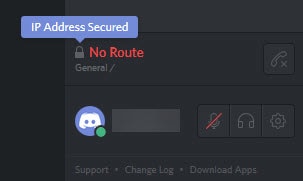
No hay una razón particular por la que estés enfrentando este problema, pero según los informes de los usuarios, hay algunas causas que se mencionan a continuación:
Los recursos del sistema pueden quedar atascados, causando el error no route si la dirección IP asignada ha cambiado.
Si un firewall o antivirus de terceros está en funcionamiento, entonces Discord podría no ser capaz de establecer una conexión con el servidor externo.
Discord puede estar restringido o bloqueado si estás utilizando acceso a él.
Además, Lee: ¿Cómo solucionar si la instalación de Discord ha fallado?
¿Cómo puedes solucionar el error No Route de Discord?
Si estás enfrentando este tipo de errores, aquí hay algunos métodos que te ayudarán.
Reiniciar y Reiniciar
Como sabemos, a veces cuando ocurren este tipo de problemas en cualquiera de las aplicaciones, reiniciamos nuestra computadora o teléfono móvil.
De manera similar, debes reiniciar tu computadora y la primera pregunta que se hará es “ ¿Has intentado reiniciar tu computadora? ”
La pregunta es por qué estamos reiniciando nuestra PC junto con un módem o router. La razón de esto es que a veces hay recursos del sistema específicos que quedan atascados en medio.
Para esto, necesitas reiniciar tus dispositivos para que una dirección IP diferente pueda resolver el problema.
Primero reinicia tu router o módem, luego verifica si el error sigue apareciendo, si está ahí, entonces reinicia nuevamente tu PC con el módem o router. Cuando todo haya sido reiniciado, prueba tu Discord.
Verifica la configuración de tu AV y Firewall
Como sabemos, un Firewall permite que los paquetes de Internet lleguen a nuestros sistemas y regresen, pero esto puede resultar en un error “Discord No Route” porque cuando este tipo de configuraciones están desordenadas, tus paquetes de Discord no pueden pasar a través de ellos.
Antes de comenzar, necesitas verificar la configuración de tu Firewall para comprobar si permite que Discord establezca conexiones o no. Aquí están los pasos,
- Primero cierra la aplicación Discord y luego abre el Panel de Control buscando en el cuadro de búsqueda o ejecutándolo en el cuadro de diálogo.
- Ahora verás la lista de elementos dados, de esa lista, selecciona “ Firewall de Windows Defender ”.
- Cuando se abra la ventana, haz clic en “ Permitir una aplicación o característica a través del Firewall de Windows Defender ” desde el panel izquierdo.
- Ahora debes localizar la opción “ Cambiar configuración ” y seleccionarla.
- Cuando se muestre la lista, encuentra Discord y ten en cuenta que ambas casillas de verificación de privado y público deben estar marcadas. Después de eso, selecciona Discord y elimínalo.
- Luego selecciona el botón OK.
- Ahora ejecuta tu Discord nuevamente, puede que se te pida permiso para acceder a redes privadas y públicas por el firewall de Windows Defender, pero ignóralo.
- Después de eso, intenta conectar tu canal de voz de Discord.
Deshabilitando QoS
La calidad de servicio (QoS) es un servicio sobre redes que permite que los paquetes sean jerarquizados cuando son transferidos. Principalmente, las aplicaciones de voz utilizan paquetes de alta prioridad para asegurar mejor calidad y reducir el retraso, pero lo mismo ocurre con Discord también.
Pero algunas aplicaciones no pueden manejar la configuración de cola y pueden producir diferentes tipos de problemas. Pero si deshabilitamos “Prioridad Alta de Paquete”, puede resolver nuestro problema. Aquí están los pasos sobre cómo puedes deshabilitar QoS.
- Primero abre Discord y luego abre la configuración de usuario que está a la derecha de tu nombre de usuario.
- Ahora en la nueva ventana encontrarás la configuración de “ Voz y Video ” en el panel izquierdo.
- Desplázate hacia abajo hasta que encuentres la configuración “ Habilitar Calidad de Servicio Prioridad Alta de Paquete ” y luego desactívala.
- Después de eso, usa tu audio y vuelve a intentar conectarte a un canal.
Cambiando la región de tu servidor de voz
La ubicación de tu servidor también importa mucho porque si tu servidor está distante, enfrentarás más problemas como retrasos. Así que es muy importante elegir el servidor correcto que esté cerca de tu ubicación.
El error no root también puede ser causado debido a que el servidor está en una ubicación diferente o por una interrupción en la región. Pero también puedes solucionar este problema.
Si tienes derechos de administrador, puedes cambiar la región tú mismo, pero si no los tienes, pide al administrador que lo haga por ti.
Aquí están los pasos si eres un administrador
- Primero, inicia sesión en tu Discord.
- Ahora selecciona el “ Servidor ” o la flecha que está apuntando hacia abajo al lado de él.
- Cuando se abra el menú contextual, selecciona la configuración del servidor.
- Después de eso selecciona la visión general que está en el panel izquierdo (si no está seleccionada)
- Ahora se mostrará diversa información en la pantalla como nombre y región. Selecciona el botón de cambio, que está justo al lado de la región del servidor.
- Se mostrará la región del servidor y luego selecciona el área que esté más cerca de ti.
- Después de hacer todos estos pasos, reinicia tu Discord e intenta conectarte al canal de voz para asegurarte de que el problema esté solucionado o no.
Eliminando VPN
Este también es un problema común que las personas enfrentan la mayor parte del tiempo, pero esto no es para todas las VPN. Sin embargo, si tu VPN no está utilizando el Protocolo de Datagramas de Usuario (UDP) para las conexiones, entonces debes cambiarlo.
Por lo general, Discord funciona bien con VPN que tienen este protocolo habilitado o que han permitido soporte para él.
Así que si has cambiado tus servicios o configuración de VPN, entonces debes volver a cambiarlo para restablecer tu conexión con el “Error No Route”.
Veredicto Final – Error No Route de Discord
Estos fueron algunos de los métodos sobre cómo puedes solucionar los errores No Route. Esperamos que te ayude a solucionarlos.
En caso de que no hayas entendido algo, o si tienes alguna otra consulta sobre este artículo, no dudes en comentar abajo, estaremos más que felices de ayudarte.
Además, Lee: [Resuelto] Ethernet no tiene una configuración IP válida en Windows 10
Recibe nuevas publicaciones en tu bandeja de entrada.
No spam. Cancela la suscripción en cualquier momento.