Discord Edge · 3 min read · Nov 30, 2025
¿Cómo solucionar Discord que no carga en el navegador Edge?
¿Discord no funciona en el navegador Edge en tu PC con Windows o Mac? Entonces, esta guía analizará las mejores soluciones para solucionar este problema. Discord es una de las plataformas de mensajería instantánea, voz y videollamadas más populares. Te permite crear grupos privados llamados servidores para comunicarte y compartir mensajes. Principalmente utilizado por jugadores para jugar y hablar, ofrece el uso gratuito de servidores.
Puedes usar Discord en tu navegador de escritorio o en la aplicación móvil, también tiene una aplicación nativa para PC. Muchos usuarios informan que el sitio web de Discord no se carga o no se abre en el navegador Edge en su PC. Así que aquí están algunas de las mejores soluciones para solucionar el problema de Discord que no funciona en el navegador Edge.
Cambiar DNS en la Configuración de Edge
DNS o servicio de nombre de dominio es un directorio de todas las direcciones IP que ayuda al navegador a recopilar la información cada vez que un usuario solicita datos de Internet. Un DNS roto proporcionado por el ISP es uno de los problemas más comunes de carga de sitios web.
Es bueno cambiar el DNS. El DNS no afecta tus velocidades de Internet ni restringe los sitios. Son solo el directorio de IP de colección. Cambiar el DNS puede solucionar el problema de Discord que no carga o no se abre en el navegador Edge.
- Abre Configuración de Edge.
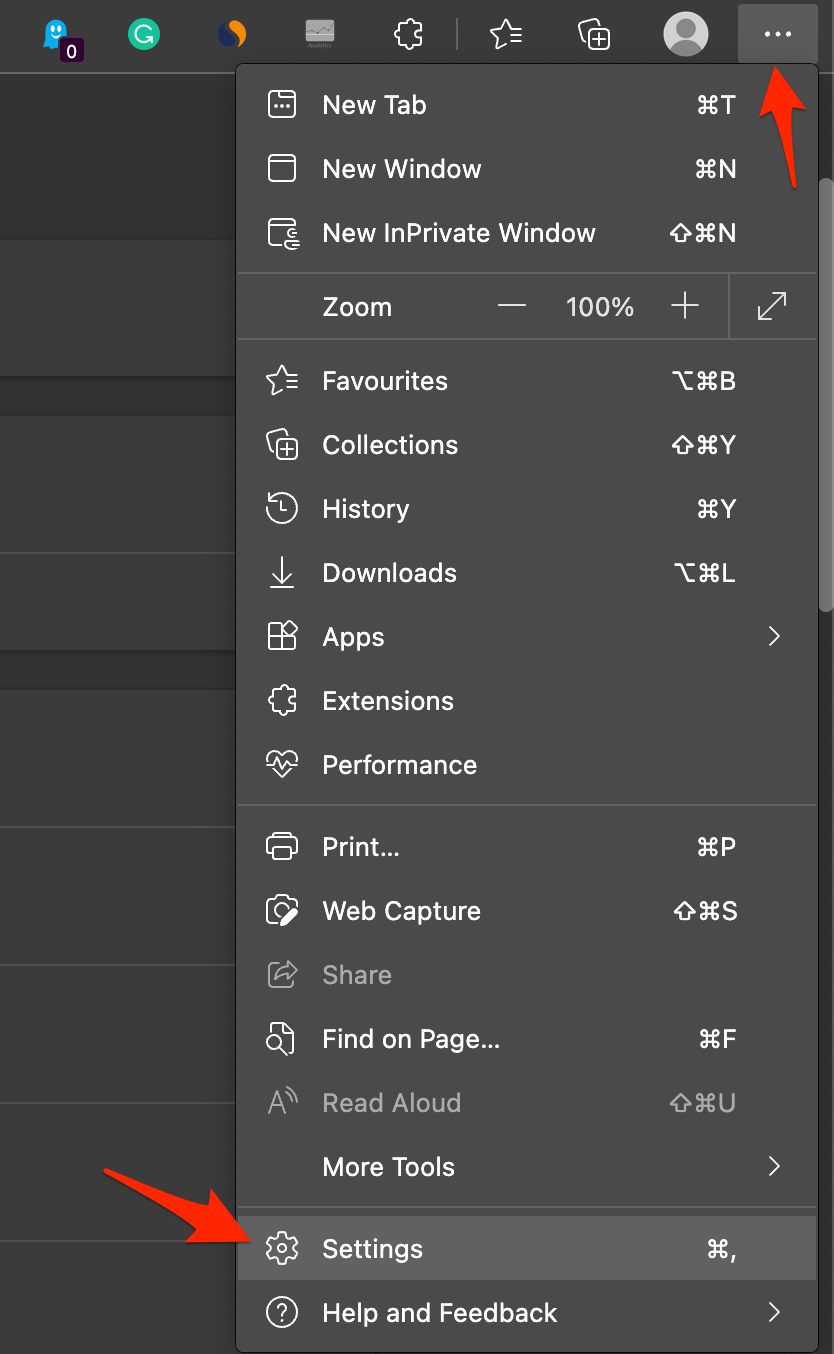
- Haz clic en Privacidad, Búsqueda y Servicios.
- En Seguridad, selecciona Elegir un proveedor de servicios.
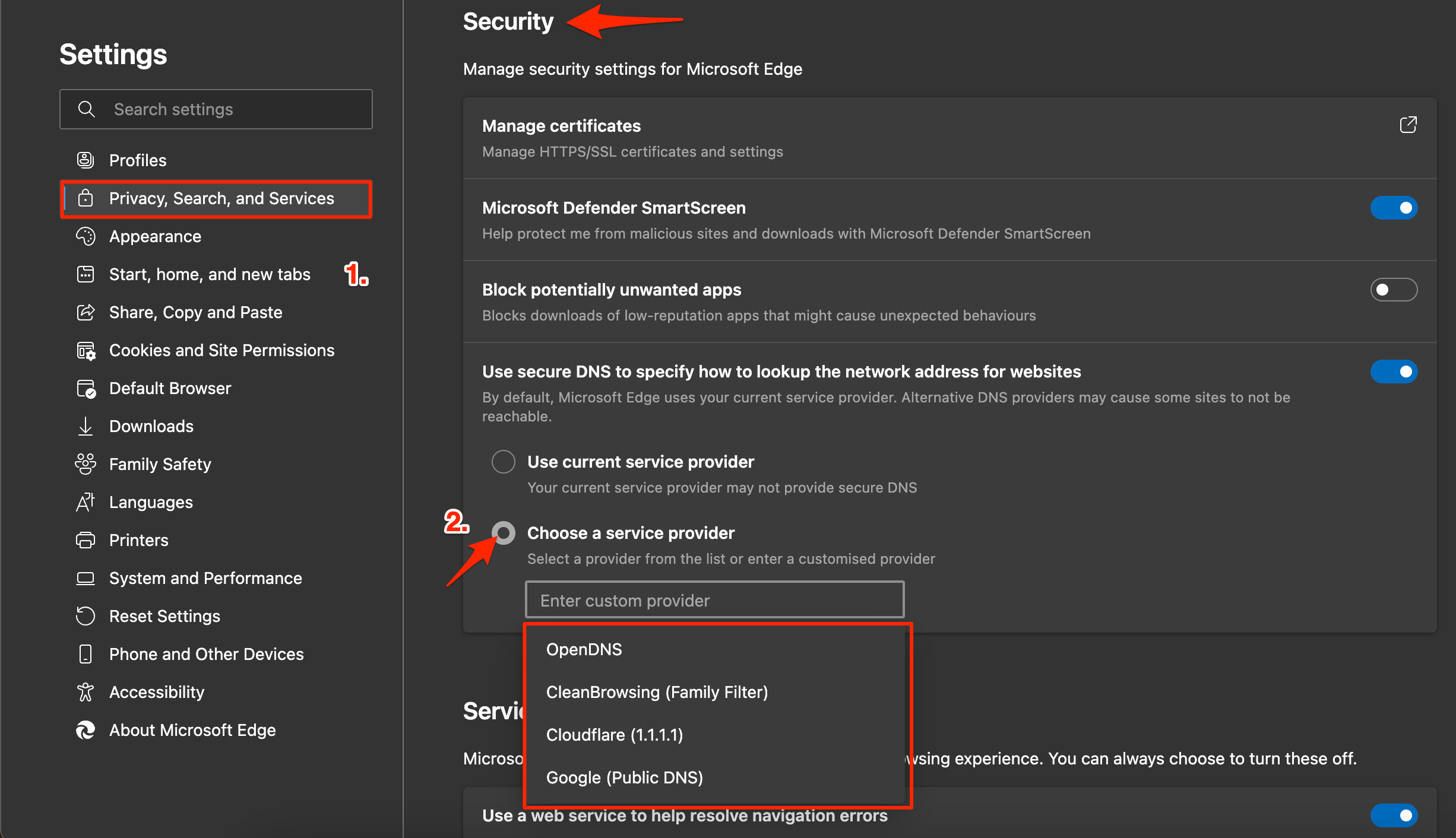
- Selecciona Google DNS u otro DNS listado y verifica si se solucionó el problema de Discord que no funciona en el navegador Edge.
Desactivar Páginas de Precarga
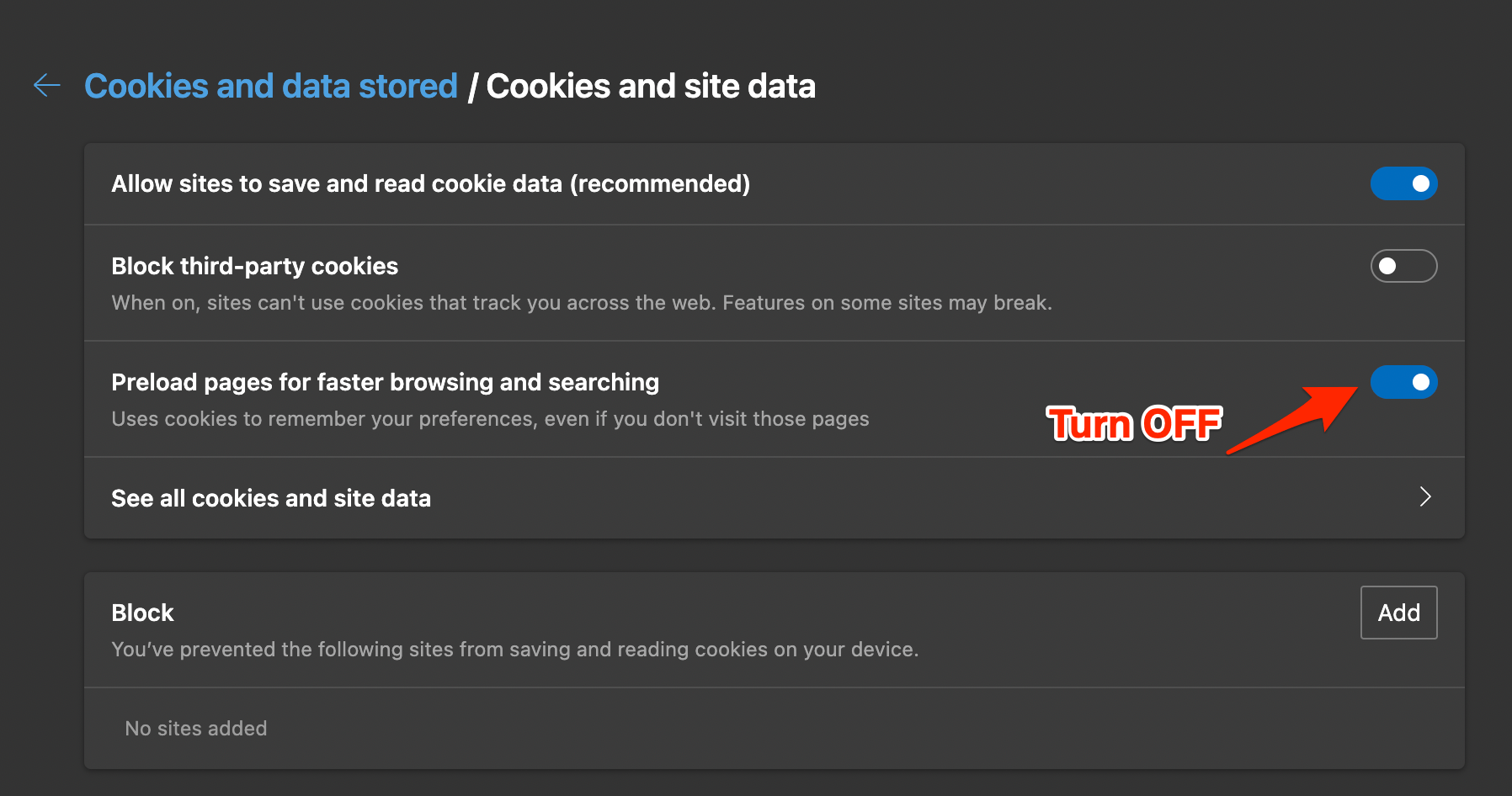
Google utiliza el comportamiento de cookies para recopilar caché de páginas para cargarlas rápidamente, la precarga de contenido puede causar problemas con Discord que no funciona. Puedes desactivarlo para ver si esto te ayuda a solucionar Discord que no funciona en el navegador Edge.
Abre el navegador Edge y haz clic en el ícono de menú de 3 puntos en la parte superior derecha. Selecciona Configuración de la lista de opciones que aparece.
Aquí haz clic en Cookies y Permisos del Sitio y toca en Administrar y eliminar cookies y datos del sitio.
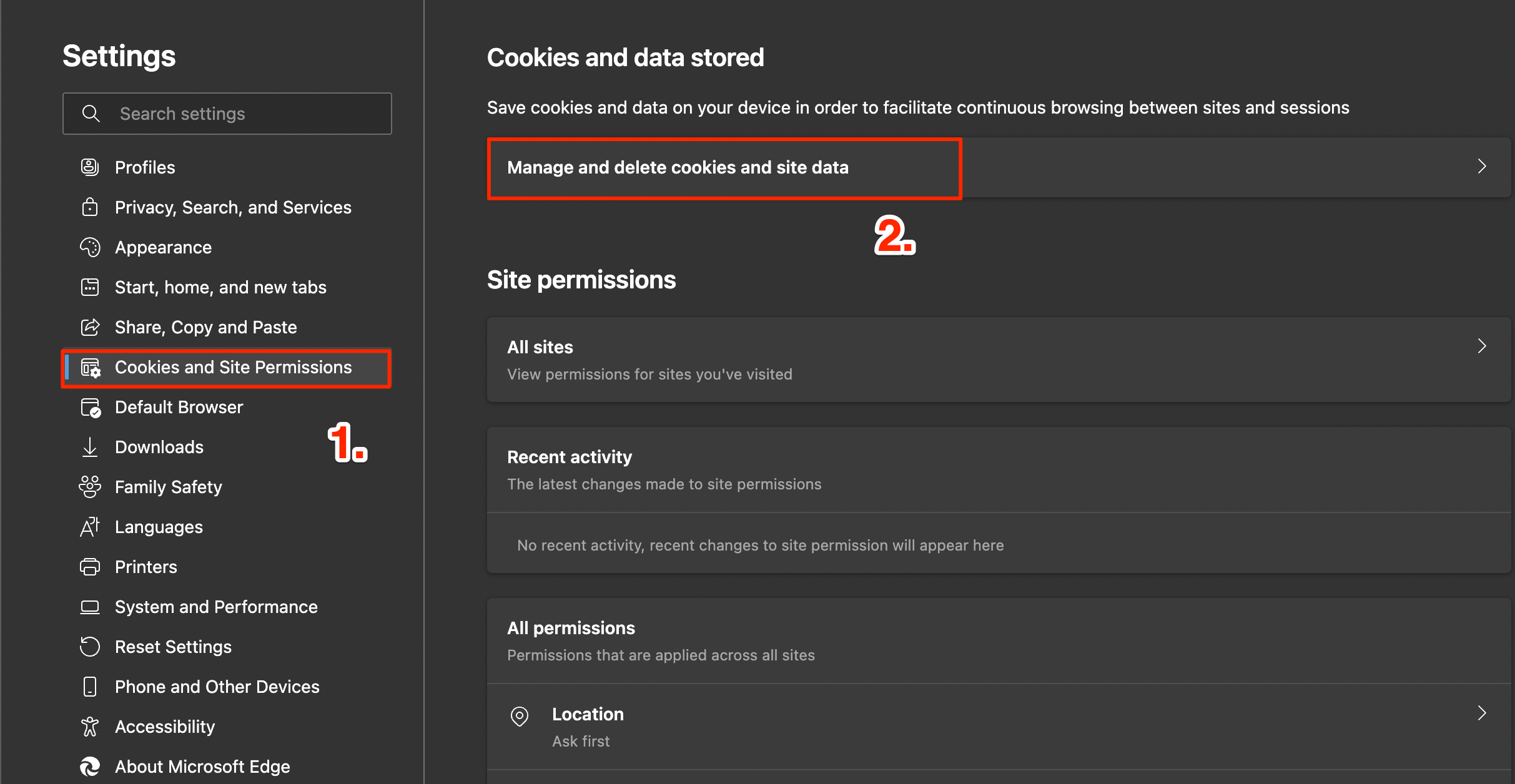
Desactiva las Páginas de Precarga para una navegación y búsqueda más rápidas.
Borrar Datos de Edge
El navegador Edge con el tiempo recopila caché, datos, contraseñas y otros datos. Esta acumulación puede, a veces, causar problemas con el funcionamiento normal del navegador Edge. Para borrar los datos de Edge;
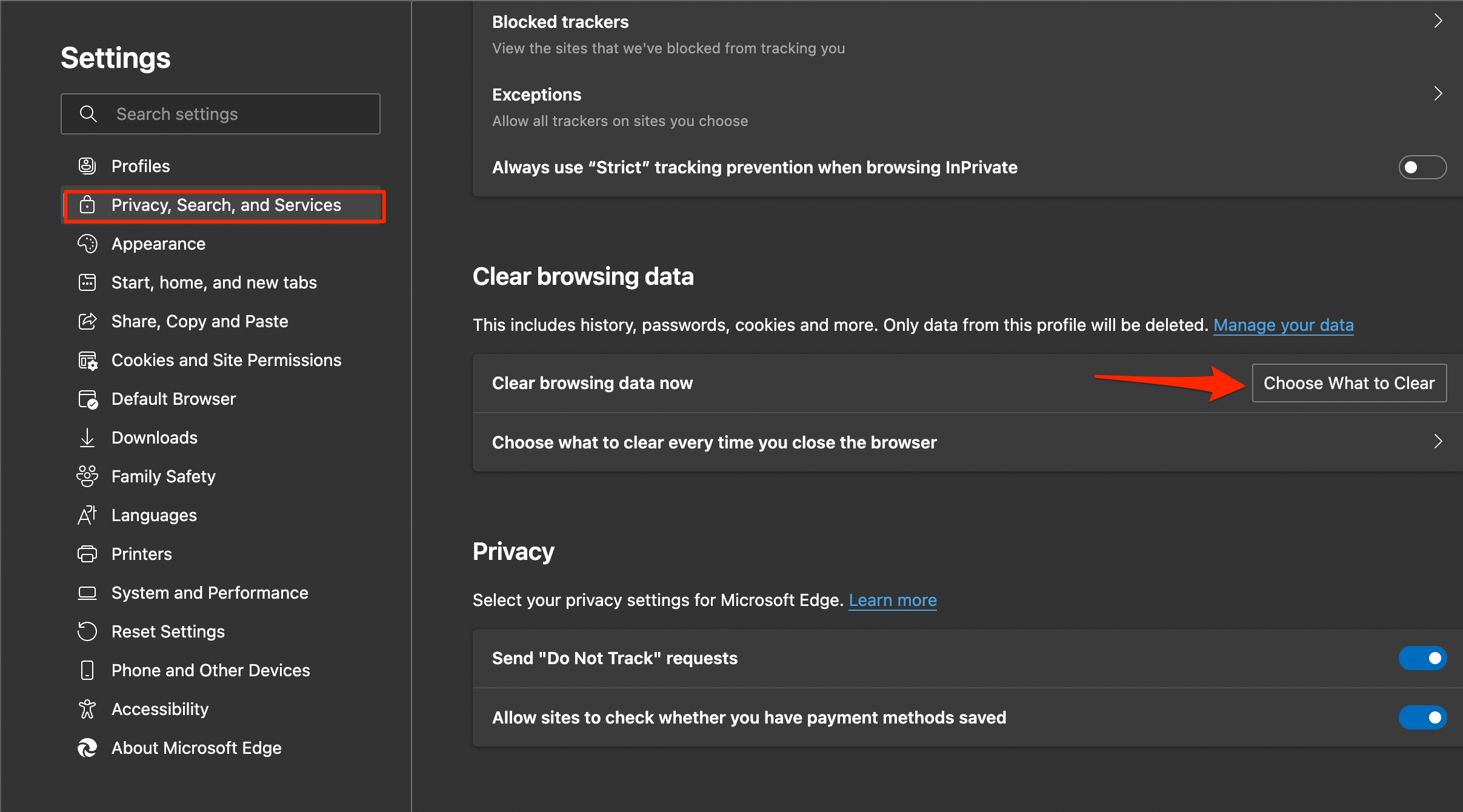
- Abre la Configuración de Edge.
- Haz clic en Privacidad, Búsqueda y Servicios.
- En Borrar datos de navegación, selecciona Elegir qué borrar.
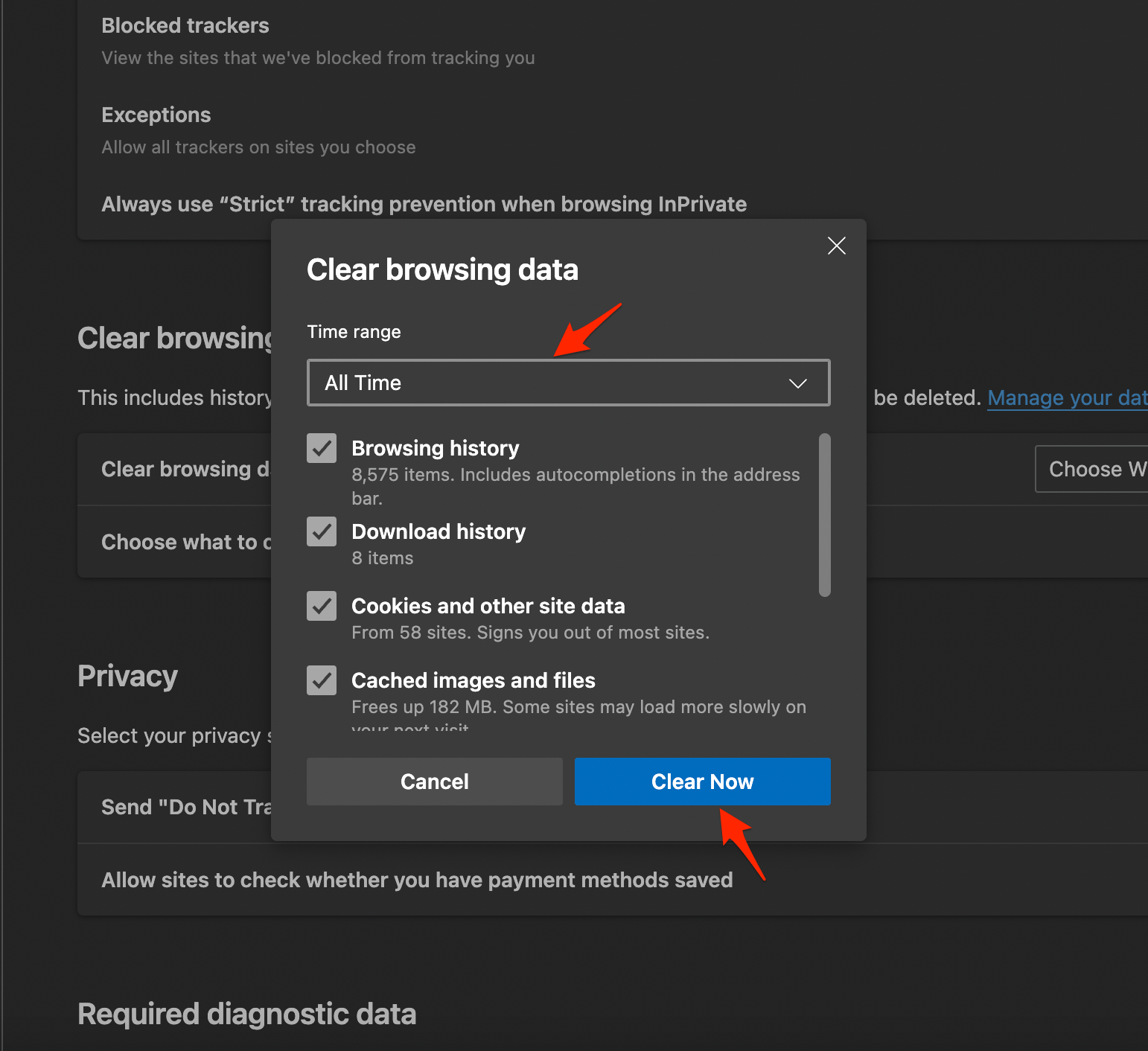
- Selecciona todas las opciones excepto contraseñas y autocompletar y presiona Borrar ahora.
Eso es todo, prueba los métodos para ver cuál te ayudará a solucionar los problemas de carga de páginas en Edge en tu Laptop o PC con Windows 11.
Eliminar Extensiones
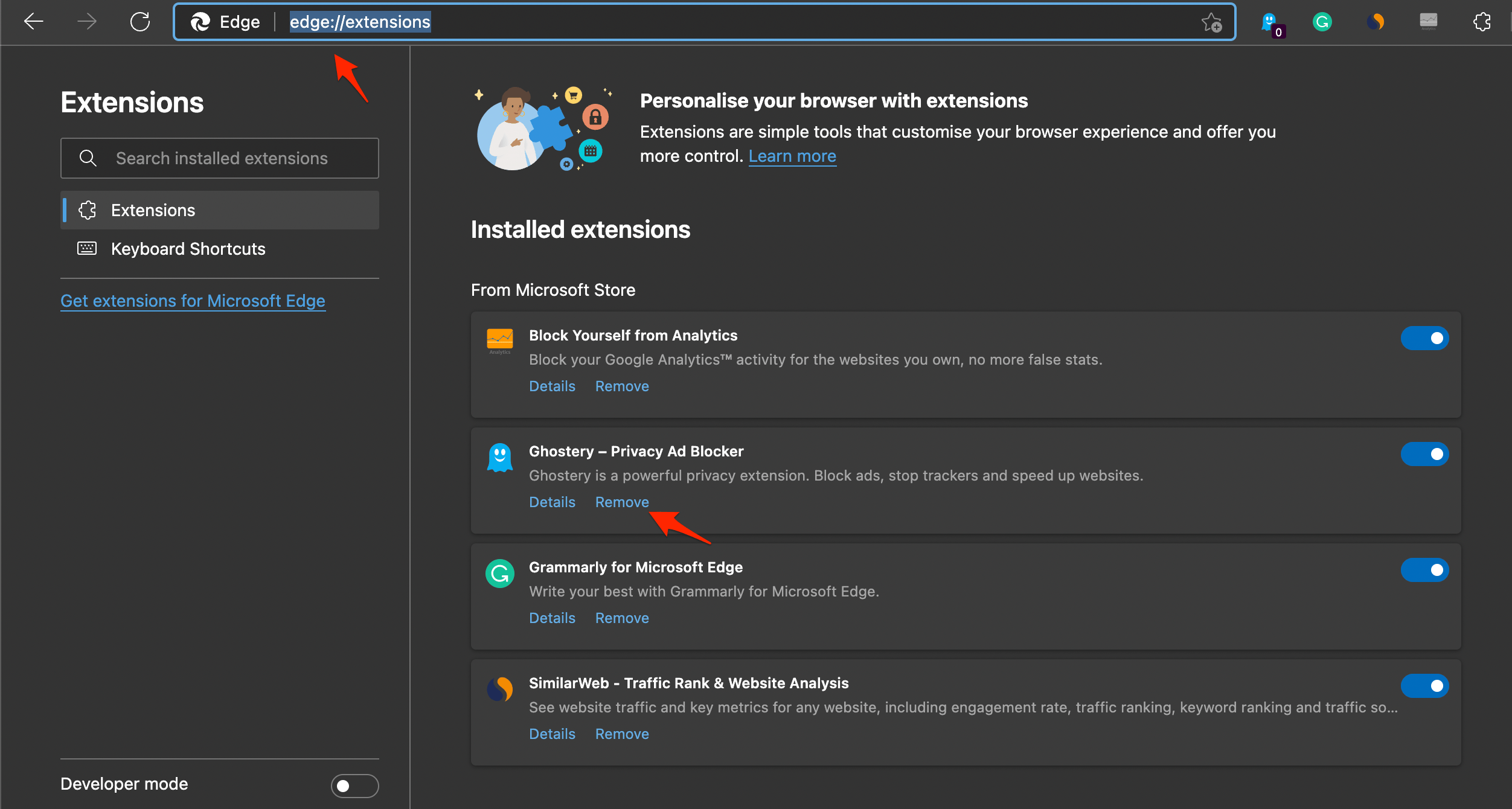
Las extensiones de Edge pueden obstruir la carga de páginas en algunas instancias, si estás utilizando algunos complementos que insertan códigos, scripts u otros datos en la página web, entonces es bueno deshacerse de tales extensiones.
- Abre edge://extensions/ en tu navegador Edge.
- Busca cualquier extensión relacionada con el código o extensiones que bloqueen cookies y elimínalas.
Reiniciar Microsoft Edge
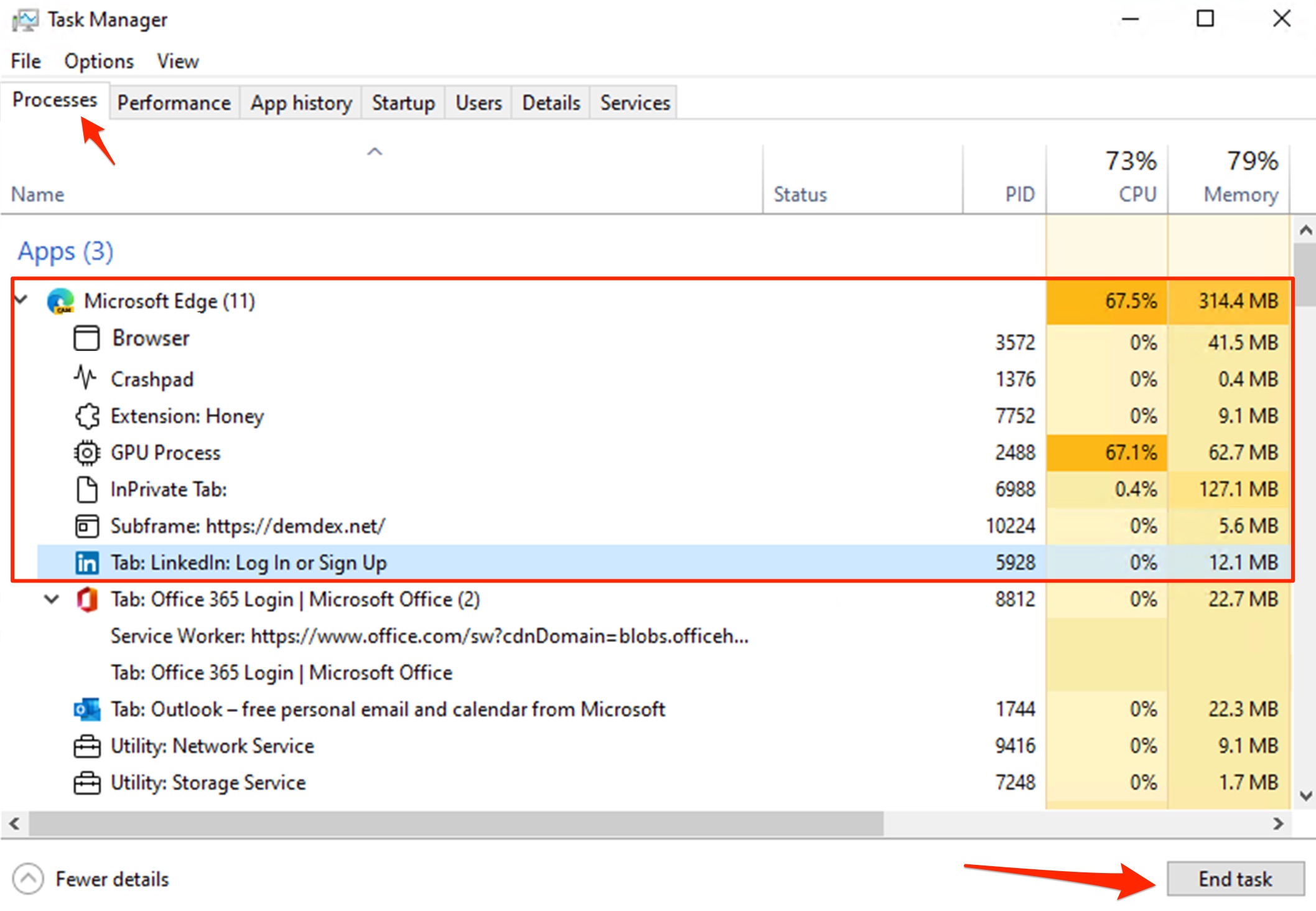
En lugar de solo cerrar el navegador Edge, puedes intentar finalizar la tarea desde el Administrador de tareas de Windows.
- Presiona los botones Ctrl + Alt + Supr para invocar el Administrador de tareas.
- Haz clic en Administrador de tareas.
- Ahora, haz clic en Procesos.
- Haz clic derecho en el navegador Edge y selecciona Finalizar tarea.
Si tienes alguna opinión sobre ¿Cómo solucionar Discord que no carga en el navegador Edge?, no dudes en dejarla en el cuadro de comentarios a continuación. Además, suscríbete a nuestro canal de YouTube de DigitBin para tutoriales en video. ¡Salud!
Recibe nuevas publicaciones en tu bandeja de entrada.
No spam. Cancela la suscripción en cualquier momento.