Discord · 5 min read · Nov 03, 2025
¿Cómo solucionar que Discord no funcione en Wi-Fi?
¿Discord no funciona en WiFi? En esta guía, revisemos cuál es el problema y qué consejos de solución de problemas pueden resolverlo de manera eficiente. Discord es una de las plataformas más grandes que crea comunidades de usuarios de varios dominios. Ya sea gaming, fotografía o viajes, hay una comunidad dedicada para sus respectivos entusiastas.
Cuando Discord deja de funcionar en WiFi, te perderás todas las comunicaciones importantes con tus compañeros miembros de Discord. Principalmente, el problema radica en el enrutador WiFi y la mala conectividad de red. Si estás accediendo a Discord utilizando la red WiFi de tu colegio o oficina, es posible que no tengas acceso a la plataforma.
A veces, el servidor de Discord puede estar inactivo para gestionar problemas de errores y realizar mantenimiento rutinario. La caché de Discord puede haberse corrompido debido a almacenar datos durante mucho tiempo. Esto puede llevar a varios problemas, y uno de ellos podría ser que la plataforma se vuelva disfuncional cuando te conectas usando WiFi.
Principales formas de solucionar que Discord no funcione en WiFi
Aquí hay un par de consejos de solución de problemas que te ayudarán a reconectar con Discord cuando estés utilizando una red WiFi para usar la plataforma.
1. Limpiar la caché de Discord
Comienza la solución de problemas limpiando la caché de Discord. La información almacenada en la caché ayuda a cargar la aplicación más rápido cada vez que la accedes. En el proceso de guardar datos temporales, la caché puede corromperse. Solo limpiando la caché puedes solucionarlo.
- Inicia el Explorador de archivos presionando las teclas de acceso rápido Windows + E.
- Sigue esta ruta
C:\Users\NombreDeUsuario\AppData\Roaming - En la ruta anterior, reemplaza “ NombreDeUsuario ” con el nombre de tu PC.
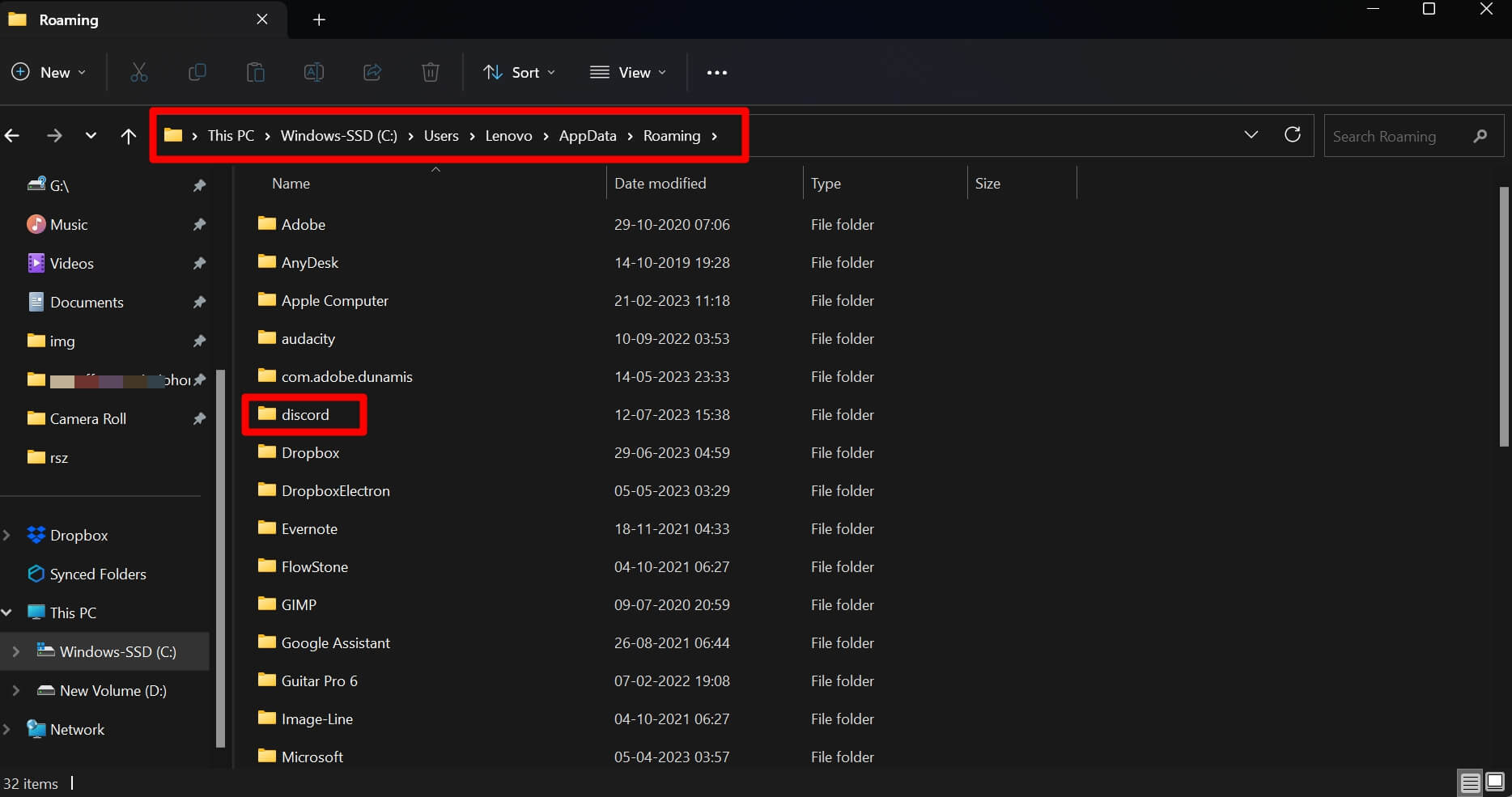
- En la sección Roaming, desplázate a Discord y abre la carpeta.
- Ahora, localiza tres carpetas que son Cache, GPU Cache y Code Cache.
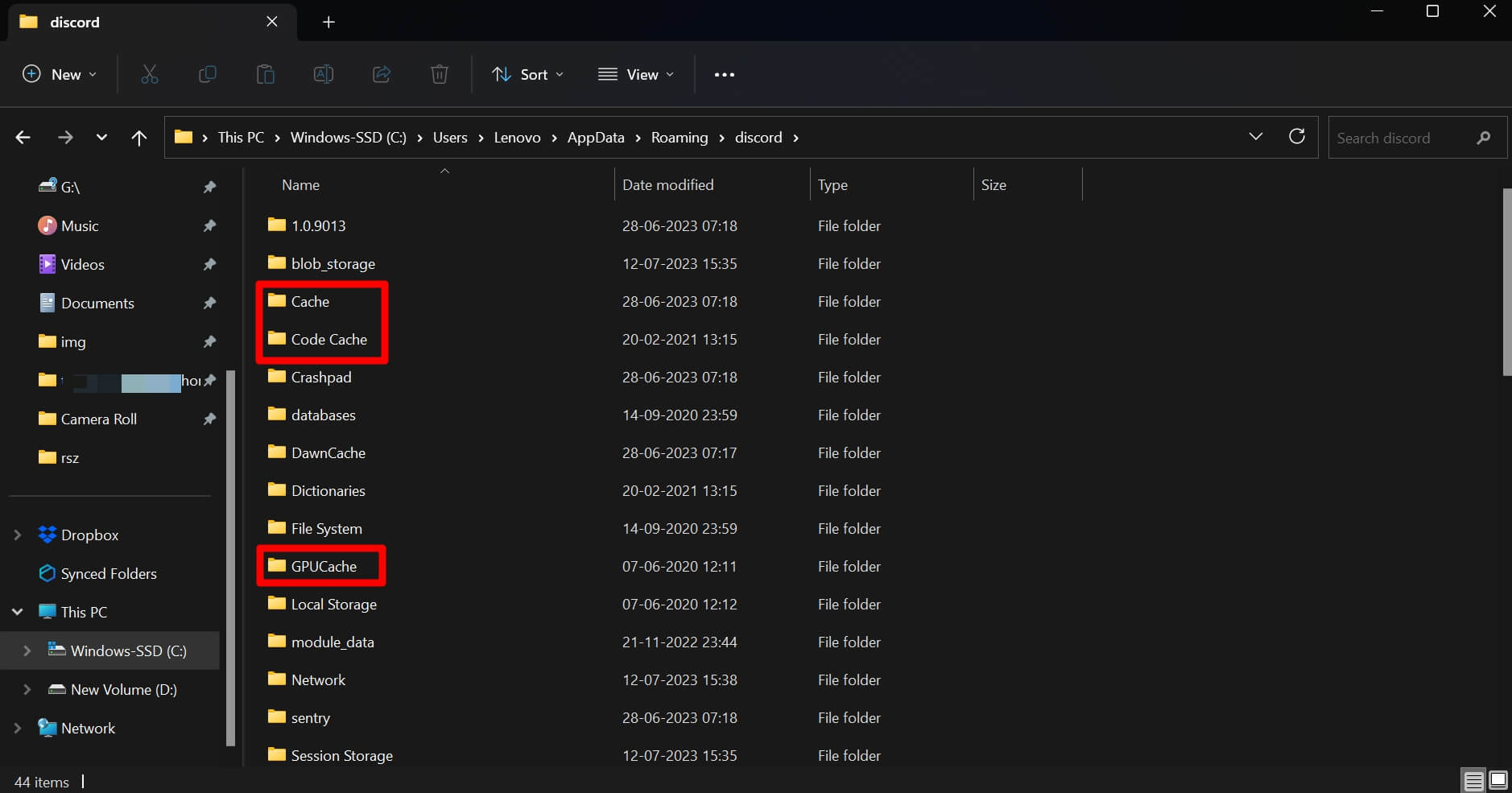
- Selecciona todas estas tres carpetas y presiona Shift + Delete para eliminarlas permanentemente.
2. Solucionar problemas de red
Esta es la parte más importante de la solución de problemas, que es solucionar los problemas de red. Si estás experimentando constantemente una interrupción en la red, contacta con el soporte de tu ISP. Ellos vendrán y solucionarán el problema de red por ti.
Además de eso, puedes reiniciar manualmente el enrutador. Desconecta tu dispositivo de la red y luego apaga la fuente de alimentación del enrutador. Usa los botones designados para apagarlo y volver a encenderlo.

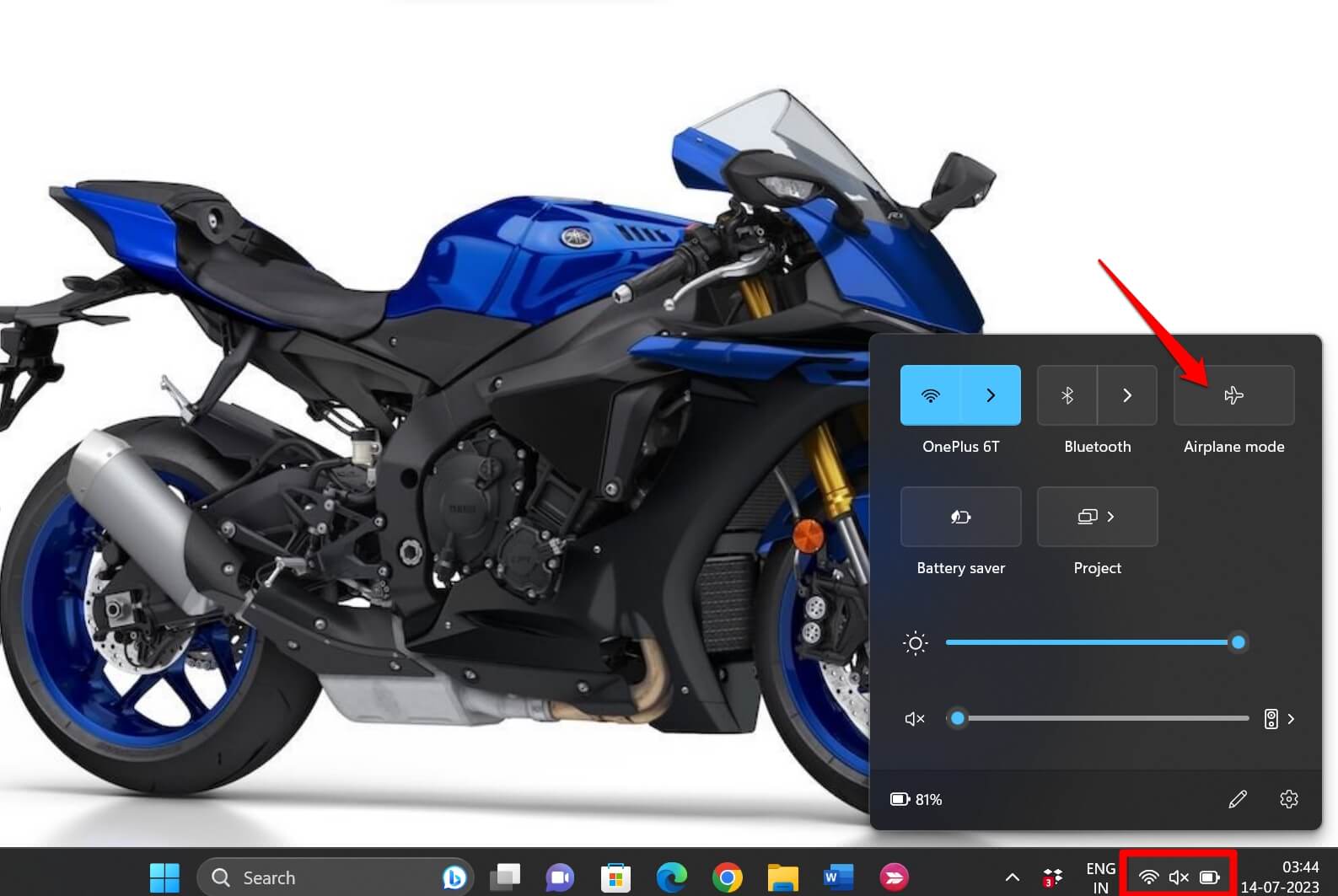
Además de eso, puedes intentar alternar entre habilitar y deshabilitar el modo avión en tu PC. La función de modo avión es fácilmente accesible desde la bandeja del sistema adyacente a la barra de tareas. Si tienes acceso a otra red WiFi estable, intenta conectar tu dispositivo a esa y comienza a usar Discord.
3. Verificar si hay una interrupción del servidor de Discord
Puedes visitar el sitio web de downdetector para verificar si los servidores de Discord han sido oficialmente apagados para mantenimiento o corrección de errores.
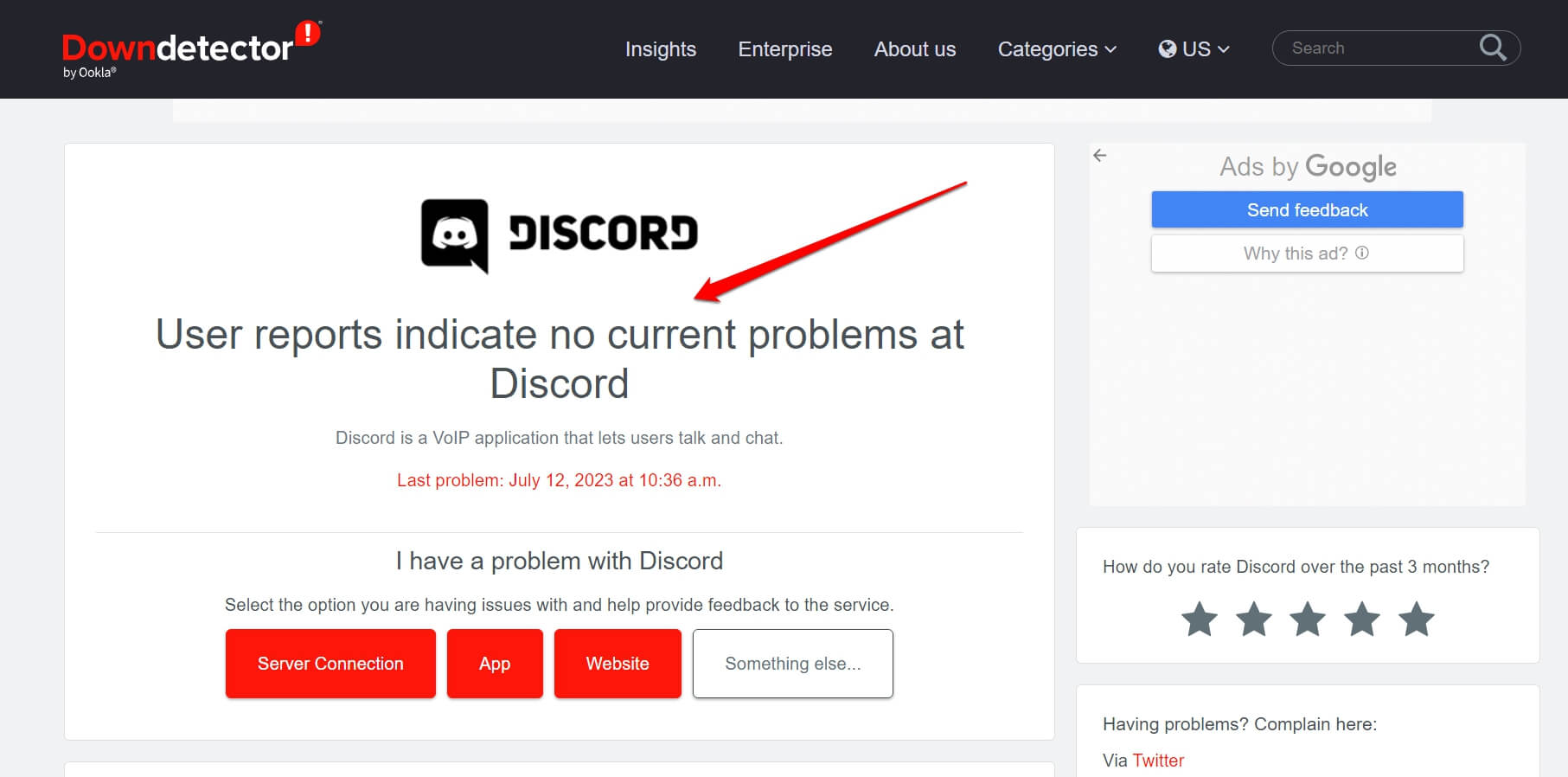
Además de eso, si usas plataformas de redes sociales como Twitter o Threads, puedes etiquetar las cuentas de Discord y preguntarles directamente sobre el problema de la interrupción. Junto con eso, habrá numerosos usuarios de Discord que tendrán información sobre la interrupción del servidor y cuándo puede ser restablecido.
4. Verificar si tu escuela/lugar de trabajo permite acceder a Discord
En lugares como escuelas u oficinas, es posible que no se te permita acceder a Discord ya que puede considerarse una pérdida de tiempo y productividad. Puedes ponerte en contacto con el administrador de red de tu escuela/colegio/oficina y confirmar si ciertos sitios, incluido Discord, han sido prohibidos cuando los accedes utilizando la red WiFi oficial de la institución.
En caso de que la institución no permita el acceso a Discord a través de su red WiFi, puedes instalar Discord en tu smartphone. Los usuarios de Android pueden descargar Discord desde Play Store, y los usuarios de iPhone de Apple pueden descargarlo desde la App Store. Usando los datos móviles de tu teléfono, puedes usar Discord, y no debería haber problemas en absoluto.
5. Desactivar la conexión de red medida en tu PC
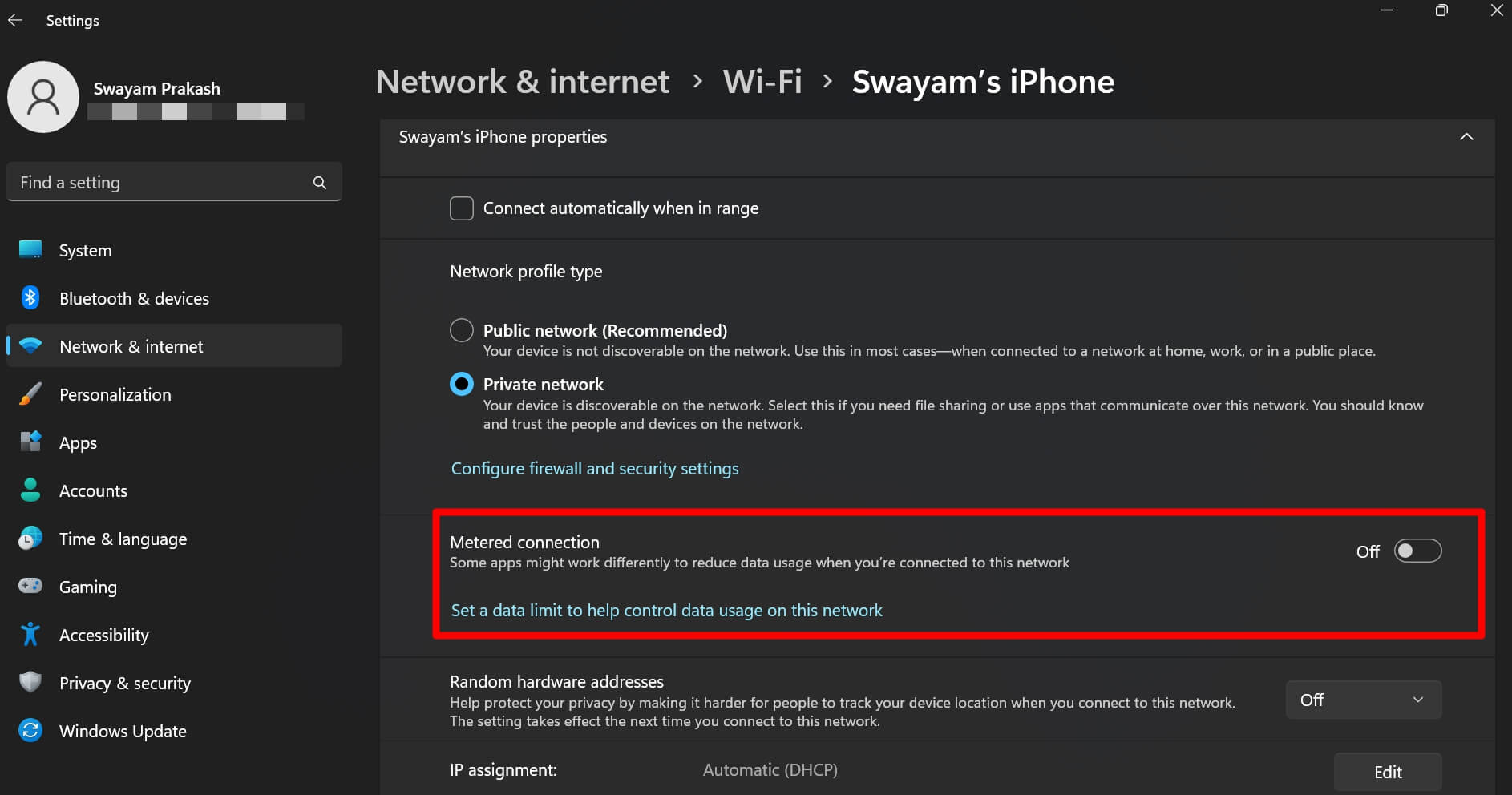
Si tienes habilitado el uso de red medida en tu dispositivo, entonces la red será lenta. Si estás accediendo a Discord y simultáneamente usando otras aplicaciones que requieren internet, entonces hay posibilidades de que Discord se vuelva no responsivo. Para solucionar eso, debes desactivar la red medida desde la configuración de WiFi.
- Presiona Windows + I para abrir Configuración.
- En el panel izquierdo, haz clic en Red e Internet.
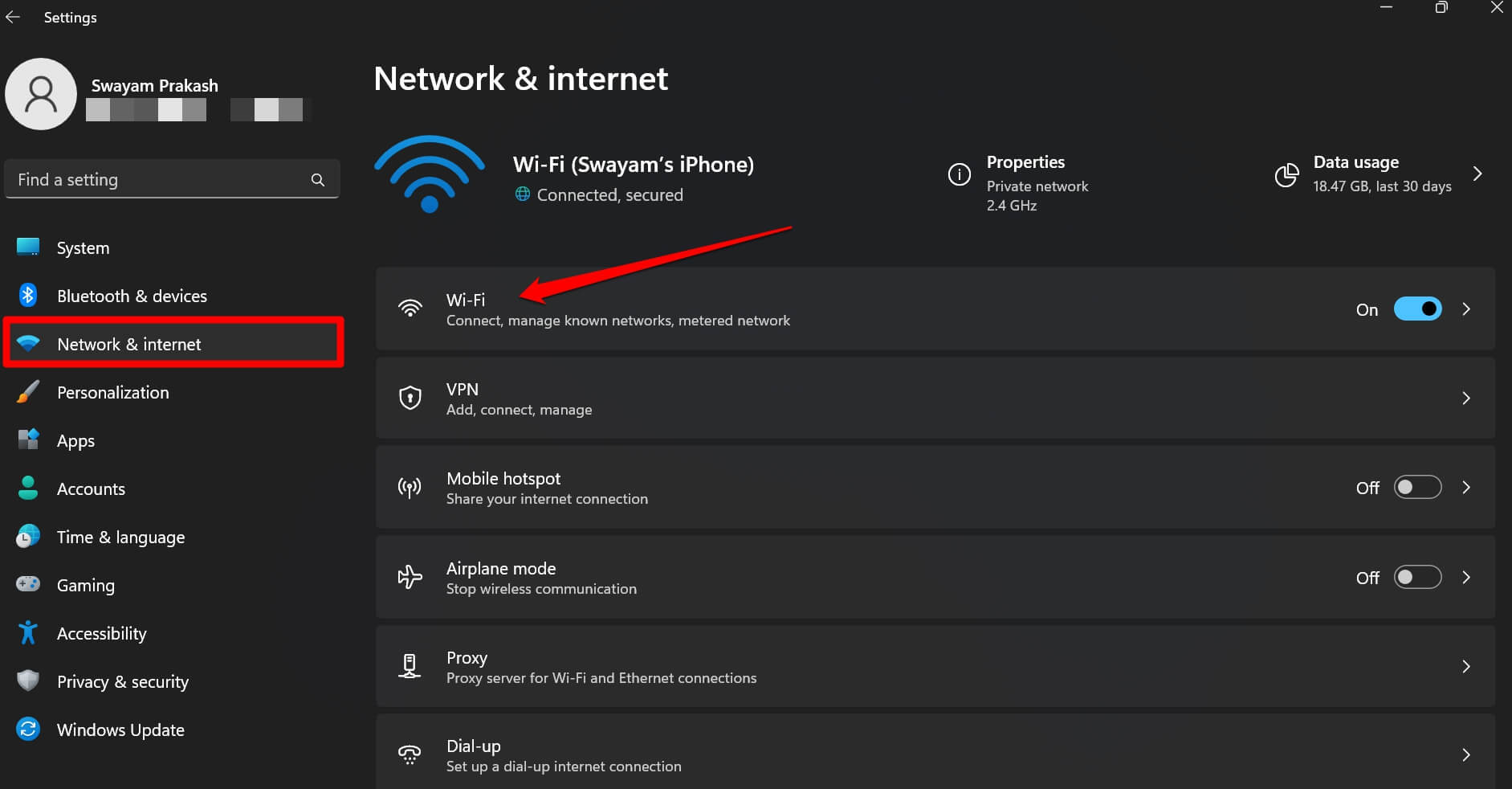
- Haz clic en WiFi > A continuación, haz clic en las
. - Desplázate a Conexión medida y haz clic en el interruptor al lado para desactivar la función.
6. Reinstalar Discord
Por último, puedes desinstalar Discord y reinstalarlo nuevamente. Esto eliminará cualquier error de la iteración actual de la aplicación que estás utilizando en tu dispositivo.
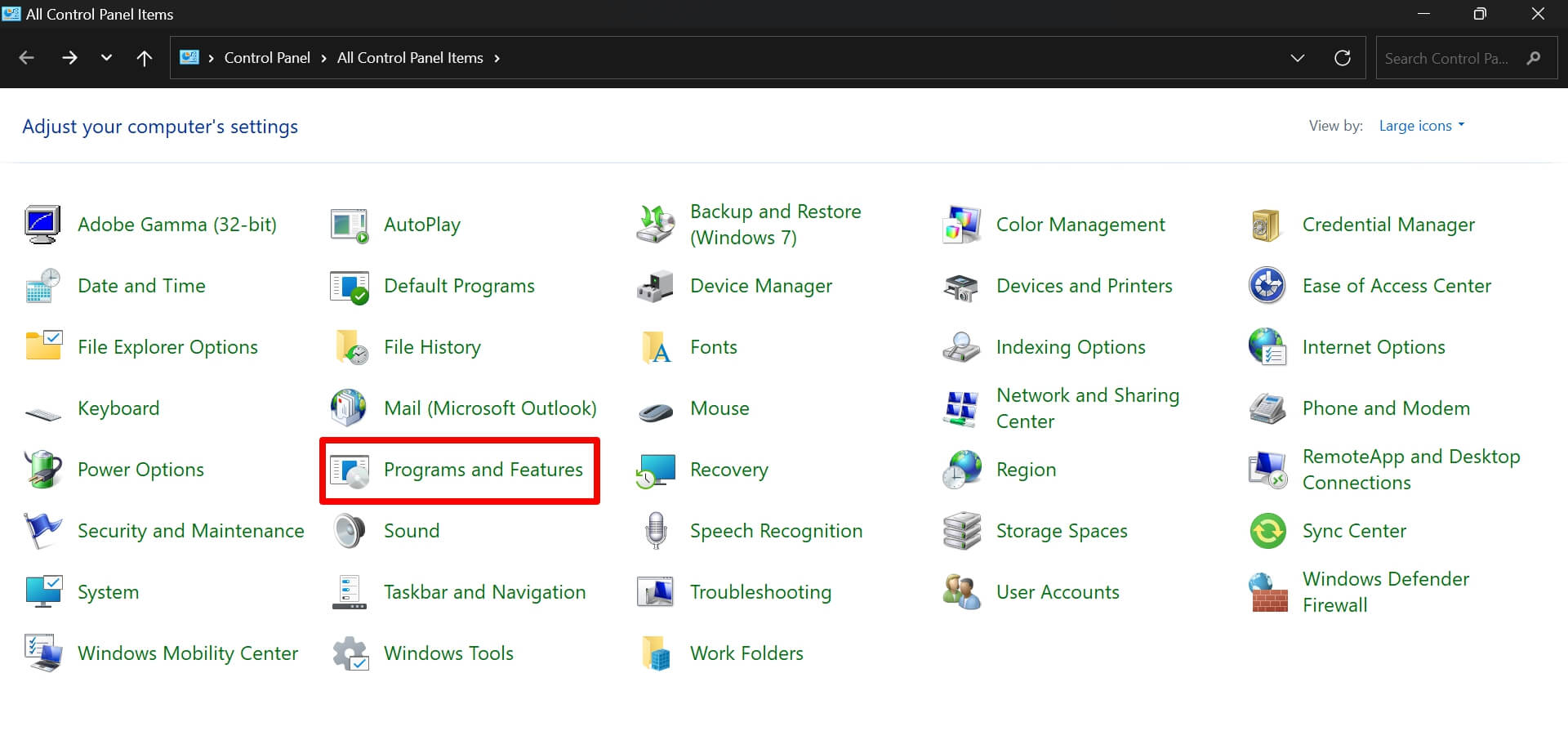
- Abre el Panel de control.
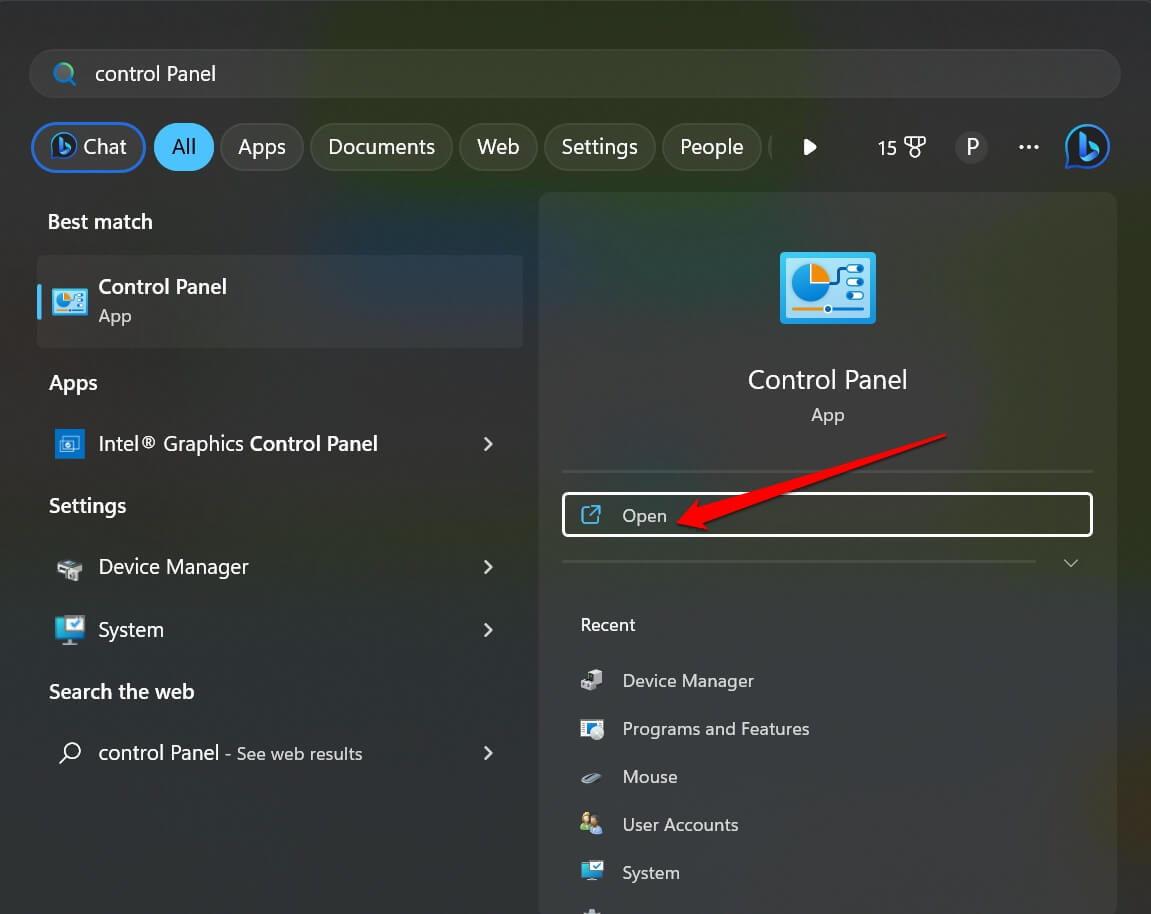
- Haz clic en Programas y características.
- Desplázate a Discord y haz clic derecho sobre él.
- Haz clic en Desinstalar/Cambiar.
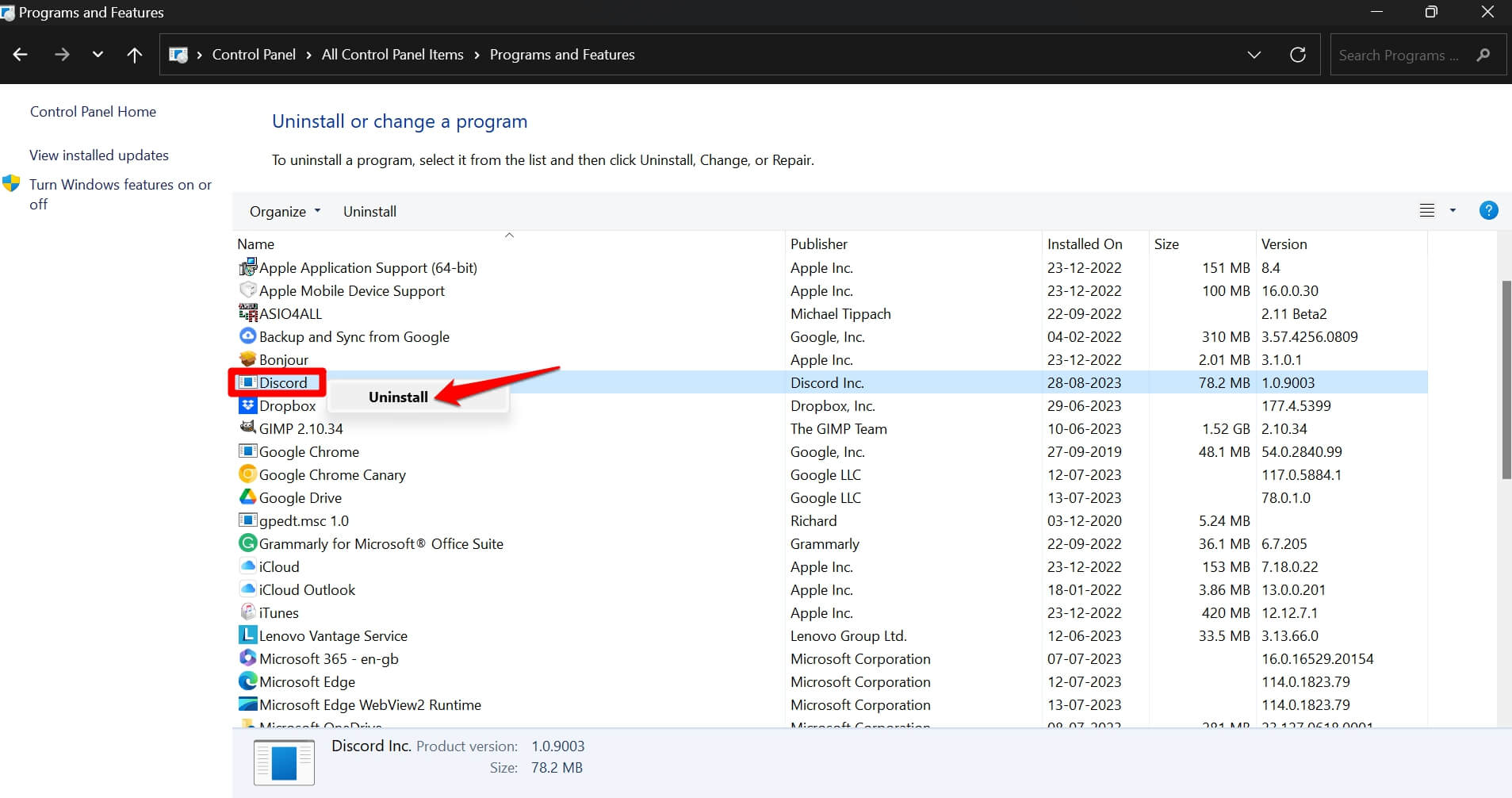
- Sigue las instrucciones en pantalla para desinstalar Discord completamente de tu computadora.
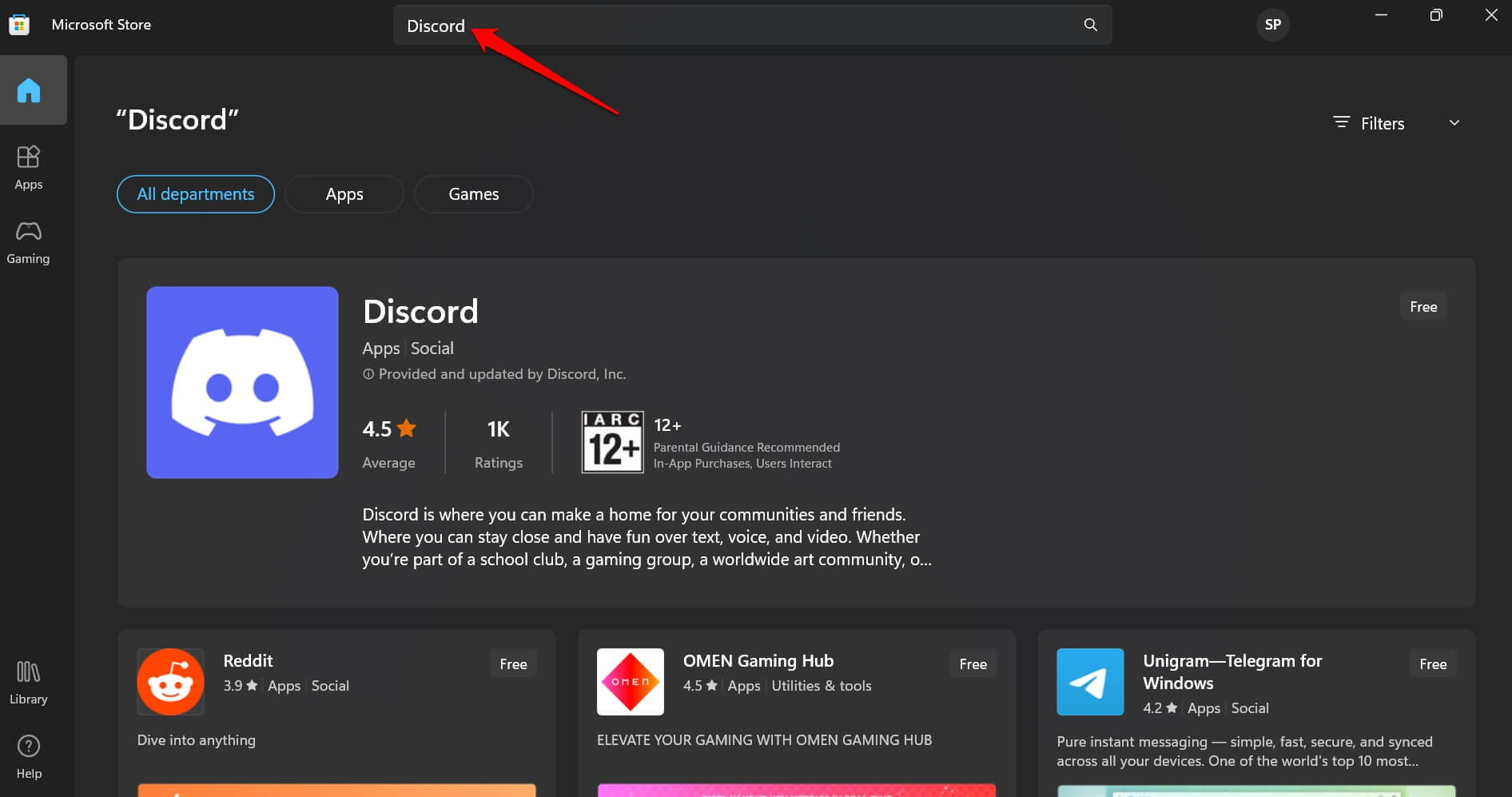
- Ahora, inicia la aplicación Microsoft Store y busca Discord.
- Haz clic en Obtener para instalar Discord en tu PC.
Siempre mantente conectado en Discord
El problema de que Discord no funcione en WiFi se debe principalmente a problemas de red. Junto con la solución de la red, también puedes llevar a cabo los otros consejos de solución de problemas que expliqué arriba. Eso debería resolver el problema, y puedes usar Discord mientras estás conectado a una red WiFi.
Si tienes alguna opinión sobre ¿Cómo solucionar que Discord no funcione en Wi-Fi?, no dudes en dejarla en el cuadro de comentarios a continuación. Además, suscríbete a nuestro canal de YouTube de DigitBin para tutoriales en video. ¡Saludos!
Recibe nuevas publicaciones en tu bandeja de entrada.
No spam. Cancela la suscripción en cualquier momento.