Discord Windows · 4 min read · Oct 10, 2025
¿Cómo solucionar el problema de Discord que no funciona en Windows 11?

Discord es una aplicación gratuita de chat de voz, video y texto utilizada por millones de personas para hablar y socializar con sus comunidades y amigos. Discord ofrece varios servidores que permiten a grupos y comunidades interactuar. Su soporte multiplataforma también es una de las razones por las que Discord es tan popular.
Pero recientemente, muchas personas se han quejado de que Discord no funciona en su PC con Windows 11. Si eres una de esas personas, lee este artículo para saber cómo puedes solucionar el problema de Discord que no funciona en Windows 11.
Solución 1: Reinicia tu computadora
Antes de comenzar con los métodos de solución de problemas, intenta reiniciar tu PC y verifica si el problema se ha solucionado o no. Reiniciar tu computadora a veces puede eliminar pequeños errores y fallos.
Solución 2: Forzar el cierre de la aplicación Discord
Sigue estos pasos para forzar el cierre de la aplicación Discord:
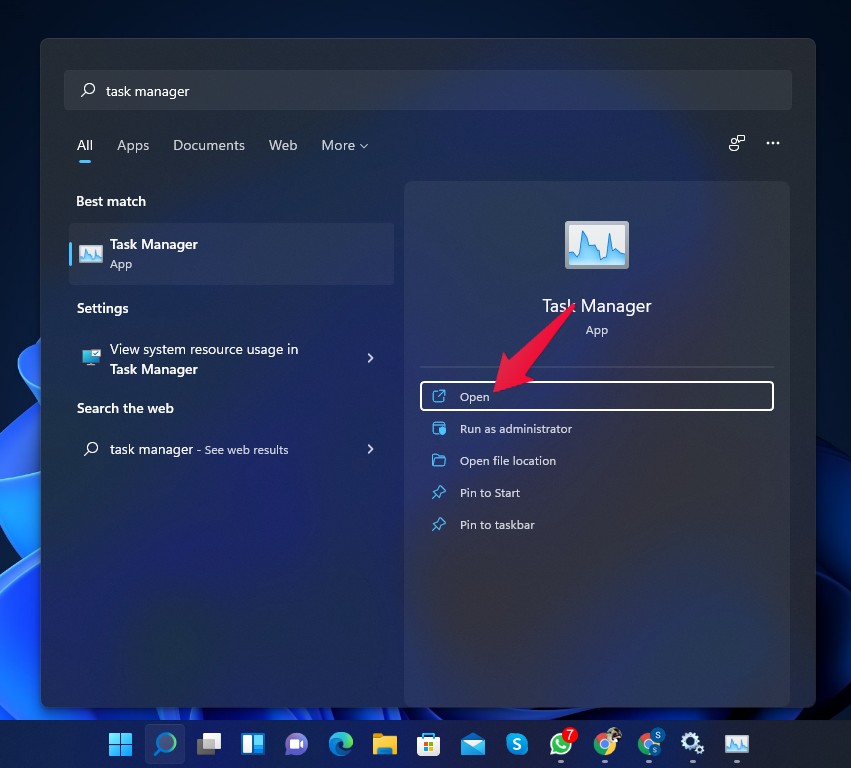
- Haz clic en Inicio y busca Administrador de tareas.
- Haz clic en Abrir.
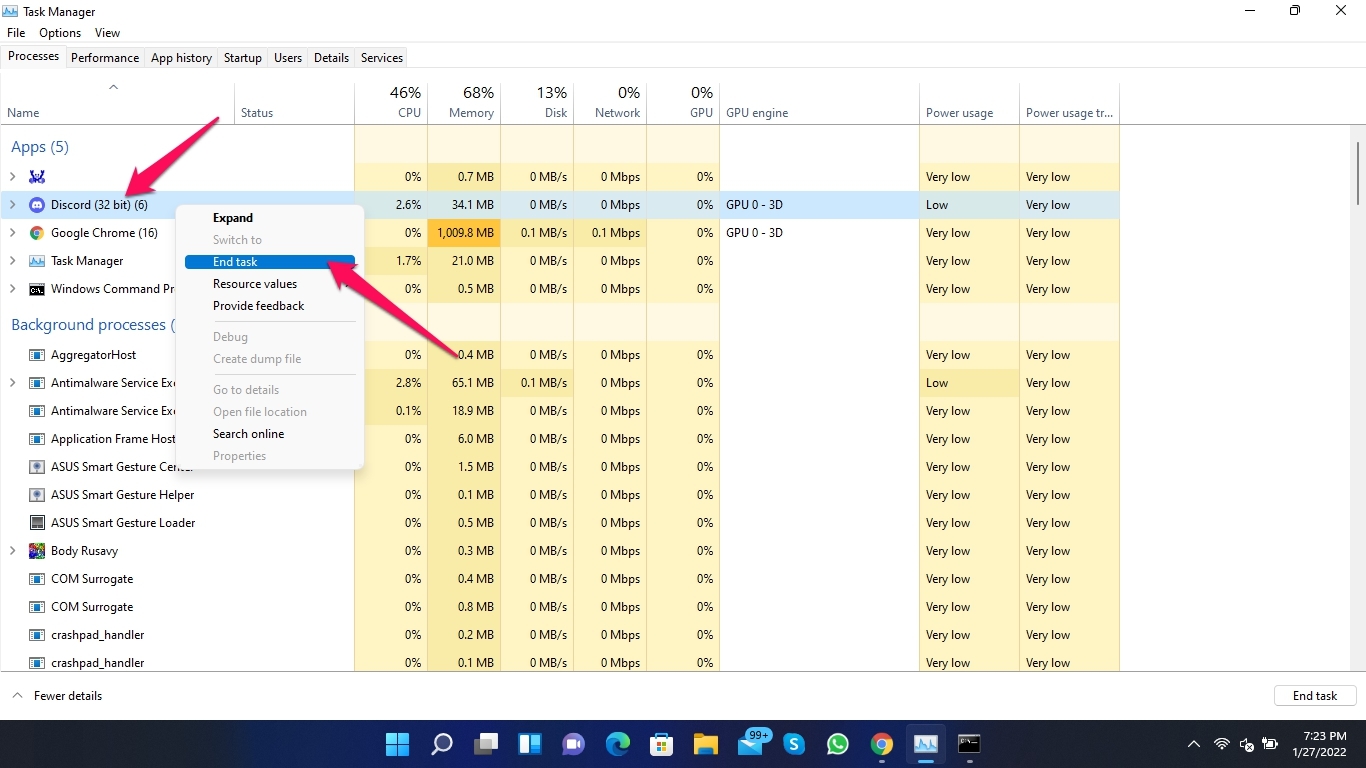
- Haz clic derecho en Discord.
- Haz clic en Finalizar tarea.
Solución 3: Ejecutar Discord como administrador
Ejecutar Discord como administrador puede a veces resolver el problema. Discord no se bloqueará al ejecutarse como administrador debido a la falta de permisos para acceder a archivos y datos específicos en tu sistema. Aquí te mostramos cómo puedes ejecutar Discord como administrador:
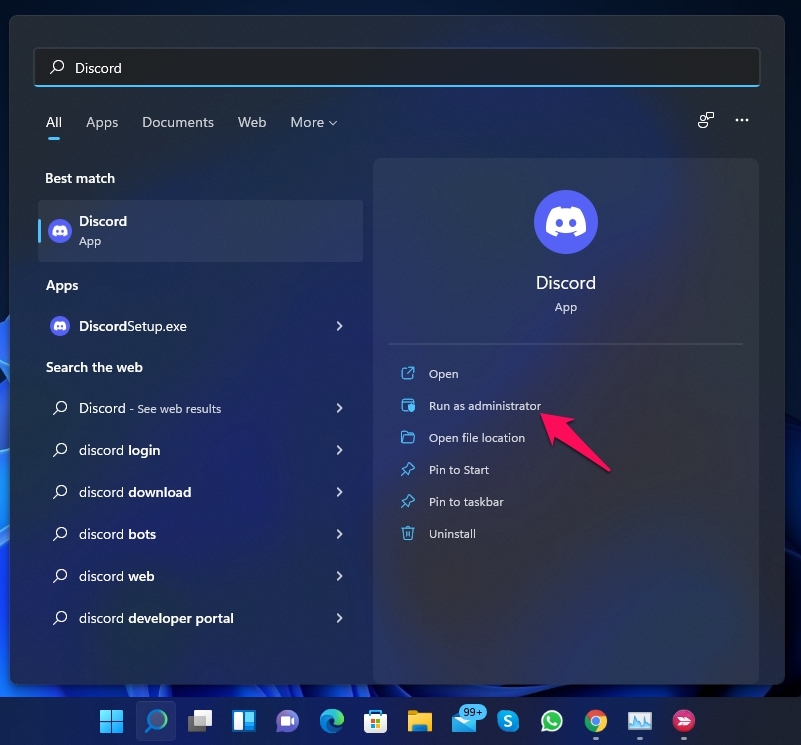
- Haz clic en Inicio y busca Discord.
- Haz clic en Ejecutar como administrador.
Solución 4: Vaciar la caché de DNS
Discord utiliza un servidor DNS para establecer una conexión segura a Internet. Si hay algún problema con sus servidores o sus archivos de caché, puede que no permita abrir Discord. Al vaciar la caché de DNS, este problema puede resolverse potencialmente. Aquí te mostramos cómo hacerlo:
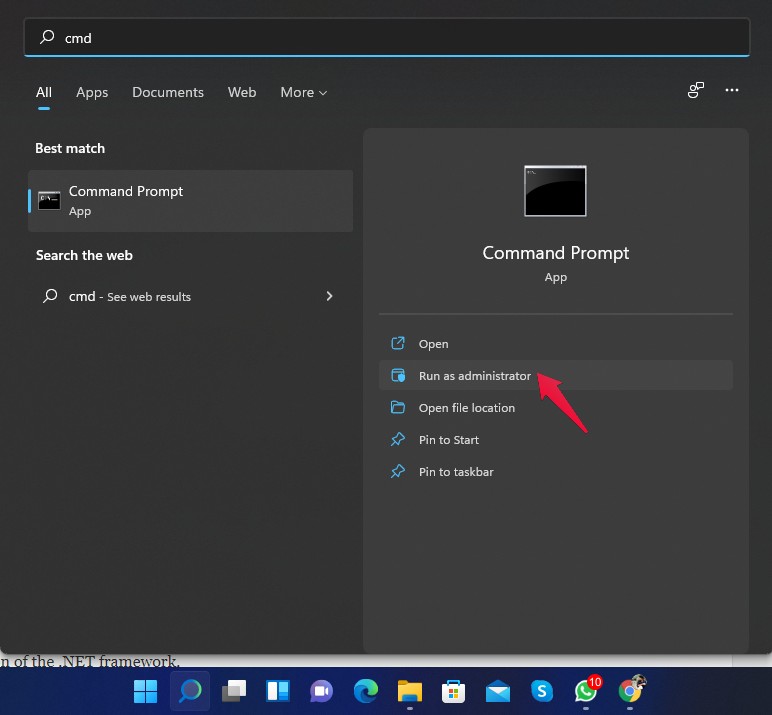
- Haz clic en Inicio y busca cmd .
- Haz clic en Ejecutar como administrador.
- Escribe el siguiente comando y presiona Enter.
ipconfig/flushdns 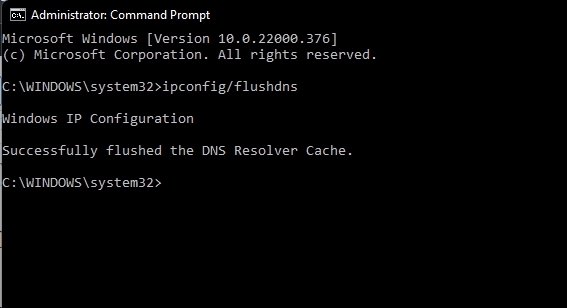 - Después de que el procedimiento esté completo, reinicia tu computadora y verifica si el problema se ha solucionado o no.
Solución 5: Ejecutar SFC
Los archivos corruptos y maliciosos también pueden causar este error. Ejecuta un escaneo SFC para eliminar cualquiera de estos archivos presentes en tu PC. Aquí te mostramos cómo hacerlo:
- Haz clic en Inicio y busca Símbolo del sistema.
- Haz clic en Ejecutar como administrador.
- Escribe el siguiente comando y presiona Enter.
sfc/scannow 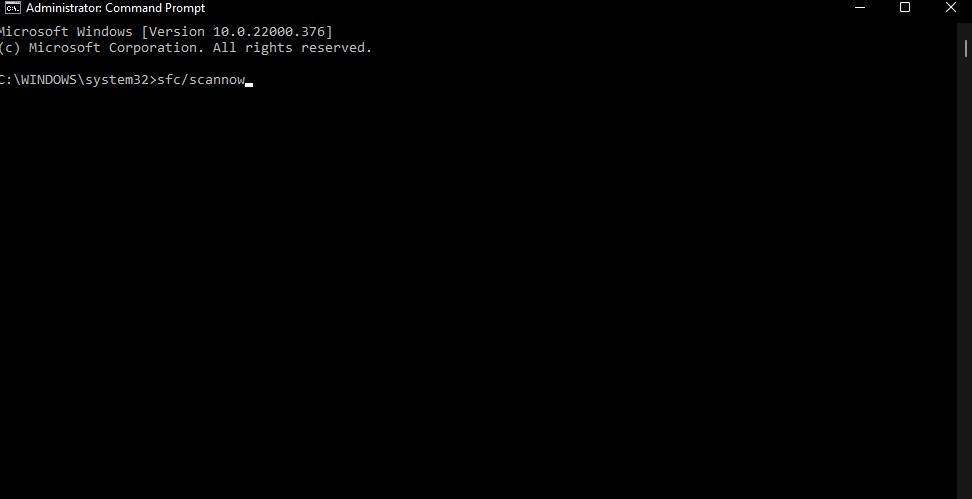 - Reinicia tu computadora una vez que el procedimiento esté completo y verifica si el problema se ha solucionado o no.
Solución 6: Eliminar archivos temporales
A veces, los archivos temporales pueden causar que Discord funcione mal. Elimina todos los archivos temporales para deshacerte de este problema. Aquí te mostramos cómo hacerlo:
- Presiona tecla de Windows + R para abrir el cuadro de diálogo Ejecutar.
- Escribe % temp % y presiona Enter.
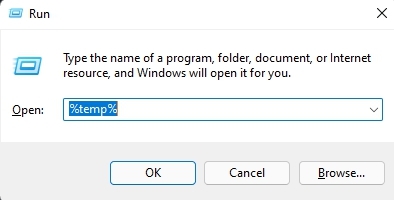
- Presiona Control + A para seleccionar todos los archivos, y luego presiona Shift + Supr para eliminar permanentemente todos los archivos.
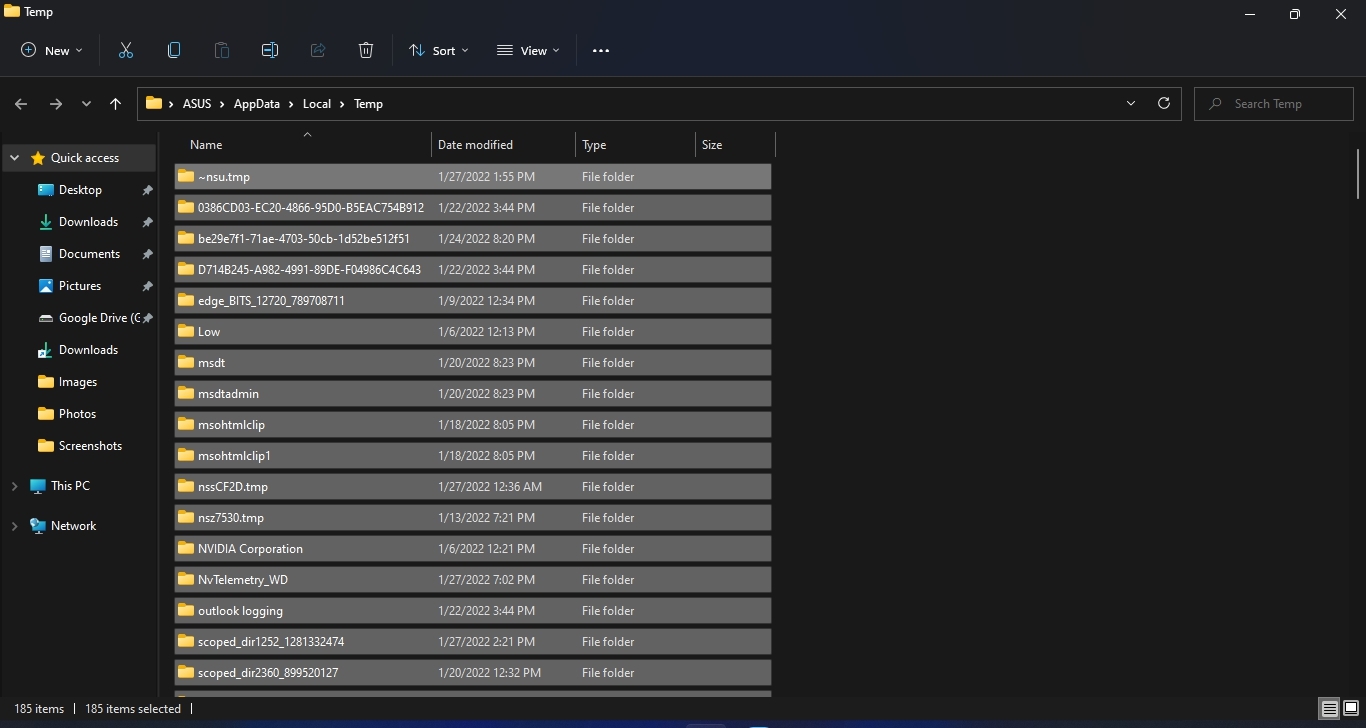
- Reinicia tu computadora y verifica si el problema se ha solucionado o no.
Solución 7: Ejecutar Discord directamente desde su ubicación de instalación
Aquí te mostramos cómo ejecutar Discord directamente desde su ubicación de instalación:
- Abre Explorador de archivos.
- Navega a la siguiente carpeta: C:\ProgramData\nombredeusuario\Discord.
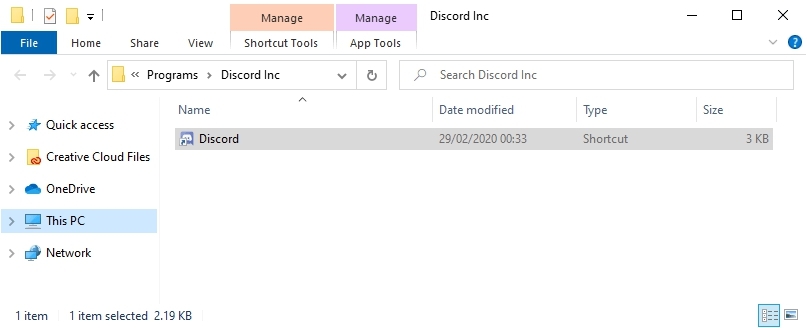
- Haz doble clic en el archivo Discord.exe para iniciar la aplicación.
Solución 8: Restablecer el catálogo de Winsock
Restablecer el catálogo de Winsock podría ayudar a resolver el problema con Discord. La configuración de Winsock contiene la configuración de tu PC para la conectividad a Internet y restablecerla puede resolverlo. Aquí te mostramos cómo hacerlo:
- Haz clic en Inicio y busca Símbolo del sistema.
- Haz clic en Ejecutar como administrador.
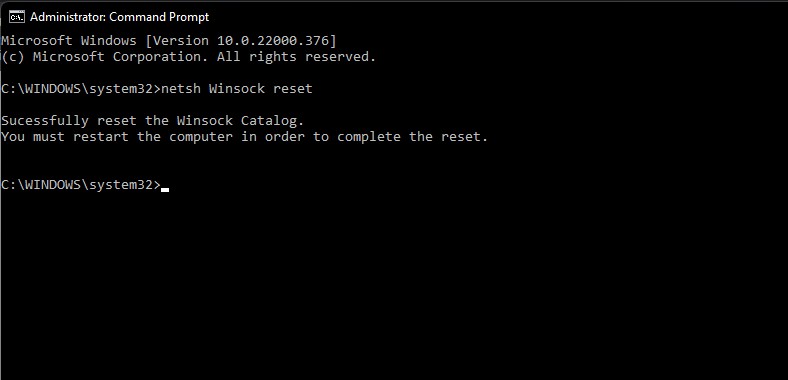
- Escribe el siguiente comando y presiona Enter.
netsh Winsock reset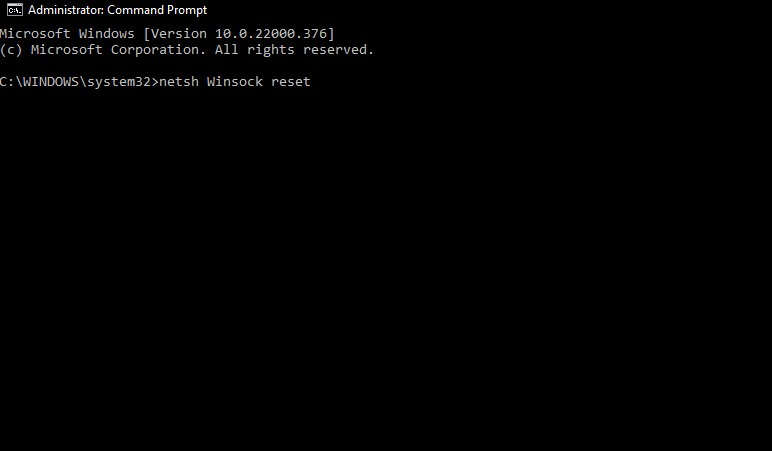
- Reinicia tu computadora para completar el proceso.
Solución 9: Reinstalar la aplicación Discord
Si alguno de los métodos de solución de problemas mencionados anteriormente no pudo resolver el problema, intenta reinstalar la aplicación Discord. Es posible que haya un problema con los archivos principales de la aplicación, y no puedes verificar estos archivos manualmente. Cuando reinstalas Discord, eliminará todos los archivos antiguos e instalará los nuevos. Puedes descargar Discord aquí.
Conclusión
Esto fue todo sobre cómo puedes solucionar el problema de Discord que no funciona. Sigue estas soluciones mencionadas anteriormente para deshacerte del problema.
Esperamos que puedas solucionar el problema de Discord que no funciona. Aún así, si tienes algún problema, no dudes en contactarnos en la sección de comentarios.
Si tienes alguna opinión sobre ¿Cómo solucionar el problema de Discord que no funciona en Windows 11?, no dudes en dejarla en el cuadro de comentarios a continuación. Además, suscríbete a nuestro canal de YouTube DigitBin para tutoriales en video. ¡Saludos!
Recibe nuevas publicaciones en tu bandeja de entrada.
No spam. Cancela la suscripción en cualquier momento.