Discord · 6 min read · Nov 20, 2025
¿Cómo solucionar el error de activo inválido de Discord Sticker?

En el mundo actual, Discord se ha convertido en una parte integral de la vida de un jugador. La razón por la que se ha vuelto tan cercano a nosotros es que te permite chatear, hacer llamadas de voz y compartir contenido con amigos y comunidades. Desafortunadamente, al igual que cualquier otra plataforma de redes sociales, no está exento de peculiaridades.
Sin embargo, un problema básico que los usuarios suelen enfrentar es encontrar problemas con los stickers. Sí, estamos hablando del error de activo inválido de Discord Sticker. Pero no hay nada de qué preocuparse, ya que tenemos algunas soluciones que tienen el potencial de resolver este problema. Así que, vamos a revisarlas.
¿Qué es el error de activo inválido de Discord Sticker?
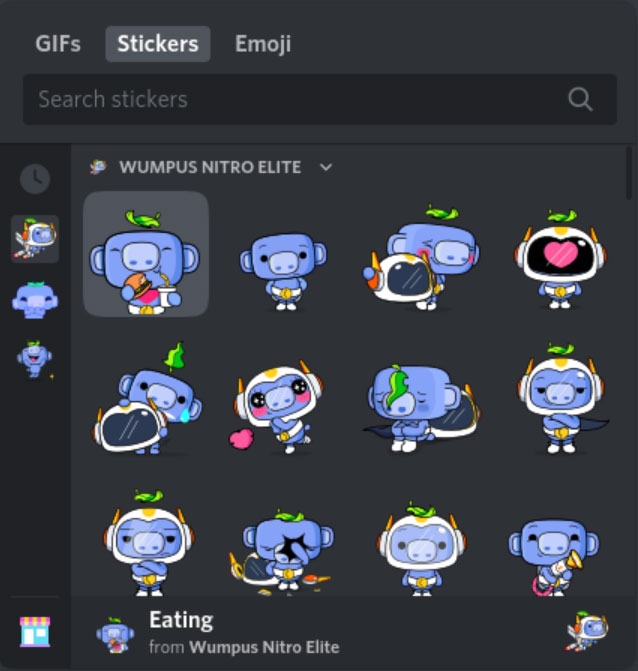
Básicamente, es un error común que los usuarios enfrentan cuando intentan subir o usar cualquier sticker en Discord, pero como resultado, no reconoce ese archivo de sticker y muestra un mensaje de error de activo inválido.
Sin embargo, este problema puede ocurrir por varias razones, como archivos no soportados como PNG, APNG, un archivo de sticker corrupto, estás intentando subir un archivo cuyo tamaño excede los límites que Discord permite, es decir, 1MB para stickers estáticos y 10MB para stickers animados, o hay algún fallo en el servidor.
Cómo solucionar el error de activo inválido de Discord Sticker
Al subir stickers en Discord, puedes encontrar el frustrante error de “Activo inválido”, que puede obstaculizar tu capacidad para comunicarte con stickers personalizados. Si recibes el error “Activo inválido” al intentar agregar un sticker a Discord, sigue estos pasos:
Solución 1: Verificar el formato del archivo
El primer paso es confirmar el formato del archivo del sticker. Hay varios formatos de archivo de imagen que Discord acepta, incluyendo GIF, PNG y APNG. Es importante verificar la extensión del sticker, como .png, .apng o .gif.
No es posible renombrar un archivo .jpeg a .png, y esto podría resultar en un error titulado “Activo inválido”. Además, puedes convertir el archivo al formato correcto con un convertidor en línea o software de edición de imágenes.
Solución 2: Verificar las dimensiones del sticker
Para asegurarte de que se cumplen los requisitos de Discord, deben verificarse las dimensiones del sticker. Debe haber un tamaño específico y una relación de aspecto cuadrada en los stickers.
Asegúrate de que las dimensiones del archivo del sticker sean correctas. Debes usar stickers de 320px x 320px en Discord. Usando este método, el sticker se mostrará correctamente en la aplicación de Discord sin distorsión.
Solución 3: Verificar el estado del servidor de Discord
El servidor de Discord también puede estar teniendo problemas que causan que aparezca el error de activo inválido de Discord Sticker. Aquí están los pasos para verificar el estado de tu servidor:
Consulta el foro de la comunidad de Discord o la página de estado oficial.
Si las cargas de stickers se ven afectadas por un incidente o mantenimiento en curso, deberías investigarlo.
A Discord le tomará un tiempo solucionar los problemas del servidor.
Solución 4: Asegurarse del tamaño correcto del archivo del sticker
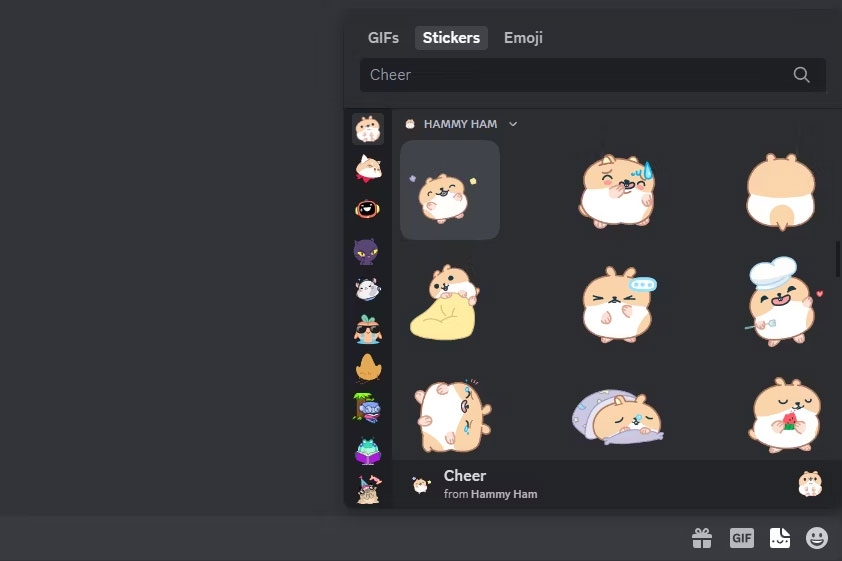
Es importante asegurarse de que el sticker cumpla con las restricciones de tamaño de archivo de Discord. Verifica que el tamaño del archivo esté dentro del rango permitido.
Podrías considerar comprimir la imagen mientras mantienes su calidad si el tamaño excede el límite.
Es importante asegurarse de que el tamaño del archivo del sticker no exceda los 512 KB, ya que este es el tamaño máximo permitido para stickers en Discord.
Solución 5: Limpiar la caché de Discord
Es posible que encuentres problemas al subir stickers en Discord si la caché está llena. Puede ser útil limpiar la caché para resolver el error de activo inválido. Aquí está lo que necesitas hacer:
Windows:
Discord necesita ser cerrado.
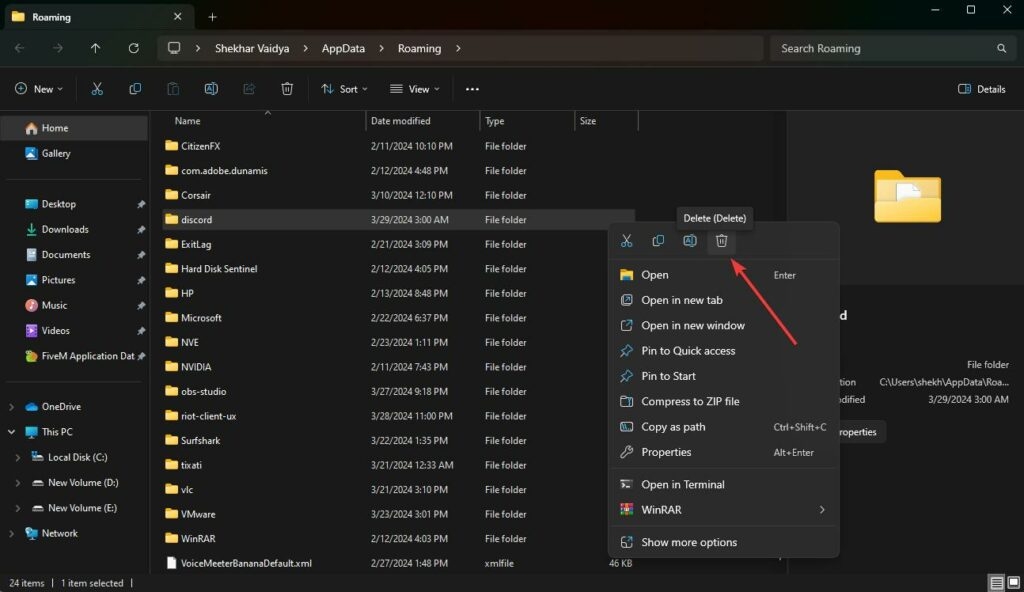
Después, presiona Windows + R, escribe %appdata%, y luego presiona Enter.
Encuentra la carpeta de Discord y elimínala.
Deberías reiniciar Discord.
Mac:
Cierra Discord.
Para ejecutar una interfaz de usuario, abre el Finder, presiona Command + Shift + G, escribe ~/Library/Application Support/, y presiona Enter.
Elimina la carpeta de Discord de tu computadora.
Deberías reiniciar Discord.
Solución 6: Reparar o reemplazar archivos corruptos
No es posible que Discord reconozca archivos de stickers si están corruptos o incompletos. Si tus archivos están corruptos, aquí está cómo solucionarlos:
Reparar archivos corruptos: Asegúrate de que tus archivos de stickers no estén corruptos utilizando una herramienta de reparación de archivos confiable.
Reemplazar archivos incompletos: Ocasionalmente, tendrás que reemplazar archivos incompletos cuando la reparación no funcione.
Solución 7: Fondo de imagen sólido
Para que las imágenes de stickers se vean bien, se recomienda que tengan un fondo sólido. Si tus stickers son transparentes o tienen fondos complejos, subirlos puede causar problemas.
Es importante que el fondo del sticker tenga una apariencia sólida y uniforme para evitar el mensaje de error “Activo inválido”.
Solución 8: Actualizar Discord
Puede haber errores o problemas de compatibilidad en versiones desactualizadas de Discord que pueden causar el error de activo inválido. Asegúrate de estar utilizando la última versión de Discord:
Windows:
Abre Discord. Y luego ciérralo desde la barra de tareas.
Ahora, ábrelo, y automáticamente buscará actualizaciones pendientes.
Mac:
Abre Discord.
Puedes buscar actualizaciones yendo a Discord > Buscar actualizaciones.
Para actualizar Discord, sigue las instrucciones en pantalla.
Solución 9: Reinstalar Discord
Puedes resolver cualquier error subyacente causado por el error de activo inválido reinstalando Discord:
Windows:
Cierra Discord.
Para abrir appwiz.cpl, presiona Windows + R y escríbelo.
Haz clic derecho en Discord y selecciona Desinstalar.
Después, desde el sitio web oficial, descarga e instala la última versión de Discord.
Mac:
Cierra Discord.
Para deshacerte de Discord, arrástralo a la papelera.
Después, desde el sitio web oficial, descarga e instala la última versión de Discord.
Solución 10: Contactar al soporte de Discord
Se recomienda que contactes al soporte de Discord para obtener asistencia adicional si estás experimentando el error “Activo inválido” al intentar subir un sticker en Discord después de seguir los pasos anteriores.
Así que, eso es todo lo que tenemos para ti sobre cómo solucionar el error de activo inválido de Discord Sticker. Esperamos que esta guía te haya ayudado. Si deseas más información, por favor deja un comentario abajo.
¿Hay algo que pueda hacer si ninguna de las soluciones funciona?
El error de activo inválido de Discord Sticker no se puede resolver utilizando ninguna de las soluciones descritas anteriormente. Por favor, contacta al soporte de Discord para obtener asistencia.
Además, puedes encontrar soluciones alternativas en los foros de la comunidad oficial de Discord o en las preguntas frecuentes. Para descartar problemas específicos del dispositivo o de compatibilidad, intenta usar Discord en un dispositivo o navegador web diferente.
Es posible que el error sea causado por un bug del sistema, lo que requerirá una nueva actualización de Discord. Para sortear este problema temporalmente, podrías considerar opciones de stickers alternativas.
¿Qué tan grandes pueden ser los stickers de Discord?
En Discord, los stickers estáticos pueden tener un tamaño máximo de archivo de 1MB, y los stickers animados pueden tener un tamaño máximo de archivo de 10 MB. Es posible activar el error de activo inválido al subir stickers más grandes que estos límites.
¿Los stickers en Discord necesitan ser de un tamaño específico?
Discord recomienda que los stickers estáticos tengan un tamaño de 128×128 píxeles y los stickers animados tengan un tamaño de 320×320 píxeles. Al usar estas dimensiones, los stickers aparecen en la plataforma de Discord con la mejor calidad y visualización posibles.
Lectura adicional:
¿Cómo usar Soundboard en Discord?
¿Qué significa Idle en Discord?
Discord Nitro vs Nitro Classic: ¡El mejor para elegir!
Recibe nuevas publicaciones en tu bandeja de entrada.
No spam. Cancela la suscripción en cualquier momento.