Discord · 4 min read · Nov 20, 2025
Cómo solucionar el error de bucle de actualización fallida de Discord

Discord es una de las principales plataformas de reunión para muchos creadores y streamers. Una de las principales razones de esto es que recibe actualizaciones regulares para corrección de errores y nuevas funciones. Esto hace que la plataforma sea bastante confiable.
Ahora, algunos usuarios reciben el error de actualización fallida de Discord en el que la aplicación de Discord no se actualiza y se queda atrapada en un bucle de actualización.
Bueno, no hay de qué preocuparse. En este artículo, te mostraré algunos métodos por los cuales puedes solucionar el error de bucle de actualización fallida de Discord en tu PC.
Solucionar el error de actualización fallida de Discord
Ejecutar Discord como administrador
Conceder derechos de administrador a una aplicación le permite más permisos y puedes intentar hacerlo con Discord si estás enfrentando el error de bucle de actualización. Aquí te mostramos cómo ejecutar Discord como administrador:
- Simplemente ve a la barra de tareas de Windows y haz clic en la pestaña de búsqueda.
- Aquí, escribe “ Discord “ y haz clic derecho en la aplicación.
- Finalmente, selecciona “ Ejecutar como administrador “ de las opciones.
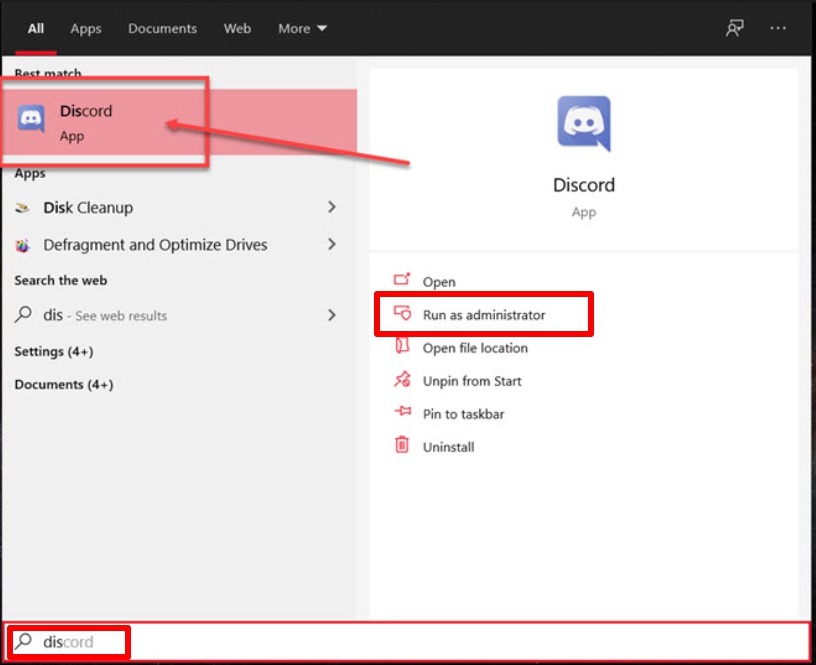
Ahora intenta actualizar tu Discord y deberías estar bien.
Renombrar el archivo Update.exe
A veces, es un antiguo archivo ejecutable de actualización el que causa este error. Puedes resolverlo fácilmente simplemente renombrando el archivo Update.exe. Aquí te mostramos cómo hacerlo:
Paso 1: Abre el Explorador de archivos y navega a la siguiente ruta: “ C:\Users\NombreDeUsuario\AppData “
Paso 2: Dentro de la carpeta AppData, abre la carpeta Local.
Paso 3: Dentro de la carpeta, navega y encuentra la carpeta Discord. Una vez que la encuentres, ábrela también.
Paso 4: Aquí, navega y selecciona el archivo Update.exe, haz clic derecho sobre él y haz clic en Renombrar.
Paso 5: Renómbralo como “ UpdateX.exe “
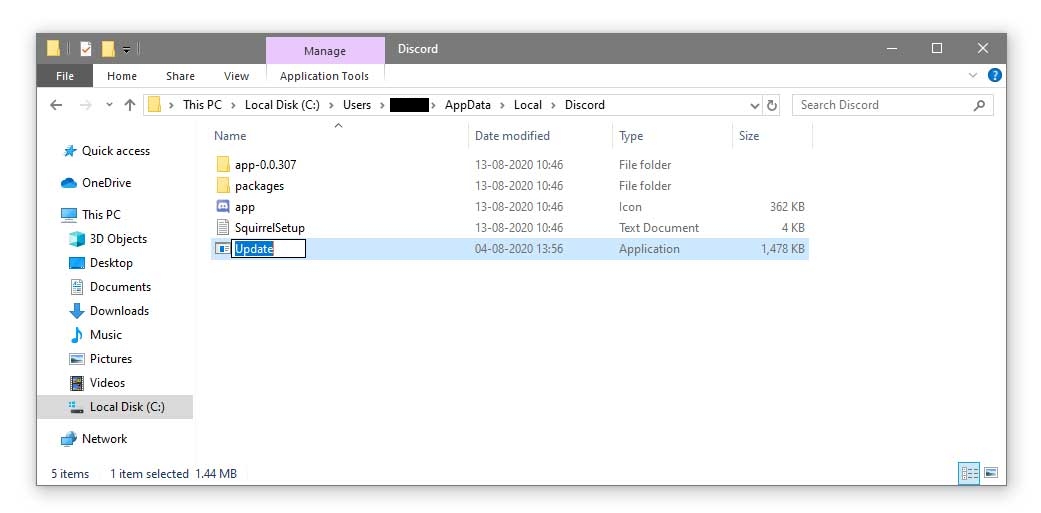
¡Eso es todo! Ahora solo reinicia tu computadora e intenta actualizar tu Discord. Esperemos que el error de bucle de actualización fallida de Discord haya desaparecido para ti.
Desactivar Windows Defender
A veces, Windows Defender o cualquier otro antivirus de terceros obstaculiza las actualizaciones de Discord. Puedes intentar desactivarlos temporalmente y eso debería solucionar el problema. Aquí te mostramos cómo desactivar tu Windows Defender:
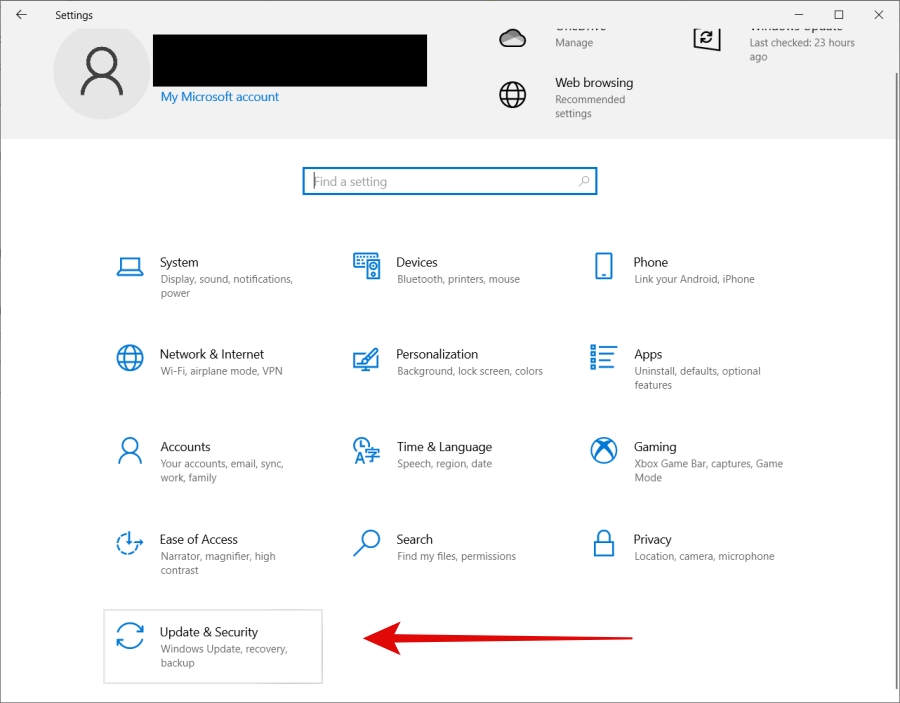
Paso 1: Ve a la barra de búsqueda de Windows, escribe “ Configuración “ y presiona enter.
Paso 2: Haz clic en Actualización y seguridad.
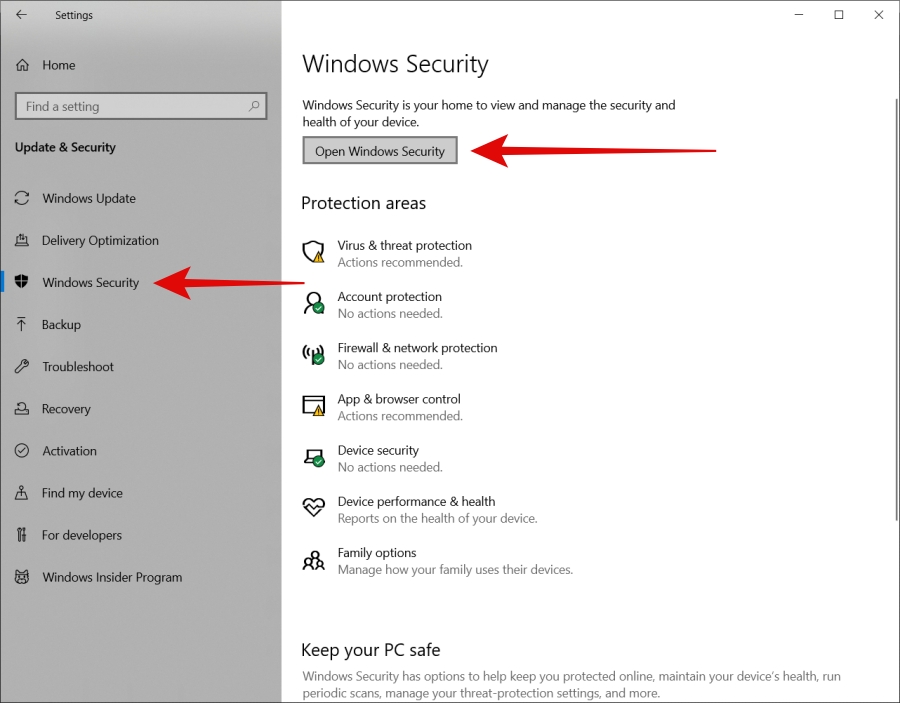
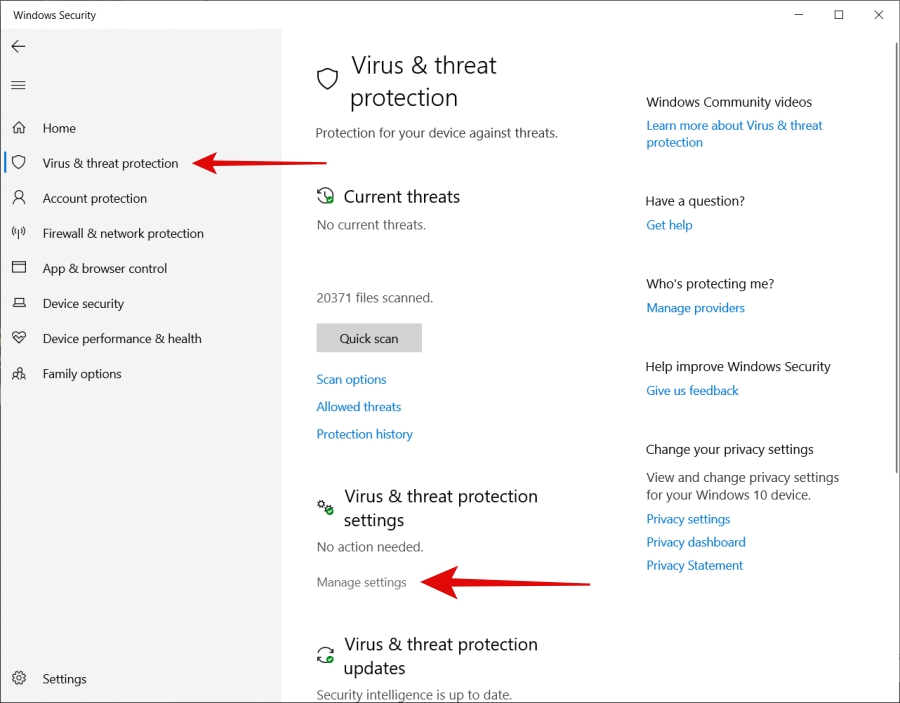
Paso 3: Aquí, haz clic en Seguridad de Windows a la izquierda y luego haz clic en Abrir Seguridad de Windows.
Paso 4: Haz clic en Administrar configuraciones bajo Configuraciones de protección contra virus y amenazas.
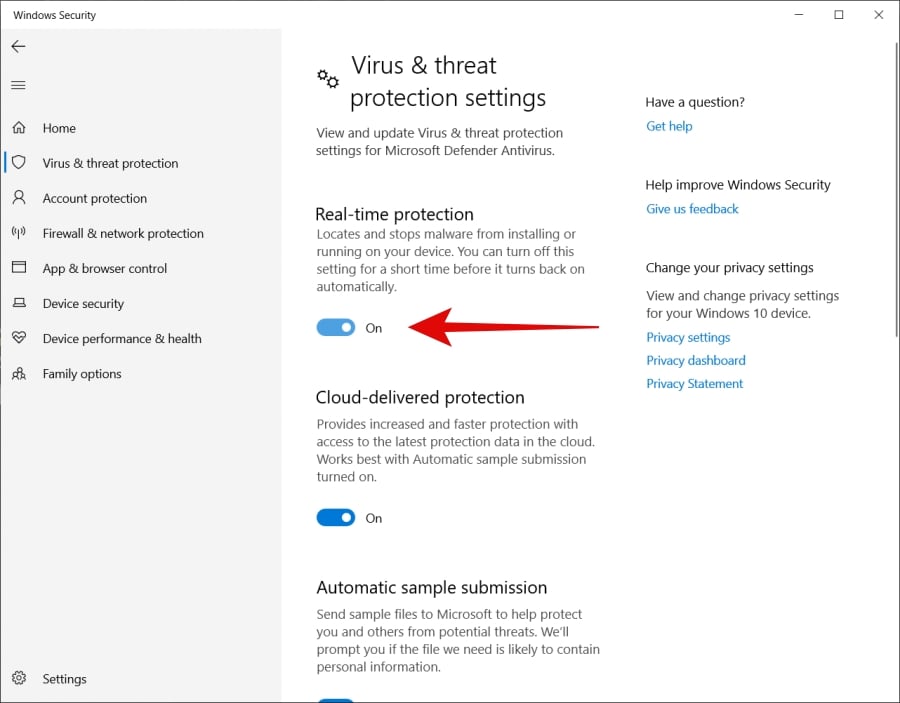
Paso 5: Desactiva Protección en tiempo real usando el interruptor.
Ahora intenta actualizar tu Discord rápidamente. Una vez que se actualice, asegúrate de volver a activar Windows Defender.
Desactivar cualquier antivirus de terceros
Si estás utilizando algún antivirus de terceros, es probable que esté causando el error de actualización fallida de Discord en tu PC. Puedes desactivarlo y luego intentar actualizar tu Discord.
Ahora, diferentes antivirus tienen diferentes métodos de desactivación. El más común y fácil es simplemente finalizar el proceso del antivirus desde el Administrador de tareas. Puedes intentarlo o también puedes buscar en internet cómo desactivar tu antivirus.
Solo asegúrate de que una vez que termines de actualizar tu Discord, vuelvas a habilitar/iniciar tu antivirus.
Desactivar tu VPN
Muchos creadores y streamers utilizan VPN para ocultar su ubicación física. Aunque, a veces es crucial si vives en un país que tiene muchas restricciones y por seguridad.
Pero puede crear problemas cuando intentas actualizar tu Discord. Así que asegúrate de que cuando estés actualizando tu Discord, tengas tu VPN desactivada.
Reinstalar Discord
Esta es la solución final si ninguno de los métodos anteriores funciona para ti. Entonces simplemente tienes que desinstalar y reinstalar Discord nuevamente para solucionar este error de bucle de actualización fallida de Discord.
Ahora, este no es tu proceso normal de desinstalación, así que sigue los pasos cuidadosamente:
Paso 1: Presiona las teclas “ ctrl+alt+supr ” y selecciona Administrador de tareas.
Paso 2: En la pestaña Procesos, navega y selecciona Discord.
Paso 3: Una vez que selecciones Discord, haz clic en Finalizar tarea. Haz esto para todos los procesos de Discord.
Paso 4: Ahora ve a la barra de búsqueda de Windows, escribe “ Panel de control “ y presiona enter.
Paso 5: Haz clic en Programas y características.
Paso 6: Aquí, haz clic derecho en Discord, luego haz clic en Desinstalar.
Sigue todos los pasos para desinstalar las aplicaciones.
Paso 7: Cierra todo y luego presiona las teclas “ Windows+R ” para abrir el cuadro de diálogo Ejecutar.
Paso 8: Escribe “ %appdata% “ y presiona enter.
Paso 9: Localiza la carpeta Discord y elimínala.
Paso 10: Abre el cuadro de diálogo Ejecutar nuevamente, escribe “ %localappdata% “ y presiona enter.
Paso 11: Localiza y elimina la carpeta Discord de aquí también.
Ahora reinicia tu computadora.
Una vez que tu computadora se inicie, puedes descargar e instalar Discord desde cero nuevamente. Esto debería solucionar el problema para ti.
Conclusión
Así que eso fue todo sobre cómo solucionar el error de bucle de actualización fallida de Discord. Sigue todos los pasos correctamente y deberías estar bien.
Espero que este artículo te ayude a solucionar el problema con tu Discord. En caso de que te quedes atascado en algún lugar, no dudes en comentar abajo.
Leer más sobre:
- ¿Cómo solucionar el error de No Route de Discord?
- ¿Cómo solucionar si la instalación de Discord ha fallado?
- Error de Javascript de Discord – Cómo solucionar el error fácilmente
- ¿Cómo solucionar si la superposición de Discord no funciona?
Recibe nuevas publicaciones en tu bandeja de entrada.
No spam. Cancela la suscripción en cualquier momento.