Errores Windows · 6 min read · Sep 10, 2025
¿Cómo solucionar el error 87 de DISM en Windows 10?
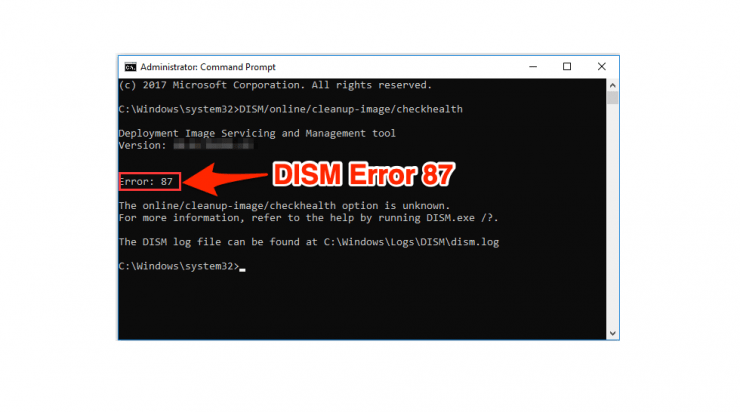
Lidiar con la corrupción de archivos del sistema en Windows es difícil; créeme, he estado allí. A veces, el infame comando SFC (Comprobador de Archivos del Sistema) no puede solucionar esta corrupción. En este punto, pensarías en reinstalar el sistema operativo Windows nuevamente. Pero se vuelve un proceso que consume tiempo, especialmente si tienes mucho software que configurar después.
En este caso, otra herramienta útil entra en juego; se llama la herramienta DISM. DISM significa Implementación de Imágenes de Servicio y Gestión. Esto ayuda a reparar imágenes de Windows corruptas o dañadas sin necesidad de reinstalar desde cero. La ventaja de esto sobre el comando SFC es que puede solucionar problemas que el comando normal SFC /SCANNOW no puede solucionar.
Pero cuando se usa incorrectamente, el comando DISM también puede fallar. Pero nos da un código de error que podemos usar para identificar la causa del problema. Uno de esos códigos de error que las herramientas DISM generan es el código de error 87. Así que en este artículo, veamos la razón de este problema y cómo puedes resolverlo.
¿Por qué ocurre el código de error 87 de DISM?
Microsoft define que este error podría ocurrir si los parámetros especificados después del comando DISM son incorrectos. Esto simplemente significa que has escrito el comando incorrectamente, y debes verificar tu espaciado y ortografía correctamente en el comando. Este error también podría ocurrir cuando estás escribiendo comandos incompatibles.
Por ejemplo, ciertos comandos no funcionarán en versiones anteriores de Windows como 7 u 8.1. Así que hay una posibilidad de obtener este error al intentar ejecutar comandos que no están disponibles para tu versión de Windows.
Prueba con SFC /SCANNOW
Como ya se mencionó, el comando DISM se utilizará principalmente cuando el comando normal SFC /SCANNOW no pueda solucionar el problema. Sin embargo, algunas personas realizan el comando DISM por adelantado. Así que si estás usando este comando antes de SFC, te sugeriría que primero realices el comando SFC. Con suerte, tu problema debería solucionarse con eso.
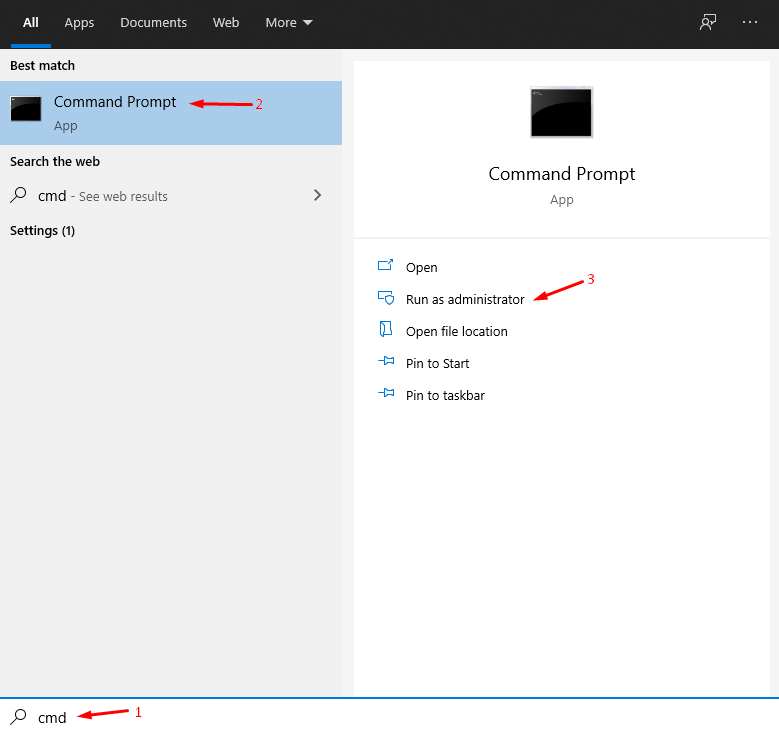
- Presiona Tecla de Windows + S y luego busca Símbolo del sistema o CMD para abrir como administrador.
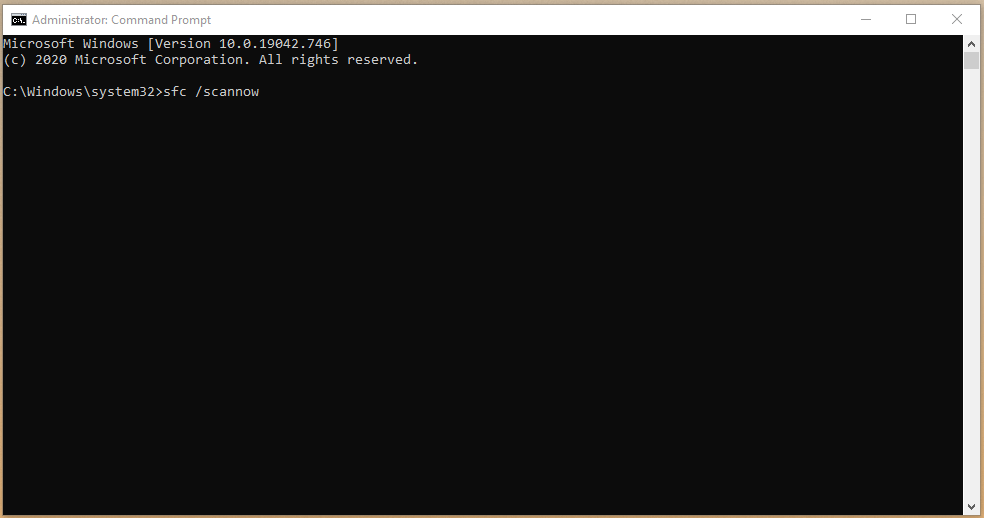
- Escribe “ sfc /scannow ” y presiona enter para iniciar el proceso.
- Dale un mínimo de diez minutos a la herramienta para buscar archivos del sistema de Windows corruptos.
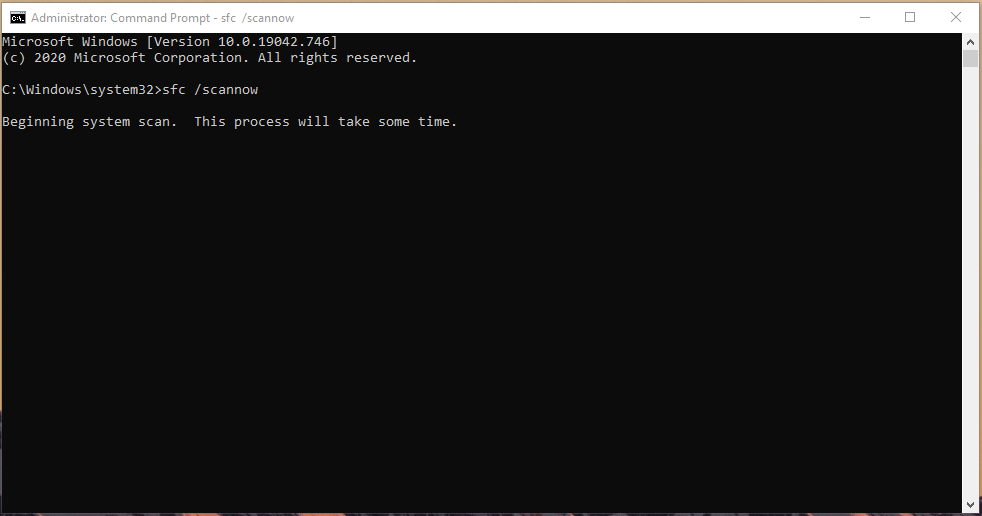
- La herramienta integrada buscará archivos del sistema corruptos y los reparará automáticamente.
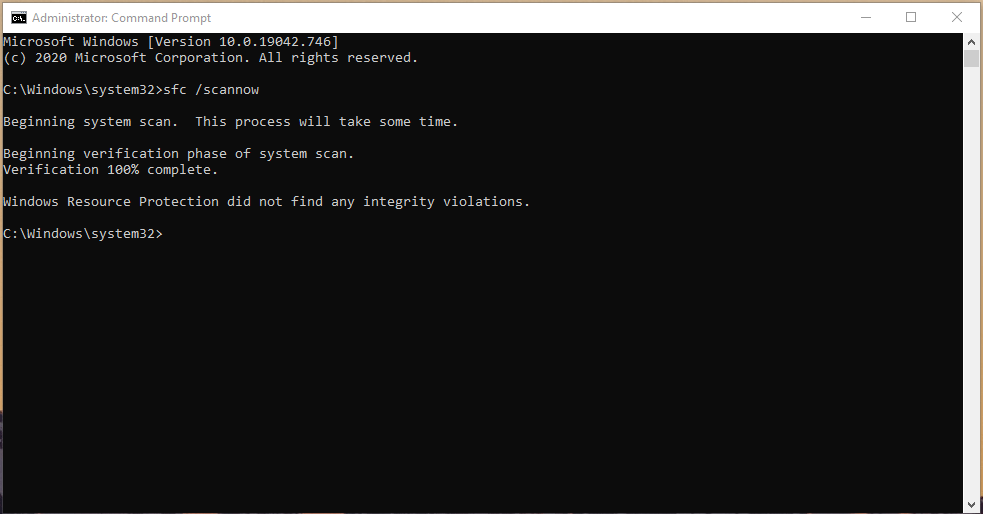
Todo el proceso de escaneo consume menos de diez minutos, pero si hay archivos corruptos, tomará veinte minutos. No cierres el Símbolo del sistema ni apagues la máquina forzosamente porque vale la pena.
Formas de solucionar el código de error 87 para comandos DISM
La mejor manera de solucionar este problema es ingresar el comando correcto con la sintaxis correcta en el símbolo del sistema o PowerShell. Sin embargo, también puedes usar el comando de ayuda para obtener todos los argumentos posibles que se pueden proporcionar después del comando DISM. Alternativamente, puedes consultar a continuación los comandos DISM más utilizados.
Ingresa los comandos de línea DISM correctos
Es importante ingresar los comandos DISM correctamente con espaciado y barra con las palabras adecuadas
Presiona la tecla de Windows y busca “ CMD ” o “Símbolo del sistema” para abrir como administrador.
Escanear Salud
Este comando se puede usar para escanear cualquier corrupción en la imagen de Windows. Para hacerlo, puedes usar el siguiente comando en un símbolo del sistema administrativo o Powershell. Este es el comando más utilizado en la herramienta DISM.
- DISM.exe /Online /Cleanup-image /Scanhealth
Restaurar Salud
Después de escanear la salud, debes usar el siguiente comando para solucionar el problema si se encuentran problemas. Por lo general, este comando se ejecuta después del comando ScanHealth para solucionar los problemas encontrados en el primer comando.
- DISM.exe /Online /Cleanup-image /Restorehealth
Obtener Información de la Imagen
Este comando puede ayudarte a obtener información sobre el archivo de imagen WIM. Por lo general, este comando es útil para administradores que trabajan con múltiples imágenes. Aquí está el comando para verificar información sobre el archivo de imagen.
- Dism.exe /Get-ImageInfo /ImageFile:C:\test\offline\install.wim
Nota: Aquí, debes reemplazar el texto después de /ImageFile con la ubicación de tu archivo de imagen que deseas verificar.
Montar Imagen
El siguiente comando se puede usar para verificar el contenido de una imagen montándola en una ubicación especificada. Aunque debes asegurarte de que la ubicación especificada esté vacía para poder montar la imagen en la ubicación.
- Dism /Mount-Image /ImageFile:C:\test\images\myimage.wim /index:1 /MountDir:C:\test\offline
Nota: Aquí también, debes cambiar el /MountDirectory y /ImageFile según tus requisitos.
Usar Imagen Montada para Reparar Imagen de Windows Corrupta
En caso de que no tengas una conexión a internet confiable, puedes montar una imagen de instalación de Windows utilizando el comando mencionado anteriormente y luego usar esa imagen como archivo fuente para escanear y reparar la corrupción del sistema. Aquí está el comando para eso:
- Dism /Image:C:\offline /Cleanup-Image /RestoreHealth /Source:c:\test\mount\windows
Nota: Aquí, reemplaza el texto después de /Source con la ubicación de tu imagen montada.
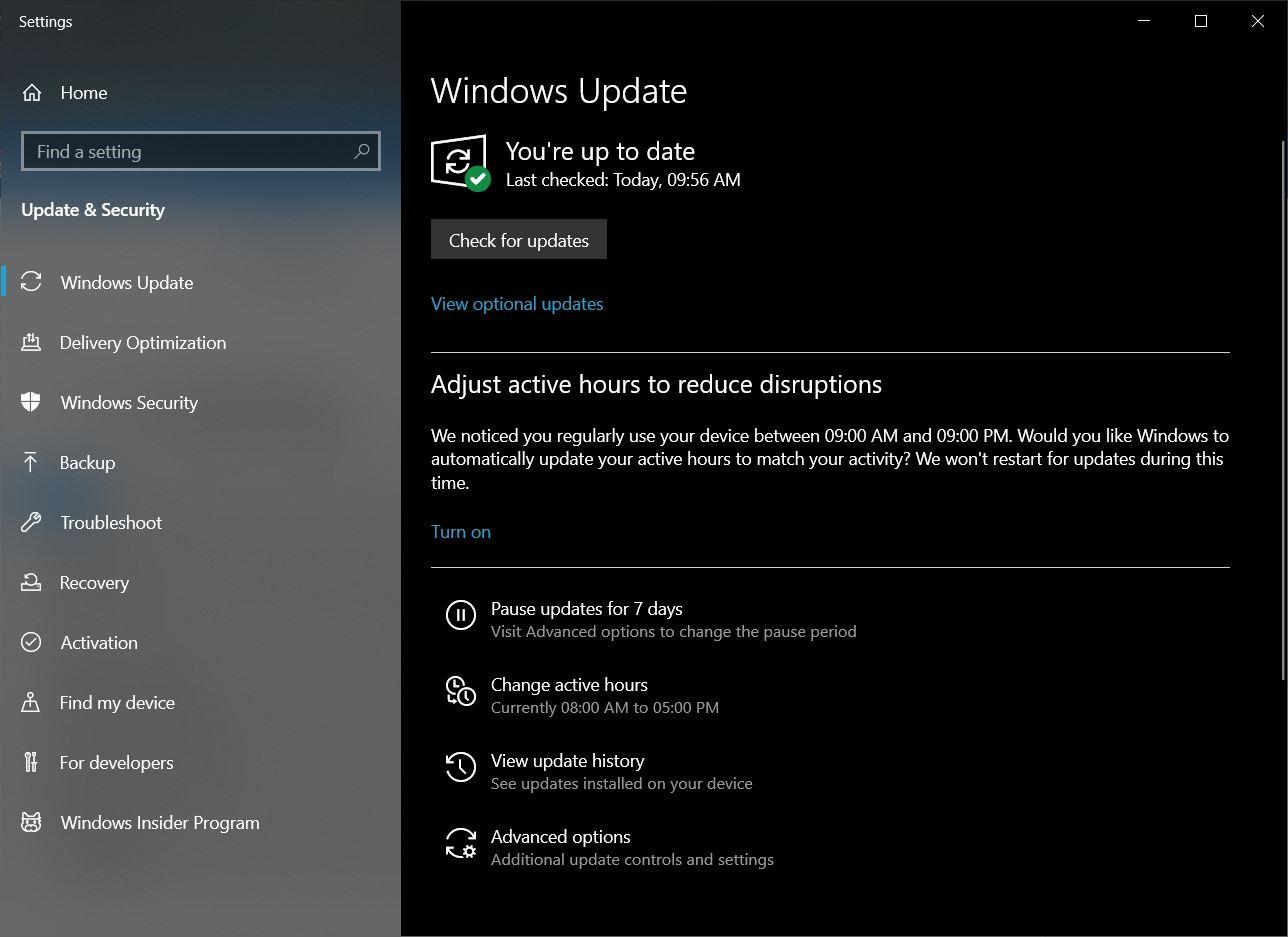
Si aún no puedes solucionar el problema, entonces puedes intentar el comando DISM para solucionarlo. Si eso no funciona, debes actualizar tu sistema Windows desde Windows Update si hay actualizaciones disponibles. Pero si ya estás en la última versión, entonces solo puedes restablecer o reinstalar el sistema operativo.
Instalar Actualización de Windows
Inicio > Configuración > Seleccionar Actualización y Seguridad > Hacer clic en la pestaña de Actualización de Windows > Hacer clic en buscar actualizaciones.
Y si encuentras alguna actualización, simplemente actualiza el software.
Usar la versión correcta de DISM
Te sugiero que verifiques la versión actual de tu DISM y la actualices a la última versión por si estás usando una antigua. Si estás usando la línea de comandos en la versión de DISM de Windows 8 y esperas que funcione en el último sistema operativo, entonces estás equivocado. La versión de DISM de Windows 10 viene con el controlador de filtro Wofadk.sys allí y los usuarios no enfrentan ningún problema. También, consulta las Plataformas Soportadas por DISM para más detalles.
Obtener información sobre más comandos
Si deseas más información sobre cada comando o quieres información sobre un comando diferente, debes consultar el documento oficial para este comando. Puedes hacer clic aquí y consultarlo. Esta documentación proporciona una visión profunda de la aplicación de uso para el comando con ejemplos. Esto puede ser útil si trabajas frecuentemente con imágenes de Windows.
Conclusión
Así que como puedes ver, solucionar el código de error 87 en la herramienta de Servicio y Mantenimiento de Imágenes de Implementación de Windows es muy fácil. Dado que no hay aspectos técnicos en este código de error. Es solo cuestión de escribir el comando correcto en el símbolo del sistema o el entorno de PowerShell. También, debes asegurarte de ejecutar el comando como administrador. De lo contrario, podría darte algunos otros errores. Aunque ejecutar como administrador en computadoras personales es muy fácil. Si lo estás usando en un entorno empresarial, es posible que debas cumplir con la política de la empresa para obtener derechos de administrador y ejecutar un comando que requiera elevación.
Si tienes alguna opinión sobre ¿Cómo solucionar el error 87 de DISM en Windows 10?, no dudes en dejarla en el cuadro de comentarios a continuación. Además, suscríbete a nuestro canal de YouTube de DigitBin para tutoriales en video. ¡Salud!
Recibe nuevas publicaciones en tu bandeja de entrada.
No spam. Cancela la suscripción en cualquier momento.