Streaming · 8 min read · Nov 15, 2025
¿Cómo solucionar el problema de pantalla negra en Disney Plus?
¿Estás encontrando una pantalla negra en Disney Plus al ver películas o programas de televisión? ¡Si es así, no estás solo! Muchos usuarios están experimentando este problema.
Pero no te preocupes; te mostraremos cómo solucionar el problema de pantalla negra de Disney Plus en este artículo. ¡Sigue leyendo para descubrir cómo!
Disney Plus es una de las plataformas de streaming más populares y ofrece una gran selección de películas y programas de televisión. Sin embargo, algunos usuarios han tenido problemas con el problema de pantalla negra de Disney Plus.
La causa más común de este problema es un problema con los servidores. Sin embargo, este problema también puede ocurrir debido a aplicaciones de terceros o archivos de la aplicación de Disney Plus. Actualmente, si estás leyendo esta publicación, es posible que estés teniendo problemas para ver programas de Disney Plus debido a problemas de pantalla negra.
Para ayudarte, hoy te mostraremos cómo solucionar el problema de pantalla negra de Disney Plus. Además, te diremos por qué aparece una pantalla negra al ver una película o programa de televisión en Display Plus.
¡Ahora empecemos!
¿Por qué ocurre el problema de pantalla negra en Disney Plus?
Puedes experimentar una pantalla negra en Disney Plus por una variedad de razones. Las siguientes son algunas razones que pueden causar la pantalla negra de Disney Plus:
Conexión a Internet deficiente
Una de las razones más comunes para una pantalla negra en Disney Plus es una conexión a Internet deficiente. Como servicio de streaming en línea, Disney Plus requiere una conexión a Internet fuerte y estable para lanzarse y transmitir sin problemas de almacenamiento en búfer.
Si tu proveedor de red no te proporciona velocidades de Internet adecuadas, Disney Plus no funcionará correctamente y verás una pantalla negra. Por lo tanto, asegúrate de tener una conexión a Internet fuerte y estable antes de intentar ver Disney Plus.
Archivos de aplicación corruptos
A veces, los archivos en tu dispositivo pueden corromperse y causar problemas de contenido en streaming. Los archivos pueden haberse contaminado con el tiempo o durante una actualización anterior.
Puedes tener problemas al intentar acceder al servidor de Disney si tus archivos están corruptos porque no podrás hacer una solicitud clara desde tu dispositivo.
Extensiones habilitadas
A veces, ciertas extensiones del navegador pueden interferir con el lanzamiento de la aplicación de Disney Plus si estás utilizando el navegador web o la aplicación en tu PC. Algunas de estas extensiones incluyen:
- Adblocker
- Complementos
- Modificaciones de caché y cookies
Asegúrate de no tener ninguna extensión bloqueando el contenido de Disney Plus si estás accediendo a Disney Plus a través de un navegador web.
Servidor de Disney defectuoso
Otra posible razón para una pantalla negra en Disney Plus es un fallo en el servidor de Disney. Si el servidor de Disney se cae, la aplicación de Disney no funcionará normalmente. Ocasionalmente, un servidor se apagará intencionalmente para trabajos de mantenimiento o debido a cortes no planificados.
Si este es el caso, probablemente necesitarás esperar hasta que Disney solucione el problema. Mantente informado revisando el estado del servicio de Disney Plus.
Archivos de caché de Disney Plus
Tu dispositivo almacena automáticamente archivos temporales llamados ‘caché’ cada vez que inicias Disney Plus.
Aunque la caché ayuda a mejorar el rendimiento general, con el tiempo, los archivos pueden llenarse demasiado y corromperse, lo que causará problemas como una pantalla en blanco al inicio y problemas de streaming.
Así que, si tienes una pantalla negra en Disney Plus, intenta eliminar los archivos de caché de Disney Plus.
Proxy o VPN
Si estás utilizando un proxy o VPN para acceder a Disney Plus, puedes experimentar una pantalla negra. Hay algunas VPN que no funcionan bien con otras aplicaciones e interfieren con el flujo de tu red, lo que resulta en problemas de conexión.
También puedes experimentar problemas de comunicación si estás utilizando una VPN. Tu dirección IP también cambiará aleatoriamente si usas una VPN para mantener tu identidad privada, lo que dificulta que tu dispositivo se comunique con los servidores de Disney Plus. Intenta desactivar tu proxy o VPN para resolver el problema.
¿Cómo solucionar el problema de pantalla negra en Disney Plus?
Hemos discutido las razones más comunes para una pantalla negra en Disney Plus en la sección anterior. Ahora, discutiremos cómo solucionar el problema. Puedes solucionar este problema siguiendo los métodos de solución de problemas a continuación:
Verifica y reinicia tu Internet
Lo primero que debes hacer es verificar tu conexión a Internet. Asegúrate de que tu dispositivo esté conectado a Internet y que tu red esté funcionando correctamente.
Disney+ requiere 25 Mbps para streaming en 4K y al menos 5 Mbps para calidad estándar. Si tu Internet está lento o intermitente, necesitarás reiniciar tu router WiFi para mejorar su conexión. Para verificar el rendimiento de tu red, puedes usar fast.com o speedtest.net.
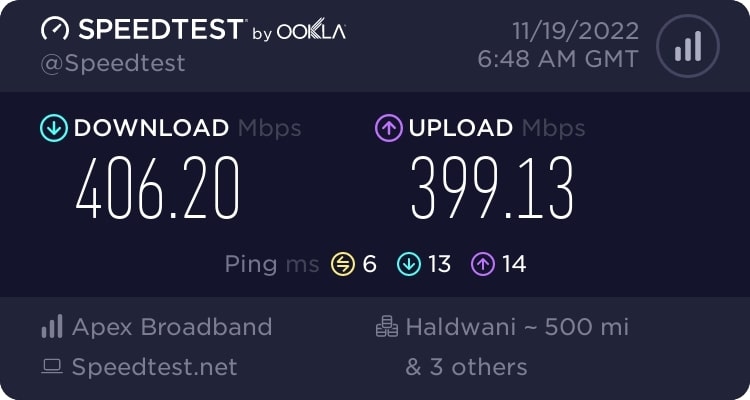
Si tu Internet está funcionando lento, reinicia tu router o módem. Para reiniciar tu router, desconéctalo y luego vuelve a enchufarlo después de esperar unos 5 a 10 segundos.
Realiza otra prueba de velocidad en tu red para confirmar que el reinicio funcionó. Si tu red sigue funcionando lentamente, contacta a tu ISP (Proveedor de Servicios de Internet).
Verifica los servidores de Disney Plus
Si tienes un problema con Disney Plus, lo mejor es siempre determinar primero si el problema está contigo o con Disney Plus.
Puedes hacer esto utilizando sitios de terceros como Downdetector, que te permite verificar el estado actual de los servidores y los problemas anteriores que han encontrado.
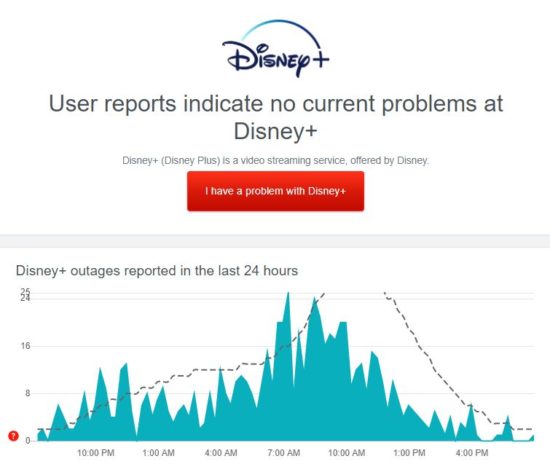
Si los servidores están caídos, lo mejor es esperar hasta que vuelvan a funcionar. Sin embargo, si el problema no es con el servidor, puedes intentar los métodos restantes a continuación para solucionar el problema.
Desactivar extensiones
Las extensiones son programas de software instalados en tu navegador para agregar funcionalidad al sitio web que visitas. A veces, las extensiones no funcionan con algunos sitios.
Por lo tanto, debes desactivar las extensiones antes de usar Disney Plus si las tienes instaladas. Aquí están los pasos para desactivar tus extensiones:
- Primero, abre tu navegador y haz clic en los tres puntos verticales en la esquina superior derecha de tu pantalla.
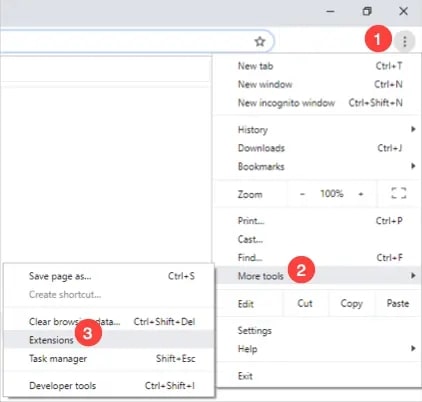
Ahora, selecciona Más herramientas y toca en Extensiones.
Finalmente, desactiva todas tus extensiones del navegador.
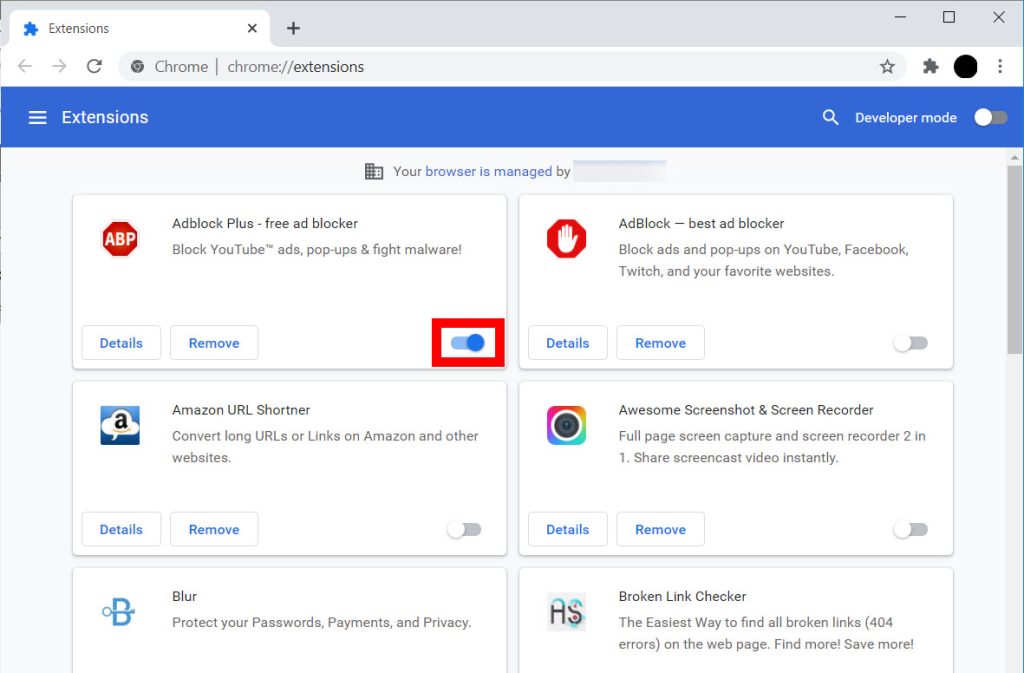
Reinicia tu dispositivo y abre Disney Plus nuevamente después de desactivar tus extensiones del navegador. Ahora deberías ver una pantalla normal cuando inicies sesión.
Eliminar caché y cookies del navegador
Los navegadores de búsqueda almacenan datos temporales en tu dispositivo para acelerar la carga de sitios web. Pero con el tiempo, las cachés y cookies se llenan demasiado y se corrompen, lo que causará problemas inesperados.
Para solucionar este problema, borra los datos del navegador. Sigue estos pasos para hacerlo:
Primero, abre tu navegador y presiona la tecla CTRL + H en tu teclado.
Luego haz clic en Borrar datos de navegación en el menú lateral.
Después de eso, marca las casillas junto a Historial del navegador, Cookies y otros datos del sitio, Imágenes y archivos en caché, y cambia el rango de tiempo a Todo el tiempo.
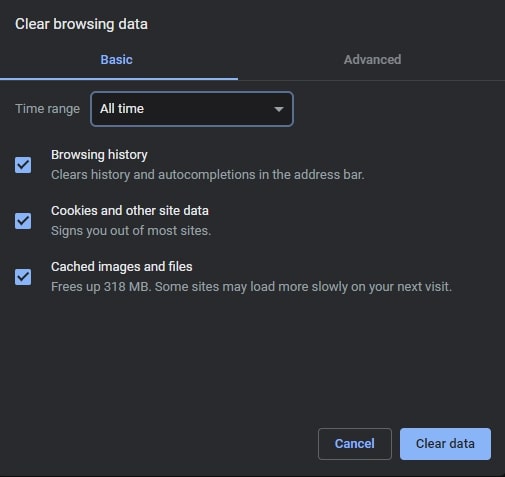
- Finalmente, haz clic en Borrar datos.
Después de eliminar tus datos de navegación, inicia sesión en tu cuenta de Disney Plus nuevamente y verifica si el problema se ha resuelto.
Desactivar VPN
Si estás utilizando una VPN, es posible que necesites desactivarla para acceder a Disney+. Algunas VPN pueden interferir con los servicios de streaming. Muchas VPN no funcionan bien con otras aplicaciones y pueden interferir con el flujo de tu red, lo que lleva a problemas de conexión.
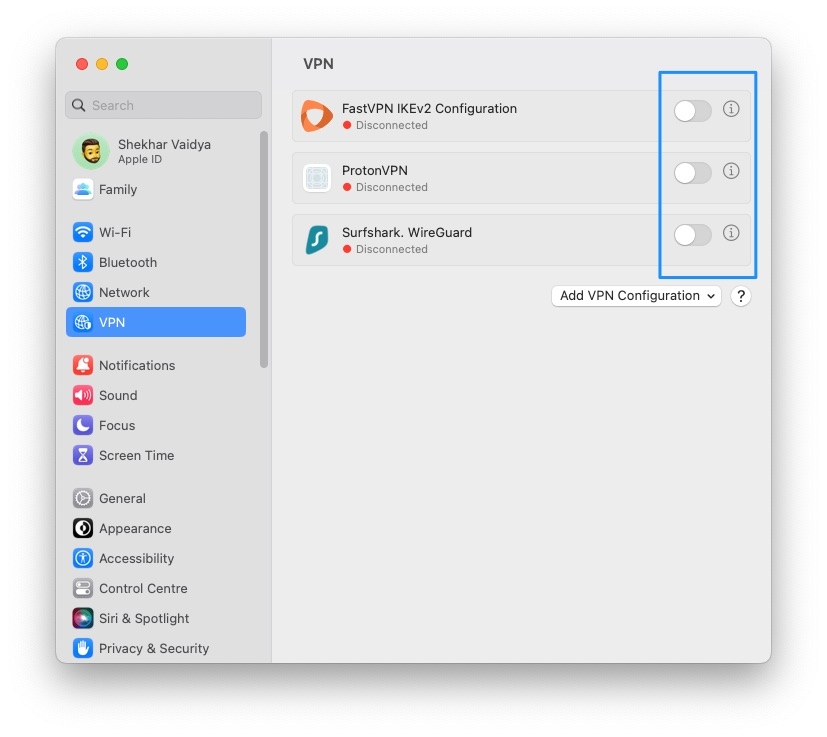
Además, las VPN cambian tu dirección IP aleatoriamente para que tu identidad permanezca privada, lo que dificulta que los servidores de Disney Plus se comuniquen con tu dispositivo. En este caso, es posible que necesites desactivar tu VPN para acceder a Disney Plus.
Si no quieres navegar sin protección, deberías probar otra VPN como PureVPN en su lugar.
Además, lee: Las 5 mejores VPN disponibles en este momento
Reinstalar la aplicación de Disney+
Si estás experimentando una pantalla negra en Disney Plus y ninguna de las soluciones anteriores resuelve el problema, es posible que tu aplicación actual de Disney Plus esté defectuosa con archivos corruptos. Si este es el caso, necesitarás desinstalar y reinstalar la aplicación de Disney Plus.
Primero, desinstala (o elimina) la aplicación en tu dispositivo. Luego reinstala la aplicación de Disney Plus en tu dispositivo. Para reinstalar la aplicación, accede a tu tienda de aplicaciones o búscala en tu Smart TV en la pestaña ‘aplicaciones’.
Una vez que la aplicación de Disney haya sido descargada, relánzala e inicia sesión.
Reportar el problema a Disney Plus
Si aún ves una pantalla negra en Disney Plus y no puedes ver tus programas favoritos, lo mejor es contactar a su equipo para obtener ayuda. Visita su Centro de Ayuda y comunícate con su servicio al cliente por teléfono o chat en vivo.
Asegúrate de proporcionar toda la información relevante, como tu información de cuenta, el dispositivo que usas y el programa que deseas ver. Esto ayudará a su equipo a resolver tu problema más rápido. Además, puedes navegar por el Centro de Ayuda para ver si hay alguna solución.
Conclusión – Problema de pantalla negra en Disney Plus
Estos son algunos de los métodos más efectivos para solucionar problemas de pantalla negra en Disney Plus.
Esperamos que una de las soluciones anteriores haya resuelto el problema y ahora podrás volver a ver todos tus clásicos favoritos de Disney sin más interrupciones.
Déjanos saber si tienes alguna pregunta en los comentarios a continuación, y haremos nuestro mejor esfuerzo para responderlas.
¡Gracias por leer este artículo y diviértete!
Recibe nuevas publicaciones en tu bandeja de entrada.
No spam. Cancela la suscripción en cualquier momento.