Errores Disney Plus · 5 min read · Oct 20, 2025
¿Cómo solucionar el código de error 142 de Disney Plus?
La popularidad de las plataformas OTT está aumentando y proporcionando mucho entretenimiento. En los últimos 2 años, muchos grandes jugadores como Amazon, Apple y HBO han lanzado sus plataformas OTT para competir con Netflix.
Anteriormente, Walt Disney también lanzó su propia plataforma OTT llamada Disney Plus. Encontrarás muchas películas, programas de televisión y documentales en Disney.
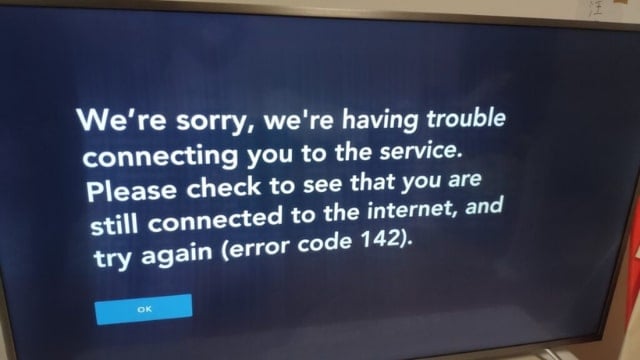
Algunos usuarios de Disney han informado que están viendo este extraño error llamado código de error 142 de Disney Plus mientras ven una película o un programa de televisión en Disney.
¿Qué es el código de error 142 de Disney Plus?
Similar a otros servicios de streaming, Disney Plus tiene algunos problemas, y el error 142 de Disney Plus es uno de los más frustrantes.
Muchas personas se han quejado de que la aplicación de Disney Plus no funciona en su televisor inteligente o no pueden ver el programa en una computadora portátil. Siguen recibiendo este código de error 142 cada vez que comienzan a ver una película o un programa de televisión.
El código de error 142 generalmente aparece cuando hay un problema en el lado del servidor. La plataforma suele mostrar este error cuando los servidores de Disney no están disponibles o están en mantenimiento.
A veces, el código de error 142 aparece debido a una mala conexión a Internet o debido a la aplicación caída.
Cómo solucionar el código de error 142 de Disney Plus
Solucionar el código de error 142 de Disney Plus es simple. La reparación más típica es recargar la página si estás usando Disney en el navegador. Si eso no funciona, puedes seguir estos pasos de solución de problemas.
Así que aquí hay algunos pasos que funcionan para solucionar el código de error 142 de Disney Plus.
Método 1: Cierra la aplicación de Disney y vuelve a abrirla
Se recomienda cerrar y reiniciar la aplicación de Disney Plus como primer paso para resolver este problema. Generalmente puedes solucionar cualquier servicio de streaming simplemente reiniciando tu aplicación en tu teléfono, computadora portátil o televisor.
Una vez hecho esto, intenta ver cualquier película y verifica si el problema se ha solucionado o no.
También puedes reiniciar tu televisor, teléfono o computadora portátil antes de volver a abrir la aplicación de Disney Plus.
Método 2: Verifica tu conexión a Internet
Una mala conexión a Internet o la falta de Internet es una de las principales razones detrás del código de error 142.
Así que si estás enfrentando este problema en tu televisor o smartphone, verifica tu conexión a Internet. Aquí hay algunos pasos para solucionar la conexión a Internet.
Paso 1: Primero reinicia tu módem o router y verifica si el problema se ha resuelto o no.
Paso 2: Si aún enfrentas el mismo error, apaga tu router durante 30 segundos. También apaga el WiFi en tu teléfono o televisor.
Después de 30 segundos, enciende tu router. Conéctate al WiFi en tu teléfono y verifica si puedes acceder a los programas o películas de Disney+.
Intenta verificar otros sitios web y ve si puedes transmitir contenido o no. Si enfrentas el mismo problema, entonces el problema podría ser del lado del ISP.
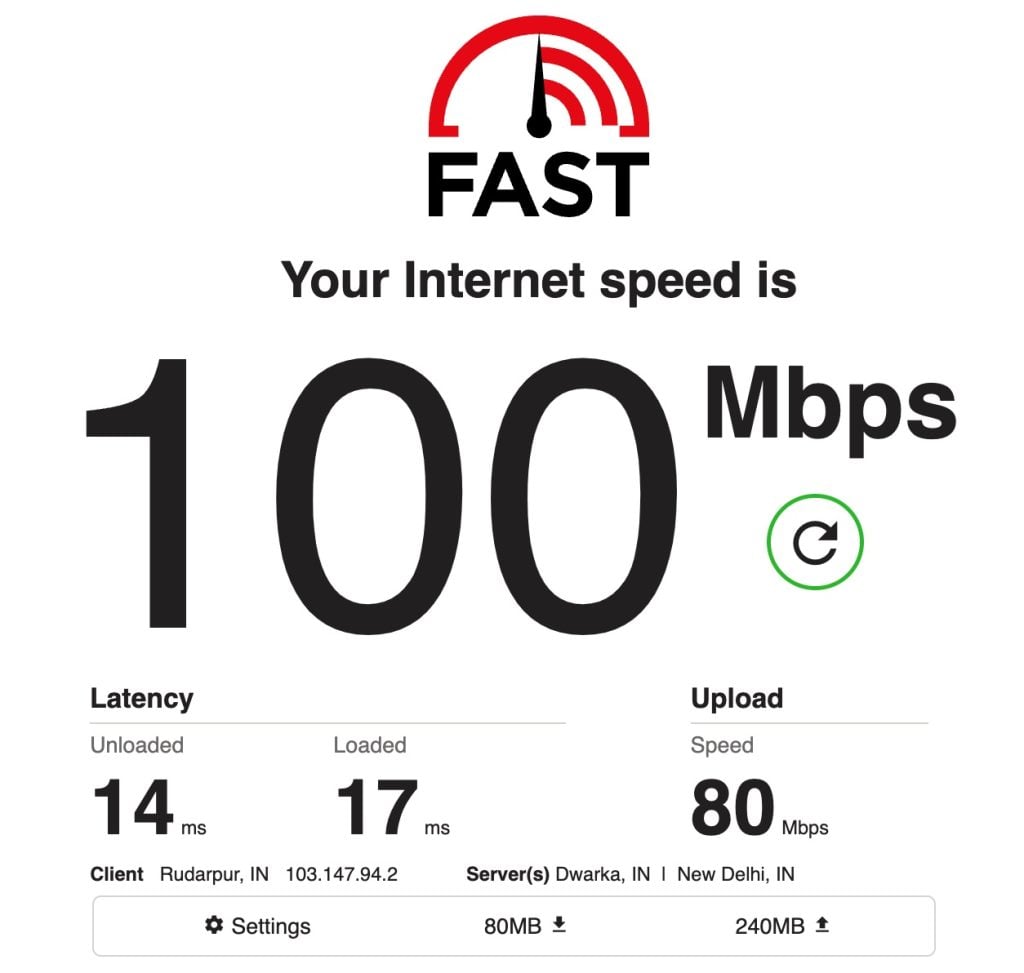
Contacta a tu proveedor de servicios de Internet y pídeles que verifiquen tu conexión. Mientras tanto, verifica la velocidad de tu conexión a Internet visitando fast.com o speedtest.net.
Método 3: Verifica el servidor de Disney
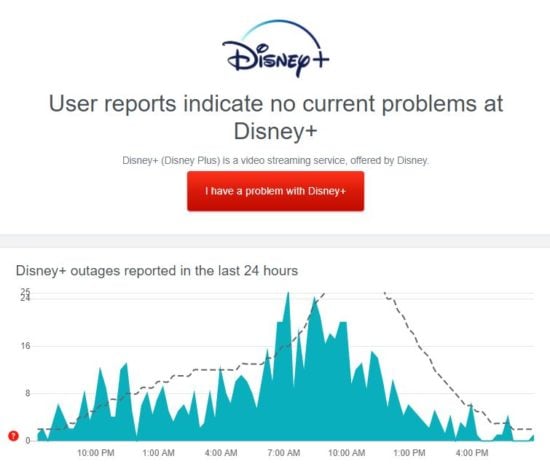
A veces, debido a los servidores de Disney, enfrentamos problemas como este. Es muy importante verificar si los servidores de Disney están caídos o funcionando antes de intentar cualquier otra solución.
Para verificar el estado del servidor de Disney, puedes revisar las redes sociales oficiales de Disney Plus o sitios de terceros como downdetector.
Si los servidores de Disney están caídos, entonces tendrás que esperar un tiempo hasta que solucionen el problema.
Método 4: Cierra sesión en Disney Plus
Cuando veas el código de error 142 en tu televisor o teléfono, cierra sesión en tu cuenta de Disney Plus.
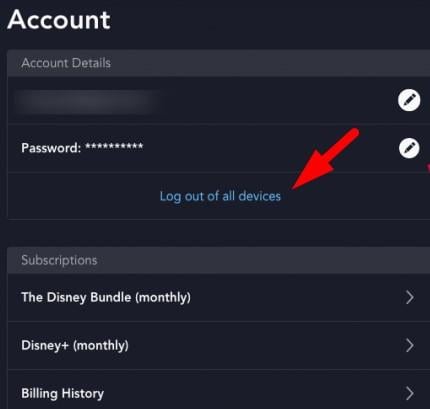
Cierra la aplicación o el navegador y luego enciéndelo nuevamente.
Inicia sesión en tu cuenta de Disney + y verifica si esto te ayudó a resolver tu problema o no.
Método 5: Actualiza la aplicación de Disney Plus
Si estás usando la aplicación de Disney Plus en tu televisor, teléfono o computadora, verifica primero la versión de la aplicación. A veces, debido a una versión antigua de la aplicación, puedes enfrentar este error de conexión en Disney Plus.
Para solucionar este problema, actualiza tu aplicación de Disney Plus y verifica si esto funciona o no.
Método 6: Desinstala y reinstala la aplicación de Disney Plus
Si actualizar la aplicación de Disney no funciona para ti, intenta eliminar y reinstalar la aplicación de Disney Plus desde la tienda de aplicaciones.
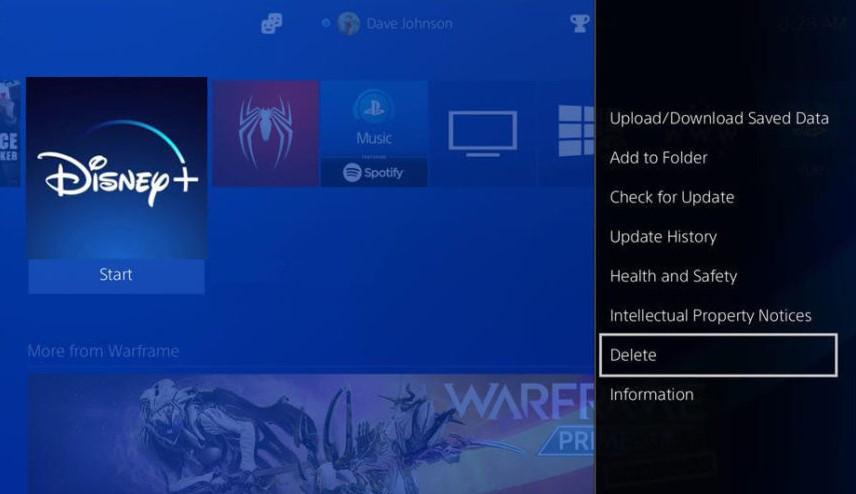
Esto refrescará y reconectará tu cuenta al servidor de Disney Plus.
Método 7: Desactiva la aplicación de proxy o VPN
Si estás usando una aplicación de proxy o VPN, desactívala. A veces, debido a una aplicación de VPN o proxy, no puedes ver una película o programa de televisión.
No olvides reiniciar tu dispositivo después de desactivar la VPN y luego abre la aplicación de Disney Plus.
También, lee: Cómo agregar manualmente perfiles de VPN en cualquier dispositivo
Método 8: Usa diferentes dispositivos o navegador
A veces, debido a problemas de caché del navegador o cookies, puedes enfrentar el código de error 142 mientras ves una película en Disney Plus.
En este caso, intenta usar un navegador diferente en tu computadora y verifica si Disney Plus está funcionando o no.
También, lee: Los 3 navegadores más seguros disponibles
Código de error 142 de Disney Plus en Amazon FireStick y Fire TV
Si enfrentas este código de error 142 en tu Amazon Firestick o TV, sigue estos pasos:
Primero, cierra la aplicación de Disney Plus en tu Firestick y reinicia la aplicación.
Verifica tu conexión a Internet con Firestick.
Cierra sesión en Disney Plus y luego vuelve a iniciar sesión.
Intenta actualizar o reinstalar la aplicación de Disney.
Contacta al soporte de Disney Plus
Si aún enfrentas el mismo problema, puedes contactar al soporte de Disney Plus y compartir tu problema con ellos. Ellos pueden ayudarte.
- (EE. UU.) – 888-905-7888
- (Canadá) – 888-282-0520
- (Reino Unido) – 02039 362903
- (Australia) – 01800 965160
También puedes contactarlos a través de Twitter en @DisneyPlusHelp.
Preguntas frecuentes generales
¿Qué significa el código de error 142 en Disney Plus?
El código de error 142 aparece debido a una mala conexión a Internet o debido a problemas con el servidor de Disney Plus.
¿Cómo soluciono el problema del código de error 142 de Disney Plus?
Reinicia tu aplicación de Disney Plus o reinstálala. También puedes intentar actualizar la aplicación de Disney.
Recibe nuevas publicaciones en tu bandeja de entrada.
No spam. Cancela la suscripción en cualquier momento.