Disney Plus · 7 min read · Nov 07, 2025
¿Cómo solucionar el código de error 401 de Disney Plus (Roku TV)?
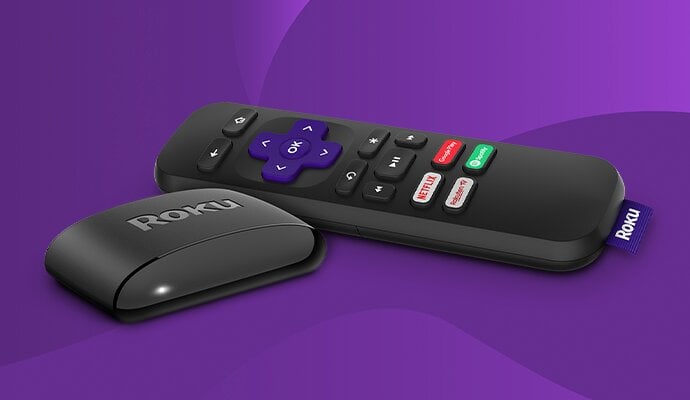
¿Has visto recientemente que aparece el código de error 401 de Disney Plus al usar tu Roku TV? Los suscriptores de Disney Plus han comenzado a quejarse recientemente de que ven un código de error 401 en la plataforma.
Este código de error significa que no pueden disfrutar del contenido en la plataforma a la que se han suscrito, lo que les molesta.
También vale la pena señalar que el código de error 401 de Disney Plus no te da ninguna pista sobre el problema, lo que significa que te quedas adivinando qué necesitas solucionar.
Sin embargo, se cree que el código de error 401 de Disney Plus es causado por problemas de red o incluso por problemas en el servidor de Disney Plus.
Ahora que sabemos qué podría estar mal, podemos solucionar el error o al menos darte pasos de solución de problemas en este artículo a continuación.
¿Cómo solucionar el código de error 401 de Disney Plus?
Vale la pena señalar que el código de error 401 de Disney Plus aparece principalmente cuando estás viendo contenido en tu Roku TV.
Esto significa que también te daremos los pasos de solución de problemas relacionados con tu Roku TV en esta guía.
1. Verifica los servidores de Disney Plus y Roku
Lo primero que debemos hacer cada vez que aparece el código de error 401 de Disney Plus es verificar tanto los servidores de Disney Plus como los de Roku.
Es posible que te estés preguntando por qué se muestra el código de error 401 de Disney Plus, pero el verdadero problema es que el servicio está caído.
Para verificar los servidores de Roku, ve a este enlace y verifica si el servicio está caído o no. También asegúrate de verificar los servidores de Disney+ yendo a este enlace.
Si no hay problema con ninguno de los servicios, significa que ambos están activos y necesitas encontrar el verdadero problema.
2. Transmite otro programa para verificar si funciona
Es bastante posible que veas el código de error 401 de Disney Plus para un programa o película en particular, y el problema no esté en toda la plataforma.
Hemos visto que si estás viendo un programa en particular como Big Bang, por ejemplo, podría darte un error.
Así que intenta cerrar ese programa en particular y comienza a ver otro programa para ver si aparece el mismo código de error o no.
Si no, entonces puedes estar seguro de que el programa en particular tiene problemas temporales debido a que ha sido eliminado o no está disponible.
Intenta transmitir ese programa en particular después de un tiempo y si el código de error aparece para todo el contenido, entonces intenta aplicar las otras soluciones mencionadas a continuación.
3. Verifica la compatibilidad de tu dispositivo
Si bien Disney+ está disponible en dispositivos Roku, no significa que todos los dispositivos Roku sean compatibles con la plataforma.
Necesitas visitar el centro de ayuda de Disney+ y averiguar si tu dispositivo Roku es compatible o no, y luego proceder.
Porque si tu dispositivo no es compatible, entonces no es posible transmitir contenido de Disney+ en él.
4. Inicia sesión en tu cuenta nuevamente
Hemos visto que Roku podría mostrar un error por cualquier razón aleatoria y la forma de solucionar este problema es volver a iniciar sesión en tu cuenta de Disney+.
Así que sigue los pasos mencionados a continuación para hacerlo:
- Abre la aplicación de Disney+ en tu Roku TV y accede al menú lateral y haz clic en Configuración.
- Selecciona Cerrar sesión y presiona el botón OK en tu control remoto.
- Una vez que hayas cerrado sesión, vuelve a iniciar sesión en Disney+ usando tus credenciales de cuenta y trata de transmitir cualquier contenido y verifica si el error se ha solucionado o no.
5. Verifica tu conexión a Internet
Una cosa que hemos visto es que Disney+ podría tener problemas para transmitir el contenido porque tu conexión a Internet es muy lenta o no responde en absoluto.
Para verificar si tu Internet está funcionando bien o no, ve a Fast.com y verifica tu velocidad de Internet.
Si el sitio web no carga, entonces significa que tu conexión a Internet está caída, así que espera a que tu conexión a Internet vuelva a estar en línea.
6. Reinicia tu dispositivo Roku
Se ha notado con demasiada frecuencia que reiniciar tu dispositivo solucionará la mayoría de los problemas y lo mismo ocurre con Roku y Disney+ también.
Para solucionar el problema o al menos intentar solucionarlo, necesitamos reiniciar nuestro dispositivo Roku de la siguiente manera:
- Abre el menú Inicio en tu Roku TV y ve a Configuración.
- Selecciona Sistema y ve a la pestaña Reinicio del sistema.
- Haz clic en Reiniciar y espera a que Roku TV se reinicie.
Vuelve a Disney+ después de reiniciar y verifica si el problema se ha solucionado o no.
7. Borra tu caché y datos
Una forma de solucionar el código de error 401 de Disney Plus es borrar la caché y los datos de tu dispositivo Roku para que si hay alguna caché y datos temporales que están causando este error, puedan ser eliminados.
Sigue los pasos mencionados a continuación para borrar tu caché y datos:
- Accede al menú principal de tu dispositivo y asegúrate de que la pestaña Inicio esté seleccionada.
- Presiona el botón Inicio cinco veces en tu control remoto y presiona el botón Arriba a continuación.
- Presiona el botón Rebobinar dos veces después de eso.
- Presiona el botón Avance rápido dos veces después de eso, y el dispositivo Roku borrará su caché y datos.
Una vez hecho esto, vuelve a tu dispositivo Roku y verifica si el código de error 401 de Disney Plus ha desaparecido o no.
8. Actualiza tu dispositivo Roku
La siguiente opción, después de borrar la caché y los datos de nuestro dispositivo Roku, es actualizar el dispositivo Roku con la última actualización de software para solucionar cualquier posible error en su sistema.
Para actualizar tu dispositivo Roku, sigue estos pasos:
- Abre Roku TV y accede a su Configuración. Ve a Sistema y haz clic en Actualizaciones de software.
- Haz clic en Verificar ahora y verifica si hay alguna actualización disponible. Si la hay, actualiza el dispositivo siguiendo las instrucciones en pantalla.
- Una vez que Roku esté actualizado, reinicia el dispositivo.
Ahora, verifica si el código de error 401 de Disney Plus se ha solucionado. Es muy probable que el problema se haya solucionado para este momento.
9. Reinstala Disney Plus
Si nada más está funcionando, entonces la mejor manera de solucionar este código de error 401 de Disney Plus es reinstalar Disney Plus en tu dispositivo Roku.
Para eso, necesitas realizar los siguientes pasos:
- Accede a la pestaña Canales de streaming en tu dispositivo y encuentra Disney Plus.
- Presiona el botón OK en tu control remoto después de eso.
- Selecciona Eliminar canal para eliminar la aplicación de Disney+, que volveremos a instalar más tarde.
Ahora, hemos eliminado la aplicación de Disney Plus de nuestro dispositivo Roku. Después de esto, necesitas reiniciar tu dispositivo Roku.
Después del reinicio, volveremos a instalar Disney Plus en nuestro dispositivo.
- Para eso, ve a la pestaña Canales de streaming y selecciona Disney Plus de la lista.
- Haz clic en el botón Agregar canal para agregar Disney Plus nuevamente a tu dispositivo Roku.
Una vez que hayas reinstalado la aplicación de Disney Plus, verifica si el mismo código de error aparece nuevamente o no.
10. Restablece tu dispositivo Roku
Si incluso la reinstalación de Disney Plus no está solucionando tu error, entonces significa que tendrás que restablecer tu dispositivo Roku para solucionar este problema.
Para restablecer tu dispositivo Roku, sigue estos pasos:
- Abre Configuración en tu Roku TV y accede a la pestaña Sistema.
- Elige Restablecimiento de fábrica y sigue las instrucciones en pantalla para restablecer tu dispositivo Roku.
Reinstala el canal de Disney Plus en tu Roku TV una vez que se haya restablecido siguiendo los pasos mencionados anteriormente y verifica si el problema se ha solucionado o no.
11. Contacta con el soporte de Disney Plus
Si el código de error 401 de Disney Plus ocurre incluso después de restablecer tu Roku TV, entonces hay algún problema con la aplicación de Disney+ en sí.
Para entender cuál es el problema exacto, necesitas contactar con el soporte de Disney Plus desde este enlace.
Los expertos del centro de ayuda de Disney Plus te ayudarán a resolver el problema, y podrás disfrutar del contenido después de eso.
Conclusión
En este artículo, hemos mencionado 11 formas de solucionar el código de error 401 de Disney Plus, y estamos seguros de que al menos una de estas soluciones te ayudará a resolver el problema.
Asegúrate de compartir este artículo con cualquier otra persona que conozcas que también esté enfrentando el código de error 401 de Disney Plus para que su problema también se resuelva.
Recibe nuevas publicaciones en tu bandeja de entrada.
No spam. Cancela la suscripción en cualquier momento.