Errores de Navegador · 4 min read · Jan 18, 2026
¿Cómo solucionar DLG_FLAGS_INVALID_CA en Windows 11/10?

¿Has recibido o tenido el error DLG_FLAGS_INVALID_CA mientras navegabas en Microsoft Edge, Google Chrome o cualquier otro navegador en Windows 11?
Este mensaje de advertencia de certificado es un verdadero culpable, especialmente cuando se trata de visitar sitios web seguros.
En esta guía, te llevaremos a través de la causa del error DLG_FLAGS_INVALID_CA, lo que significa para la seguridad de tu sistema y, lo más importante, cómo solucionarlo tú mismo en poco más de unos pocos pasos.
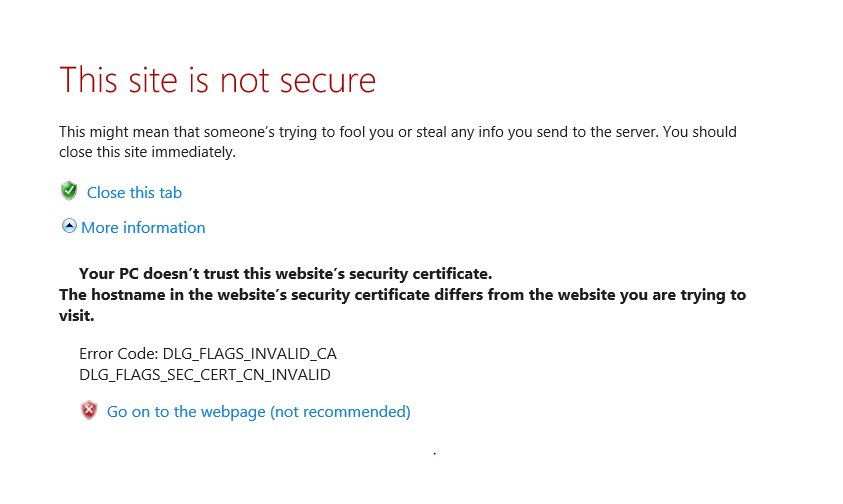
¿Qué es el error DLG_FLAGS_INVALID_CA?
El error DLG_FLAGS_INVALID_CA es un mensaje de error del navegador que te informa que el certificado SSL del sitio web ha sido emitido por una Autoridad de Certificación (CA), que tu sistema o navegador no reconoce o no confía.
Este descargo de responsabilidad suele ir seguido de:
“DLG_FLAGS_SEC_CERT_CN_INVALID”
“Hay un problema con el certificado de seguridad de este sitio web.”
“Tu conexión no es privada.”
Este error tiende a aparecer en Microsoft Edge y Chrome, pero por esa razón, puede aparecer en otros navegadores como Firefox y Opera.
Causas de DLG_FLAGS_INVALID_CA en Windows 11
Una vez que sepas el porqué, puedes solucionar lo que está mal. Aquí hay algunas de las razones más típicas:
Autoridad de Certificación no confiable
Certificado caducado
Fecha y hora del sistema incorrectas
Almacén de certificados de Windows corrupto
Interferencia de antivirus o firewall
Problemas de red o proxy
Cómo solucionar DLG_FLAGS_INVALID_CA en Windows 11
Aquí hay algunas soluciones para el error DLG_FLAGS_INVALID_CA. Trabaja de manera metódica de arriba hacia abajo hasta que el problema se haya solucionado:
Solución 1: Borrar la caché del navegador
También puedes intentar borrar la caché del navegador para resolver el código de error DLG_FLAGS_INVALID_CA. Aquí están los pasos:
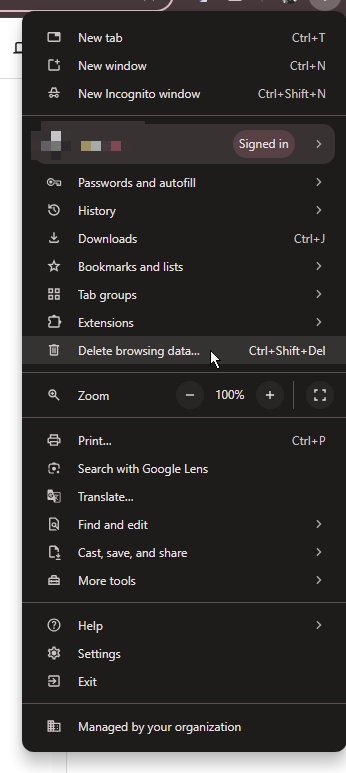
- Abre Chrome y haz clic en el menú de tres puntos debajo del botón X para seleccionar Eliminar datos de navegación.
Haz clic en la pestaña Avanzado y establece el Rango de tiempo en Todo el tiempo.
Luego, marca la casilla junto a Imágenes en caché y archivos, y haz clic en Eliminar datos.
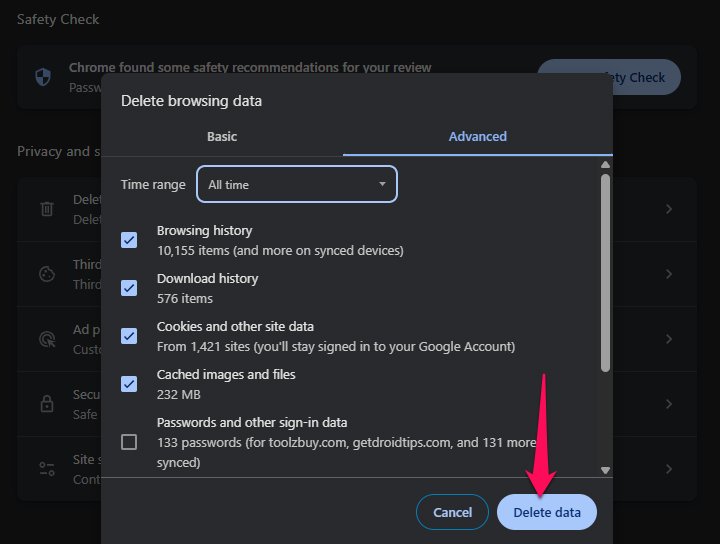
- Reinicia tu navegador y verifica si el código de error DLG_FLAGS_INVALID_CA ha desaparecido.
Solución 2: Cambiar la configuración de hora y fecha
Puedes intentar cambiar la Hora/Fecha para resolver el código de error DLG_FLAGS_INVALID_CA. Aquí te mostramos cómo hacerlo:
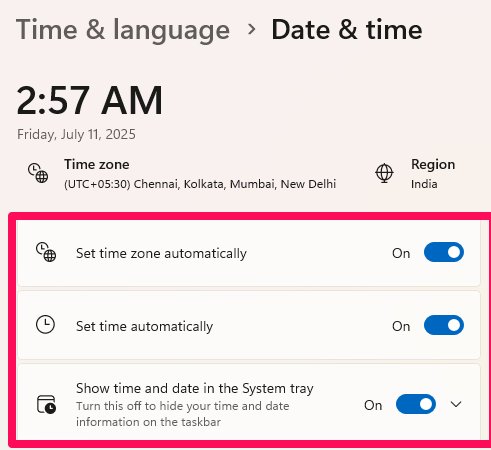
Inicialmente, en el cuadro de búsqueda, ingresa la fecha, y luego haz clic en Configuración de fecha y hora.
Si lo tienes desactivado, cambia Establecer hora automáticamente a Activado. Si la hora y la fecha no aparecen correctas, incluso con la opción Establecer hora automáticamente habilitada, intenta sincronizar el reloj con un servidor de tiempo.
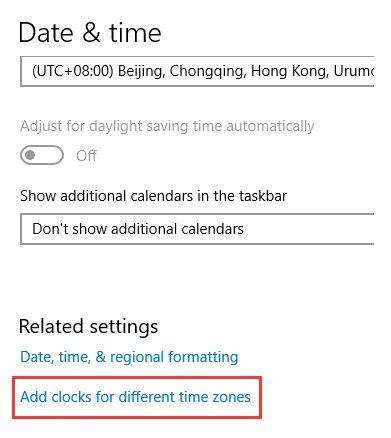
Si tienes Windows 10, entonces puedes realizar lo siguiente:
- Haz clic en + Agregar relojes para diferentes zonas horarias.
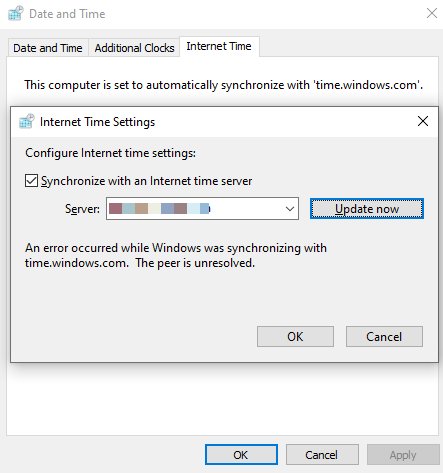
Navega a la pestaña Hora de Internet y haz clic en el botón Cambiar configuración….
Marca la casilla Sincronizar con un servidor de hora de Internet, selecciona un servidor de la lista desplegable y luego haz clic en Actualizar ahora.
- Visita el sitio web y verifica si aún estás encontrando el código de error DLG_FLAGS_INVALID_CA.
Solución 3: Restablecer el navegador
También puedes intentar restablecer el navegador para solucionar el código de error DLG_FLAGS_INVALID_CA. Aquí, usamos el ejemplo de Chrome:
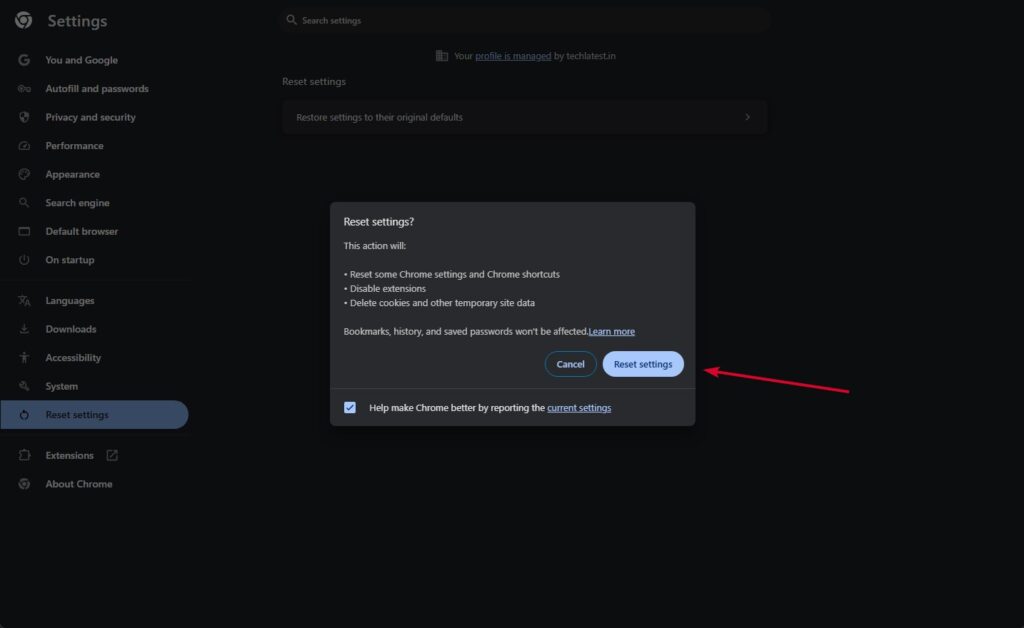
Abre Chrome, haz clic en los tres puntos, y luego ve a Configuración.
Después, desplázate hacia abajo en Configuración y haz clic en la pestaña Restablecer configuración.
Luego, haz clic en la opción Restaurar la configuración a sus valores predeterminados originales y haz clic en Restablecer configuración para confirmar la acción.
Solución 4: Detener advertencias del navegador por discrepancia en la dirección del certificado
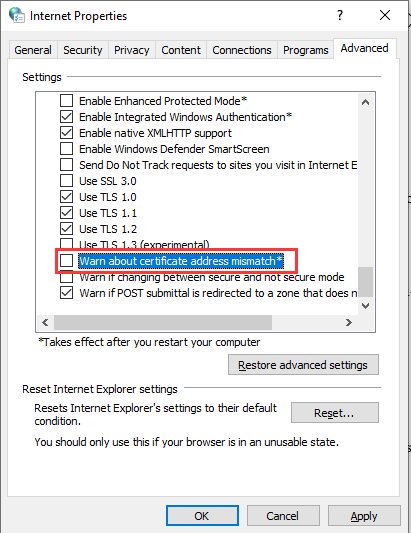
Un enfoque final es desactivar la opción Advertir sobre discrepancia en la dirección del certificado. Aquí te mostramos cómo hacerlo:
En la búsqueda, escribe opciones de Internet y haz clic en el resultado de búsqueda que mejor coincida para abrirlo.
Haz clic en la pestaña Avanzado, y luego deselecciona Advertir sobre discrepancia en la dirección del certificado.
Luego, haz clic en Aplicar y Aceptar para guardar los cambios.
- Intenta vaciar la lista y luego reinicia tu computadora para ver si el error se ha resuelto.
Solución 5: Contactar al propietario del sitio web
Si el sitio es importante (por ejemplo, tu intranet de la empresa), contacta al administrador o desarrollador web.
Cómo prevenir futuros errores DLG_FLAGS_INVALID_CA
Mantén Windows y los navegadores actualizados.
Usa un buen antivirus, pero ten cuidado al escanear tu HTTPS.
No realices actividades sensibles en una red Wi-Fi pública abierta.
Busca el candado y la URL y verifícalos antes de ingresar tu información.
Se aconseja educarte sobre las reglas simples de Internet para reconocer sitios web falsos.
Conclusión
El error DLG_FLAGS_INVALID_CA en Windows 11 es una señal de que algo no está bien con el certificado SSL del sitio web que deseas visitar.
Aunque generalmente es un problema del lado del servidor, también puede deberse a configuraciones locales y errores de configuración del sistema.
En la mayoría de los casos, seguir los pasos de solución de problemas en esta guía te ayuda a resolver el problema.
Recibe nuevas publicaciones en tu bandeja de entrada.
No spam. Cancela la suscripción en cualquier momento.