Errores Windows · 7 min read · Sep 26, 2025
Cómo solucionar el error de archivos Dll faltantes en PC con Windows 11
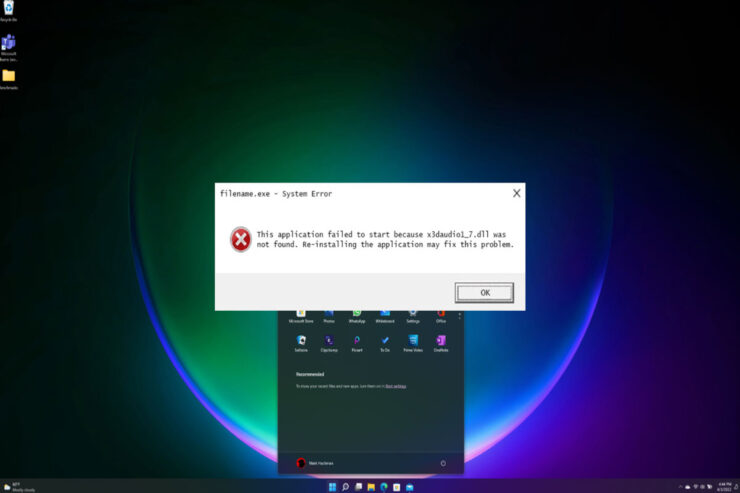
En Windows 11, los archivos *.dll faltantes a menudo se muestran como un mensaje de error. Varios factores pueden llevar a este problema, pero estás aquí porque este molesto error también te está causando problemas. Sin embargo, hay varias formas de solucionar este problema para que no tengas que perderte ninguna de tus tareas diarias. Pero, no muchos usuarios están familiarizados con los diferentes métodos para solucionar este problema. Así que, sigue leyendo esta guía para resolver los archivos dll faltantes en PC con Windows 11.
¿Cuáles son las causas del error de archivos Dll faltantes?
Es común que falten archivos DLL, así que no deberías preocuparte por ello. Los archivos DLL faltantes o corruptos de una aplicación causan que aparezca este mensaje de error . Varias razones pueden resultar en un archivo DLL faltante, como eliminación accidental, fallo del disco duro o que no se haya instalado en absoluto.
También es posible que recibas este mensaje de error si tu PC ha sido infectada con un virus o malware. Así que, ahora que estás familiarizado con las diferentes razones por las que estás teniendo este problema, es hora de solucionarlo. Veamos cómo funcionan las soluciones.
Principales formas de solucionar el error de archivos Dll faltantes en PC con Windows 11
Puedes usar varias soluciones para solucionar errores de archivos Dll faltantes en PC con Windows 11. ¿Sabes qué? Esta guía incluye todas las soluciones necesarias. Así que, veamos esas soluciones:
Solución 1: Actualiza tu sistema operativo
La versión del sistema operativo o de la compilación de Windows también debe actualizarse para ser compatible con juegos y aplicaciones obsoletos. Además de esto, la actualización mejora el rendimiento y soluciona cualquier error o problema de estabilidad. Obtener el error de archivos dll faltantes podría deberse a la incompatibilidad de la aplicación con tu sistema operativo.
- Para comenzar, presiona Win+I y selecciona Actualización de Windows.
- Luego, haz clic en Buscar actualizaciones.
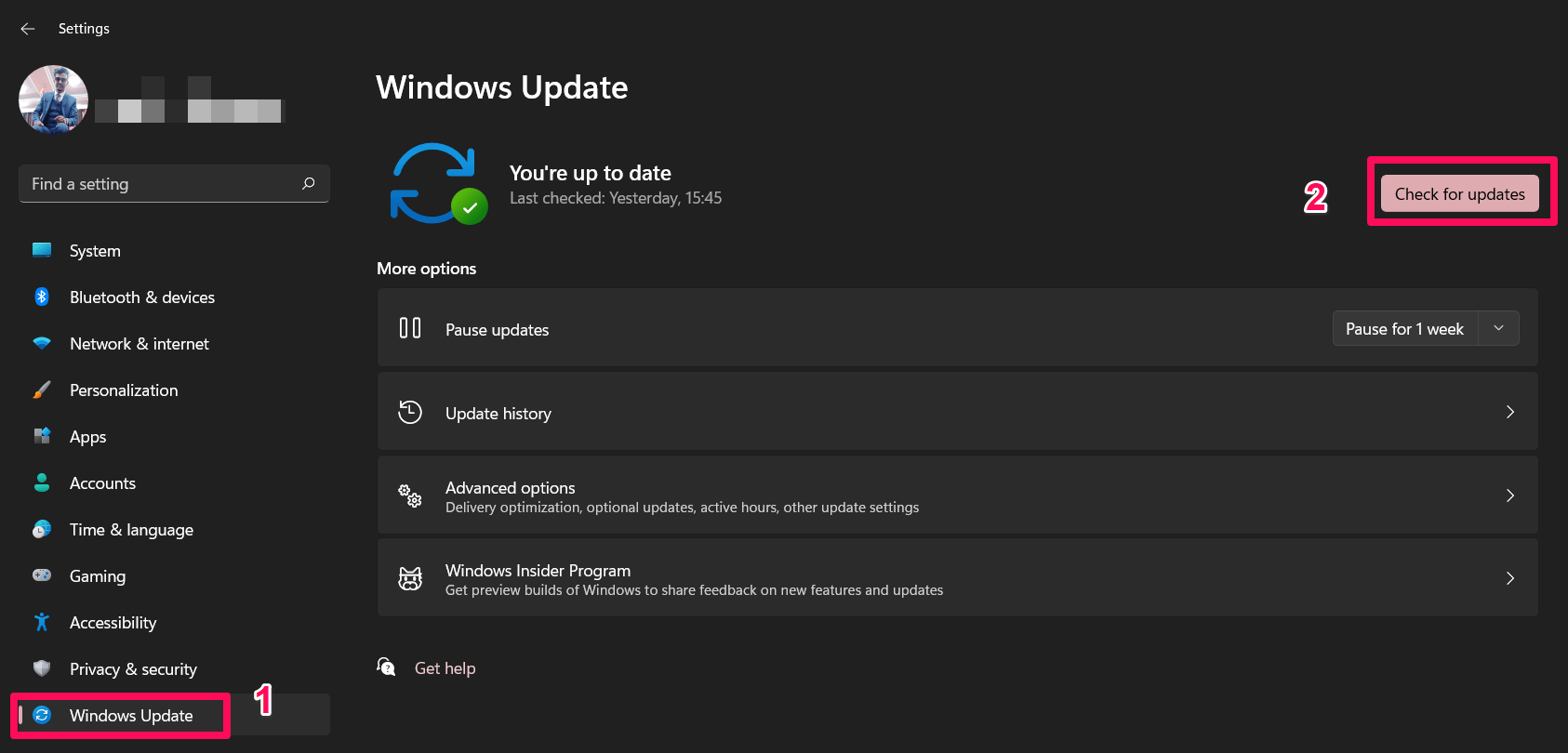
Ya está. Ejecuta la aplicación en particular una vez que el sistema de Windows se haya actualizado y verifica si el error fatal se ha resuelto.
Solución 2: Ejecutar el escaneo SFC y DISM
En Windows, el escaneo SFC y DISM son utilidades de línea de comandos para localizar archivos corruptos y reemplazarlos con versiones funcionales. Por lo tanto, te aconsejamos que ejecutes el escaneo SFC y DISM para solucionar el error de archivos DLL faltantes en PC con Windows 11 y para hacerlo:
- Primero, inicia el Símbolo del sistema como administrador desde el menú de inicio.
- Usando el siguiente comando, abre la herramienta SFC:
sfc /scannow
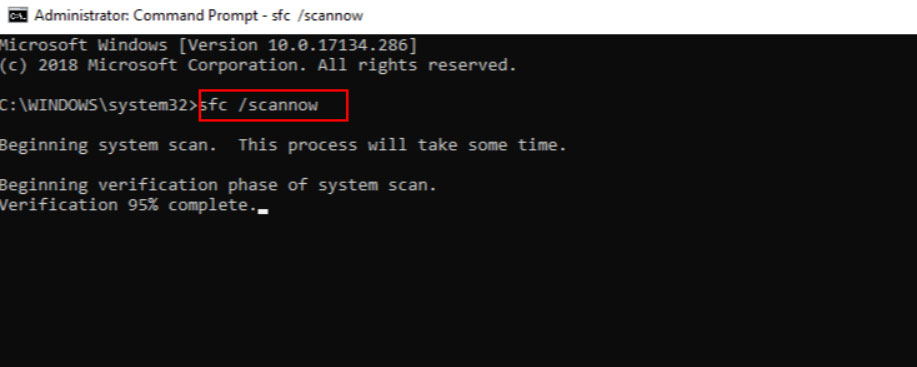
- Después de que se complete el escaneo SFC, utiliza la herramienta DISM. Copia y pega el siguiente comando:
DISM /Online /Cleanup-Image /RestoreHealth
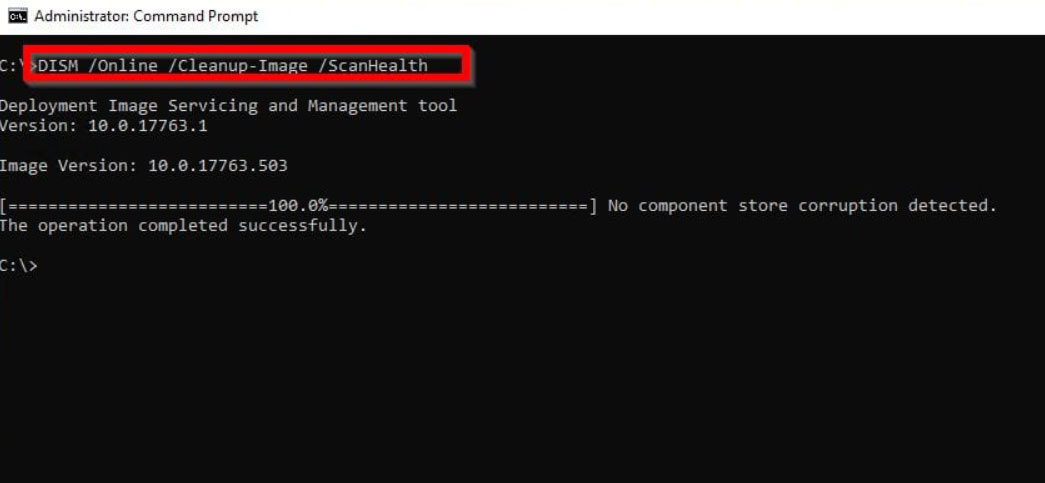
- Se recomienda que reinicies tu PC una vez que DISM haya terminado de escanear.
- Verifica si tu computadora con Windows 11 está equipada con los archivos DLL faltantes después de que se haya reiniciado.
Solución 3: Actualizar controlador
Siempre que juegues juegos pesados en tu computadora, es importante actualizar los controladores de la GPU porque las GPU permiten que tu sistema ejecute el juego y la aplicación sin problemas. En consecuencia, actualizar los controladores de la GPU es de suma importancia. Además, muchos usuarios en todo el mundo informan que el error de archivos dll faltantes se resuelve automáticamente después de actualizar el controlador de la GPU. Para resolver este problema, debes verificar si el controlador de la GPU tiene actualizaciones pendientes.
- Abre Administrador de dispositivos haciendo clic derecho en el menú de inicio y seleccionándolo.
- Después de eso, haz doble clic en Adaptador de pantalla.
- Haz clic derecho en el nombre de la GPU y elige Actualizar controlador para actualizar el controlador de la GPU.
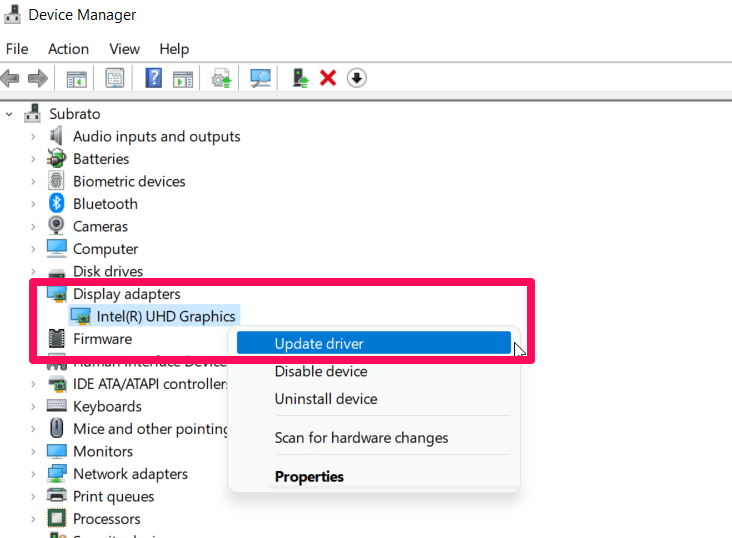
- Haz clic en Buscar automáticamente controladores.
Eso es todo. Después, espera hasta que el controlador de la GPU se actualice y luego reinicia tu sistema y ejecuta el juego o la aplicación en particular para determinar si se han resuelto los archivos dll faltantes.
Solución 4: Descargar manualmente el archivo DLL
Sin duda, es la solución más fácil de implementar. El problema se puede resolver descargando el archivo DLL faltante y colocándolo en su directorio correcto. Desafortunadamente, no puedes descargar estos archivos de ninguna fuente oficial.
Muchos sitios web de terceros ofrecen archivos DLL gratuitos, que puedes encontrar haciendo una búsqueda en Google. Sin embargo, debes elegir el que mejor se adapte a tus requisitos. Después de descargar el archivo DLL, transfiérelo al directorio C:/Windows/System32/ y verifica si hay errores de archivos dll faltantes en PC con Windows 11.
Solución 5: Volver a registrar el archivo DLL
Los archivos DLL descargados de sitios web de terceros o los archivos DLL cuya configuración se ha corrompido necesitan ser registrados nuevamente. Alternativamente, puedes usar Ejecutar o CMD. Pero, te recomendamos que uses RUN ya que es el mejor y más fácil método para volver a registrar los archivos Dll en tu PC con Windows 11. Sin embargo, para hacerlo,
- Para comenzar, presiona Windows+R para abrir el cuadro de diálogo Ejecutar.
- Usando el siguiente comando, si el DLL está en la carpeta System32:
regsvr32 "C:\Windows\System32\acproxy.dll" - Si, sin embargo, el archivo se encuentra en SysWow64, entonces ejecuta el comando:
regsvr32 "C:\Windows\SysWOW64\acproxy.dll"
Así que, ahora reinicia tu dispositivo y verifica si esto resuelve tu problema de archivos DLL faltantes en Windows 11; háznoslo saber.
Solución 6: Usar el directorio SysWow64
Algunos archivos DLL también se almacenan en el directorio SysWow64, que es la ubicación predeterminada para archivos DLL en Windows. Para asegurarte de que el archivo DLL esté instalado correctamente, debes colocar una copia en C:/Windows/SysWOW64/. Reinicia tu computadora con Windows 11 después de haber completado estos pasos para ver si eso resuelve el problema de archivos DLL faltantes.
Solución 7: Dar permisos al registro TypeLib
También es posible que el problema que estamos experimentando actualmente se deba a que el DLL no está recibiendo los permisos requeridos. Este tipo de información se almacena en el archivo de registro TypeLib. Por lo tanto, se recomienda que le des el nivel más alto de privilegios y le permitas funcionar sin restricciones. Sin embargo, en caso de que no sepas cómo hacerlo, asegúrate de seguir estos pasos:
- Usando el menú de inicio, lanza Editor del registro.
- Una vez allí, ve a su barra de direcciones y copia-pega la siguiente URL:
Computer\HKEY_CLASSES_ROOT\TypeLib - Para hacer cambios en los permisos de TypeLib, haz clic derecho en la carpeta y selecciona Permisos.
- Para guardarlo, marca Permitir junto a Control total y haz clic en Aceptar.
Solución 9: Reinstalar Redistribuibles de Visual C++
Los paquetes de bibliotecas de tiempo de ejecución Redistribuible de Visual C++ son necesarios para muchos juegos y aplicaciones que se ejecutan en API, DirectX y marcos .NET. Estos redistribuibles también dependen de algunos archivos de biblioteca de enlace dinámico. Los archivos DLL experimentarán efectos adversos cuando se corrompan o queden obsoletos. Posteriormente, la última versión de C++ runtime debe instalarse en tu dispositivo, y para hacerlo, sigue estos pasos:
- Primero, desinstala el Microsoft Visual C++ Runtime de tu dispositivo.
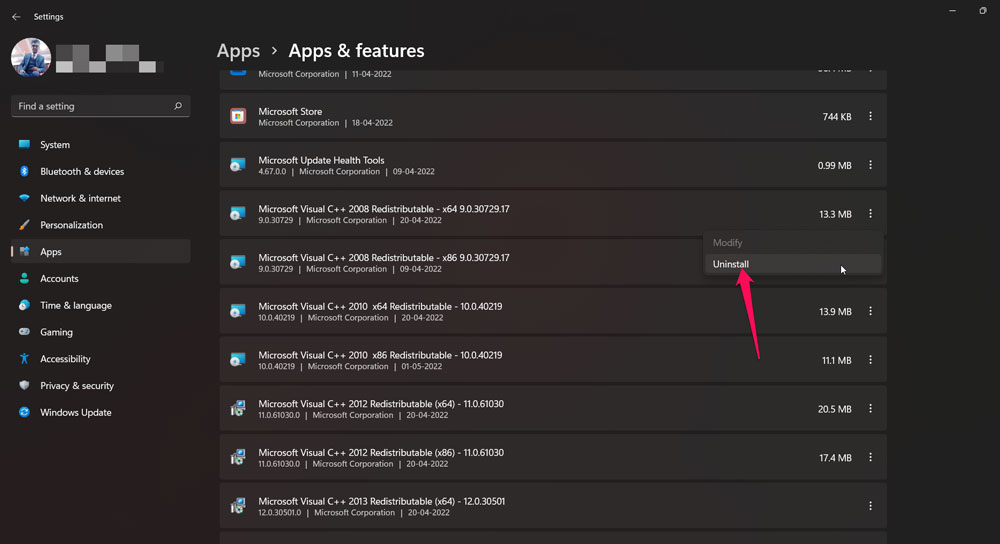
- Visita el sitio web oficial de Microsoft Visual C++ Runtime para descargar la versión más reciente.
- Sigue las instrucciones en pantalla después de iniciar el archivo de configuración para completar la actualización.
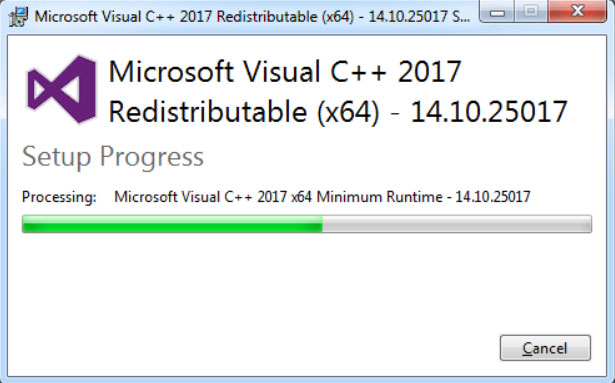
Eso es todo. Ahora, asegúrate de reiniciar tu PC y verifica si el error de archivos dll faltantes en PC con Windows 11 se resuelve o no.
Solución 8: Desactivar el Firewall de Windows
Desactivar Windows Defender también puede asegurar que tu software antivirus no esté bloqueando los archivos de la aplicación en tu PC. Sin embargo, para hacerlo,
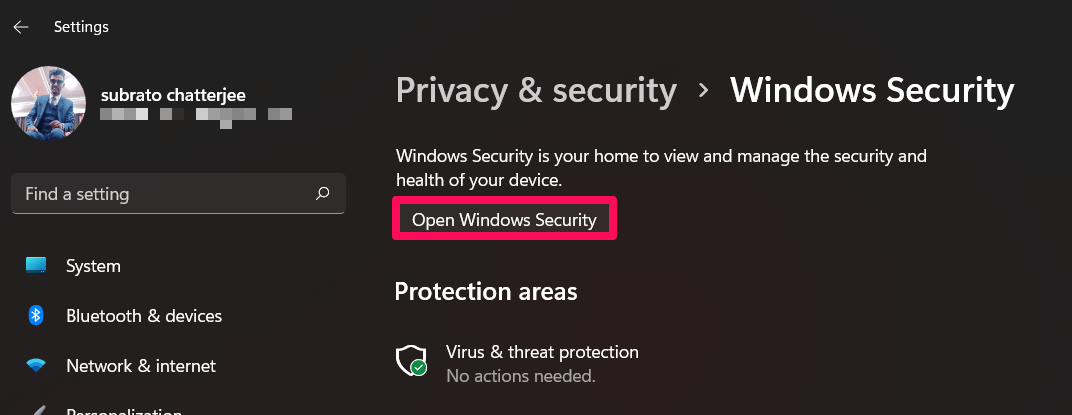
- Presiona Windows + I para abrir Configuración de Windows.
- Desde el panel izquierdo, haz clic en Actualización y seguridad > Seguridad de Windows.
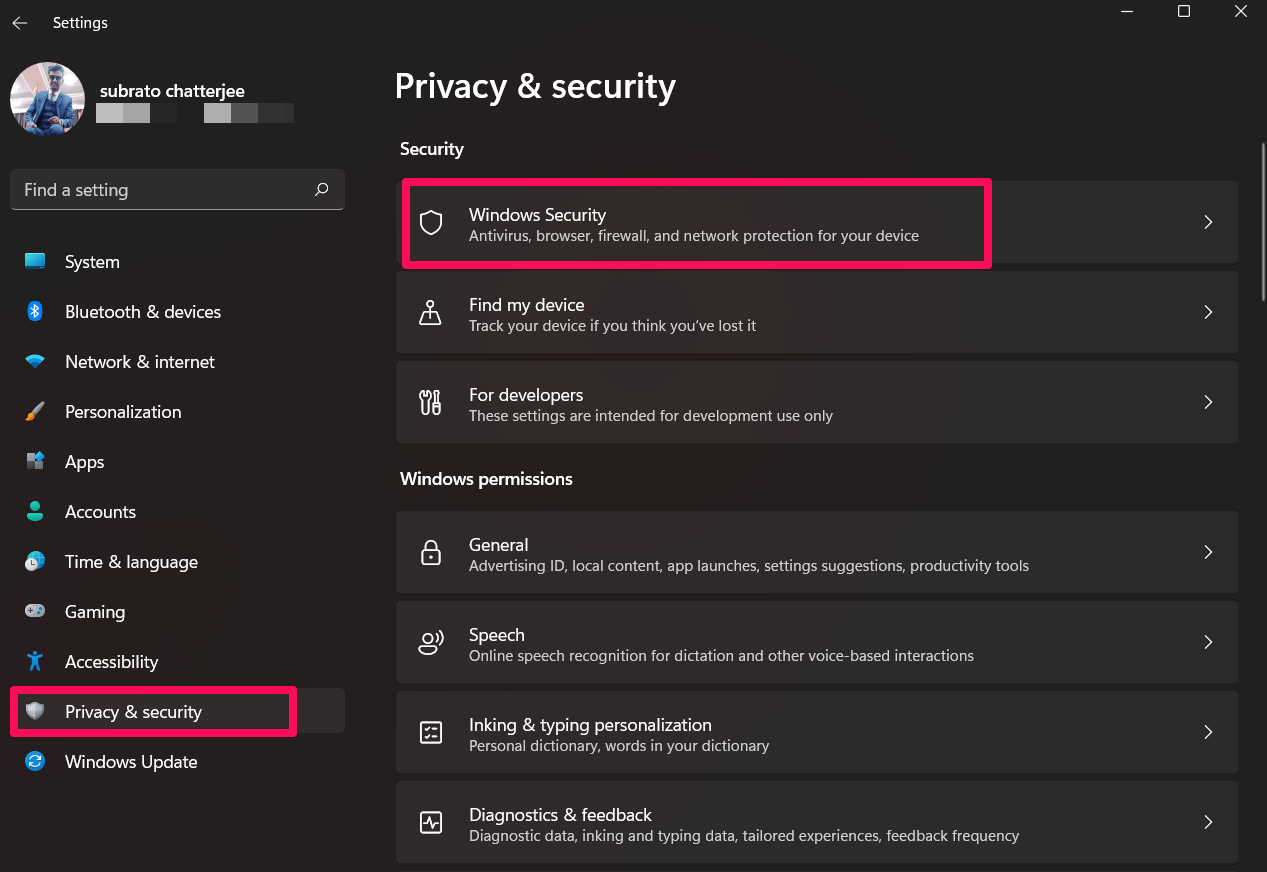
- Elige Abrir Seguridad de Windows en el menú.
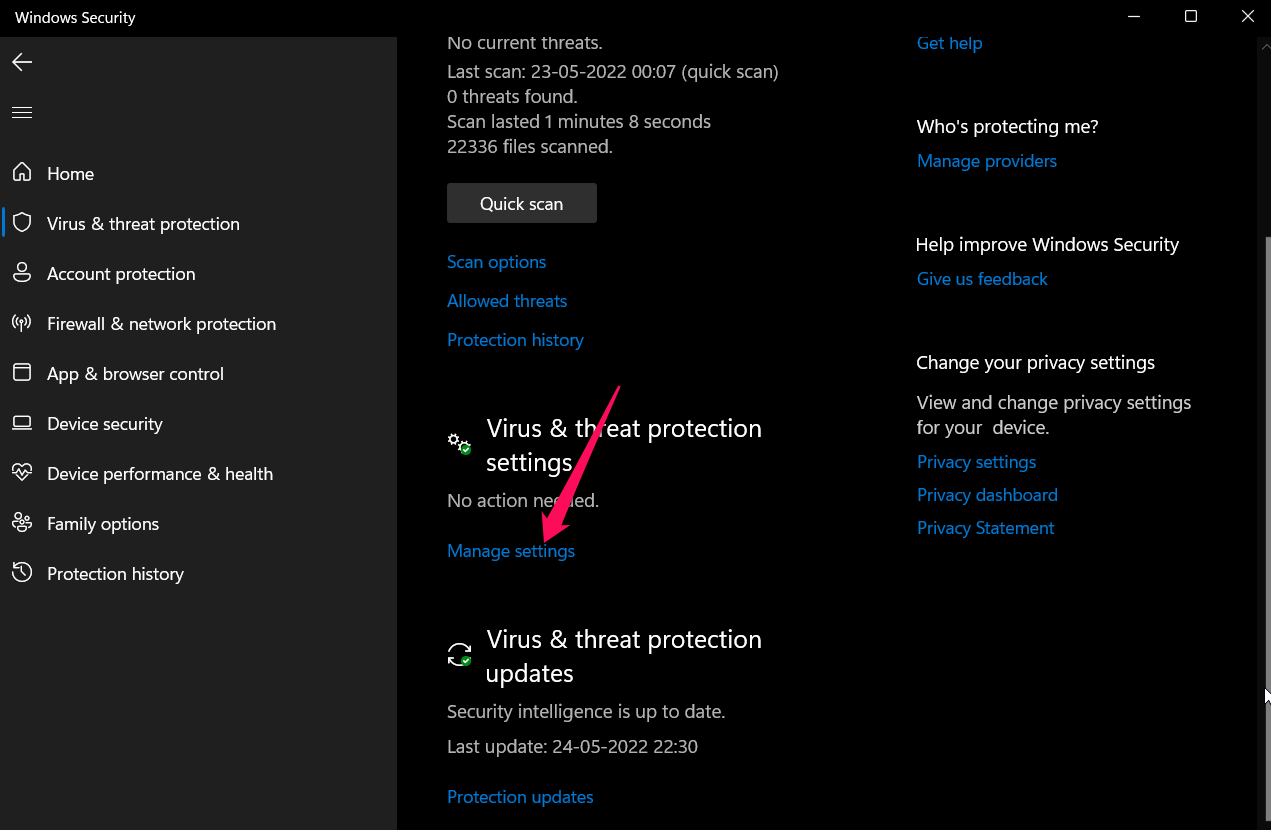
- Bajo Protección contra virus y amenazas, haz clic en Administrar configuraciones.
- A continuación, desactiva Protección en tiempo real. Puedes hacer esto alternando el botón junto a él.
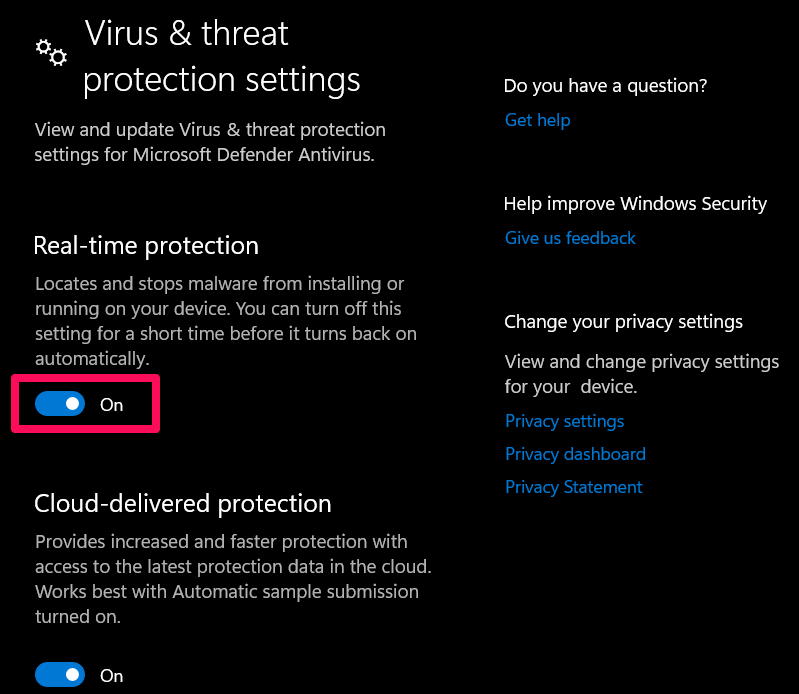
También deberías desactivarlo si usas otro programa antivirus en tu computadora. Luego, vuelve a ejecutar la aplicación en particular que te muestra el error de archivos Dll faltantes en tu PC con Windows 11 y verifica si se resuelve o no.
Si tienes alguna opinión sobre Cómo solucionar el error de archivos Dll faltantes en PC con Windows 11, no dudes en dejarla en el cuadro de comentarios a continuación. Además, suscríbete a nuestro canal de YouTube de DigitBin para tutoriales en video. ¡Saludos!
Recibe nuevas publicaciones en tu bandeja de entrada.
No spam. Cancela la suscripción en cualquier momento.