Errores de red · 6 min read · Dec 09, 2025
Cómo solucionar el error de servidor DNS no responde en Windows 10

¿Tu acceso a Internet se ha detenido repentinamente? ¿Ya no estás conectado a Internet? Millones de personas utilizan Internet, pero pocos conocen la intrincada estructura detrás de escena. Cuando no puedes acceder a Internet, lo primero que haces es verificar el router o Wi-Fi, ¿está conectado correctamente o no? Entonces, seguramente has ejecutado la herramienta de diagnóstico de red de Windows para solucionar el problema. Y Boom, lo que obtuviste después de la solución de problemas es Servidor DNS no responde o El servidor DNS no está respondiendo.
Ahora, ¿qué hacer a continuación? ¿Cómo resolver el error de servidor DNS no responde en Windows 10? No te preocupes, estamos aquí con todos los mejores métodos, que te ayudarán a resolver el error que dice que el servidor DNS no responde. Este es un error común que ocurre en PC con Windows y se puede resolver rápidamente. ¿Quieres saber cómo? Lee este artículo.
Pasos para solucionar el error de servidor DNS no responde
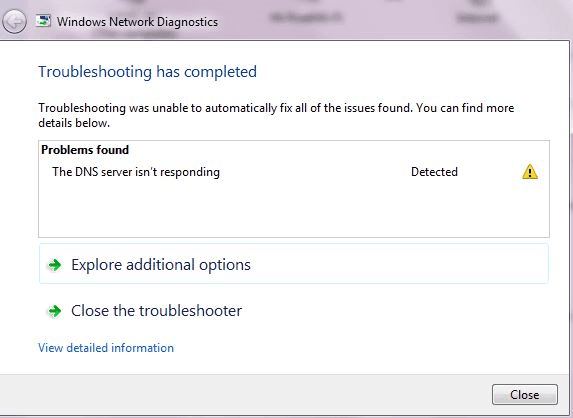
Razones
Aquí hay algunas razones comunes que pueden generar este error y hacer que no puedas acceder al servicio de internet.
- Configuraciones de DNS incorrectas.
- Dirección IP cambiada.
- Problemas con el firewall.
- Información desactualizada del archivo de hosts.
También lee: Cómo solucionar el error de reenvío de formulario confirmado ERR_CACHE_MISS
Antes de comenzar
Antes de aplicar cualquier solución para resolver el error, deberías intentar los siguientes pequeños trucos. Esto te ayudará a resolver el problema más fácilmente. Muchas veces, estos pequeños trucos nos ayudan a solucionar el problema sin complicaciones. Así que primero, prueba estos métodos:
- Verifica la conexión a internet del router o Wi-Fi, y también verifica si está correctamente conectado o no.
- Verifica el software de seguridad y asegúrate de que no esté bloqueando ningún sitio web.
- También verifica si Internet no está funcionando solo para algunos sitios web o para todos. Si el problema es solo para algunos sitios, es un problema temporal y se resolverá después de un tiempo.
- Además, verifica si no es un problema del navegador.
- Reinicia el módem o router.
- Prueba con otro navegador web. Lee más sobre el navegador web más seguro.
- Intenta conectarte con otro dispositivo.
Después de verificar las cosas mencionadas anteriormente, si no puedes resolver el problema, intenta las siguientes soluciones para manejar el error de servidor DNS no responde. Así que, comencemos con las soluciones.
También lee: Cómo solucionar ‘Kmode_Exception_Not_Handled’ en Windows 10
Soluciones
Corregir la dirección de red
El error de servidor DNS no responde puede deberse a una dirección de servidor DNS incorrecta. Para corregir el error de DNS, lee este artículo, obtendrás el método para cambiar la dirección DNS.
Corregir la dirección de red manualmente
Para corregir la dirección de red manualmente, sigue los pasos dados:
- Abre el cuadro de diálogo Ejecutar, presiona WinKey+R simultáneamente.
- Escribe cmd en la barra de búsqueda, para abrir el símbolo del sistema.
- Presiona enter.
- En la siguiente pantalla (en el símbolo del sistema), escribe ipconfig, y presiona enter.
- Se abrirá una lista frente a ti de dispositivos de red conectados y sus propiedades, de esa lista, anota la dirección física.
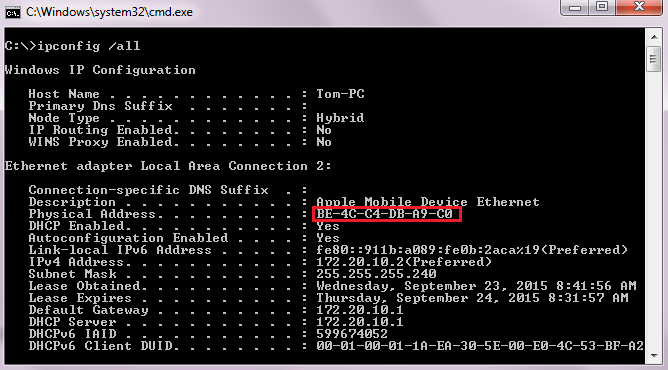
- Ahora, ve al Centro de redes y recursos compartidos de tu computadora.
- Haz clic derecho en el adaptador de red.
- Selecciona Propiedades.
- Ahora, haz clic en el botón de configurar, y luego selecciona la pestaña Avanzado.
- En la siguiente pantalla, busca la dirección de red e ingresa la dirección física (que copiaste del símbolo del sistema en el paso 5 (sin guiones)).
- Ahora haz clic en Aceptar.
- Reinicia tu sistema y verifica si el problema se ha resuelto o si nuevamente tu sistema muestra el error de servidor DNS no responde.
También lee: Cómo solucionar el error ERR_CERT_DATE_INVALID en Google Chrome
Restablecer IP y limpiar la caché de DNS.
Restablecer la dirección IP y limpiar la caché de DNS también puede solucionar el error de servidor DNS no responde, para hacerlo sigue los siguientes pasos:
- Ve al menú de inicio, escribe cmd en la barra de búsqueda.
- Haz clic derecho en el Símbolo del sistema.
- Selecciona Ejecutar como administrador.
- Ahora en el símbolo del sistema, escribe el siguiente comando uno por uno, y presiona enter después de escribir cada comando.
- ipconfig /flushdns
- ipconfig /registerdns
- ipconfig /release
- ipconfig /renew
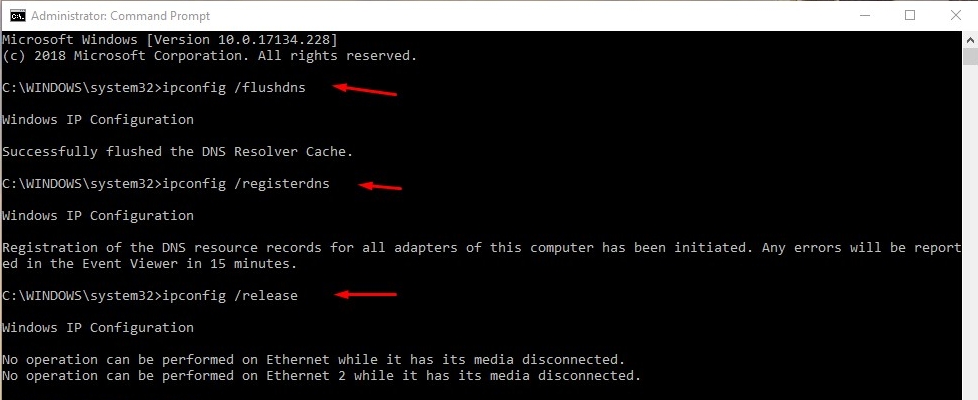
- Todos estos comandos restablecerán las direcciones IP y también limpiarán la caché del servidor DNS.
- Reinicia tu sistema y verifica si el problema se ha resuelto o si nuevamente tu sistema muestra el error de servidor DNS no responde.
También lee: Cómo solucionar fácilmente el error Video_Dxgkrnl_Fatal_Error en Windows 10
Actualizar el controlador del adaptador de red
Un controlador de adaptador de red antiguo también puede llevar al error ‘Servidor DNS no responde’, así que en este caso necesitas actualizar el controlador del adaptador de red. Esto puede solucionar el problema, para hacerlo, sigue los pasos dados:
- Presiona WinKey+X simultáneamente, esto abrirá el menú de usuario avanzado.
- Ahora, selecciona el Administrador de dispositivos.
- Expande Adaptadores de red.
- Ahora elige tu controlador de adaptador de red, y haz clic derecho en él.
- Selecciona Actualizar software de controlador.
- Elige la opción Buscar automáticamente software de controlador actualizado.
- Realiza todas las instrucciones en pantalla.
- Haz clic en Cerrar para completar la tarea.
También lee: Cómo habilitar el Editor de directivas de grupo (gpedit.msc) en Windows 10 Home
Se ha visto que algunas actualizaciones de Windows carecen de nuevos controladores, así que en ese caso, necesitas ir al sitio del fabricante y descargar el controlador actualizado del adaptador de red. Sabemos que no puedes acceder a Internet, así que tendrás que usar otra computadora. Así que sigue los siguientes pasos para actualizar los controladores en tu sistema después de haberlos descargado en otra PC y transferirlos a la tuya.
- Presiona WinKey+X simultáneamente, esto abrirá el menú de usuario avanzado.
- Ahora, selecciona el Administrador de dispositivos.
- Expande Adaptadores de red.
- Ahora elige tu controlador de adaptador de red, y haz clic derecho en él.
- Selecciona Actualizar software de controlador.
- Haz clic en la opción Buscar en mi computadora el software de controlador.
- Haz clic en Examinar, y localiza la carpeta en la que has almacenado los controladores descargados.
- Ahora selecciona el controlador.
- Haz clic en el botón Siguiente.
- Realiza todas las instrucciones en pantalla.
- Haz clic en Cerrar para completar la tarea.
- Reinicia tu sistema y verifica si el problema se ha resuelto o si nuevamente tu sistema muestra el error de servidor DNS no responde.
También lee: Los 5 mejores consejos y trucos de CMD que necesitas saber
Así que, estos fueron algunos métodos, al usarlos puedes solucionar el error de servidor DNS no responde fácilmente. Si aún después de aplicar tantos métodos, no puedes conectarte a Internet, puede ser que haya algún otro problema causando el error Servidor DNS no responde, así que puedes escribir tu problema en el soporte de Microsoft para reportar un error. Espero que te haya gustado el contenido, si tienes más sugerencias, háznoslo saber en la sección de comentarios.
También lee: Cómo solucionar el error de que tu licencia de Windows expirará pronto en Windows 10
Recibe nuevas publicaciones en tu bandeja de entrada.
No spam. Cancela la suscripción en cualquier momento.