Errores de Google · 3 min read · Sep 29, 2025
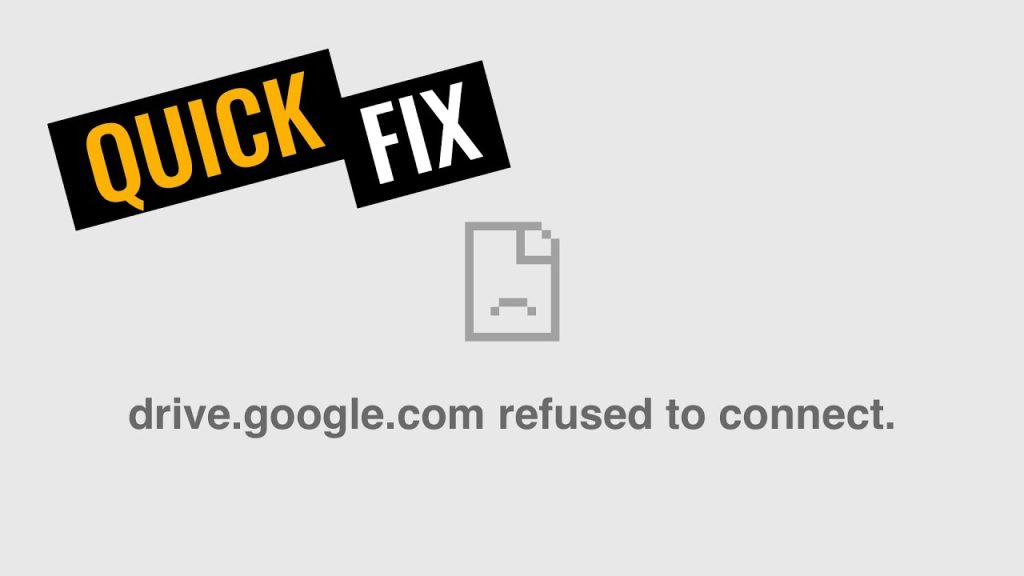
¿Cómo solucionar el error “drive.google.com se negó a conectar”?
¿Te has registrado con múltiples cuentas de Gmail en tu navegador y has intentado usar G-suite?
Si es así, es posible que te hayas encontrado con el error “drive.google.com se negó a conectar”. En este artículo, hemos enumerado algunos de los métodos que funcionan para solucionar este error. Echa un vistazo a ellos a continuación.
¿Cómo solucionar el error “drive.google.com se negó a conectar”?
Método 1: Cerrar sesión en múltiples cuentas de Gmail
Primero, si estás operando múltiples cuentas de Gmail en el mismo navegador, se recomienda cerrar sesión en todas las cuentas de Gmail.
Aquí te mostramos cómo hacerlo:
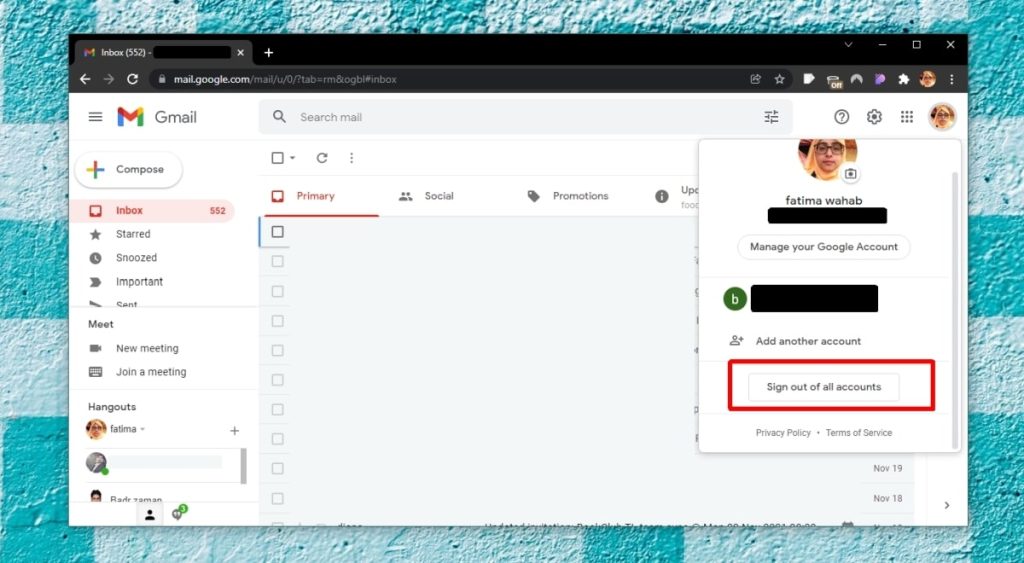
- Primero, escribe gmail.com y navega hasta el perfil.
- En la esquina superior derecha, puedes ver tu ícono de perfil. Haz clic en él.
- Ahora, puedes encontrar la opción “Cerrar sesión en todas las cuentas”. Haz clic en ella.
- Una vez que cierres sesión en las cuentas de Gmail, visita Google Docs.
- Ahora, inicia sesión en la cuenta de Gmail que deseas usar.
- Instala el complemento de Google Drive.
Método 2: Usar la ventana de incógnito en el navegador
Otra forma rápida de resolver el error “drive.google.com se negó a conectar” es utilizando el modo de navegación privada (ventana de incógnito) en tu navegador. Esto te ayuda a trabajar solo en la cuenta que deseas usar con Google Drive.
Aquí te mostramos cómo puedes usar la ventana de incógnito en tu navegador.
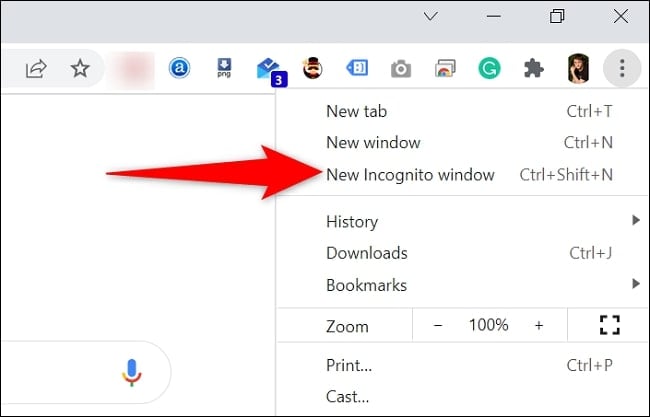
- Si estás usando Chrome, navega a la esquina superior derecha. Allí puedes encontrar tres puntos verticales.
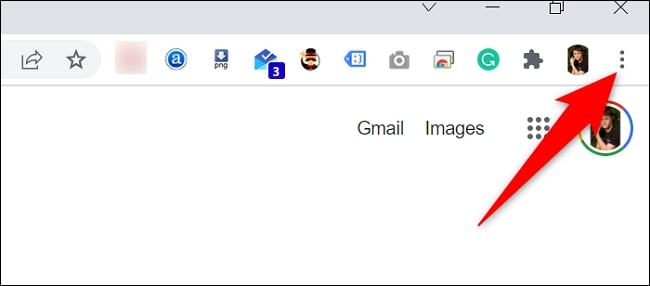
- Ahora, haz clic en la opción “Nueva ventana de incógnito” para abrir el navegador privado. Alternativamente, también puedes presionar el atajo “Ctrl+Shift+N” para abrir la ventana de incógnito.
- Una vez que se abra la ventana de incógnito, navega a Google Docs.
- Ahora, usa la cuenta de Gmail con la que deseas iniciar sesión.
- Instala el complemento de Google Drive.
Método 3: Crear un nuevo perfil de navegador en tu navegador
Si no deseas cerrar sesión en múltiples cuentas, entonces intenta crear un nuevo perfil de navegador en tu navegador Chrome o Firefox.
Si estás usando Chrome:
- Abre el navegador y ve a la esquina superior derecha, y haz clic en el ícono de perfil.
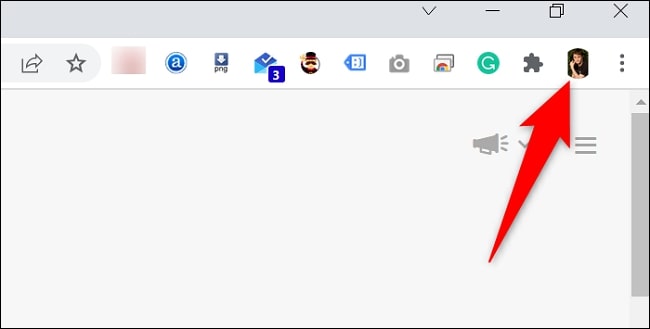
- Ahora, ve a la sección de perfil y haz clic en la opción “Agregar”.
- Aparecerá un nuevo popup, pidiéndote que inicies sesión para el nuevo perfil de Chrome.
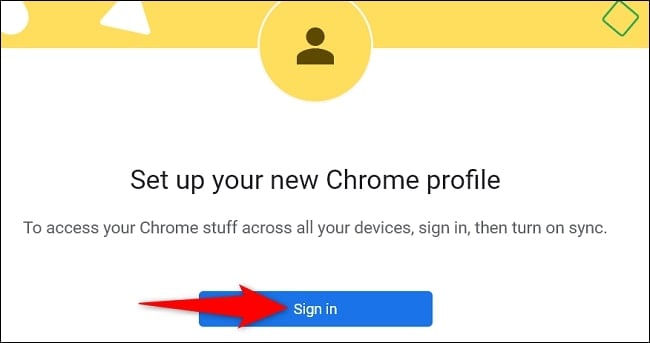
- Una vez que inicies sesión con tu ID de Gmail deseada, podrás acceder a todos los archivos en Google Drive.
Si estás usando Firefox, sigue los pasos mencionados a continuación:
- Abre el navegador Firefox y escribe about: profiles en la sección de URL. Ahora verás que se abre la página de perfiles, y muestra una breve descripción.
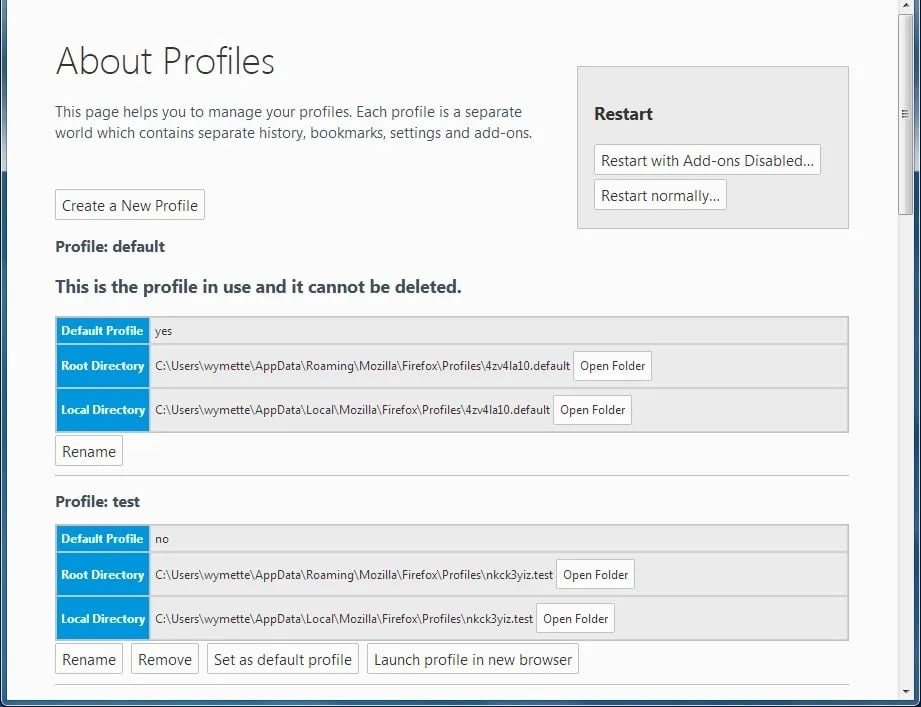
- Haz clic en ‘Crear un nuevo perfil’ y sigue los pasos según se te indique. Una vez que hayas terminado con todos los pasos, haz clic en ‘Finalizar.’
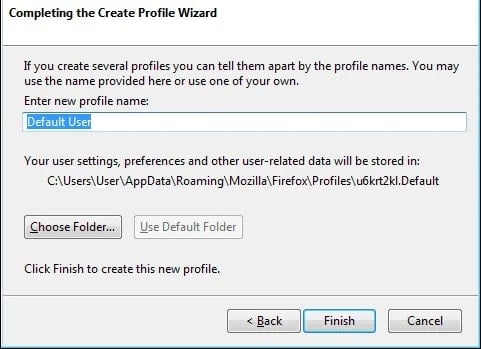
- Una vez que se cree el nuevo perfil, regresa a la sección ‘about: profiles’ para encontrar el nuevo usuario de Firefox.
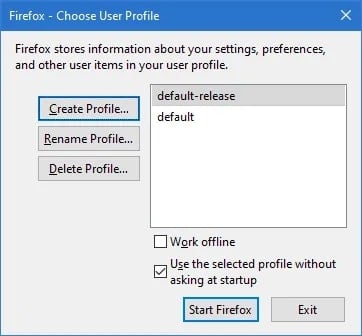
- Ahora, haz clic en el nuevo nombre de usuario y selecciona ‘ Iniciar Firefox ’.
- Alternativamente, también puedes presionar el atajo ‘ Windows + R ’ y luego escribir ‘ firefox.exe -p ’ y presionar enter para crear un nuevo perfil.
Después de iniciar sesión en el nuevo perfil de Firefox, navega a Google Drive e inicia sesión con tu dirección de Gmail deseada.
Conclusión
Si estás usando múltiples cuentas de Gmail, solo entonces podrías enfrentar el error “drive.google.com se negó a conectar” en tu sistema. En caso de que solo tengas una cuenta de Google iniciada, pero aún enfrentes el problema, entonces significa que la cuenta está restringida para instalar cualquier complemento.
En tal escenario, necesitas solicitar a tu administrador de G-Suite que te brinde acceso para instalar los complementos. Sin embargo, este tipo de problema no surge para cuentas personales de Gmail.
Recibe nuevas publicaciones en tu bandeja de entrada.
No spam. Cancela la suscripción en cualquier momento.