Errores de Windows · 9 min read · Dec 18, 2025
¿Cómo solucionar el error de desbordamiento del búfer de pila del controlador?
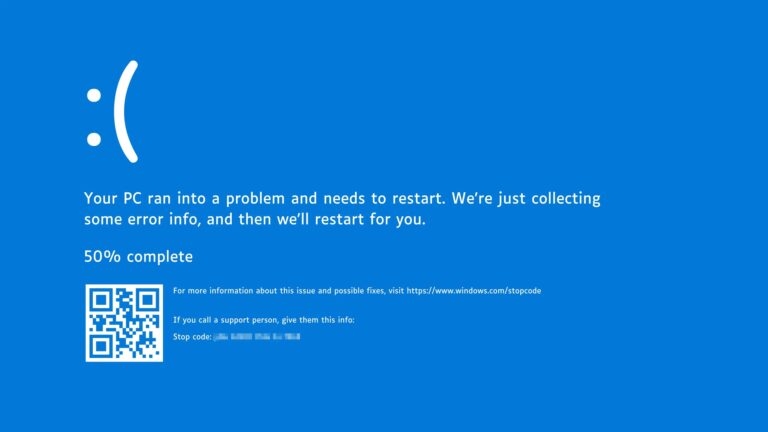
¿Alguna vez has experimentado ese frustrante momento en el que tu computadora se congela de repente, muestra un mensaje de error y te deja rascándote la cabeza? ¡No estás solo!
Uno de los errores técnicos más comunes es el infame mensaje de error BSoD “Error de desbordamiento del búfer de pila del controlador”. Pero no temas, ya que estamos aquí para resolver este problema y guiarte a través de los sencillos pasos para solucionarlo.
En este artículo, explicaremos este irritante error de una manera que todos puedan entender y te ayudaremos a que tu computadora funcione perfectamente de nuevo. ¡Comencemos!
¿Cómo solucionar el error de desbordamiento del búfer de pila del controlador?
Encontrarás muchas formas de solucionar el error de desbordamiento del búfer de pila del controlador, pero no todas solucionan el problema de manera legítima. ¡Pero hemos probado las que funcionan para ti!
1. Actualiza tu Windows
¡El primer método es actualizar tu Windows! Sí, podrías estar preguntándote, ¿y luego qué? ¡Esto es tan básico! Pero esta pequeña cosa puede salvar a tu controlador de dispositivo de fallar.
A veces, el hardware y el software de tu computadora pueden causar errores como “DRIVER_OVERRAN_STACK_BUFFER”. Pero la buena noticia es que las actualizaciones de Windows a menudo pueden solucionar estos problemas.
Normalmente, tu sistema Windows se actualizará solo, pero a veces se pierde algunas. Es una buena idea buscar actualizaciones manualmente. Aquí te explicamos cómo:
Presiona las teclas Win+I para abrir Configuración de Windows.
Ve a Actualización y seguridad.
En la sección Actualización de Windows, haz clic en el botón Buscar actualizaciones.
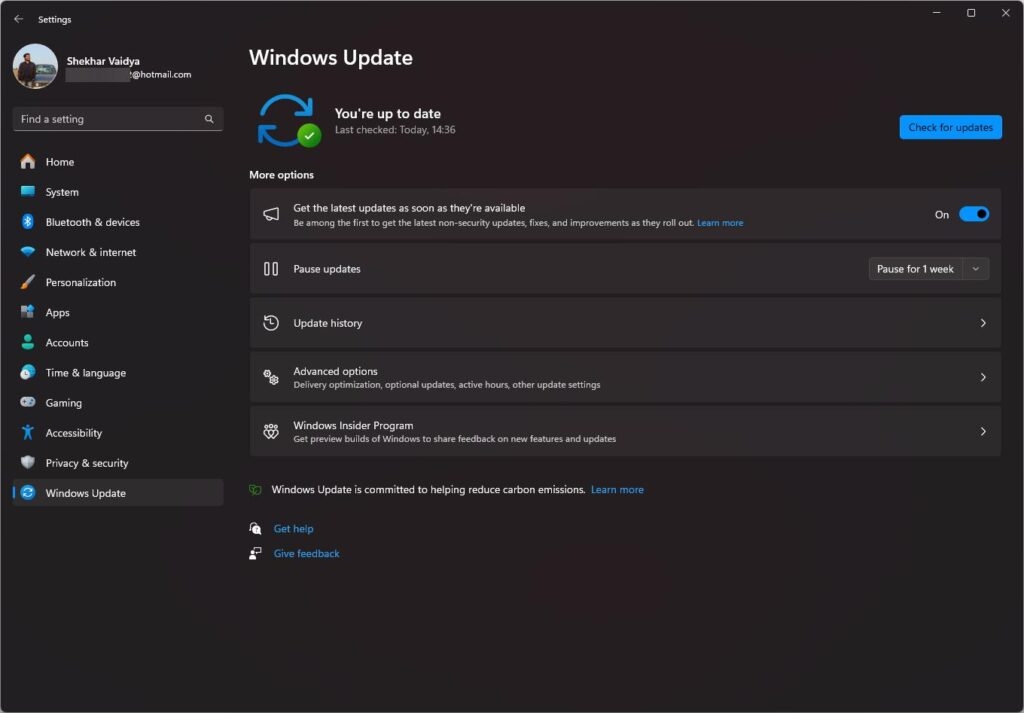
Tu computadora buscará ahora cualquier actualización que necesite ser instalada. Si encuentra algo, lo instalará automáticamente. Después de eso, reinicia tu computadora y verifica si el error ha desaparecido. ¡Es un paso simple que puede hacer una gran diferencia!
2. Actualiza los controladores del sistema
Mantener los controladores de tu computadora actualizados es importante porque los controladores obsoletos o dañados a menudo causan el error “DRIVER OVERRAN STACK BUFFER”.
Aquí te mostramos cómo puedes actualizar tus controladores:
- Presiona la tecla de Windows y la tecla ‘R’ para abrir el cuadro de diálogo Ejecutar y ejecutar el comando devmgmt.msc.
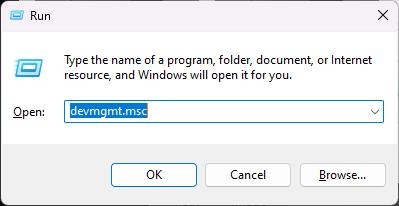
Verás una lista de diferentes controladores. Aquí, vamos a actualizar el controlador del adaptador de pantalla. De manera similar, haz clic en el que deseas actualizar.
Haz clic derecho en el controlador, y aparecerá un menú; en él, elige Actualizar controlador del menú desplegable.
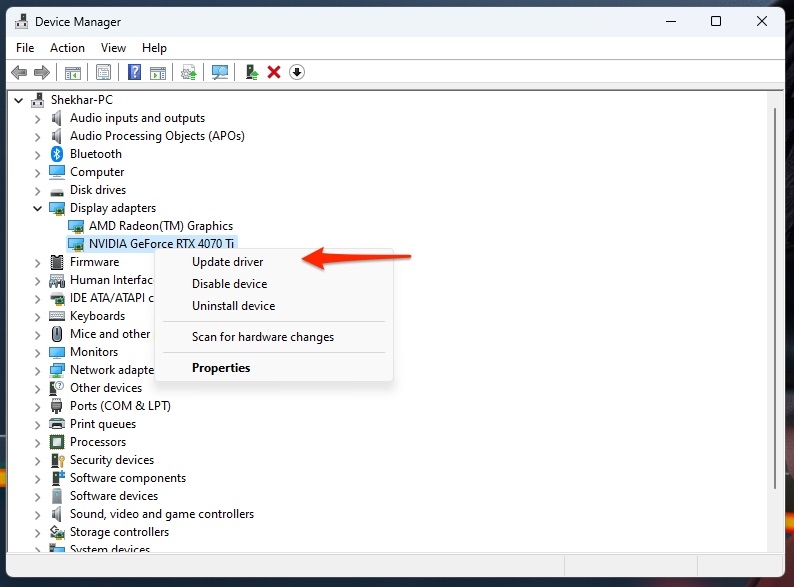
- Aparecerá una ventana, y deberías seleccionar Buscar automáticamente controladores.
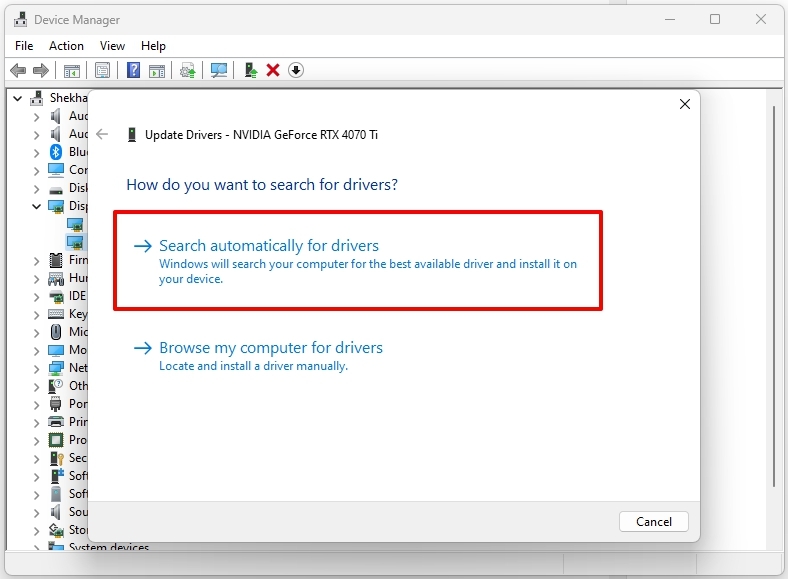
- Windows buscará las últimas actualizaciones de controladores e instalará. Necesitarás hacer esto para todos los controladores obsoletos.
Después de todas las actualizaciones, reinicia tu computadora y verifica si el error BSOD ha desaparecido. ¡Es un proceso simple que puede ayudar a que tu computadora funcione sin problemas!
3. Ejecuta el solucionador de problemas de pantalla azul (solo Windows 10)
Hay otra solución fácil en Windows llamada el solucionador de problemas. Ayuda a resolver todo tipo de problemas, incluidos esos molestos errores de pantalla azul como “DRIVER OVERRAN STACK BUFFER”.
Aquí te mostramos cómo usarlo:
Abre Configuración de Windows.
En la ventana de Configuración, haz clic en el botón Actualización y seguridad.
Selecciona Solucionar problemas en el panel izquierdo.
En el panel derecho, haz clic en Pantalla azul y presiona la opción Ejecutar el solucionador de problemas.
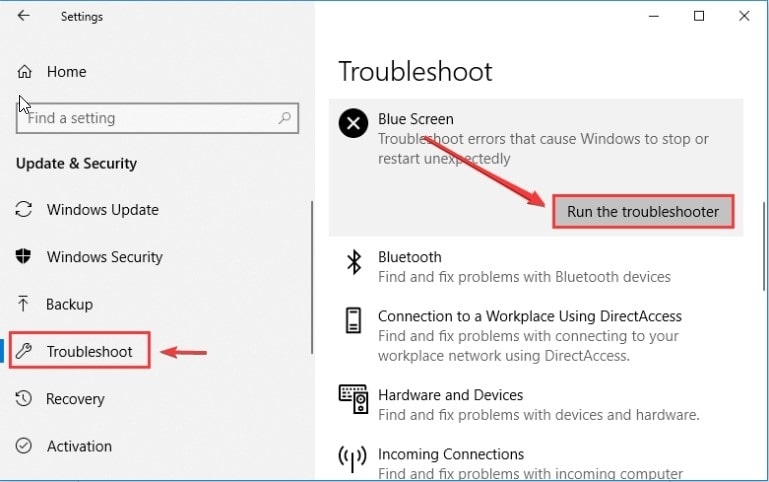
La herramienta comenzará a buscar problemas. Si encuentra algo, solo sigue las instrucciones en pantalla para finalizar la solución de problemas. ¡Es una forma rápida y fácil de abordar esos problemas de pantalla azul!
4. Desactiva el inicio rápido
Sabes que hay una función llamada “inicio rápido” que puede causar el error “DRIVER OVERRAN STACK BUFFER”. Aquí te mostramos cómo desactivarlo:
- Abre el Panel de control.
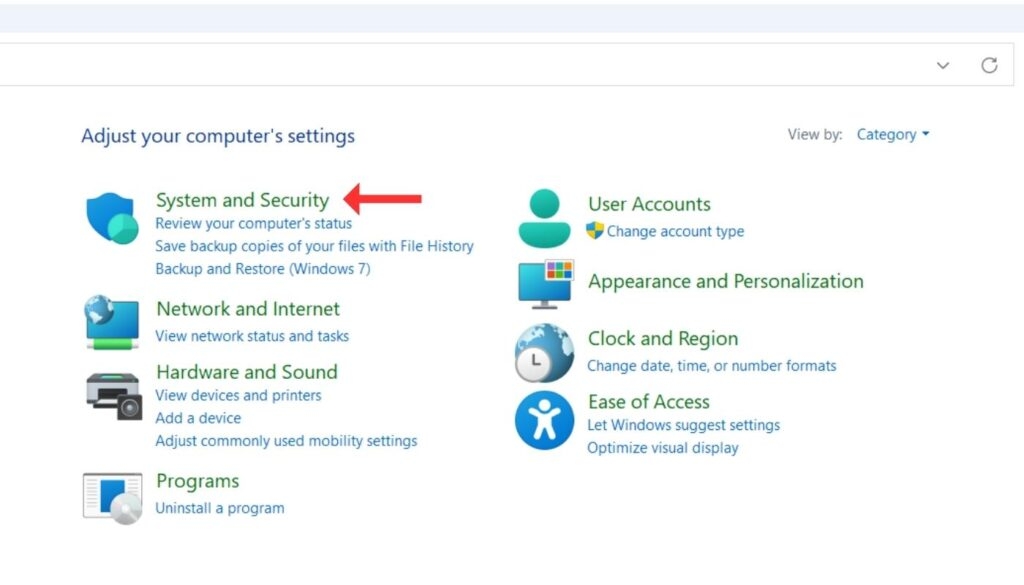
- Ve a Sistema y seguridad y luego a Opciones de energía.
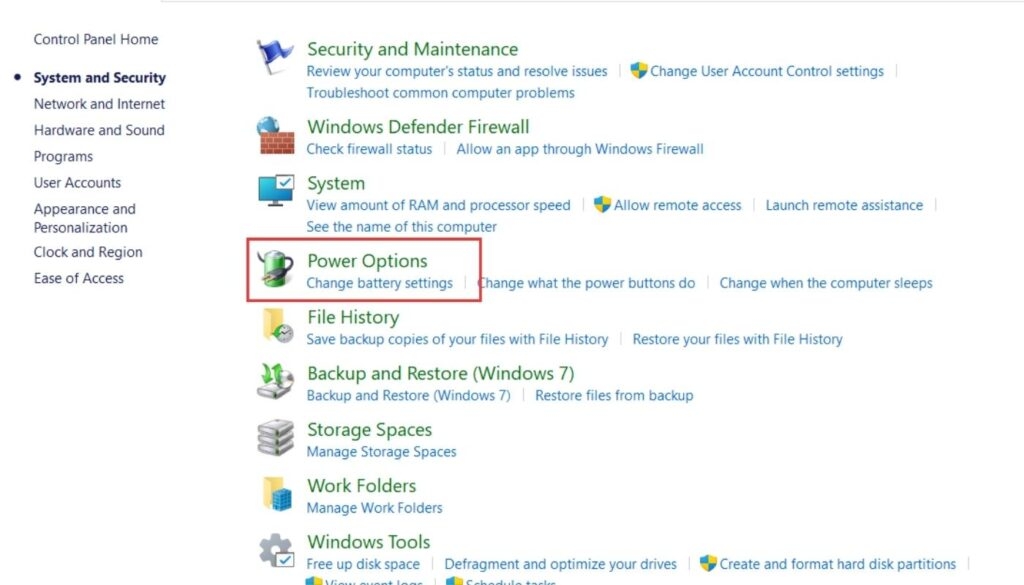
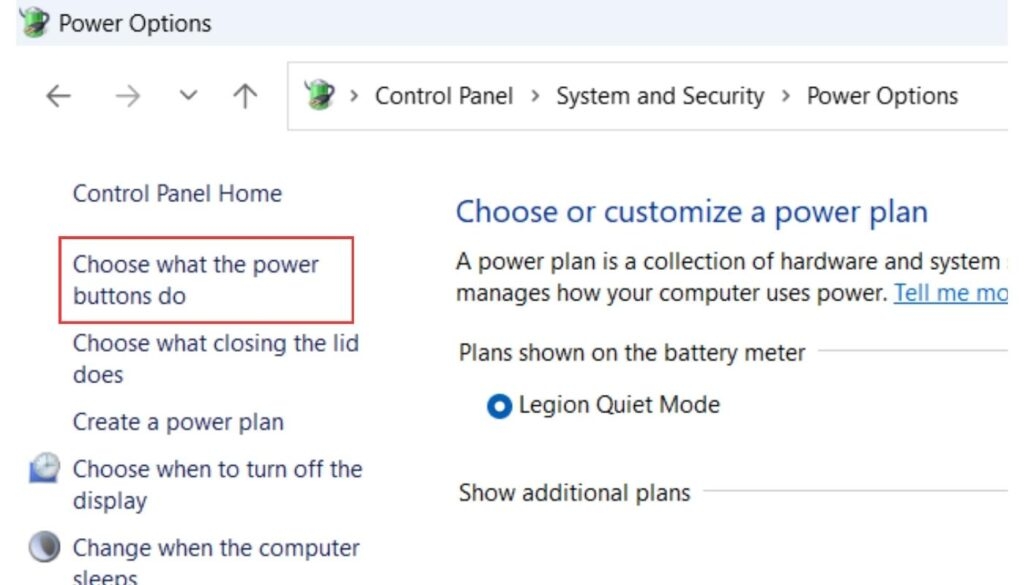
- Busca Cambiar lo que hacen los botones de encendido. Haz clic en Cambiar la configuración que actualmente no está disponible. Esto te permitirá cambiar la configuración de inicio rápido.
- Desmarca la casilla Activar inicio rápido (recomendado) y haz clic en Guardar cambios.
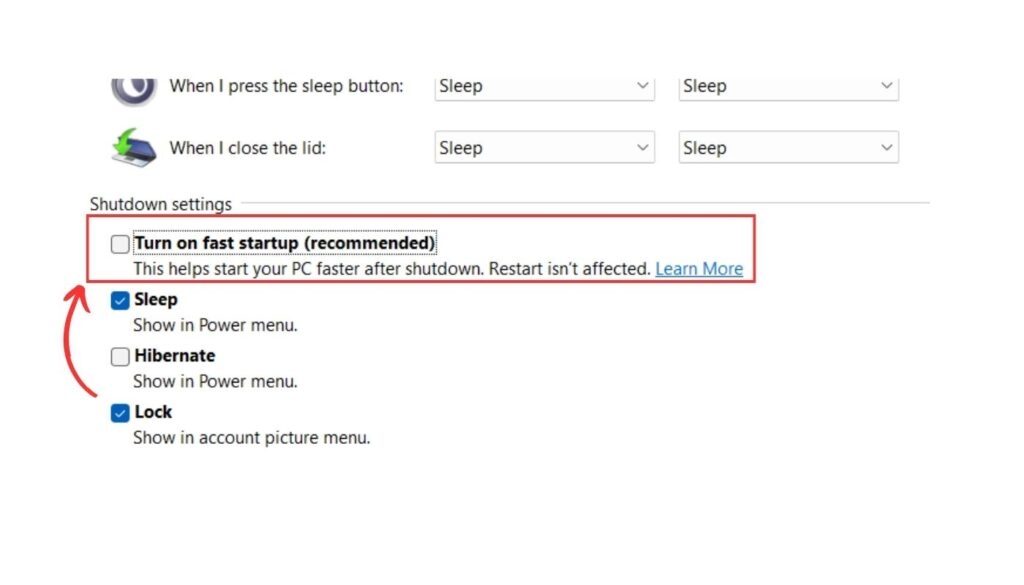
Reinicia tu PC y verifica si el error “DRIVER OVERRAN STACK BUFFER” ha desaparecido. ¡Este cambio puede ayudar a resolver el problema!
5. Repara archivos del sistema dañados o corruptos
Una gran razón para esos frustrantes errores BSoD son los archivos del sistema dañados o faltantes. Para solucionar esto, puedes usar la herramienta Comprobador de archivos del sistema (SFC).
Aquí te mostramos cómo:
Busca Símbolo del sistema en la búsqueda de Windows, haz clic derecho sobre él y elige Ejecutar como administrador.
En la ventana del Símbolo del sistema que se abre, escribe sfc /scannow y presiona Enter.
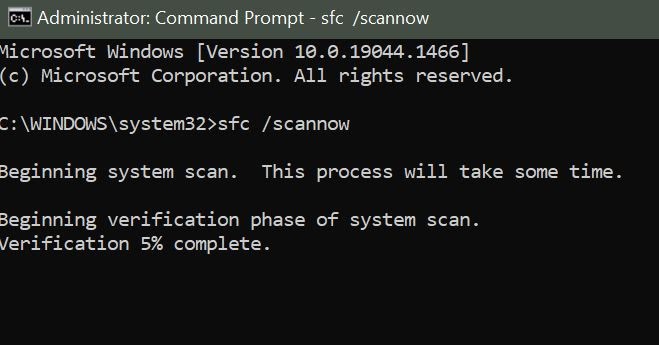
La herramienta comenzará a verificar los archivos corruptos y faltantes y los reemplazará con los correctos.
Una vez terminado, puedes cerrar la ventana del Símbolo del sistema y reiniciar tu computadora. Si te dice que debes realizar más pasos, sigue esos también.
Esto puede ayudar a eliminar esos errores BSoD y hacer que tu computadora funcione sin problemas nuevamente.
6. Ejecuta la utilidad de comprobación de disco
Si estás enfrentando el error “Driver overran stack buffer” debido a problemas con tu disco duro. Así que la siguiente solución aquí es una herramienta llamada Utilidad de Comprobación de Disco (CHKDSK) para encontrar y solucionar ese problema de pantalla azul.
Tenemos una guía detallada sobre cómo hacer esto para solucionar errores de disco duro en Windows con CHKDSK. Solo sigue los pasos en esa guía, y puede ayudarte a deshacerte del error “Driver Overran Stack Buffer” si partes dañadas de tu disco duro lo causan.
Ve a la barra de búsqueda y escribe Símbolo del sistema. Ábrelo como Ejecutar como administrador.
En la siguiente ventana, escribe chkdsk /x: y presiona Enter. Recuerda reemplazar X con la letra de la unidad que deseas verificar. Por ejemplo, escribe chkdsk /f: si deseas escanear tu unidad F.
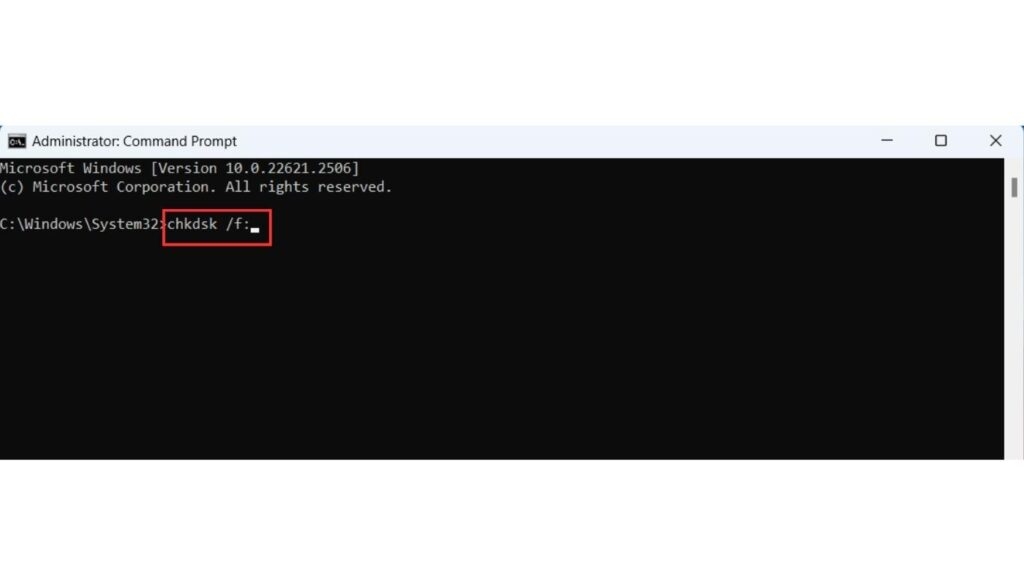
- Se te pedirá que confirmes los cambios. Escribe Y y presiona Enter.
¡Eso es todo! La Utilidad de Comprobación de Disco escaneará y solucionará posibles errores en tu disco duro. Una vez que haya terminado, ¡solo reinicia tu computadora! Si esto causa el error de desbordamiento del búfer de pila del controlador, entonces tu computadora estará de vuelta en el camino correcto.
7. Ejecuta un escaneo antimalware
Ejecutar un escaneo antimalware también es una buena opción para resolver este problema de BSoD, que interrumpe tus tareas.
Windows viene con su propia herramienta de seguridad llamada Windows Security, que es excelente para encontrar y eliminar virus y malware ocultos que podrían estar causando el error “Driver Overran Stack Buffer”. Aquí te mostramos cómo hacerlo:
Haz clic en el botón de inicio de Windows y escribe Windows Security. Abre la aplicación Windows Security de la lista de resultados.
En la aplicación de seguridad, haz clic en Protección contra virus y amenazas.
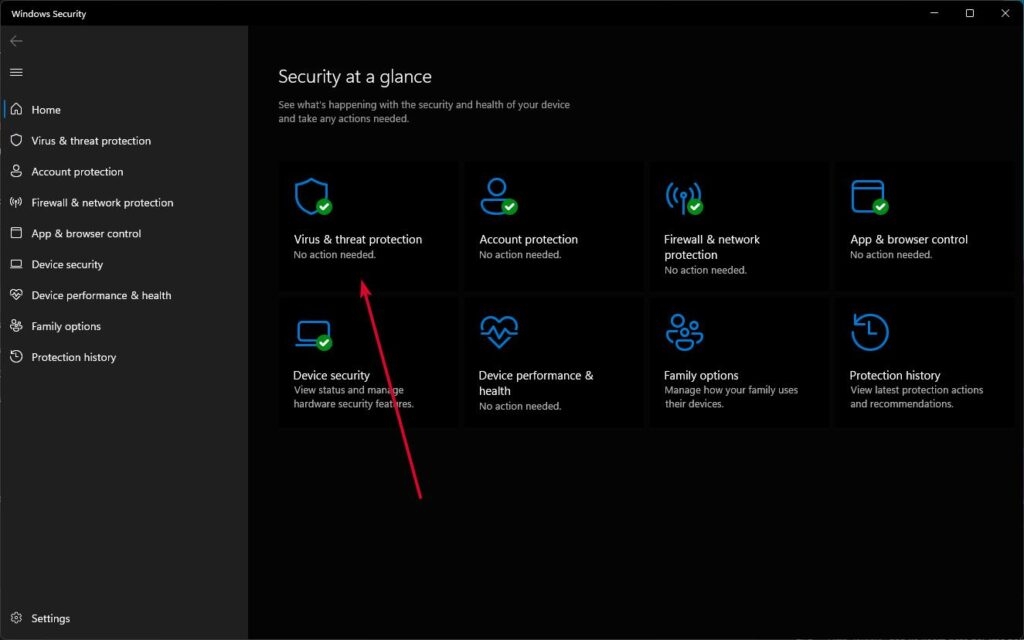
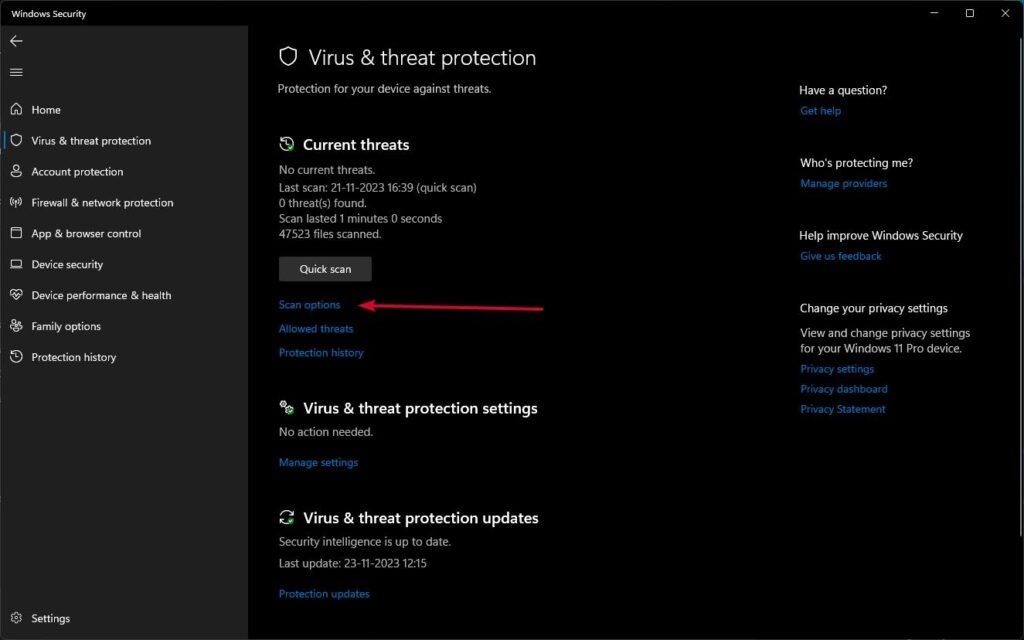
- En la pantalla de Protección contra virus y amenazas, haz clic en Opciones de escaneo.
- Elige Escaneo completo, y luego haz clic en el botón Escanear ahora.
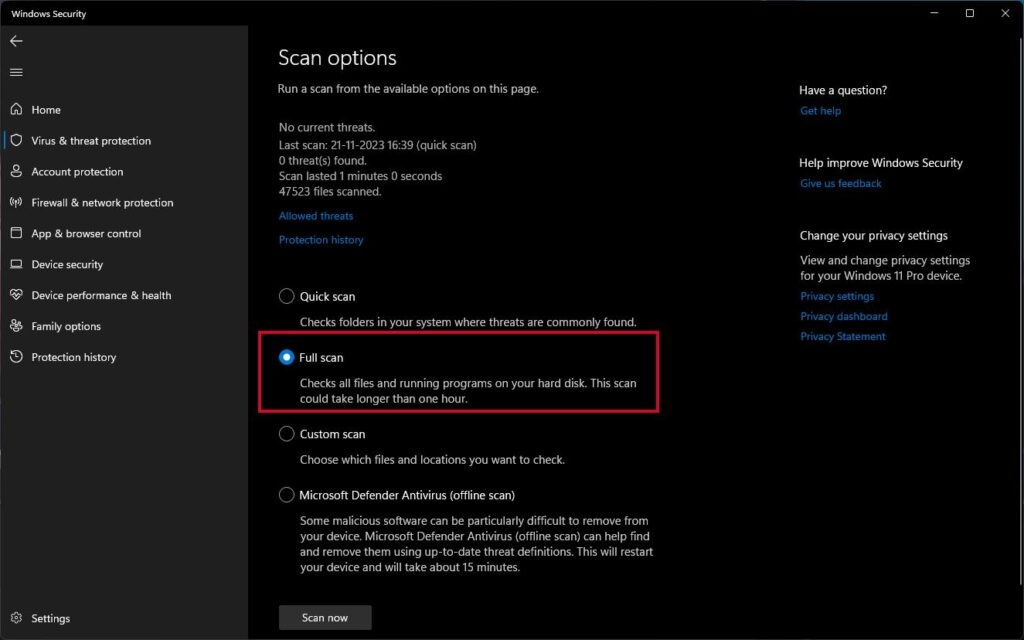
¡Eso es todo! Esto realizará un escaneo exhaustivo de virus. Después de que haya terminado, no olvides reiniciar tu computadora con Windows.
Este proceso puede ayudar a mantener tu PC segura y libre de problemas relacionados con malware como el error de desbordamiento del búfer de pila del controlador.
8. Restablecer Windows desde la reparación de inicio
Si ninguno de los métodos anteriores funcionó para ti, el último recurso es restablecer Windows. Ten en cuenta que esto borrará tus archivos y configuraciones, por lo que es crucial hacer una copia de seguridad de tus datos antes de continuar.
- Para acceder a las opciones de reparación de inicio, presiona la tecla SHIFT y haz clic en la opción Reiniciar simultáneamente.
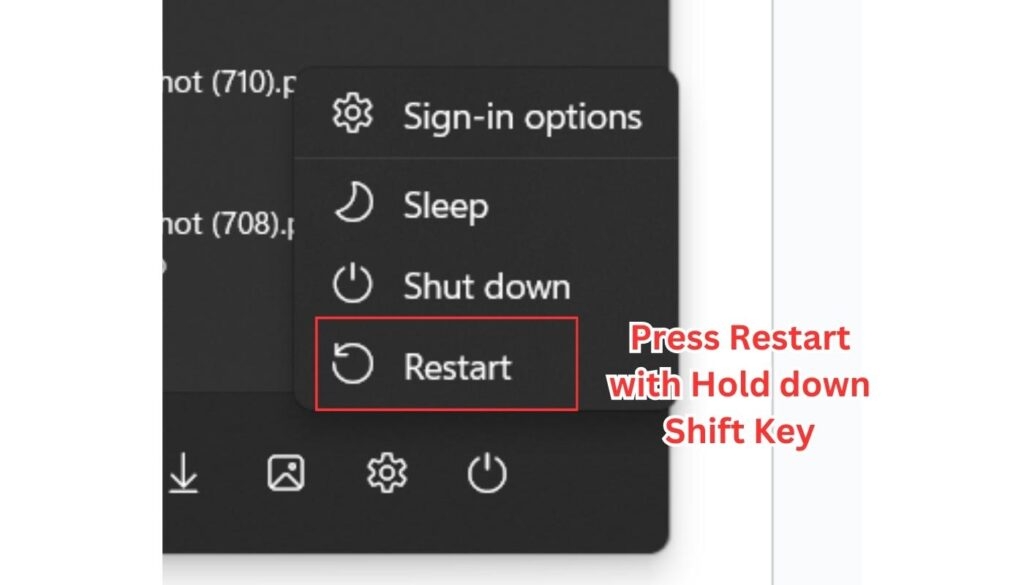
- Selecciona Solucionar problemas.
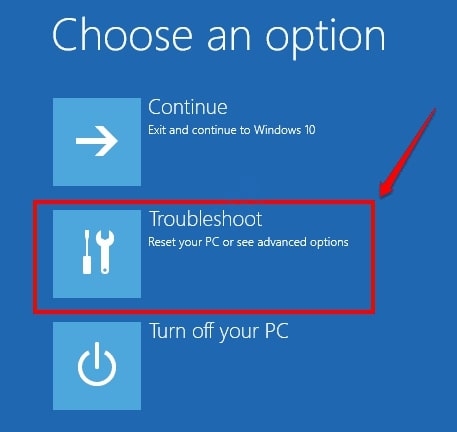
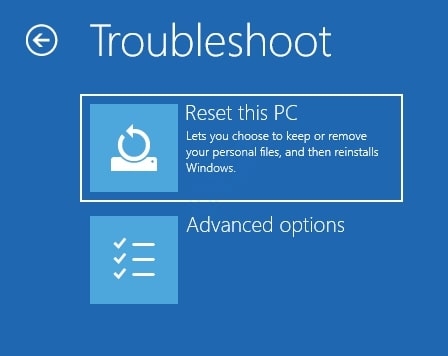
- Elige la opción Restablecer este PC.
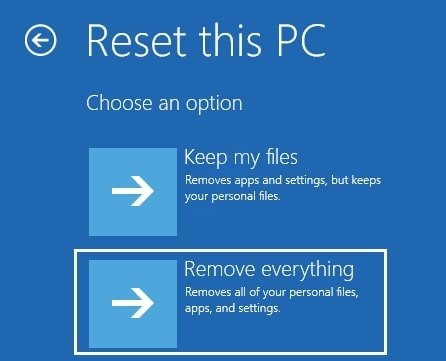
- Haz clic en ‘ Eliminar todo ‘.
- A continuación, selecciona “ Solo la unidad donde está instalado Windows.” Luego, elige “ Solo eliminar mis archivos” y haz clic en el botón Restablecer.
Sigue las instrucciones en pantalla para completar el restablecimiento.
Sigue todas las instrucciones anteriores; esto debería ayudar a resolver completamente el problema de ese irritante mensaje de pantalla azul.
9. Desinstala software incompatible o con errores de tu dispositivo
Si sospechas que cierto software está causando el error “Driver Overran Stack Buffer”, puedes intentar eliminarlo. Aquí te mostramos cómo:
Ve a la búsqueda de Windows o presiona Windows + S para abrir la barra de búsqueda.
Escribe Panel de control para abrirlo.
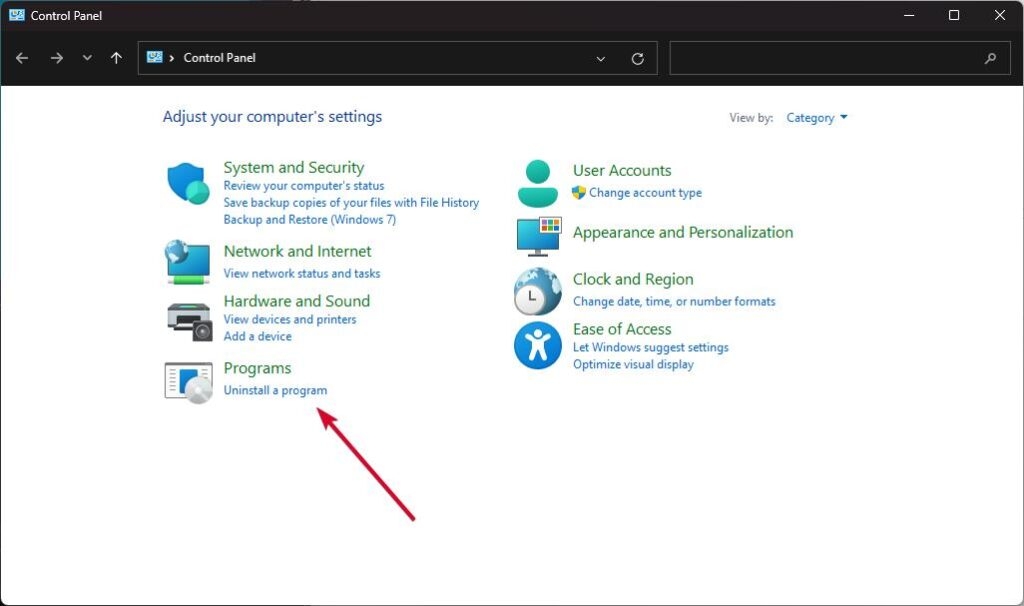
- Haz clic en Programas y luego elige Desinstalar un programa.
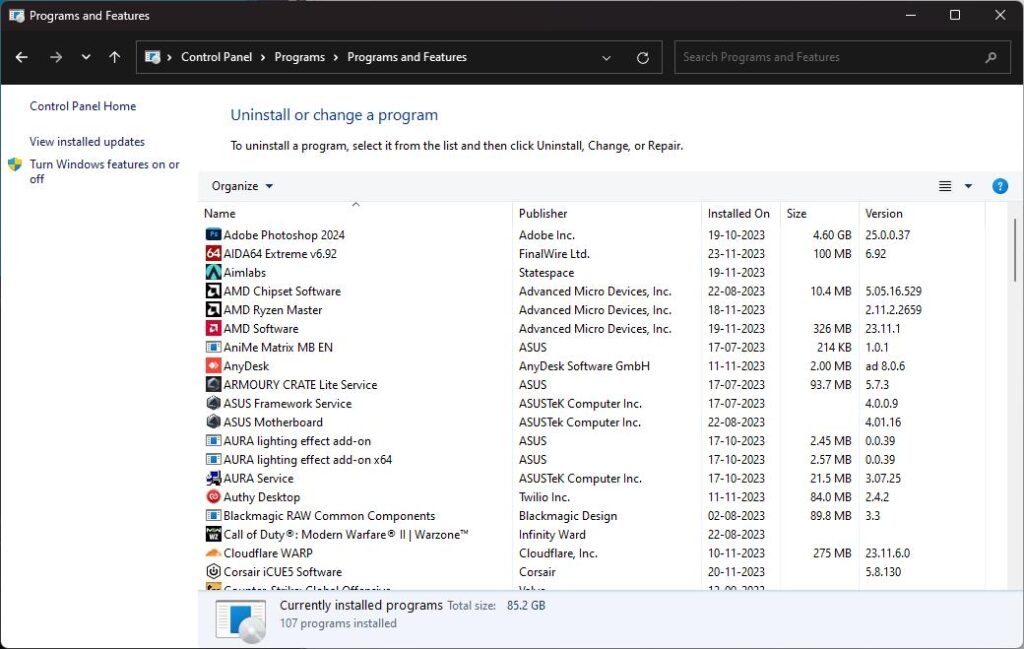
Encuentra el programa que sospechas que está causando problemas en tu sistema, selecciónalo y haz clic en Desinstalar.
Sigue las instrucciones para completar el proceso de desinstalación, luego cierra la ventana.
Finalmente, reinicia tu computadora y verifica si el problema se ha resuelto. Eliminar el software problemático puede ayudar a solucionar el problema.
La conclusión
Como ves aquí, hemos abordado el error ‘Driver Overran Stack Buffer’ con pasos fáciles que cualquiera puede seguir. Actualizar cosas, realizar verificaciones y desinstalar software dañino, estas soluciones son simples y pueden rescatar tu computadora de esas confusas pantallas azules.
Ahora, tienes el conocimiento para solucionar errores de desbordamiento del búfer de pila del controlador y mantener tu computadora funcionando sin problemas. ¡Ahora puedes realizar tus tareas informáticas con más facilidad que nunca, sin preocuparte por estos errores de pantalla azul!
Lectura adicional:
¿Cómo comprobar la salud del HDD y SSD en Windows?
¿Qué es Killer Network Service? Todo lo que necesitas saber
Solucionar: Tu computadora parece estar configurada correctamente, pero el dispositivo o recurso (servidor DNS) no responde
Recibe nuevas publicaciones en tu bandeja de entrada.
No spam. Cancela la suscripción en cualquier momento.