Errores de Windows · 8 min read · Dec 23, 2025
Cómo solucionar el error BSOD ‘Fallo del estado de energía del controlador’ en Windows 11
Microsoft Windows 11 es un sistema operativo popular utilizado por millones de personas en todo el mundo. Sin embargo, tiene algunas deficiencias. Hay un problema conocido como fallo rápido del estado de energía del controlador que afecta frecuentemente a los usuarios de Windows 11. Puede ser frustrante lidiar con este error, y puede llevar a que tu computadora se bloquee. En este artículo, discutiremos las causas del error de fallo rápido del estado de energía del controlador y proporcionaremos soluciones para solucionarlo.
¿Qué es el fallo rápido del estado de energía del controlador?
Cuando uno o más de los controladores en el sistema operativo de la computadora tienen problemas con sus estados de energía, el sistema operativo encuentra un fallo rápido del estado de energía del controlador. Hay varias razones por las que puede ocurrir este error, como controladores corruptos, controladores desactualizados o controladores incompatibles. Se muestra un mensaje de error en la BSOD que generalmente dice: “DRIVER_POWER_STATE_FAILURE”
Causas del fallo rápido del estado de energía del controlador en PC
Aquí hay algunas de las causas más comunes:
- Controladores corruptos o desactualizados: Puedes encontrar este error si tus controladores están corruptos o desactualizados. Puedes recibir un mensaje de error que indica fallo rápido del estado de energía del controlador si el controlador de estado de energía de tu computadora está corrupto.
- Controladores incompatibles: Tu computadora puede experimentar errores de fallo rápido del estado de energía del controlador si instalas un controlador que es incompatible con su hardware o software.
- Configuraciones de energía: También existe la posibilidad de que las configuraciones de energía puedan causar este error. El error de fallo rápido del estado de energía del controlador puede ocurrir si las configuraciones de energía de tu computadora no están configuradas correctamente.
- Problemas de hardware: Otros factores también pueden causar este error. Puedes recibir el mensaje de error de fallo rápido del estado de energía del controlador si hay un problema con el hardware de tu computadora.
Principales formas de solucionar DRIVER_POWER_STATE_FAILURE
Es posible solucionar el error de fallo rápido del estado de energía del controlador de Windows 11 de varias maneras. Hay varias soluciones efectivas, que incluyen:
1: Actualiza tus controladores
Es común que los controladores desactualizados causen el error de fallo rápido del estado de energía del controlador. Necesitas actualizar tus controladores para solucionar este problema. Puedes actualizar los controladores manualmente siguiendo estos pasos:
- Inicialmente, presiona la tecla de Windows + X y selecciona Administrador de dispositivos.
- Expande la categoría del controlador que deseas actualizar.
- Luego, haz clic derecho en el controlador y selecciona Actualizar controlador.
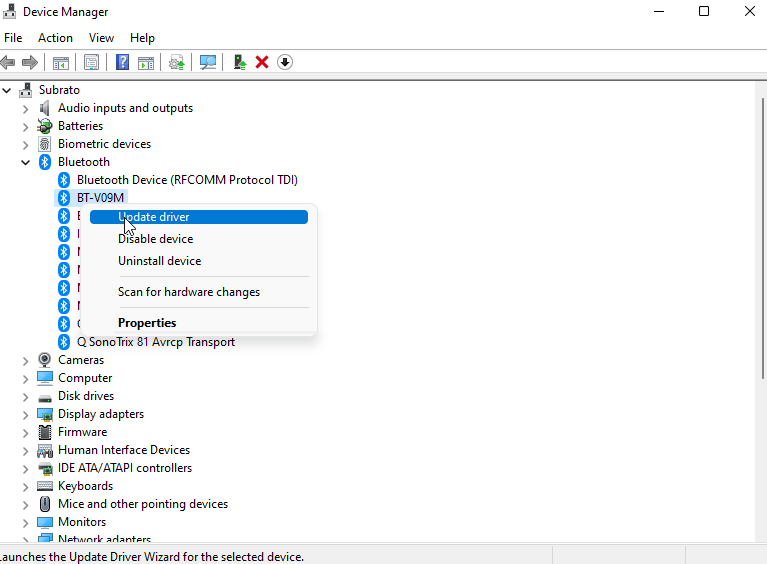
- Selecciona Buscar automáticamente software de controlador actualizado.
- Finalmente, Windows buscará el software de controlador más reciente e instalará.
2: Desinstalar y reinstalar controladores
Si actualizar tus controladores no soluciona el error, intenta desinstalarlos y reinstalarlos. Sigue estos pasos:
- Luego presiona la tecla de Windows + X y selecciona Administrador de dispositivos.
- Selecciona la categoría del controlador que deseas desinstalar.
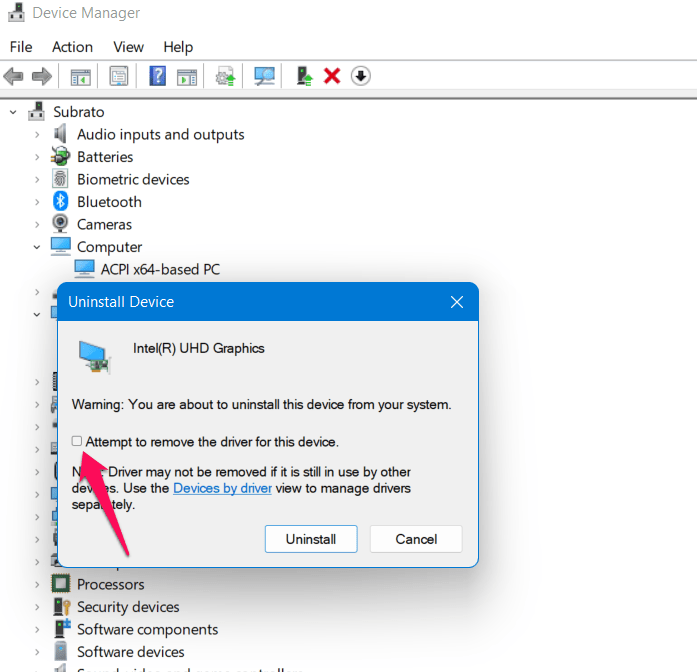
- Para desinstalar el controlador, haz clic derecho en él y selecciona Desinstalar dispositivo.
- Luego, selecciona la casilla “ Intentar eliminar el software del controlador para este dispositivo ” y haz clic en Desinstalar.
- Asegúrate de que tu computadora se reinicie.
- Automáticamente, Windows reinstalará el controlador.
3: Verifica las configuraciones de energía
Tu computadora podría experimentar errores si las configuraciones de energía no están configuradas correctamente. Para verificar tus configuraciones de energía, sigue estos pasos:
- Abre el panel de control.
- Luego, toca en Hardware y sonido.
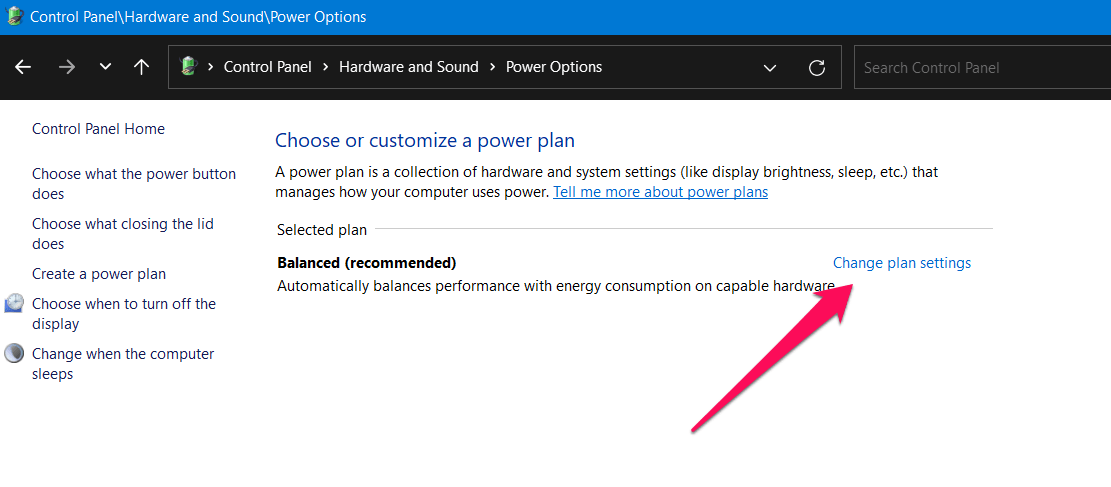
- Ahora, presiona las Opciones de energía.
- Junto a tu plan de energía actual, haz clic en Cambiar la configuración del plan.
- En la página de Cambiar configuraciones avanzadas de energía, haz clic en Cambiar.
- Expande la categoría Suspender.
- Expande la opción suspensión hibernada.
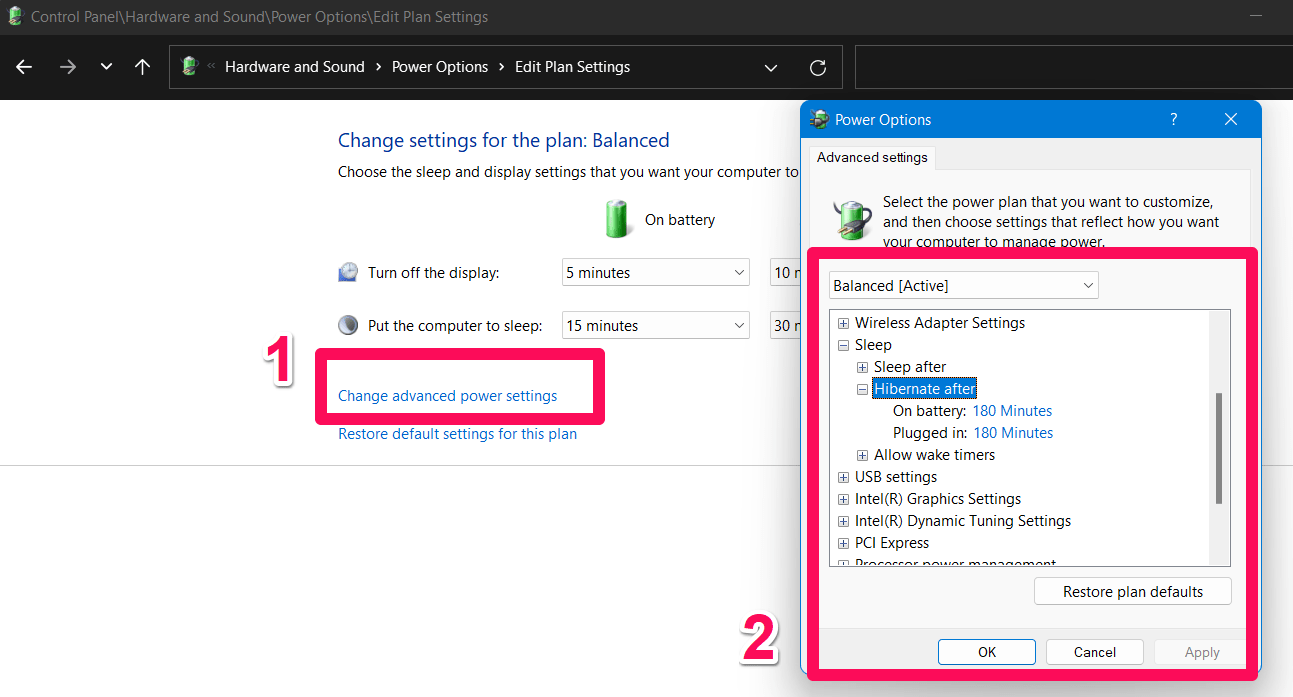
- Asegúrate de que la configuración esté desactivada.
- Haz clic en Aplicar y luego en Aceptar.
4: Verifica el hardware
Un problema de hardware puede estar causando el error de fallo del estado de energía si ninguna de las soluciones anteriores funciona. Puedes ejecutar una prueba de diagnóstico de hardware para averiguar si hay problemas de hardware. Hay muchas herramientas de diagnóstico disponibles de los fabricantes de computadoras. Si deseas verificar la RAM en tu computadora, también puedes usar la herramienta de diagnóstico de memoria de Windows.
Aquí están los pasos para usar la herramienta de diagnóstico de memoria de Windows:
- Para abrir el cuadro de diálogo Ejecutar, presiona tecla de Windows + R.
- Escribe “ dsched.exe ” y presiona Enter.
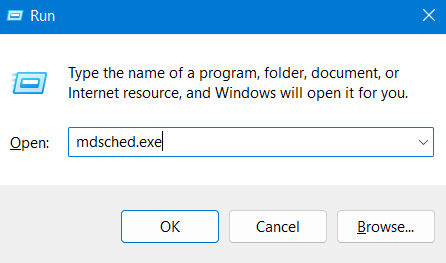
- Finalmente, reinicia tu dispositivo y verifica si el problema se resuelve.
5: Realiza un arranque limpio
Si ninguna de las soluciones anteriores funciona, intenta realizar un arranque limpio. Al hacer esto, podrás identificar la causa del error de fallo rápido del estado de energía del controlador restableciendo tu computadora a un conjunto mínimo de controladores y programas de inicio. Sigue estas pautas para realizar un arranque limpio:
- Para abrir el cuadro de diálogo Ejecutar, presiona la tecla de Windows + R.
- Escribe “ sconfig ” y presiona Enter.
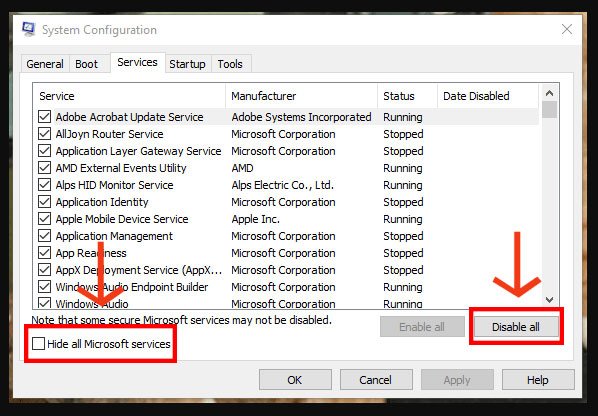
- Ve a la pestaña Servicios.
- Luego, marca la casilla que dice, “ Ocultar todos los servicios de Microsoft.”
- Haz clic en Deshabilitar todo.
- Ve a la pestaña Inicio.
- Haz clic en Abrir el Administrador de tareas.
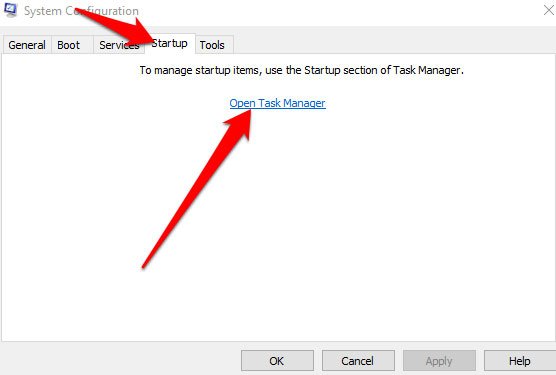
- Deshabilita todos los elementos de inicio.
- Finalmente, cierra el Administrador de tareas y haz clic en Aceptar en la ventana de Configuración del sistema.
- Reinicia tu computadora.
6: Deshabilitar inicio rápido
Usando el inicio rápido, tu computadora se iniciará más rápidamente después de haber sido apagada. Sin embargo, esto a veces puede llevar a problemas con los controladores y el error de fallo rápido del estado de energía del controlador. Sigue estos pasos para deshabilitar el inicio rápido:
- Abre el panel de control.
- Luego, toca en Hardware y sonido.
- Ahora, presiona las Opciones de energía.
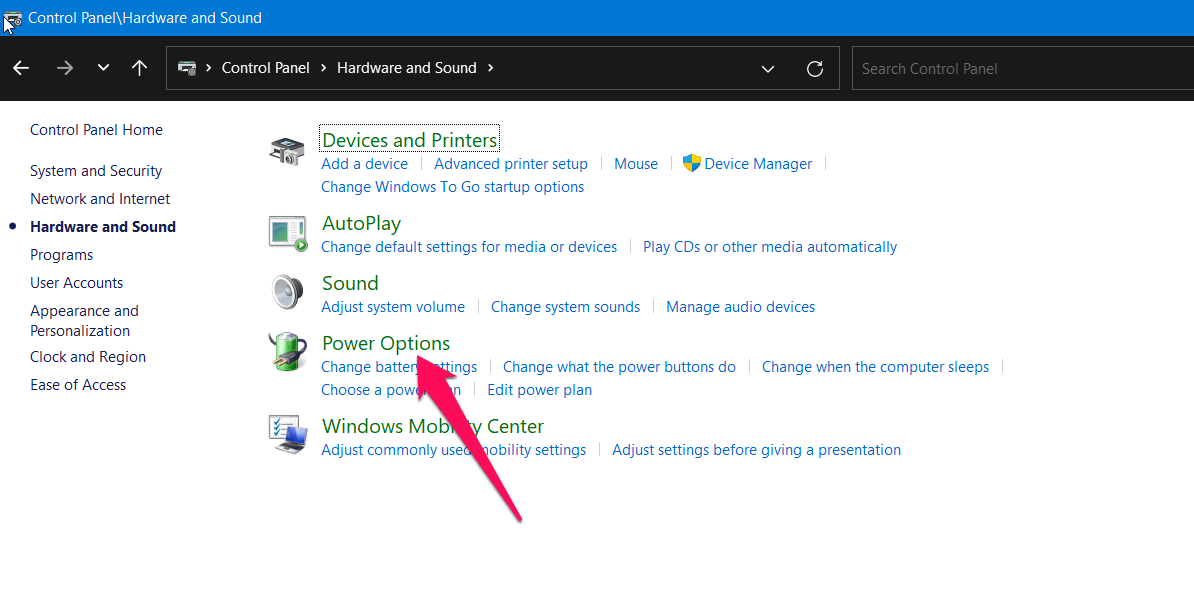
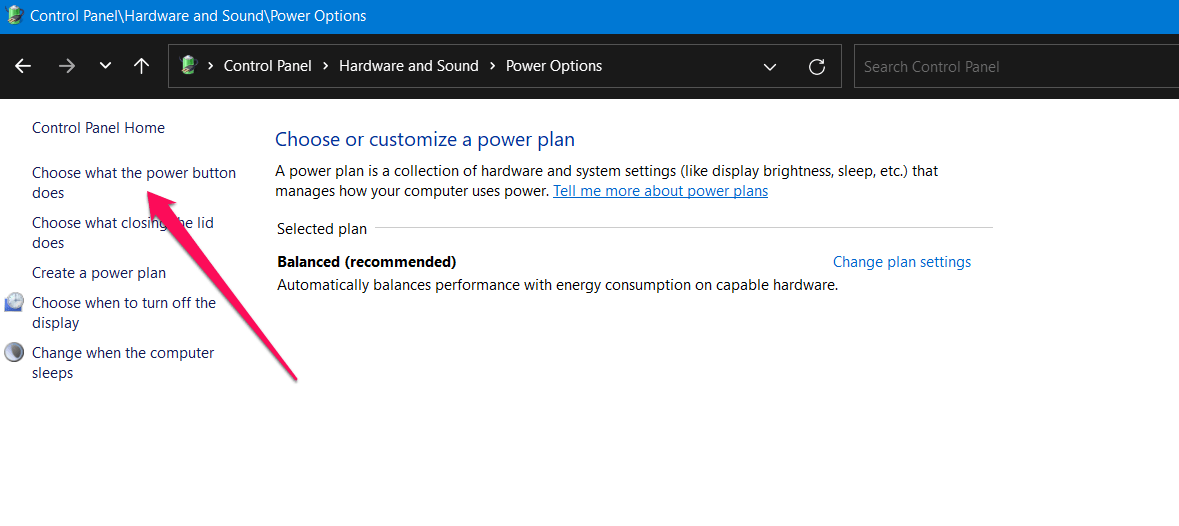
- Luego, haz clic en Elegir qué hacen los botones de encendido.
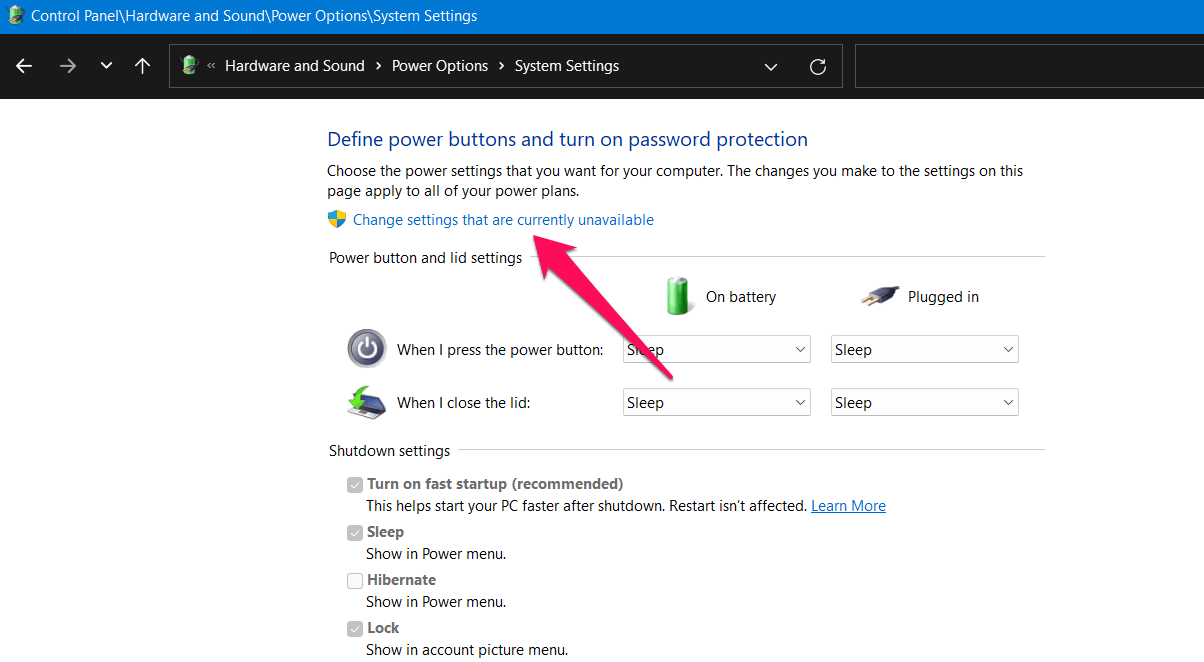
- Después, haz clic en Cambiar configuraciones que actualmente no están disponibles.
- Desplázate hacia abajo a la sección de configuraciones de apagado y desmarca la casilla ubicada junto a Activar inicio rápido.
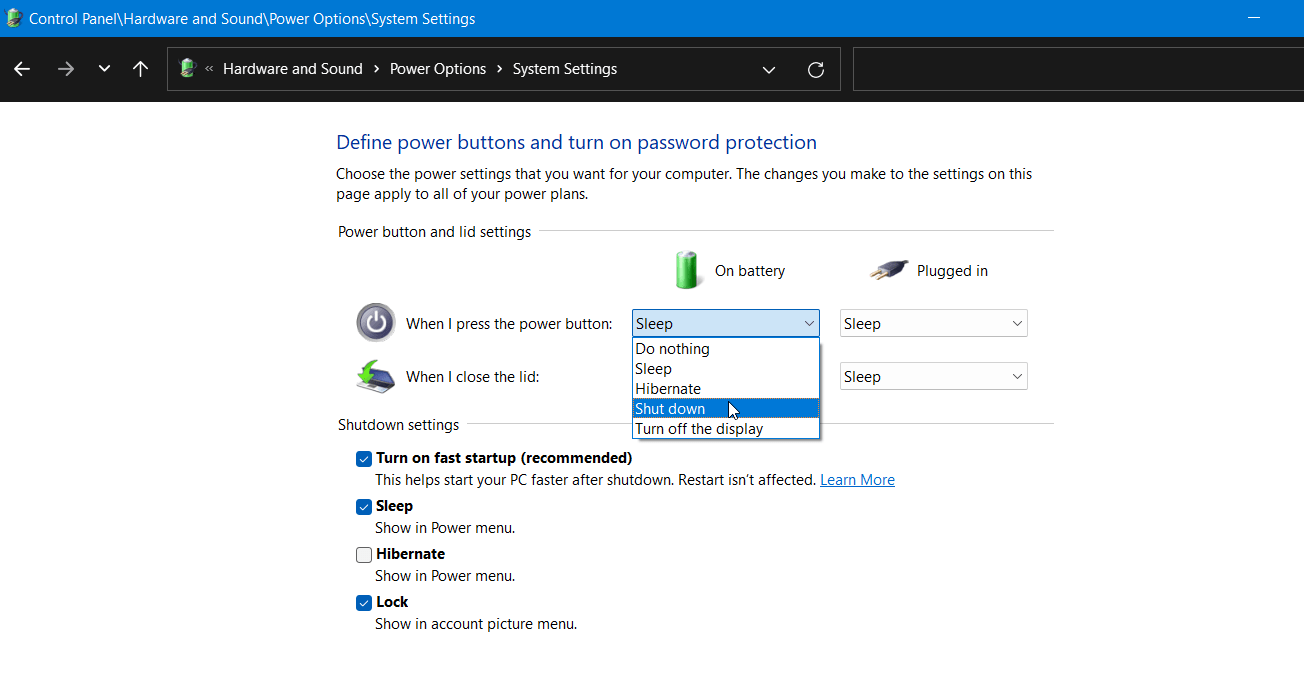
- Finalmente, haz clic en Guardar cambios.
7: Actualizar BIOS
El BIOS de tu computadora es un programa que implementa la inicialización y prueba de componentes de hardware durante el arranque. El hardware y los controladores de tu computadora podrían volverse incompatibles con una versión de BIOS desactualizada, lo que resulta en un error de fallo rápido del estado de energía del controlador. Sigue estos pasos para actualizar tu BIOS:
- Descarga la última actualización de BIOS para tu modelo específico desde el sitio web de tu fabricante de computadoras.
- Debes guardar el archivo de actualización de BIOS en una unidad flash USB.
- Enciende tu computadora e ingresa al modo de configuración del BIOS. En la mayoría de los casos, F2 o Del son las teclas que se pueden usar para ingresar al modo de configuración del BIOS, dependiendo del fabricante de tu computadora.
- Para actualizar tu BIOS, navega a la sección que te permite hacerlo en el modo de configuración del BIOS.
- Luego, sigue las instrucciones en pantalla para instalar el archivo de actualización de BIOS usando tu unidad flash USB.
- Tu computadora debe reiniciarse después de que se complete la actualización.
Nota: El proceso de actualización de tu BIOS puede dañar tu computadora de forma irreversible. Asegúrate de seguir las instrucciones del fabricante cuidadosamente.
8: Revertir controladores
En caso de que hayas actualizado recientemente un controlador y estés experimentando el error de fallo rápido del estado de energía del controlador, puedes revertir el controlador a una versión anterior. Aquí están los pasos para revertir un controlador:
- Inicialmente, para abrir el Administrador de dispositivos, presiona la tecla de Windows + X.
- Haz clic derecho en el controlador del dispositivo que está causando el problema.
- Elige Propiedades.
- Para revertir un controlador, ve a la pestaña Controlador y haz clic en Revertir controlador.
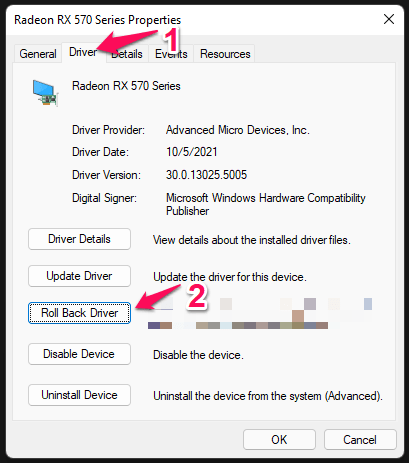
- Para completar la reversión, sigue las instrucciones en pantalla.
Nota: No todos los controladores permiten reversión. Puede ser necesario desinstalar el controlador y reinstalar una versión anterior si la opción de Revertir controlador está atenuada.
9: Restablecer Windows 11
Puede ser una buena idea restaurar tu sistema operativo Windows 11 si ninguna de las soluciones anteriores funciona. Esto eliminará todos tus archivos personales y aplicaciones instaladas, así que haz una copia de seguridad de tus datos importantes antes de continuar. Sigue estos pasos para restablecer Windows 11:
- Para abrir Configuración, presiona la tecla de Windows + I.
- Selecciona Sistema.
- Ve a la pestaña de recuperación.
- Ve a Restablecer este PC y haz clic en Restablecer PC.
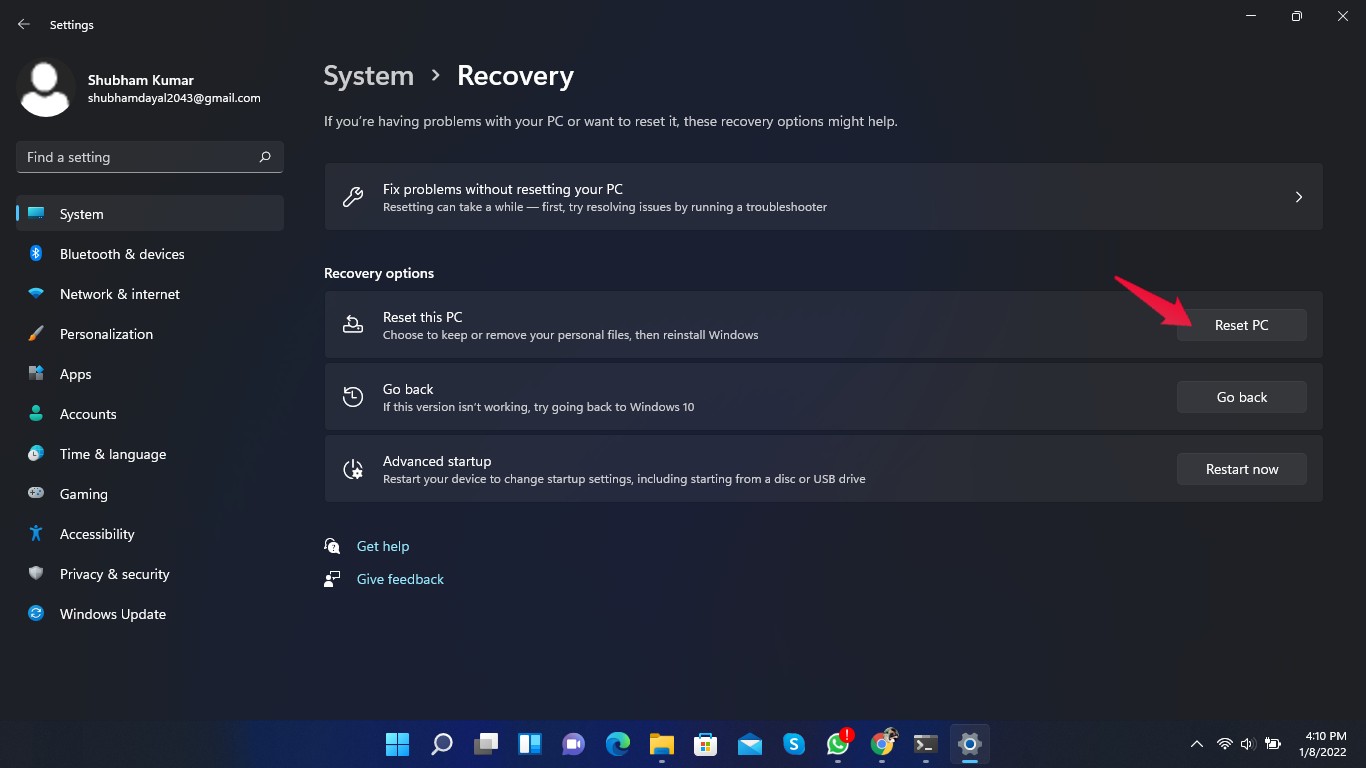
- Ahora, depende de ti si deseas mantener tus archivos personales o eliminarlos todos.
- Necesitarás seguir las instrucciones que se muestran en la pantalla para completar el restablecimiento.
Nota: Restablecer Windows 11 es una medida drástica y debe usarse solo como último recurso. Si vas a hacer cambios en tus datos, asegúrate de hacer una copia de seguridad primero.
Conclusión
Puede ser frustrante encontrar el error de fallo rápido del estado de energía en Windows 11. Sin embargo, hay varias soluciones para este problema. En caso de que ninguna de estas soluciones funcione, un técnico profesional puede ayudarte a diagnosticar y resolver el problema. Así que, eso es todo lo que tenemos para ti.
Si tienes algún comentario sobre Cómo solucionar el error BSOD ‘Fallo del estado de energía del controlador’ en Windows 11, no dudes en dejarlo en el cuadro de comentarios a continuación. Además, suscríbete a nuestro canal de YouTube de DigitBin para tutoriales en video. ¡Saludos!
Recibe nuevas publicaciones en tu bandeja de entrada.
No spam. Cancela la suscripción en cualquier momento.