Soluciones Técnicas · 7 min read · Dec 17, 2025
¿Cómo solucionar el error de alto uso de memoria de Dtsapo4service?

Los errores de uso de memoria pueden hacer que tu computadora se ralentice, se vuelva poco receptiva y se convierta en algo frustrante. DTSAPO4Service es uno de los errores que ha sido reportado por muchos usuarios debido a su alto uso de memoria.
En esta guía, te ayudaremos a resolver el problema de alto consumo de CPU de Dtsapo4service.exe. Así que no necesitas preocuparte si estás teniendo este problema. Así que, comencemos con la guía.
¿Qué es Dtsapo4service.exe?
El Servicio de Objetos de Procesamiento de Audio DTS incluye un archivo ejecutable llamado dtsapo4service.exe. Waves MaxxAudio Pro es uno de los productos que está equipado con tecnología de audio DTS.
Controla las mejoras y configuraciones de audio en el sistema. Su objetivo principal es mejorar la calidad del sonido y ofrecer una experiencia rica e inmersiva al procesar señales de audio en tiempo real.
¿Por qué es importante Dtsapo4service?
La calidad de audio es excelente para los usuarios que utilizan sus computadoras para tareas multimedia, como la edición de video, los juegos o ver películas de manera casual.
Al usar dtsapo4service, aseguras que todos los detalles sean nítidos, claros y vibrantes en la salida de audio.
Esencialmente, es un procesador de audio digital que mejora tu experiencia de escucha al refinar el sonido antes de que llegue a tus oídos.
¿Cuáles son los ** problemas comunes con Dtsapo4service?
Aunque Dtsapo4service es importante, puede encontrar problemas que afectan su rendimiento y hacen que consuma una gran cantidad de memoria. Aquí hay algunos problemas comunes:
Consumo excesivo de memoria: Dtsapo4service a veces consume más de 1GB de RAM, a menudo superando el límite del sistema. Usar demasiada memoria puede resultar en problemas de rendimiento, ralentizaciones del sistema y comportamiento poco receptivo.
Errores de software: Al igual que cualquier software, dtsapo4service es susceptible a errores. Las versiones o actualizaciones que no han sido optimizadas adecuadamente pueden introducir problemas de gestión de memoria, lo que puede causar que se consuma más memoria de la necesaria.
Sobrecarga de recursos: Cuando múltiples aplicaciones de audio están funcionando simultáneamente, o se realiza un procesamiento de audio intensivo, dtsapo4service se sobrecarga y el consumo de memoria aumenta. Aquellos con RAM limitada notarán esto más.
Problemas de compatibilidad: En algunos casos, el software DTS Sound y Dtsapo4service no funcionan juntos debido a problemas de incompatibilidad con ciertas configuraciones de hardware o sistemas operativos.
¿Cómo solucionar el error de alto uso de memoria de Dtsapo4service?
Así que, aquí hay algunos pasos que te ayudarán a resolver el error de alto uso de memoria de Dtsapo4service:
Solución 1: Actualizar el software DTS Audio
Es posible que estés usando una versión antigua del software DTS Sound si estás experimentando problemas o errores. Para resolver esto:
Visita el sitio web del fabricante o el sitio web oficial del software.
Luego, descarga la última versión del software DTS Sound.
Si dtsapo4service.exe está funcionando correctamente después de instalar la actualización, reinicia tu computadora.
Solución 2: Desactivar dtsapo4service.exe del inicio
Es posible desactivar su inicio automático si no usas las mejoras de audio DTS con frecuencia. Para hacer esto, sigue estos pasos:
El primer paso es abrir el Administrador de tareas, presiona las teclas Ctrl + Shift + Esc juntas, luego selecciona la pestaña Inicio.
Localiza y haz clic en el archivo dtsapo4service.exe, luego haz clic en el botón Deshabilitar en la esquina inferior derecha del Administrador de tareas.
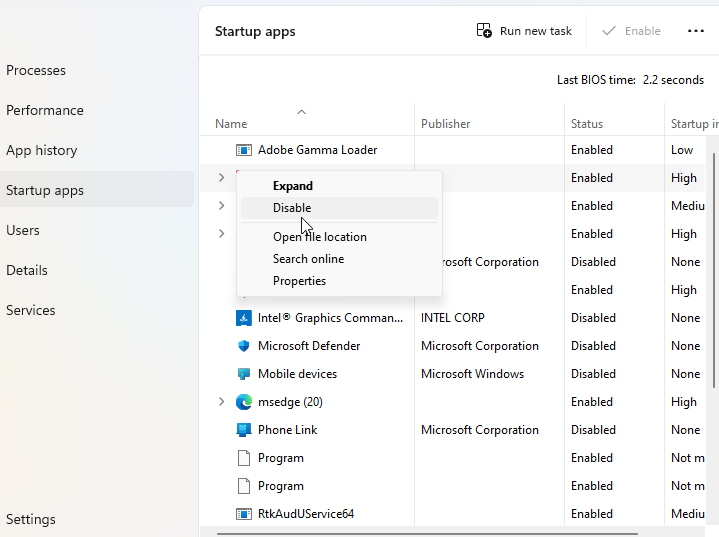
Si estás experimentando algún problema relacionado con dtsapo4service.exe, simplemente desactívalo. Particularmente si está consumiendo una gran cantidad de tiempo de CPU o espacio en disco, debería evitarse.
Solución 3: Realizar un inicio limpio
Cuando realizas un inicio limpio, puedes averiguar si los programas en segundo plano están interfiriendo con DTSAPO4Service, causando que el servicio consuma una gran cantidad de memoria.
Cuando Windows se inicia con un inicio limpio, solo se cargan los controladores y programas de inicio más básicos. Sin embargo, para realizar un inicio limpio, sigue estos pasos:
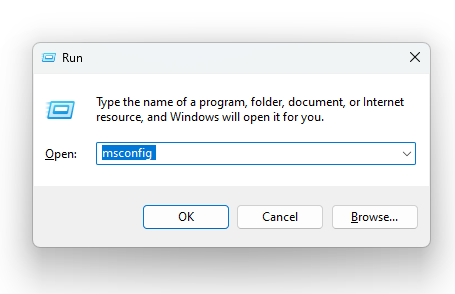
El primer paso es abrir el cuadro de diálogo Ejecutar y presionar la tecla de Windows + R.
Luego escribe msconfig y presiona Enter.
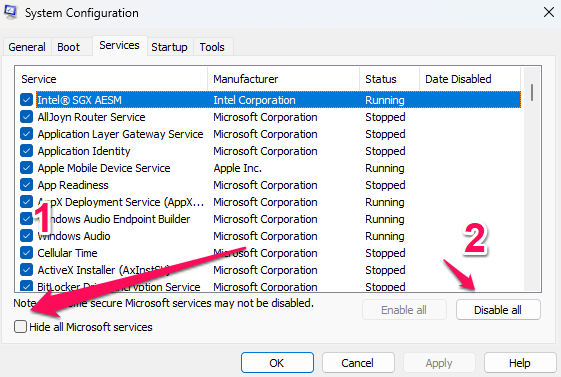
Después, ve a la pestaña Servicios en Configuración del sistema.
Selecciona Ocultar todos los servicios de Microsoft del menú desplegable.
Si deseas desactivar todos los servicios no Microsoft, haz clic en Deshabilitar todo.
- Selecciona Abrir Administrador de tareas desde la pestaña Inicio.
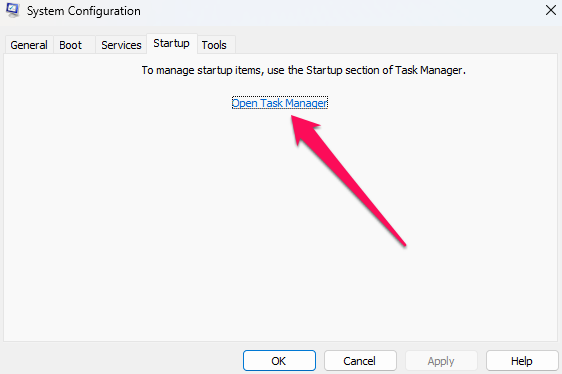
Usando el Administrador de tareas, haz clic derecho en cada programa de inicio y selecciona Deshabilitar.
Cierra el Administrador de tareas y regresa a Configuración del sistema. Luego haz clic en Aceptar.
Si el problema persiste, reinicia tu computadora.
Solución 4: Realizar una reinstalación limpia
Realiza una reinstalación limpia del software DTS Sound si el alto uso de memoria persiste después de actualizar el software y los controladores.
Los controles o configuraciones de tu computadora pueden usarse para desinstalar el software DTS Sound existente.
Si deseas un lienzo limpio, reinicia tu computadora.
DTS Sound se puede descargar desde el sitio web oficial o el sitio de soporte de tu fabricante de computadora.
Necesitarás reiniciar tu computadora una vez que hayas instalado el software.
- Solución al alto uso de CPU del servicio Antimalware… por S. Chatterjee
- ¿Qué es searchapp.exe? ¿Cómo solucionarlo? por K. Masoun
- ¿Qué es Taskhostw.Exe en Windows 10 y es seguro? por Mannu Rathore
Solución 5: Ejecutar el solucionador de problemas de audio
DTSAPO4Service puede estar causando un alto uso de memoria debido a problemas que pueden ser identificados y solucionados con el solucionador de problemas de audio. Usar el solucionador de problemas es tan simple como esto:
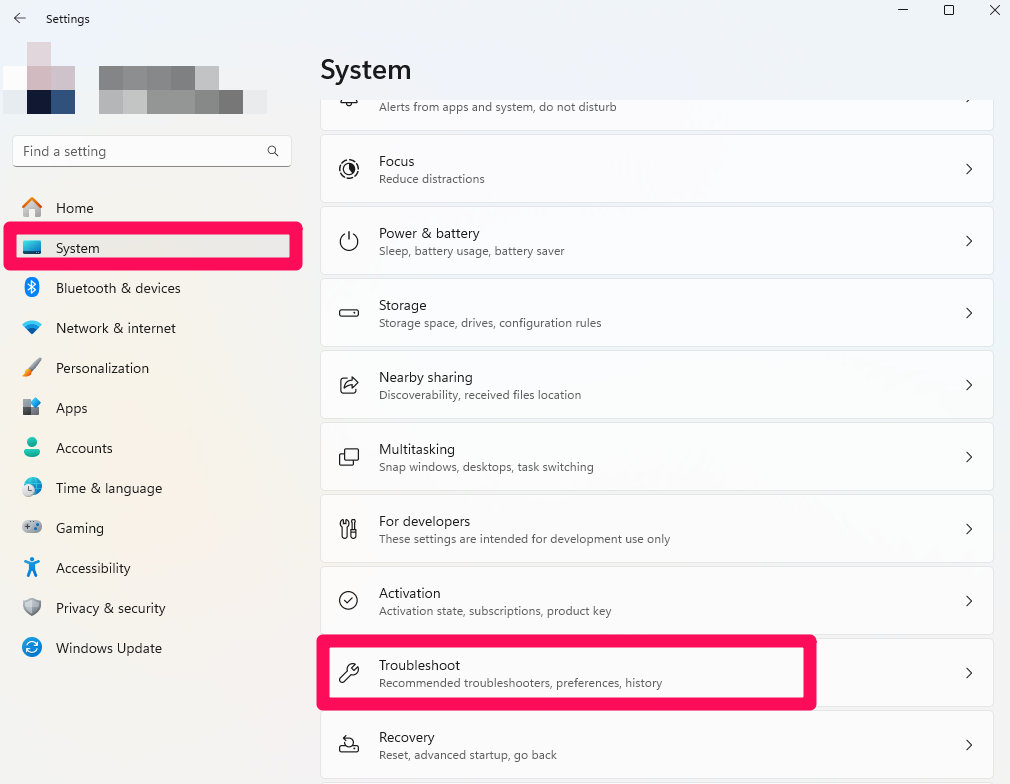
- Para solucionar problemas, presiona Windows + I y selecciona Sistema > Solucionar problemas.
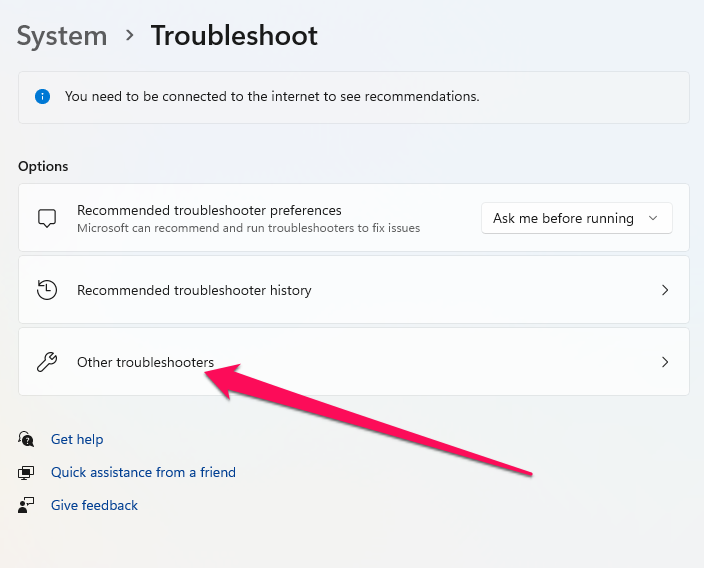
- Haz clic en Otros solucionadores de problemas.
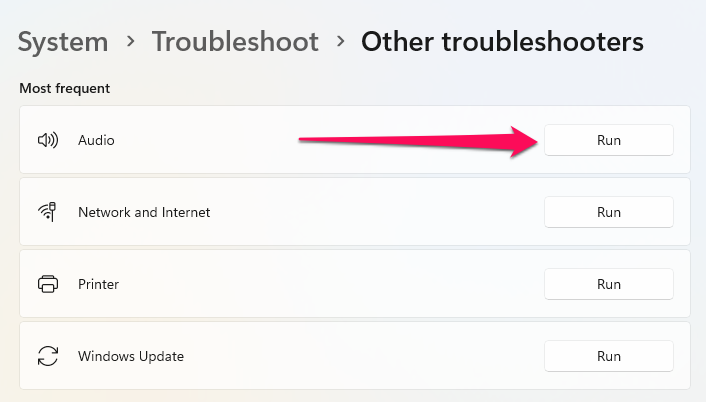
- Siguiendo las instrucciones en pantalla, haz clic en Ejecutar junto a la opción Audio.
Ocasionalmente, dtsapo4service.exe puede mostrar mensajes de error cuando hay un problema con los procesos relacionados con el sonido en el programa.
Si ejecutas el solucionador de problemas integrado, deberías poder resolver estos fallos y restaurar el servicio normal.
Solución 6: Optimizar el rendimiento del sistema
Puedes optimizar el rendimiento de tu sistema para que dtsapo4service tenga el menor impacto en él:
Puedes liberar recursos de memoria cerrando procesos y aplicaciones en segundo plano innecesarios.
Si no necesitas programas de inicio, desactívalos al arrancar el sistema para reducir el consumo de memoria.
Deshacerte de programas no utilizados y eliminar archivos temporales regularmente ayudará a mantener tu computadora limpia.
Solución 7: Actualizar el controlador de sonido
Puede ser necesario actualizar o reinstalar tu controlador de sonido si estás experimentando un alto uso de memoria con DTSAPO4Service. Para aprender a hacer ambas cosas, sigue estos pasos:
Presiona Windows + R, ingresa devmgmt.msc y haz clic en Aceptar.
Puedes hacer clic derecho en el dispositivo de alta definición después de hacer doble clic en las opciones de Controlador de sonido, video y juegos.
Luego, para actualizar tu controlador, haz clic en el botón Actualizar controlador.
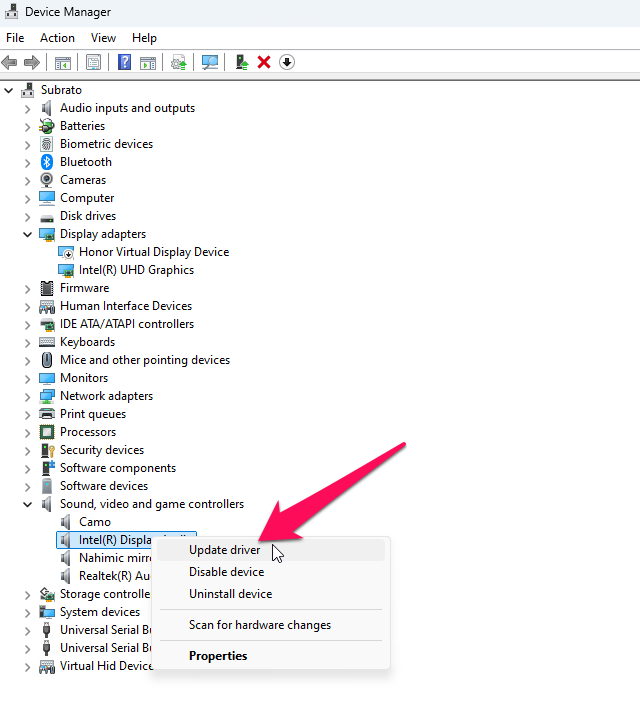
- Si hay una actualización disponible, elige Buscar automáticamente controladores e instálala.
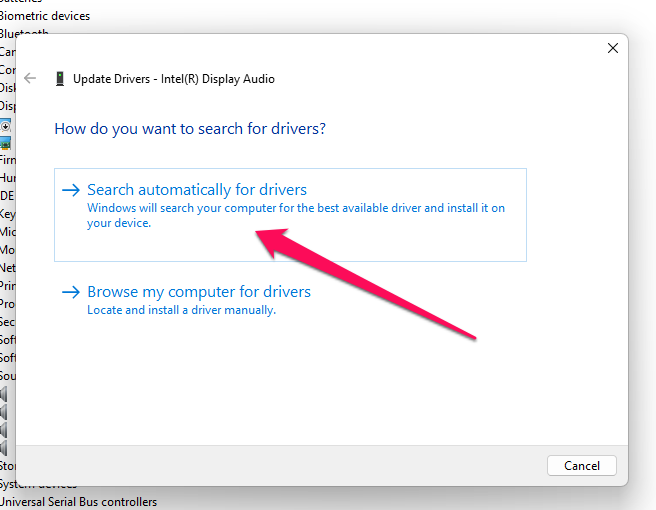
Para desinstalar el dispositivo, repite los pasos 1 a 3, pero selecciona Desinstalar dispositivo en lugar de actualizar el controlador si no funcionó.
Luego haz clic en el botón Desinstalar y reinicia tu computadora.
Solución 8: Reinstalar el software de sonido DTS
También podrías intentar reinstalar DTS Sound si actualizarlo o detener dtsapo4service.exe de iniciarse automáticamente no resuelve el problema. Para eliminar DTS Sound de tu computadora, comienza desinstalándolo.
En la página de soporte del fabricante o en el sitio web oficial, descarga la última versión del software de audio DTS.
Puedes probar si dtsapo4service.exe está funcionando correctamente después de instalar el software y reiniciar tu computadora.
Solución 9: Buscar soporte técnico
Cuando ninguna de las soluciones anteriores resuelve el problema del alto uso de memoria causado por dtsapo4service, necesitarás contactar a la empresa de software DTS Sound o a tu fabricante de computadora para obtener asistencia.
Dependiendo de la configuración de tu sistema, pueden tener pasos específicos de solución de problemas y actualizaciones.
Así que, eso es todo lo que tenemos para ti sobre cómo solucionar el error de alto uso de memoria de dtsapo4service. Esperamos que esta guía te haya ayudado. Eso no es el final de este artículo; puedes continuar esto si tienes alguna duda en la sección de comentarios a continuación.
- Cómo solucionar ‘Tu PC encontró un problema y necesita… por KJ
- ¿Cómo solucionar el error de desarrollo 5573 de Warzone? (PC, Consola) por Mannu Rathore
- ¿Cómo solucionar problemas de Bluetooth en Windows 10? por KJ
Recibe nuevas publicaciones en tu bandeja de entrada.
No spam. Cancela la suscripción en cualquier momento.