Errores de Windows · 9 min read · Nov 18, 2025
¿Cómo solucionar el error ‘Punto de entrada no encontrado’ en Windows?

El error “Punto de entrada no encontrado” ocurre cuando un programa intenta, pero no puede localizar una función o procedimiento en un archivo DLL (Biblioteca de enlace dinámico). Este mensaje de error generalmente aparece en forma de un cuadro de diálogo emergente con el título “programa.exe – Punto de entrada no encontrado” y el mensaje “El punto de entrada del procedimiento [nombre de la función] no se pudo localizar en la biblioteca de enlace dinámico [nombre de DLL].”
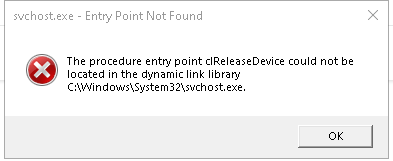
Este error puede tener varios efectos en un usuario, dependiendo de qué programa se vea afectado. Por ejemplo, si el error ocurre en un programa utilizado en el trabajo o la escuela, el usuario puede no ser capaz de completar tareas importantes o cumplir con plazos. Cuando un error ocurre en un programa destinado al entretenimiento o el ocio, puede ser irritante y evitar que el usuario disfrute plenamente del programa. Si alguna vez te encuentras con este error de Punto de entrada no encontrado, no te preocupes; no eres el único. Este es uno de los problemas más comunes con archivos DLL, y generalmente no es demasiado difícil de solucionar.
¿Qué es un error ‘Punto de entrada no encontrado’?
El error “Punto de entrada no encontrado” es un mensaje de error común que aparece cuando intentas ejecutar una aplicación de software o programa en un sistema operativo Windows. Normalmente significa que una función o archivo DLL requerido que la aplicación está intentando acceder no se puede encontrar o no es accesible debido a algún problema. Cuando se lanza un programa, puede requerir un archivo DLL específico para funcionar correctamente. Si ese archivo DLL está ausente o dañado, el programa no se iniciará y devolverá un mensaje de error “Punto de entrada no encontrado”.
Los archivos DLL son partes esenciales de muchos programas y aplicaciones de Windows. Contienen código y datos que pueden ser utilizados por numerosos programas al mismo tiempo, lo que los convierte en un componente esencial del sistema operativo.
Principales formas de solucionar el error Punto de entrada no encontrado en PC
Aquí hay algunas soluciones que han demostrado ser beneficiosas para muchos usuarios de Windows. No tienes que probarlas todas; simplemente trabaja desde la parte superior hasta que encuentres una que funcione para ti. Así que empecemos.
1. Escanear con el Comprobador de archivos del sistema
La herramienta Comprobador de archivos del sistema (SFC) se puede utilizar para reparar el error “Punto de entrada no encontrado” en Windows. La herramienta SFC escanea automáticamente tu sistema en busca de archivos del sistema corruptos o faltantes y los repara. Para realizar un escaneo SFC, sigue estos pasos:
- Para abrir el cuadro de ejecución, presiona las teclas Windows + R en tu teclado.
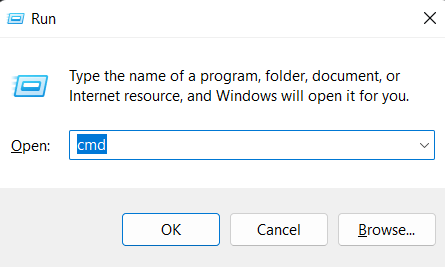
- Para ejecutar el Símbolo del sistema como administrador, escribe cmd y presiona Ctrl+Shift+Enter.
- Ingresa “ sfc /scannow “ en la ventana del Símbolo del sistema.
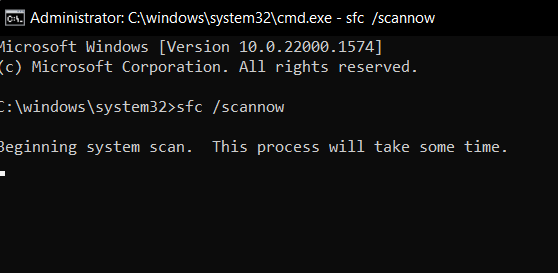
- SFC ahora escaneará los archivos del sistema en busca de errores y archivos corruptos. Este procedimiento puede tardar un tiempo, así que por favor ten paciencia y espera a que el escaneo termine.
- Cuando el escaneo haya terminado, la herramienta SFC mostrará un mensaje indicando si se encontraron y repararon errores.
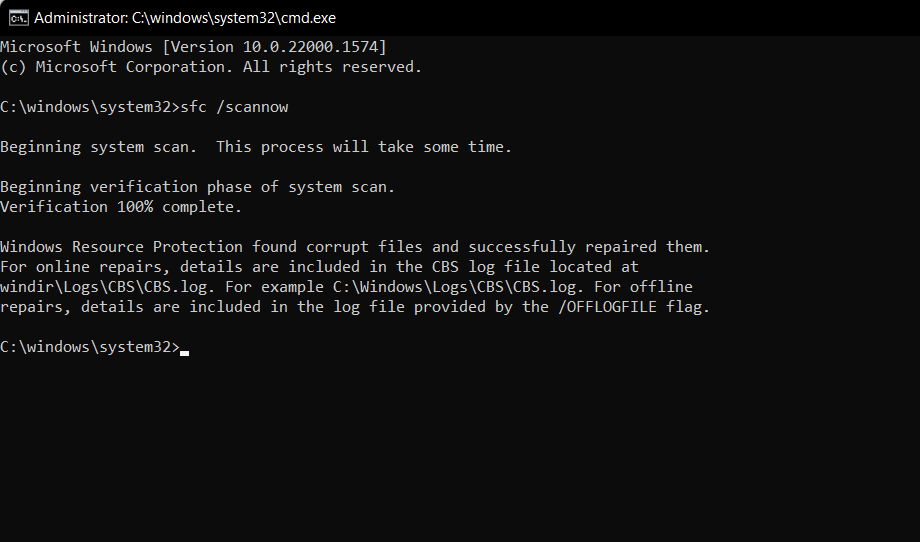
- Reinicia tu computadora e intenta nuevamente para ver si el error “ Punto de entrada no encontrado “ ha sido solucionado.
Si aún estás recibiendo el error Punto de entrada no encontrado, por favor intenta la siguiente solución que se enumera a continuación.
2. Instalar el paquete redistribuible de Visual C++ más reciente
Instalar la versión más reciente del paquete redistribuible de Visual C++ también puede ayudar a resolver el error “ Punto de entrada no encontrado “. El paquete redistribuible de Visual C++ contiene los DLL necesarios para ejecutar programas de Visual C++.
Puedes instalar el paquete redistribuible de Visual C++ más reciente siguiendo estos pasos:
- Ve al Centro de descargas de Microsoft y busca “ Descargas redistribuibles de Microsoft Visual C++. “
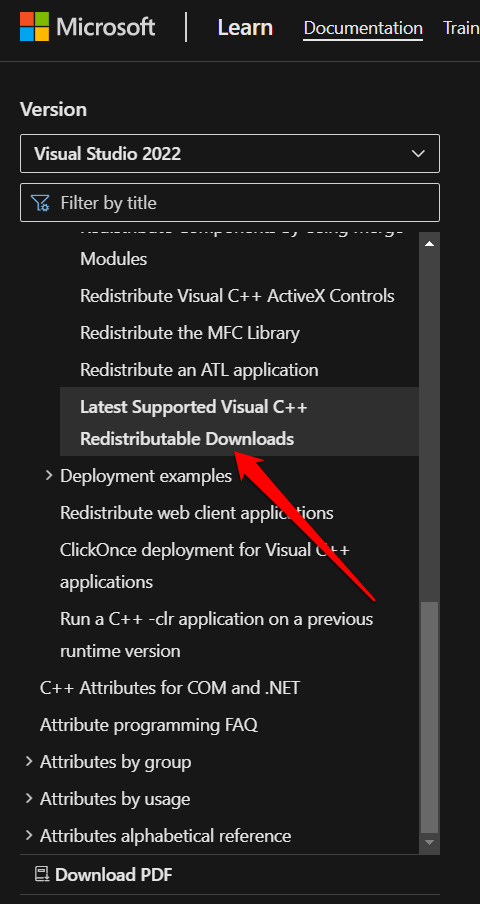
- Descarga la versión más reciente del paquete que corresponda a tu sistema operativo y arquitectura ( 32 bits o 64 bits).
x86: vc_redist.x86.exe y x64: vc_redist.x64.exe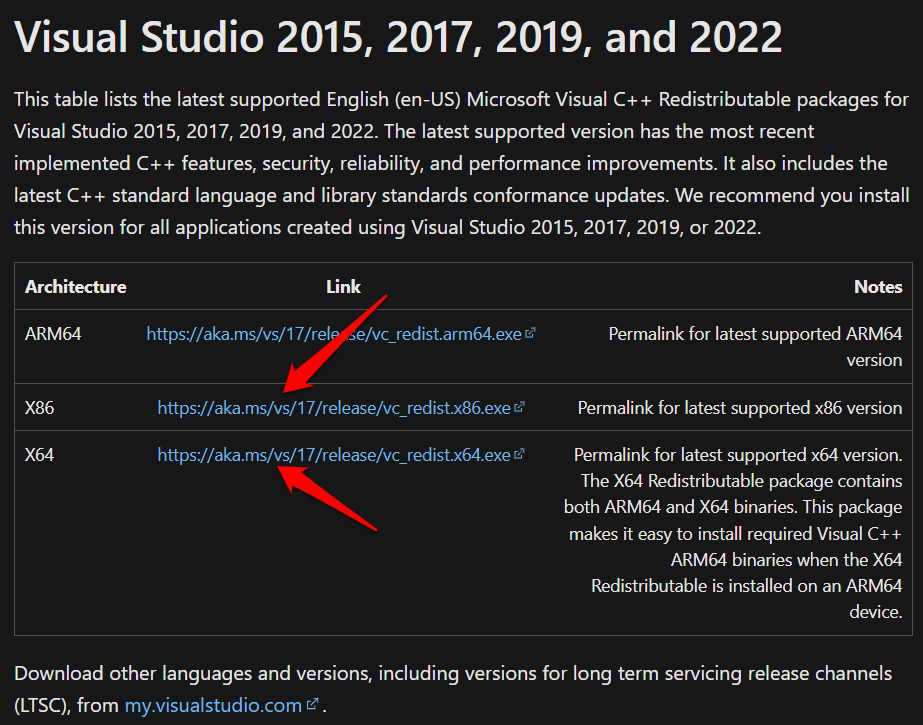
- Cuando la descarga haya terminado, haz doble clic en el archivo descargado para comenzar el proceso de instalación.
- Para completar la instalación, sigue las instrucciones en pantalla.
Después de que la instalación haya finalizado, reinicia tu computadora e intenta nuevamente ejecutar el programa o aplicación que estaba causando el error “Punto de entrada no encontrado”. Si el error fue causado por un archivo DLL de Visual C++ desactualizado o faltante, debería resolverse después de instalar el paquete redistribuible más reciente.
3. Restaurar tu PC a un punto de restauración anterior
Restaurar tu computadora a un punto de restauración anterior a veces puede resolver el error “Punto de entrada no encontrado”, especialmente si el error fue causado por el último cambio o actualización del sistema. La Restauración del sistema te permite restaurar tu computadora a un punto anterior en el tiempo cuando estaba funcionando correctamente.
- Para abrir el cuadro de búsqueda, presiona las teclas Windows + S en tu teclado y escribe “ Restauración del sistema “ en la barra de búsqueda.
- Selecciona “ Crear un punto de restauración “ de los resultados de búsqueda.
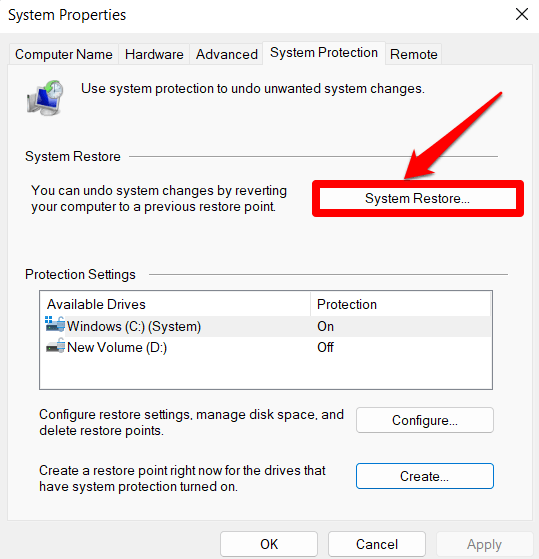
- Haz clic en el botón “ Restauración del sistema “ en la ventana de Propiedades del sistema.
- Elige el punto de restauración que deseas usar y haz clic en “ Siguiente.”
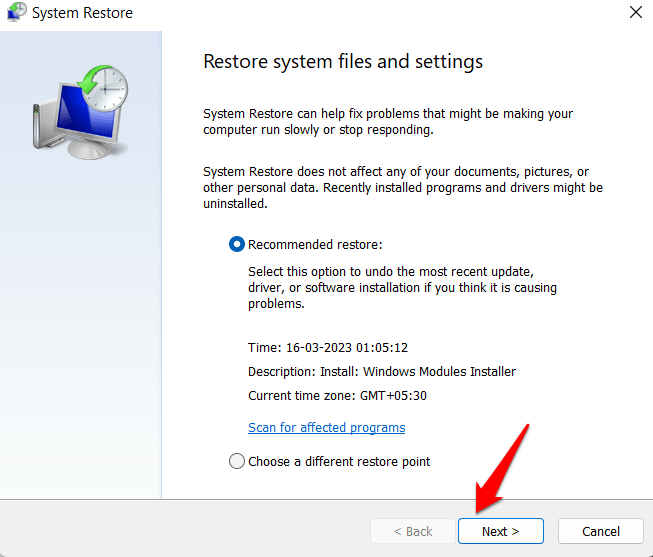
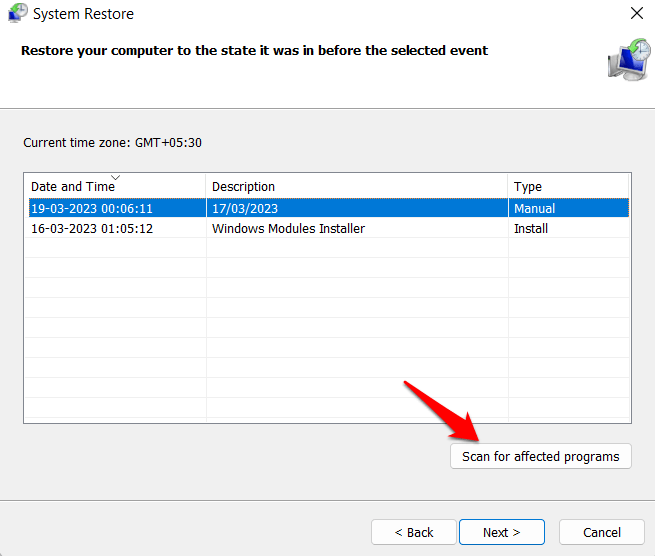
- Selecciona Mostrar más puntos de restauración para ver puntos de restauración adicionales. Para averiguar qué programas y controladores se verán afectados después de la restauración, resalta un punto de restauración y luego haz clic en Buscar programas afectados.
- Cuando hayas decidido qué punto de restauración usar, haz clic en Siguiente.
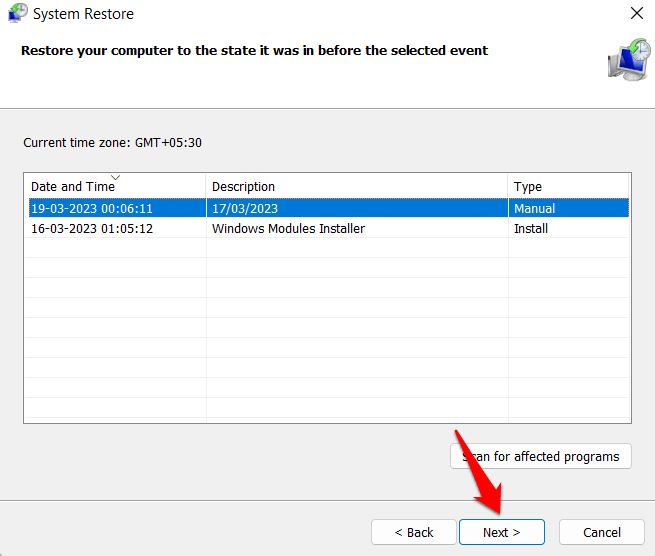
- Después de haber confirmado tu punto de restauración, haz clic en Finalizar.
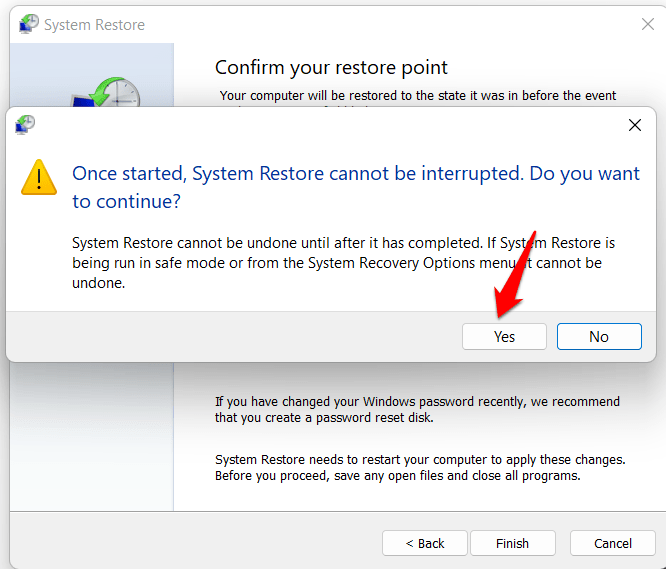
- Cierra todas las aplicaciones abiertas y guarda cualquier trabajo no guardado. Cuando estés listo, presiona el botón Sí.
Cuando el proceso de restauración esté completo, tu computadora se restaurará al estado en el que estaba cuando se creó el punto de restauración. Si el error de Punto de entrada no encontrado fue causado por las últimas instalaciones de software o actualizaciones de software, debería solucionarse después del proceso de restauración. Sin embargo, si el error es causado por un problema diferente, este método puede no ser efectivo para resolverlo.
4. Usar la herramienta de creación de medios
Si el error de Punto de entrada es causado por archivos del sistema corruptos o faltantes en tu sistema operativo Windows, usar la herramienta de creación de medios puede ayudar. La herramienta de creación de medios es una utilidad de Microsoft que te permite crear medios de instalación para Windows 10, que puedes usar para realizar una instalación limpia o reparar tu instalación actual.
Sigue estos pasos para usar la herramienta de creación de medios:
- Descarga la herramienta de creación de medios desde el sitio web de Microsoft.
- Inicia la herramienta de creación de medios y selecciona “ Crear medios de instalación para otra PC.”
- Elige tu idioma de Windows, edición y arquitectura.
- Elige el medio que deseas usar (USB flash, disco, DVD o archivo ISO) para otra PC.
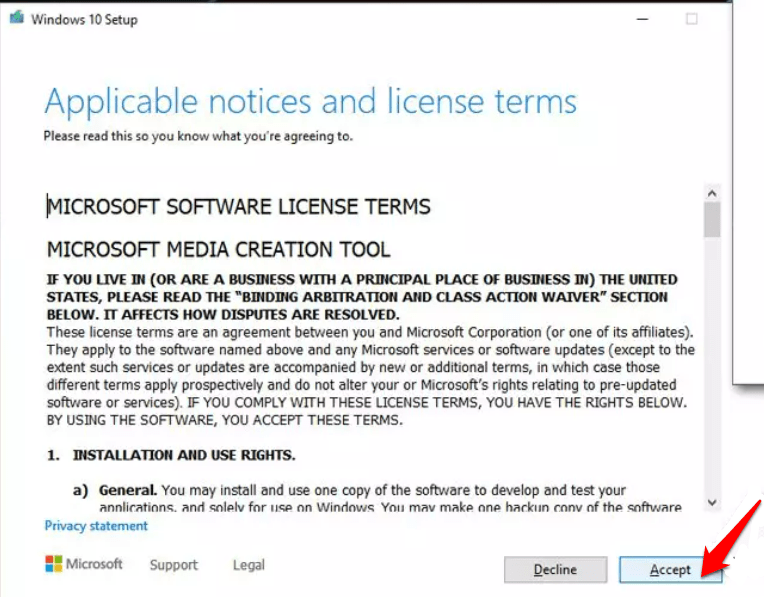
- Ahora, haz clic en Siguiente.
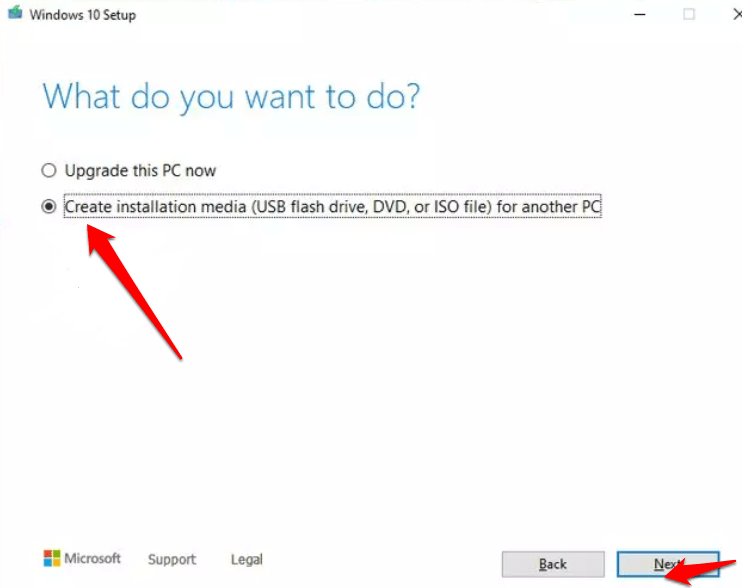
- Ahora, sigue las instrucciones en pantalla, y cuando aparezca la opción para seleccionar un estilo de partición, selecciona UEFI.
- Sigue las instrucciones en pantalla para finalizar el proceso.
- Después de eso, haz doble clic en la opción “ Listo para instalar”.
- Selecciona Mantener archivos personales y espera a que el proceso termine.
O
Puedes realizar un escaneo completo con Windows Defender
Después de que la instalación haya terminado, tu PC debería tener una copia nueva de Windows instalada, lo que debería reparar cualquier archivo del sistema corrupto o faltante que estaba causando el error de Punto de entrada. Sin embargo, recuerda que usar la herramienta de creación de medios para reinstalar Windows borrará todos los datos y programas en tu computadora, así que haz una copia de seguridad de tus archivos importantes antes de continuar.
5. Escanear en busca de virus y malware
Escanear en busca de virus y malware también puede resolver el error “ Punto de entrada no encontrado “, especialmente si el error fue causado por una infección de virus o malware. Los virus y el malware pueden cambiar o eliminar archivos DLL, lo que resulta en errores al ejecutar aplicaciones de software.
Para escanear en busca de virus y malware, sigue estos pasos:
- Abre tu software antivirus y asegúrate de que esté actualizado.
- Realiza un escaneo completo del sistema para verificar tu computadora en busca de virus o malware.
- Si se detectan virus o malware, sigue las instrucciones de eliminación proporcionadas por tu software antivirus.
- Reinicia tu computadora una vez que el escaneo haya terminado y se hayan eliminado las amenazas.
- Reinicia el programa o aplicación que estaba causando el error “ Punto de entrada no encontrado “ para ver si el problema se ha resuelto.
O
Puedes realizar un escaneo completo con Windows Defender
- Presiona las teclas Windows + I para abrir Configuración de Windows.
- En la aplicación de Configuración, selecciona “ Privacidad y seguridad.”
- Haz clic en “ Seguridad de Windows “ en el menú de la izquierda.
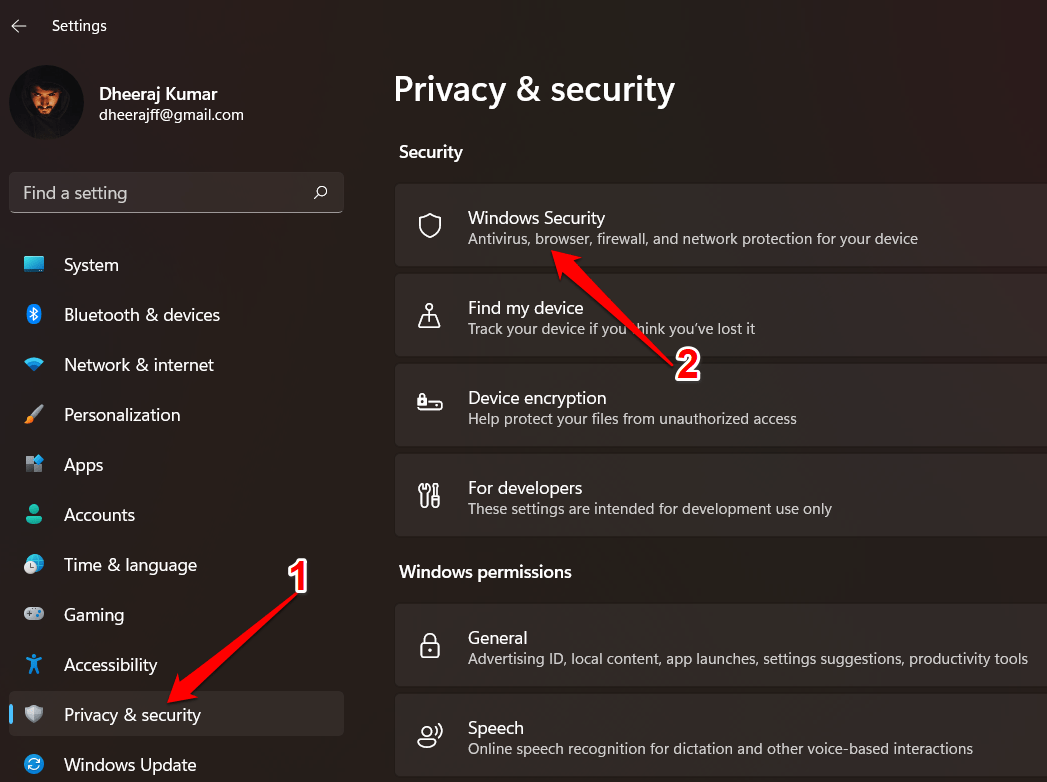
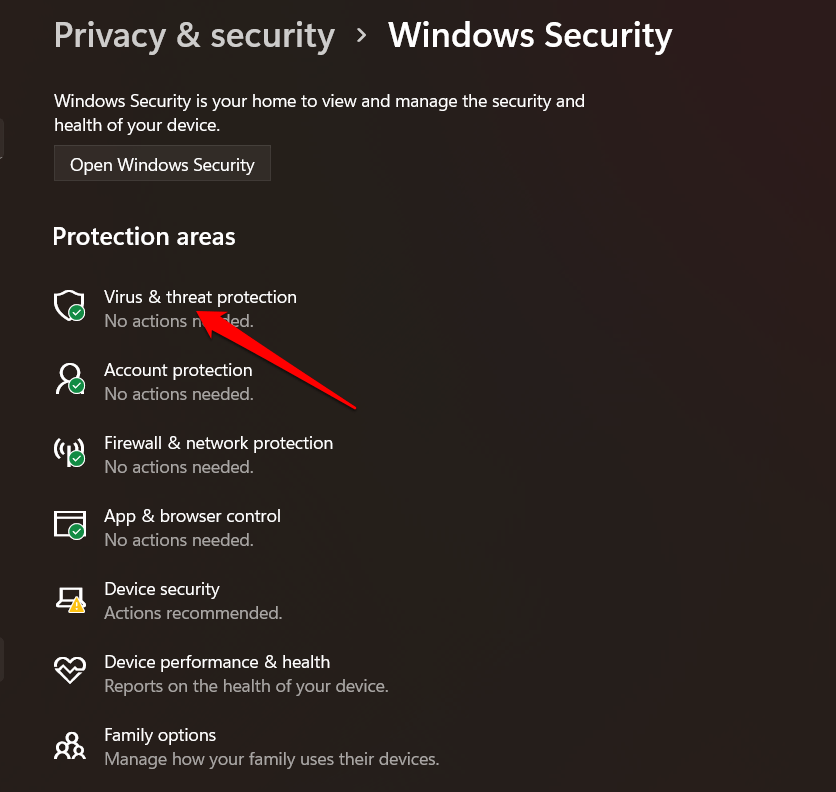
- Haz clic en “ Protección contra virus y amenazas “ en la ventana de Seguridad de Windows.
- Haz clic en “ Opciones de escaneo “ en la sección “ Amenazas actuales “.
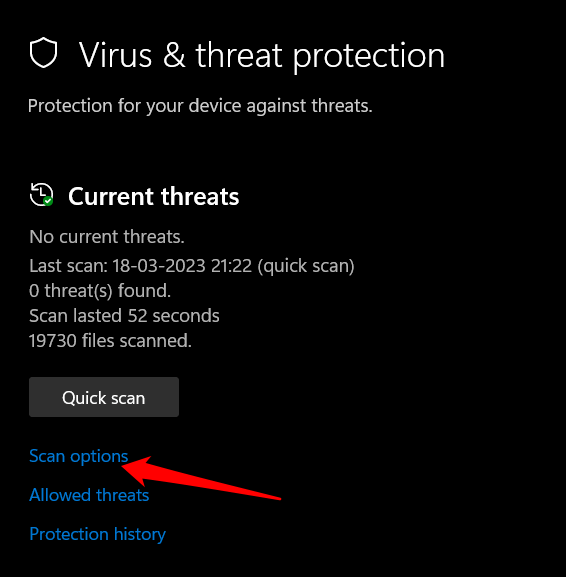
- Selecciona “ Escaneo completo “ y luego haz clic en “ Escanear ahora.”
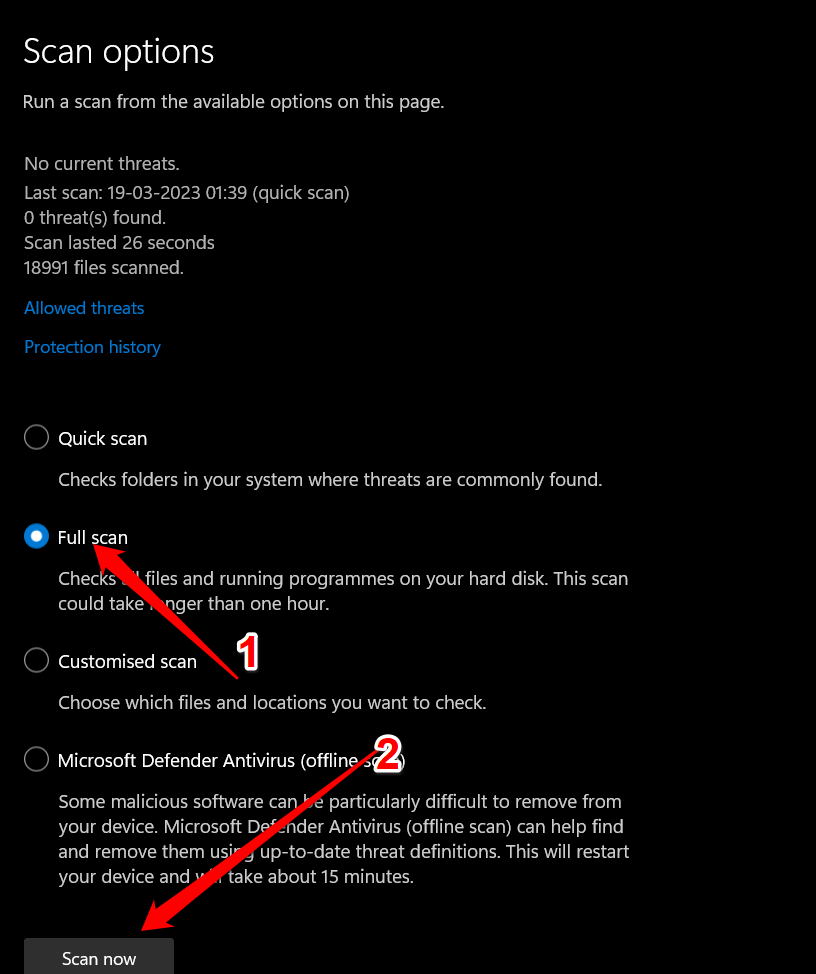
Windows Defender ahora realizará un escaneo de virus y malware en tu computadora. Si una infección de virus o malware causó el error “Punto de entrada no encontrado”, escanear y eliminar la infección debería resolver el problema.
Conclusión
El error “Punto de entrada no encontrado” en Windows se puede solucionar fácilmente siguiendo los métodos de solución de problemas mencionados anteriormente. Esperamos que esta publicación te haya ayudado a resolver el error. Por favor, deja un comentario si tienes alguna pregunta o idea adicional. También eres bienvenido a compartir cualquier otra solución útil con nosotros. ¡Gracias por leer!
Si tienes alguna opinión sobre ¿Cómo solucionar el error ‘Punto de entrada no encontrado’ en Windows?, no dudes en dejarla en el cuadro de comentarios a continuación. Además, suscríbete a nuestro canal de YouTube de DigitBin para tutoriales en video. ¡Saludos!
Recibe nuevas publicaciones en tu bandeja de entrada.
No spam. Cancela la suscripción en cualquier momento.