Solución de problemas · 7 min read · Oct 25, 2025
¿Cómo solucionar el error de conexión del lanzador de Epic Games en Windows 11?
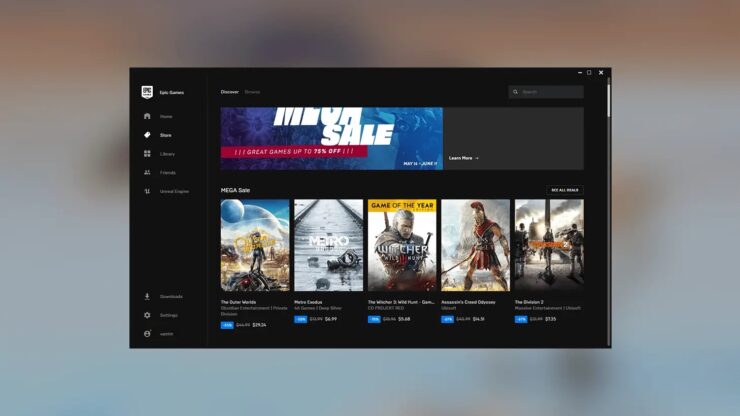
En esta guía, he explicado algunos consejos de solución de problemas para arreglar el “error de conexión del lanzador de Epic Games” en Windows 11. El lanzador de Epic Games es una plataforma que Epic Games ofrece para instalar juegos en la computadora. Además, permite actualizar los juegos a medida que los editores de juegos lanzan actualizaciones de versiones. Se introdujo en 2018.
Aunque el lanzador generalmente se abre sin problemas en Windows 11, a veces se niega a iniciarse debido a posibles errores de conexión. Podría haber otras razones para este problema. Cualquier archivo de juego instalado utilizando el lanzador de Epic Games puede haberse dañado.
La caché del lanzador de Epic Games puede estar llena de demasiados datos basura, lo que hace que el lanzador se vuelva poco receptivo en ocasiones. El error de conexión a menudo se atribuye a una mala conectividad de red que se interrumpe con frecuencia. Incluso usar una aplicación VPN puede causar una red lenta que impide que el lanzador de Epic Games se abra para instalar, jugar o actualizar un juego.
Principales formas de solucionar el error de conexión en el lanzador de Epic Games
Aquí hay varios consejos y trucos que puedes implementar para verificar si pueden solucionar el error de conexión del lanzador de Epic Games.
1. Conecta tu PC a una red estable
Una mala red que sigue desconectándose constantemente es el principal culpable de un error de conexión. Para resolver eso, desconecta tu PC de la red WiFi. Luego, reinicia el enrutador WiFi y vuelve a conectarlo a la PC.
De lo contrario, si tienes acceso a alguna red WiFi alternativa, conecta la PC a esa red. Alternativamente, intenta habilitar y deshabilitar el modo avión en Windows para lidiar con la red poco receptiva 11.
2. Borra la caché web del lanzador de Epic Games
Para eliminar cualquier archivo corrupto dentro de la carpeta de caché del lanzador de Epic Games, borra la caché. Aquí están los pasos para hacerlo.
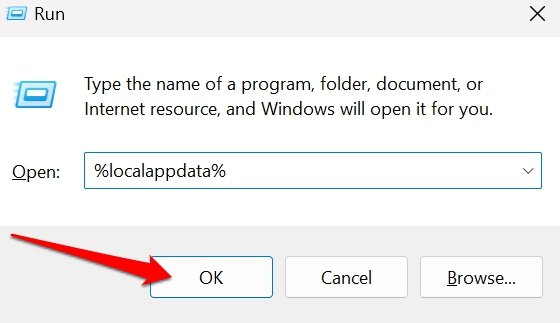
- Presiona Windows + R para abrir el cuadro de ejecución.
- Ingresa el término %localappdata% y presiona enter.
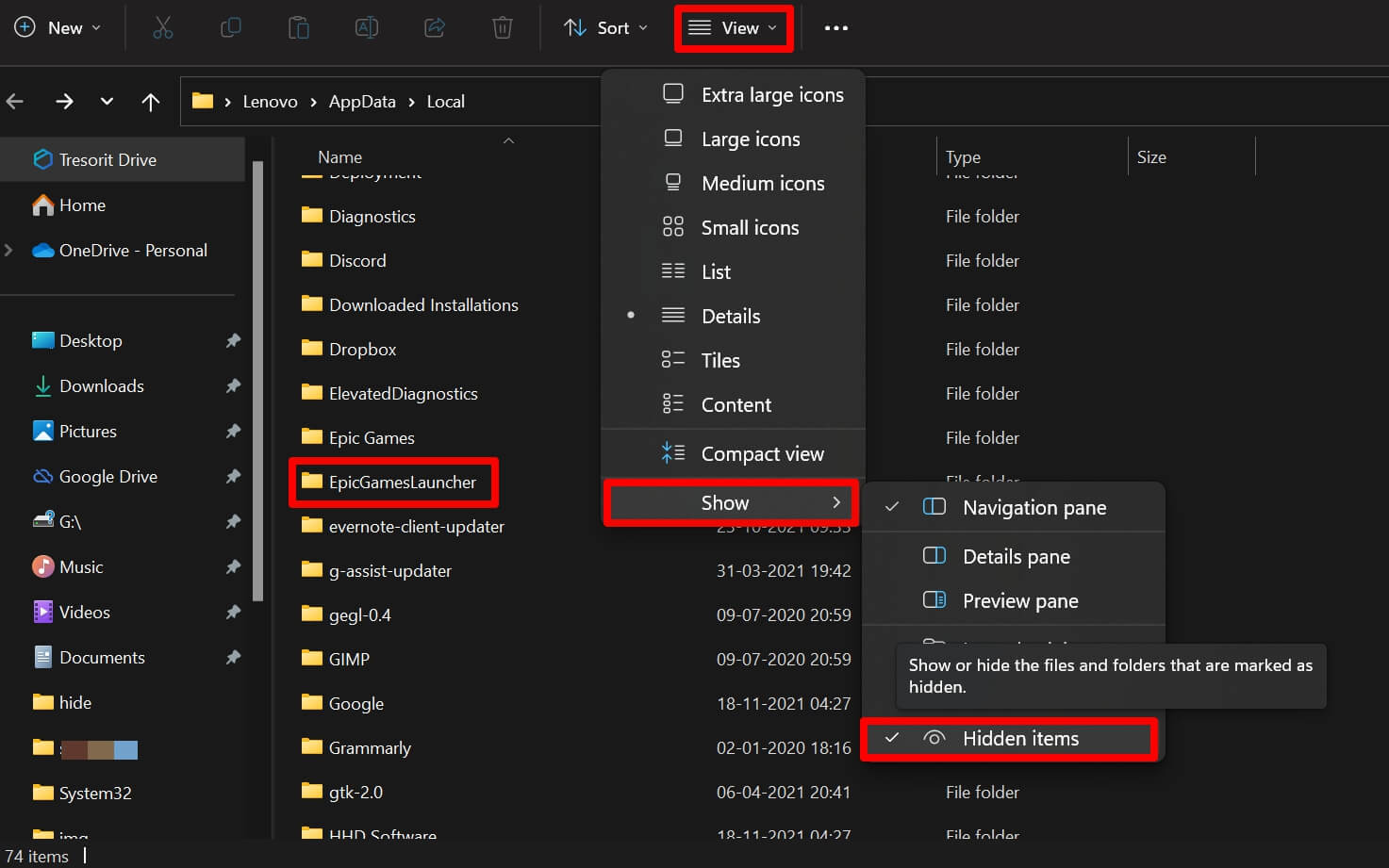
- Dentro de la carpeta AppData, haz clic en Ver > Mostrar > Elementos ocultos.
- Desplázate a la carpeta EpicGamesLauncher y ábrela.
- Dentro de esa carpeta, abre la carpeta Guardado.
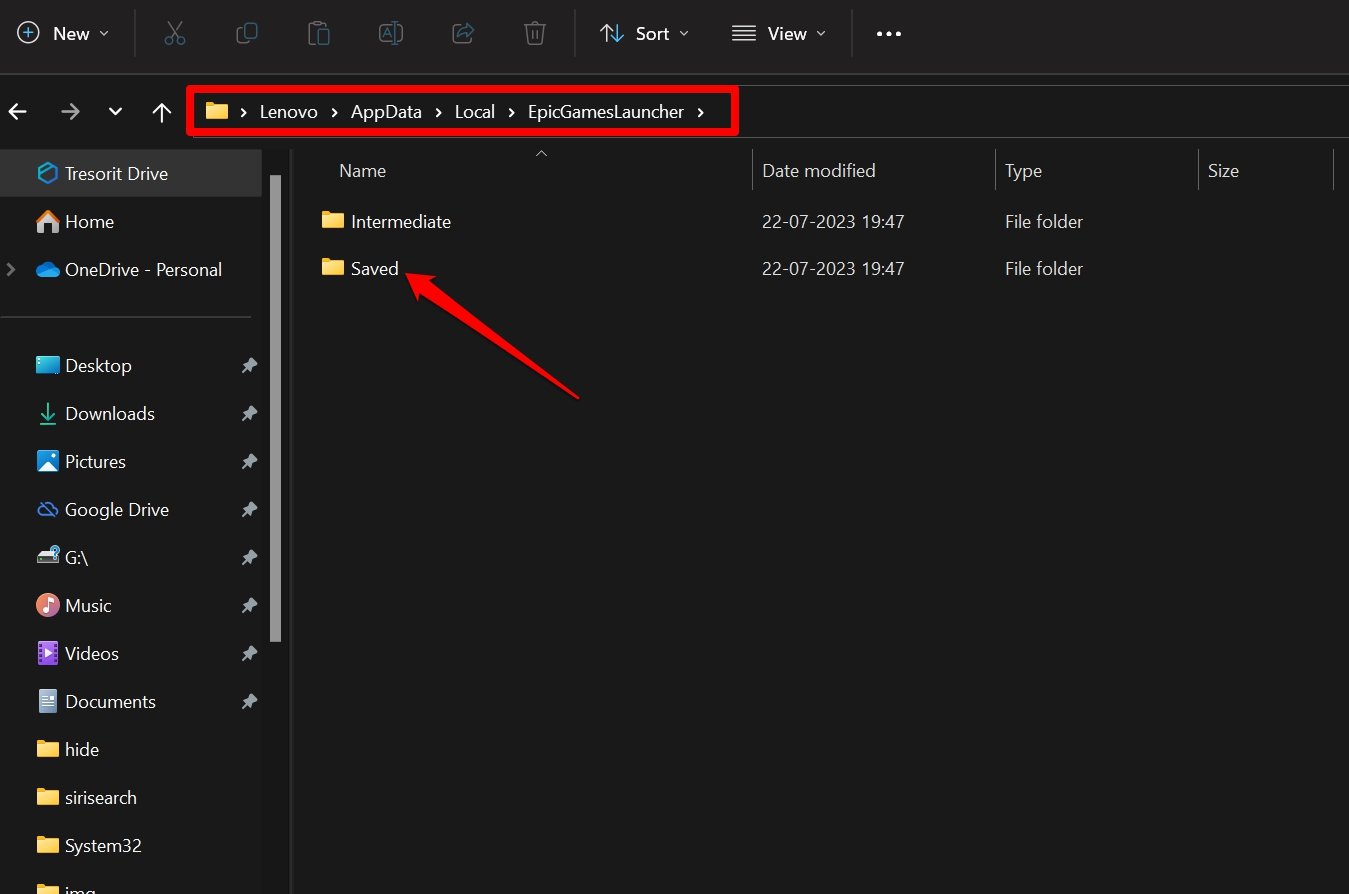
- Dentro de la carpeta Guardado, selecciona las carpetas llamadas Caché y elimínalas.
- Reinicia la computadora y lanza el lanzador de Epic Games. Debería conectarse sin problemas.
3. Instala la actualización pendiente de Windows 11
A menudo, no instalar actualizaciones del sistema en Windows puede causar errores que afectan el funcionamiento de otras aplicaciones. Así que, instala cualquier actualización pendiente en Windows 11 y relanza el lanzador de Epic Games si has estado encontrando errores de conexión.
Para buscar actualizaciones,
- Presiona Windows + I para ir a la configuración,
- En la barra lateral izquierda, haz clic en Actualización de Windows.
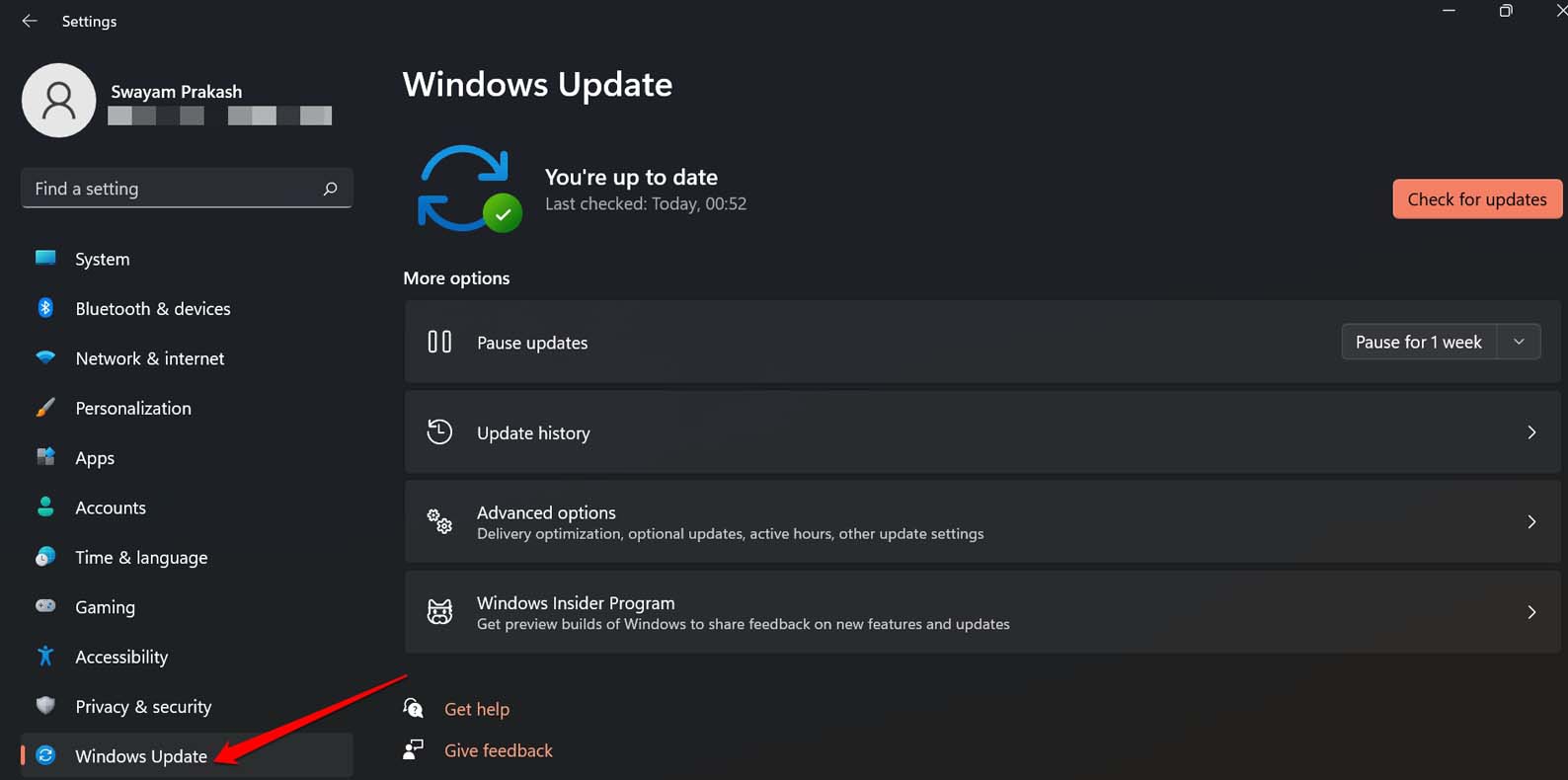
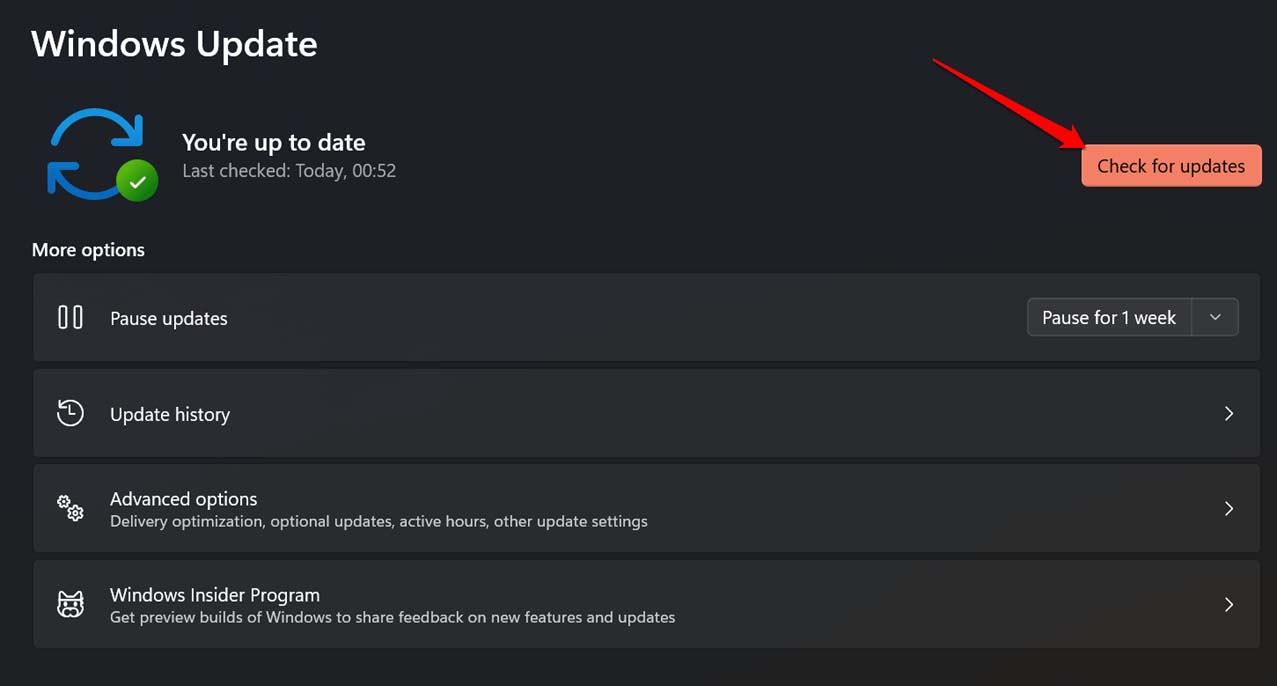
- A continuación, haz clic en Buscar actualizaciones.
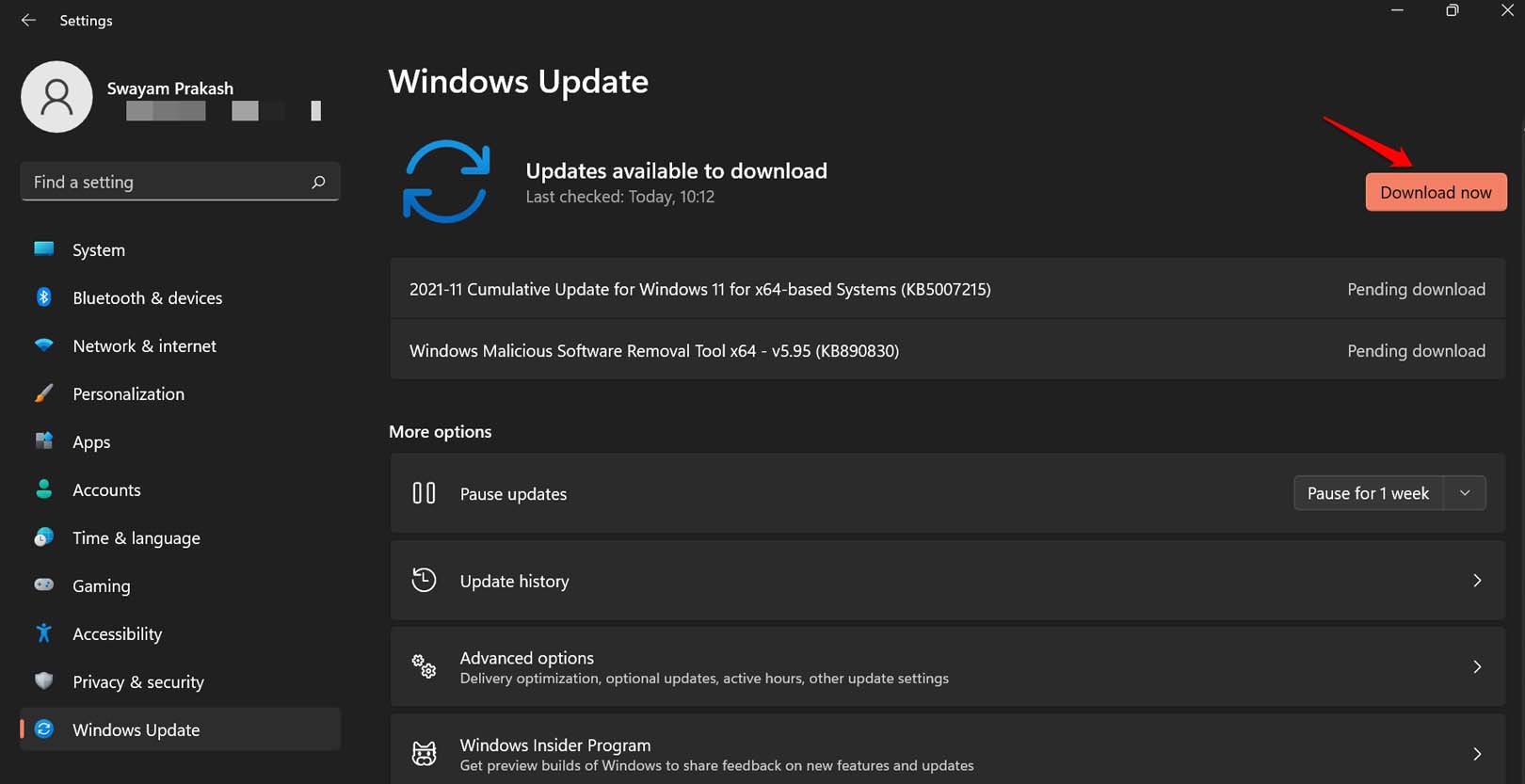
- Si hay una nueva actualización del sistema disponible, haz clic en Descargar ahora para instalarla.
4. Inicia usando permisos de administrador
Es posible que no tengas suficientes permisos en la PC como usuario, lo que te impide usar el lanzador de Epic Games. Esto puede suceder si intentas usar la aplicación en una computadora de oficina o universidad en la que ciertas aplicaciones están restringidas y necesitarías acceso de administrador para abrirlas.
Si estás usando una computadora personal y te resulta difícil abrir el lanzador de Epic Games como usuario, entonces ábrelo usando permisos de administrador.
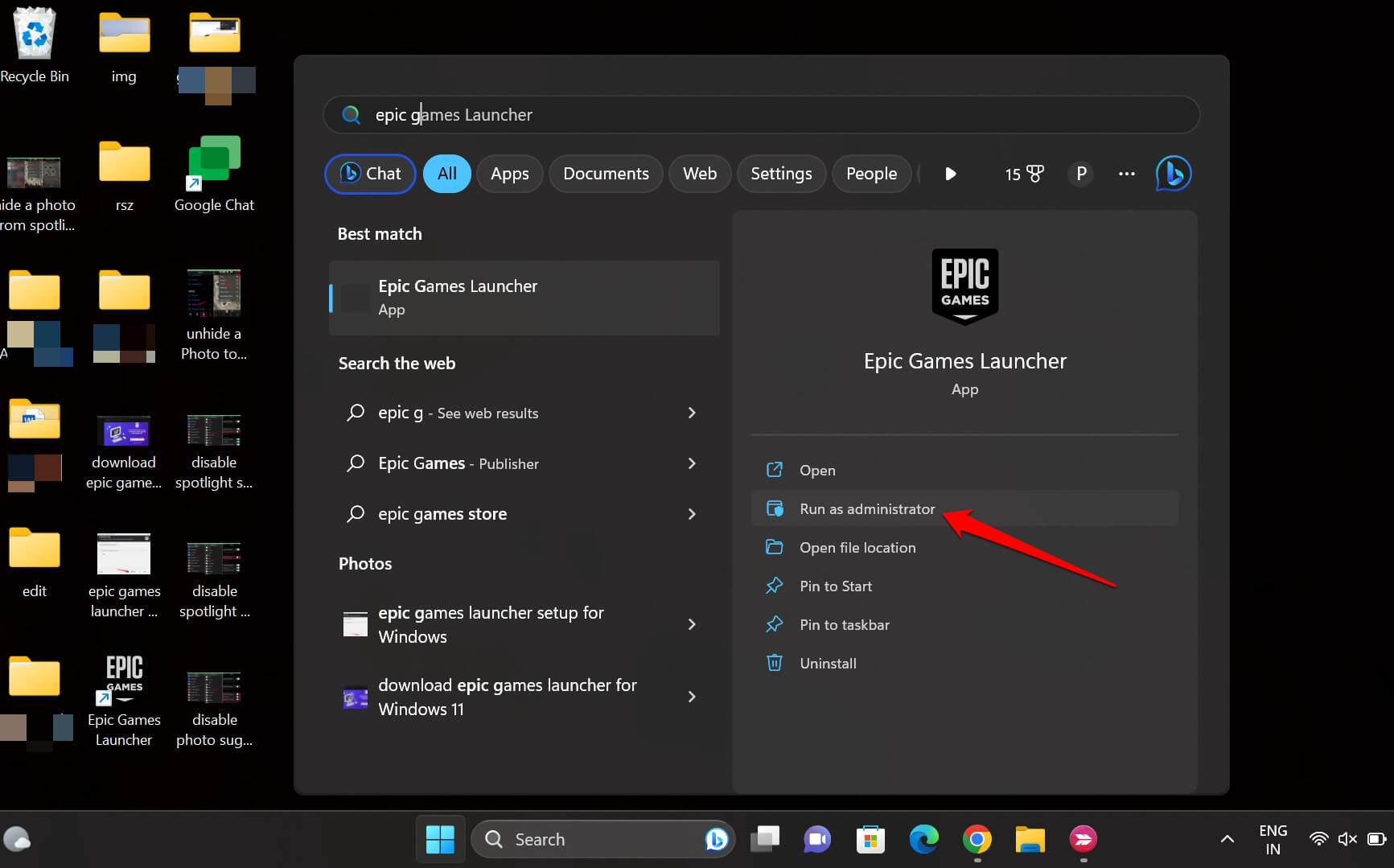
- Presiona Windows+S para abrir la búsqueda.
- Escribe lanzador de Epic Games en la consulta de búsqueda.
- Cuando aparezca el resultado apropiado, haz clic en Ejecutar como administrador.
5. Desactiva la VPN en tu computadora con Windows
Cuando usas una VPN, habilita la conectividad de red a través de servidores remotos. Miles de otros usuarios suelen acceder a estos servidores remotos de todo el mundo. Durante un pico en el número de usuarios, la aplicación VPN se ralentiza drásticamente. Esto lleva a errores de conexión.
Para desactivar la VPN y solucionar el error de conexión del lanzador de Epic Games,
- Abre la aplicación VPN.
- Haz clic en el interruptor para desactivarla.
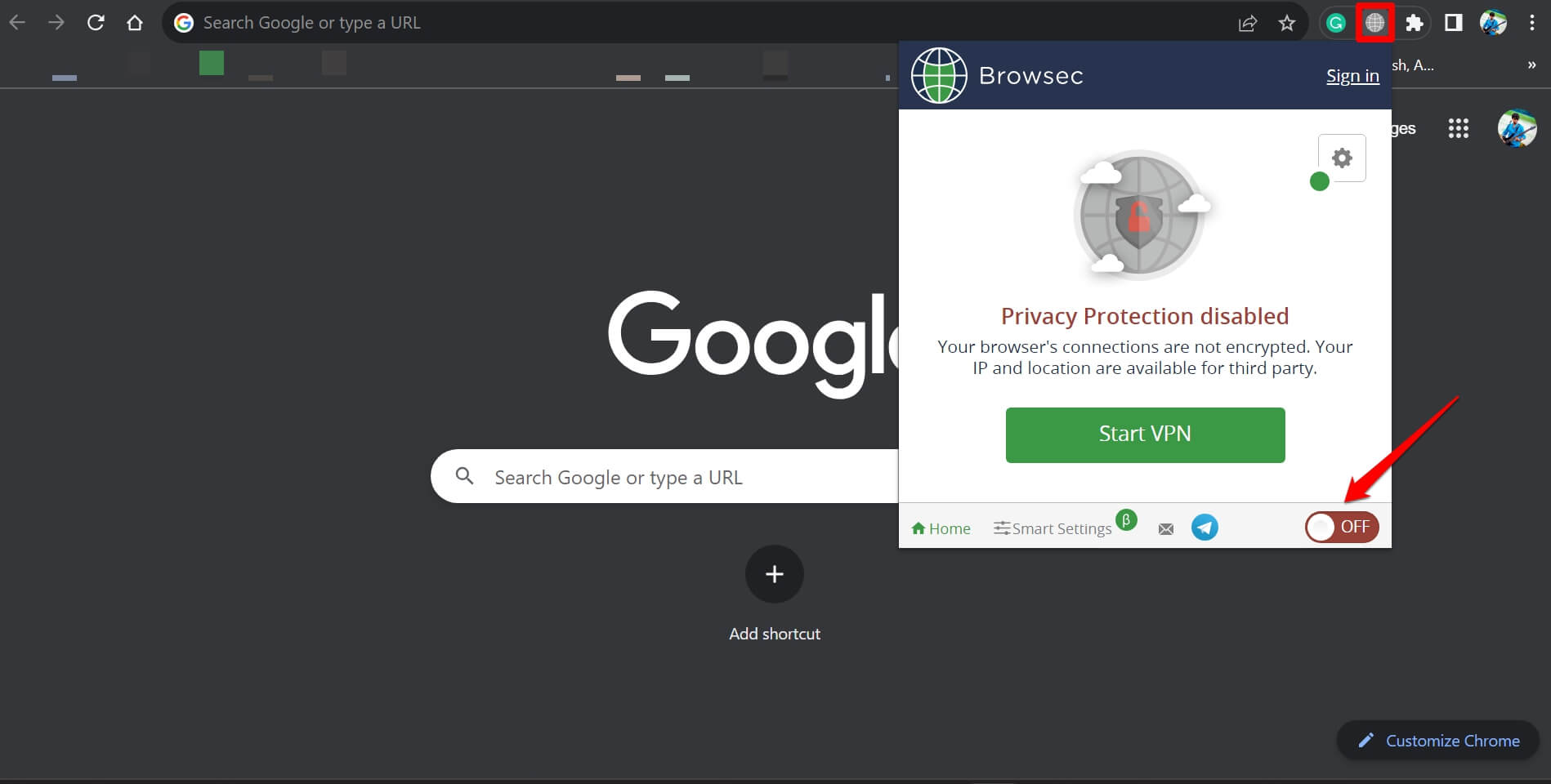
- Ahora, abre el lanzador de Epic Games, y debería conectarse a la web sin ningún problema.
6. Repara la aplicación del lanzador de Epic Games
El lanzador de Epic Games puede tener algunos archivos de juego corruptos. Para solucionar eso, puedes reparar la aplicación del lanzador de Epic Games.
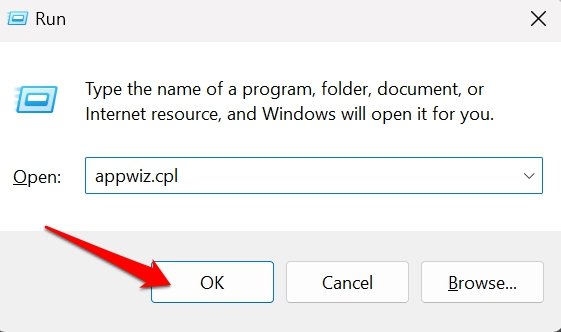
- Presiona Windows + R para abrir el cuadro de ejecución.
- Escribe “appwiz.cpl” y presiona enter.
- Desplázate a Epic Games Launcher > haz clic derecho sobre él y selecciona Reparar.
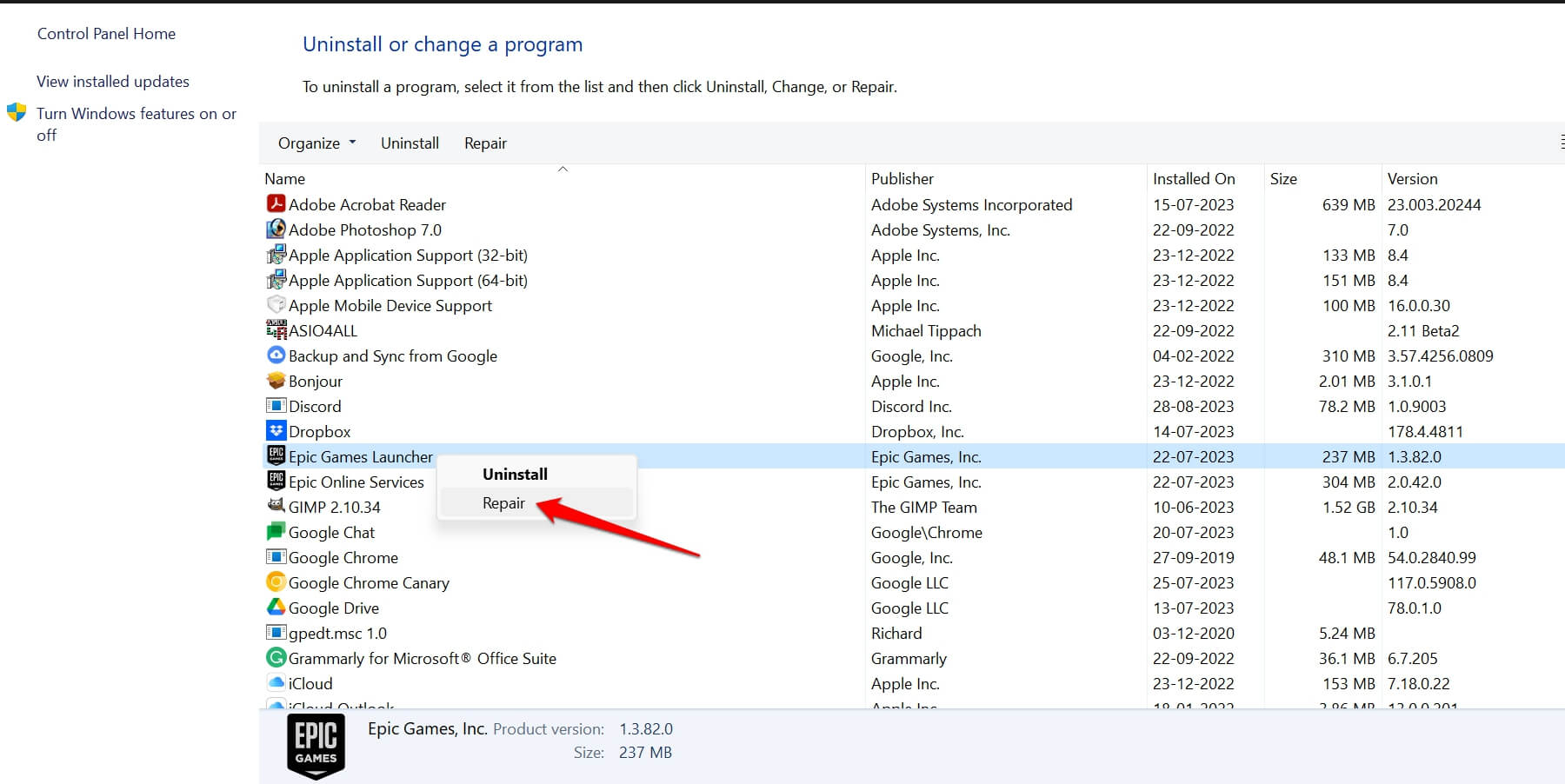
- Sigue las instrucciones en pantalla para reparar la aplicación.
7. Desactiva el antivirus en tu computadora
A veces, el programa antivirus instalado en Windows puede detener los archivos de aplicación de iniciarse. Si enfrentas un problema similar con el lanzador de Epic Games, entonces apaga el antivirus en tu PC.
- Abre la aplicación antivirus.
- Ve a la sección de configuración y usa los controles designados para desactivar el antivirus momentáneamente.
- Ahora, abre el lanzador de Epic Games.
- Una vez que el lanzador se conecte a la web con éxito, sigue los pasos 1 y 2 para reactivar el antivirus en tu PC.
8. Cambia el DNS a Cloudflare DNS
Cambia a Cloudflare DNS para mejorar la velocidad de la red y el rendimiento eficiente del lanzador de Epic Games.
- Presiona Windows + I para abrir la configuración de Windows.
- Haz clic en Red e Internet.
- A continuación, haz clic en WiFi.
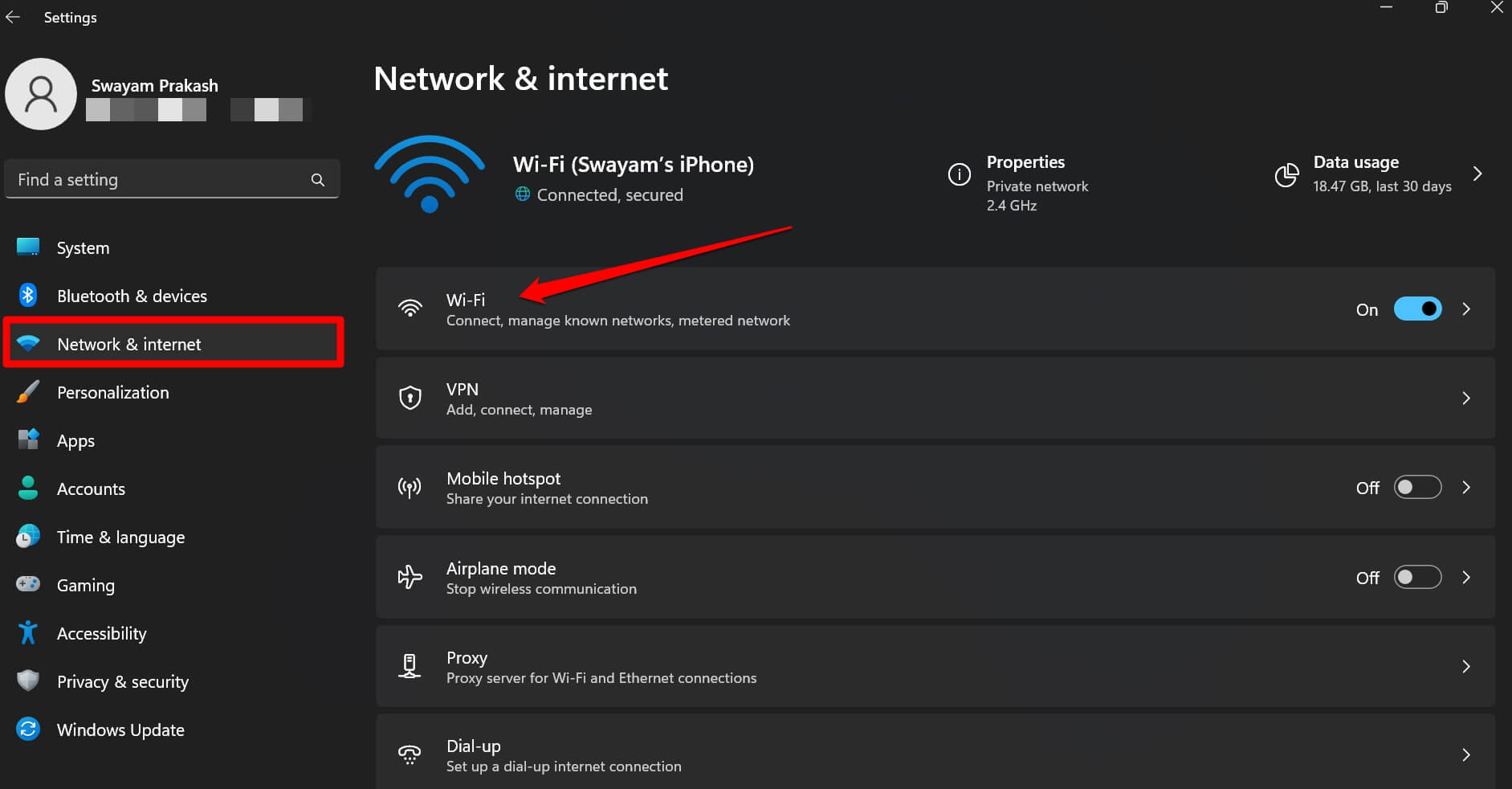
- Haz clic en
propiedades .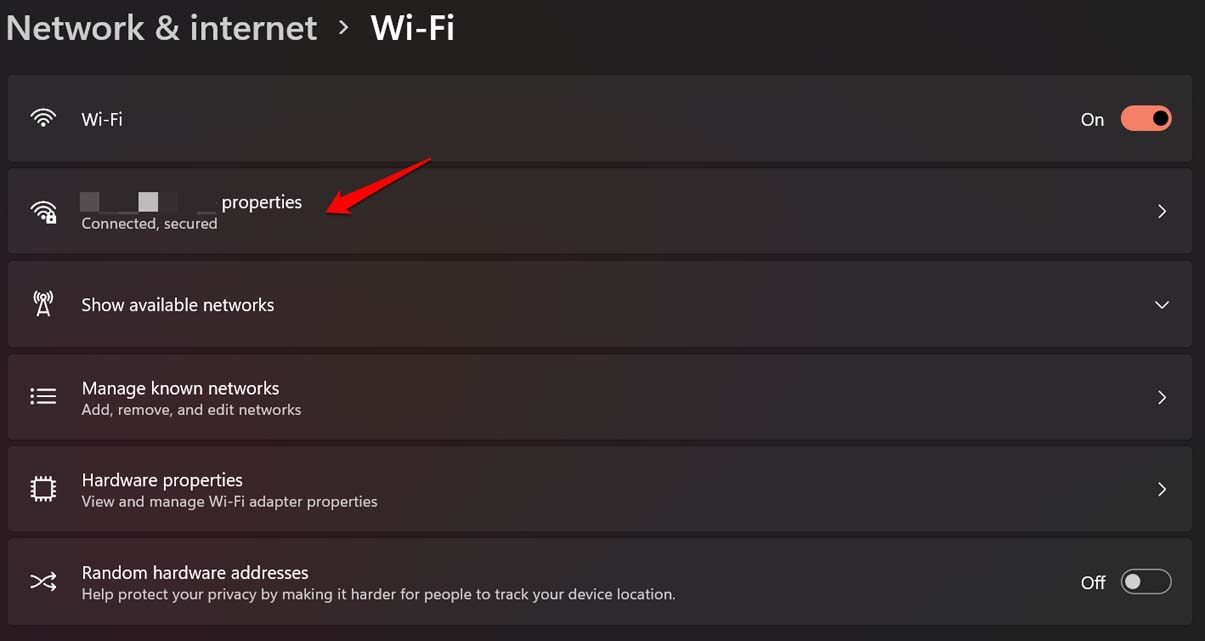
- Desplázate a Asignación del servidor DNS y haz clic en Editar.
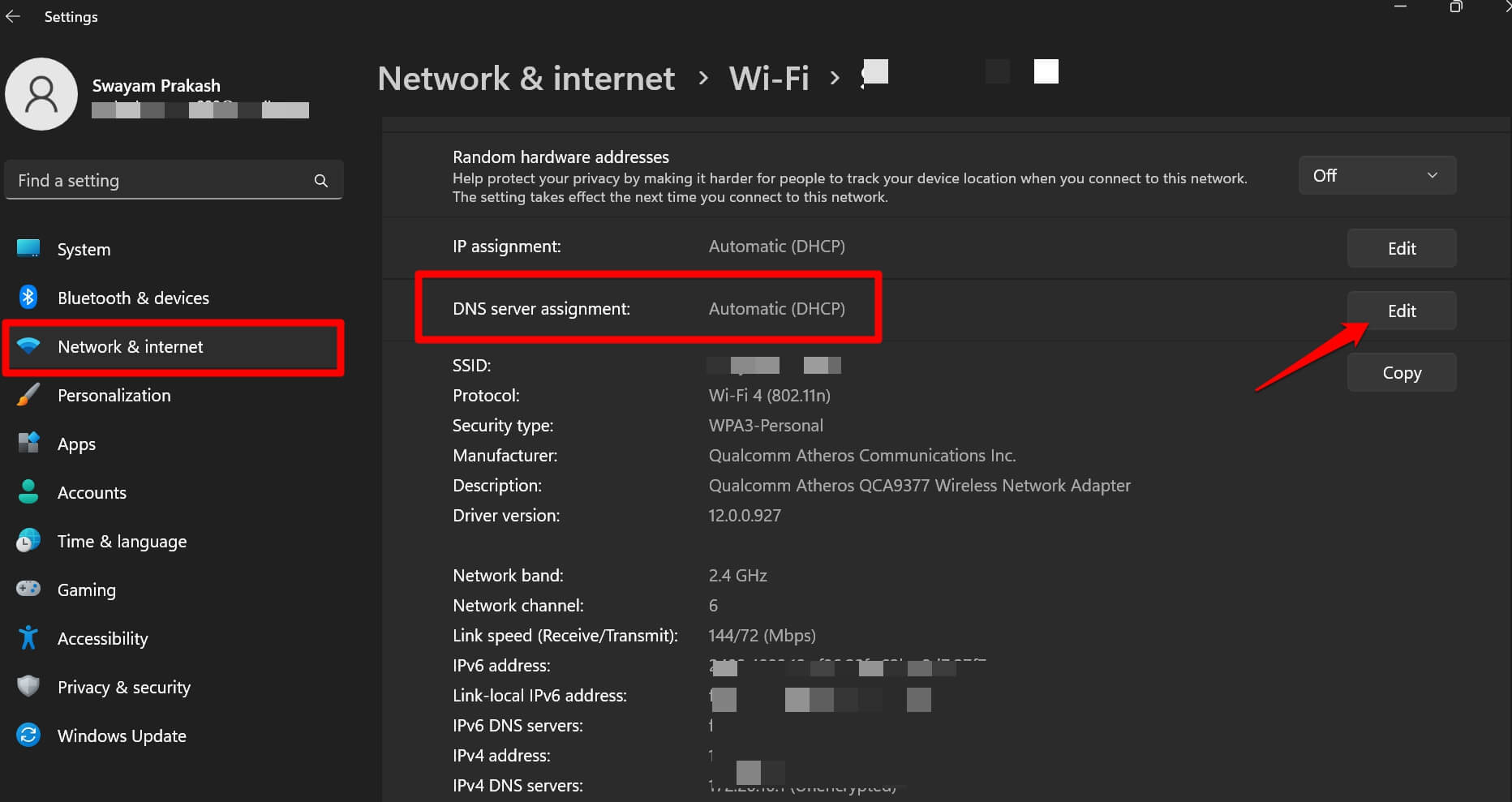
- Bajo Editar la configuración de DNS de la red, cambia a Manual.
- Haz clic en el interruptor junto a IPV4 para activarlo.
- Bajo Servidor DNS preferido, establece la Dirección IP como 1.1.1.1
- Bajo Servidor DNS alternativo, establece la Dirección IP como 1.0.0.1
- Haz clic en Guardar para guardar los cambios que has realizado.
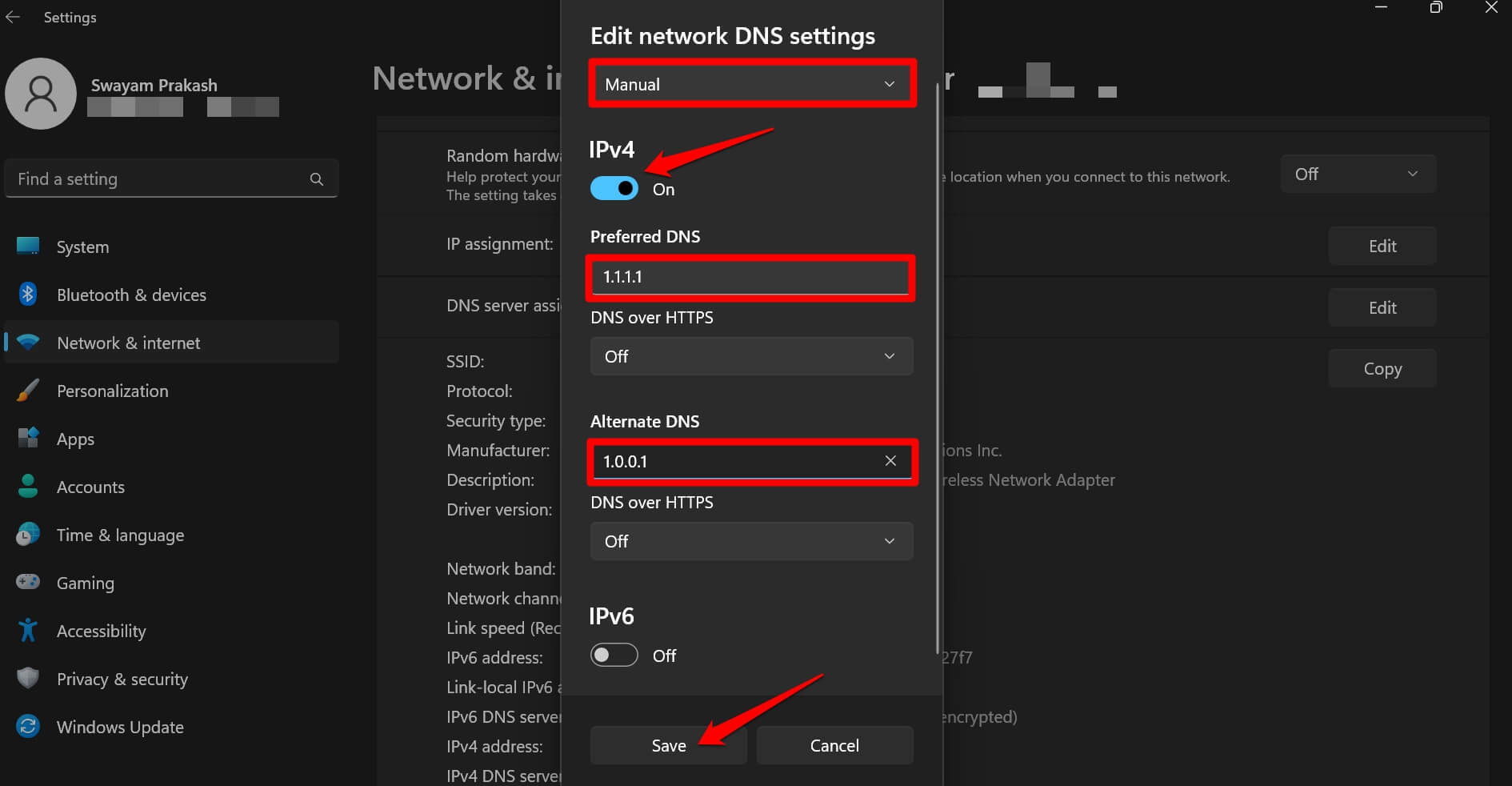
Ambas direcciones IP pertenecen al DNS primario y secundario de Cloudflare. Después de cambiar el DNS, observarás un mejor rendimiento de la red, especialmente al usar el lanzador de Epic Games para instalar, jugar o actualizar juegos en línea.
9. Desinstala y reinstala el lanzador
Cuando ninguno de los otros métodos de solución de problemas funciona, se recomienda desinstalar la aplicación y reinstalarla. Puedes seguir el mismo método para el lanzador de Epic Games. Desinstálalo y reinstálalo. Aquí están los pasos que debes seguir.
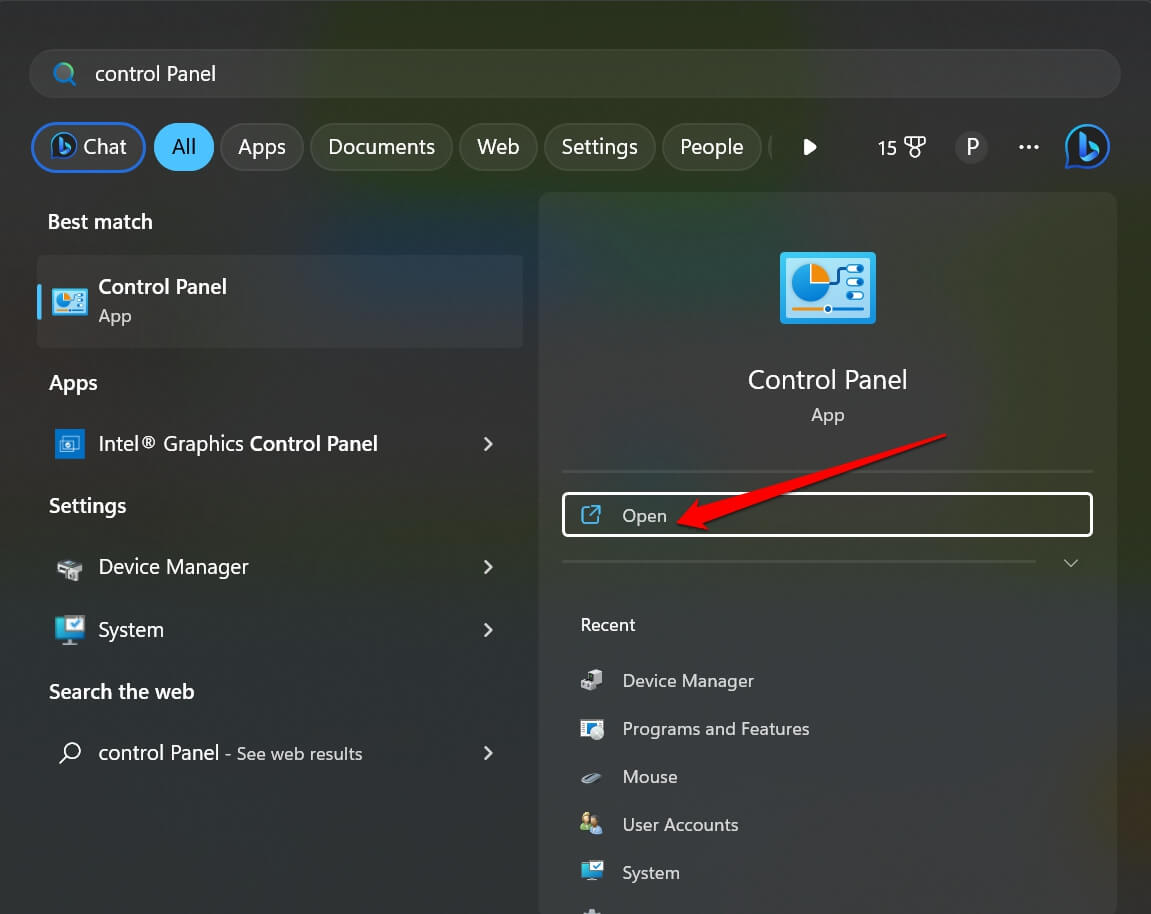
- Presiona Windows+ S para abrir la búsqueda.
- Escribe Panel de control y haz clic en abrir.
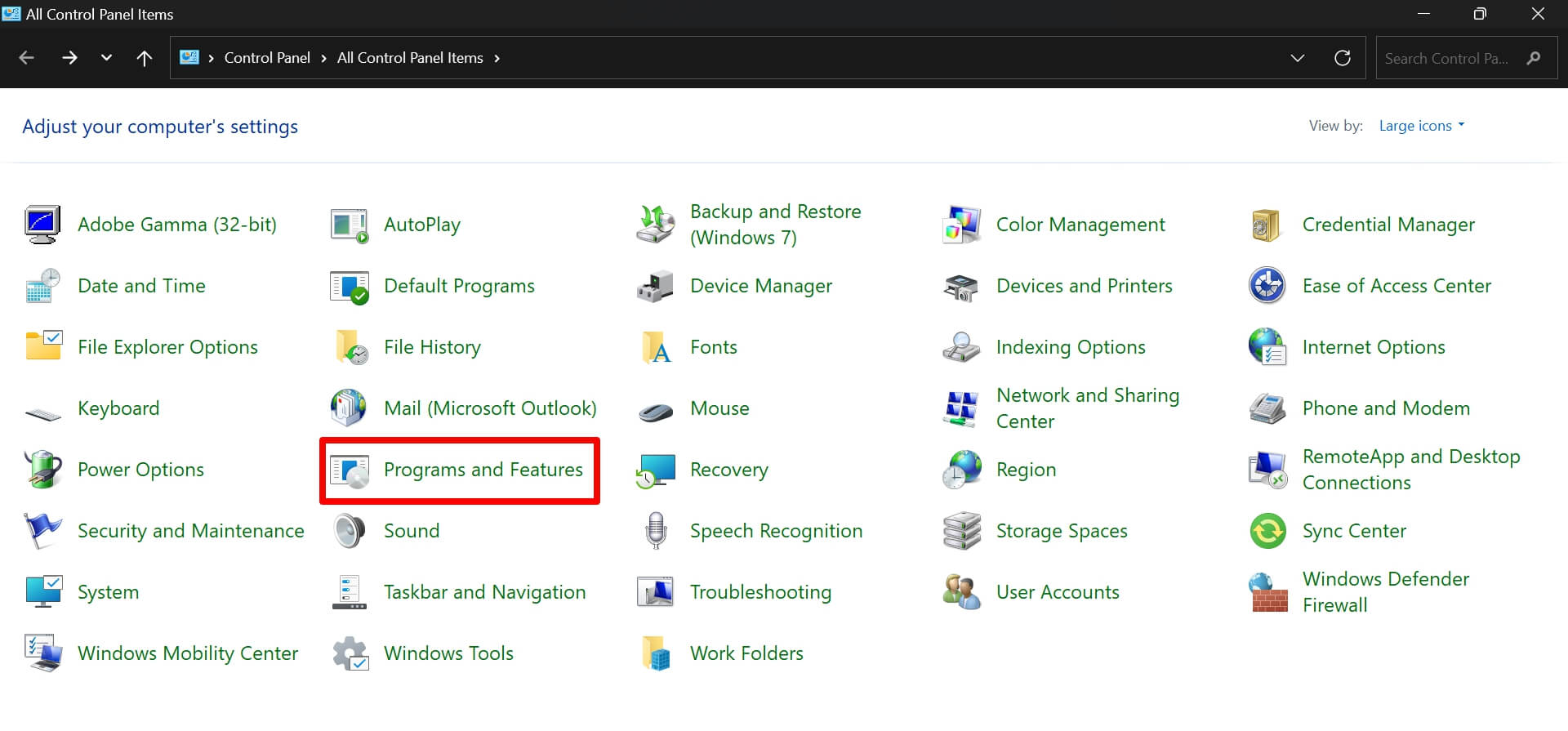
- Haz clic en Programas y características.
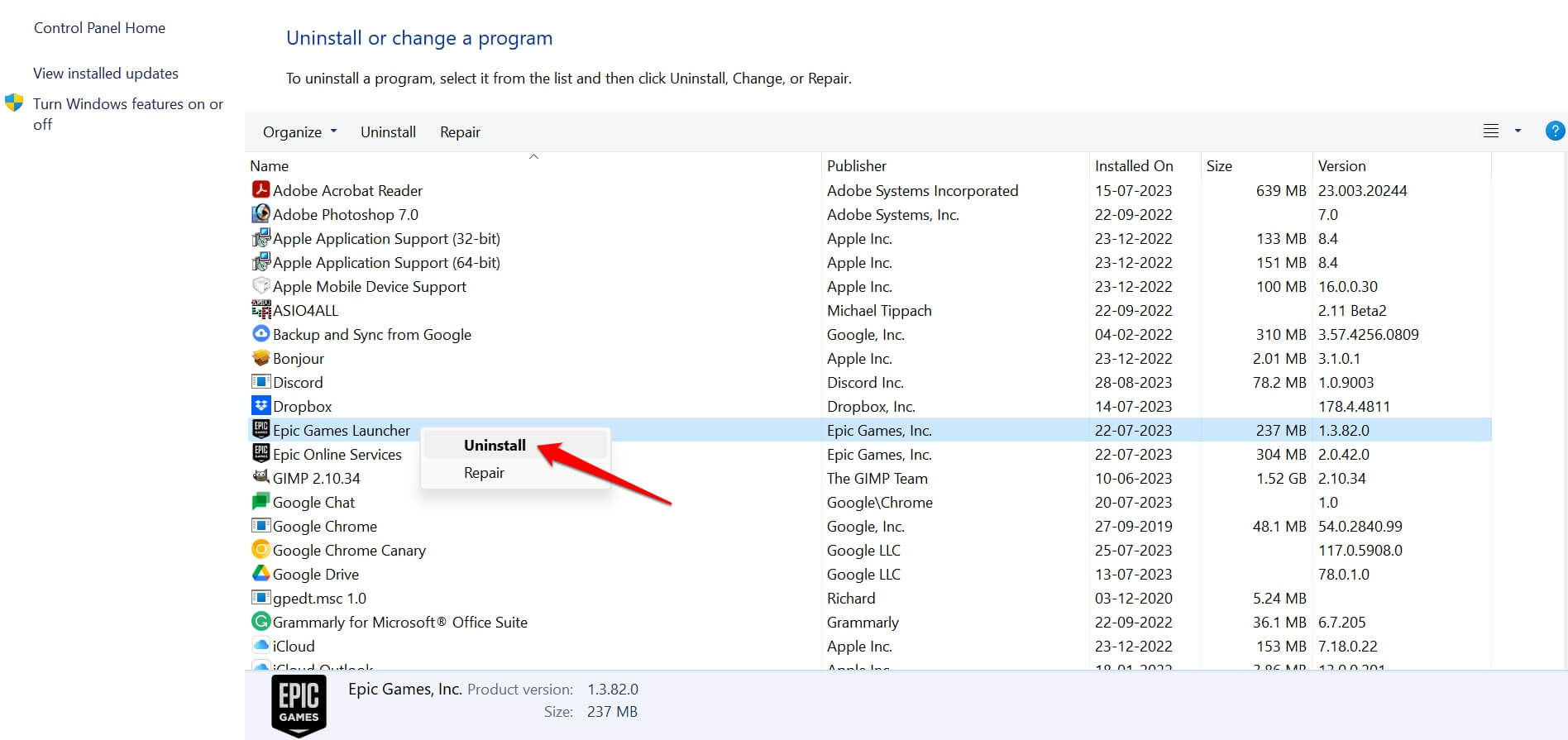
- Bajo eso, desplázate a Epic Games Launcher y Epic Online Services.
- Haz clic derecho en ambos elementos y selecciona Desinstalar.
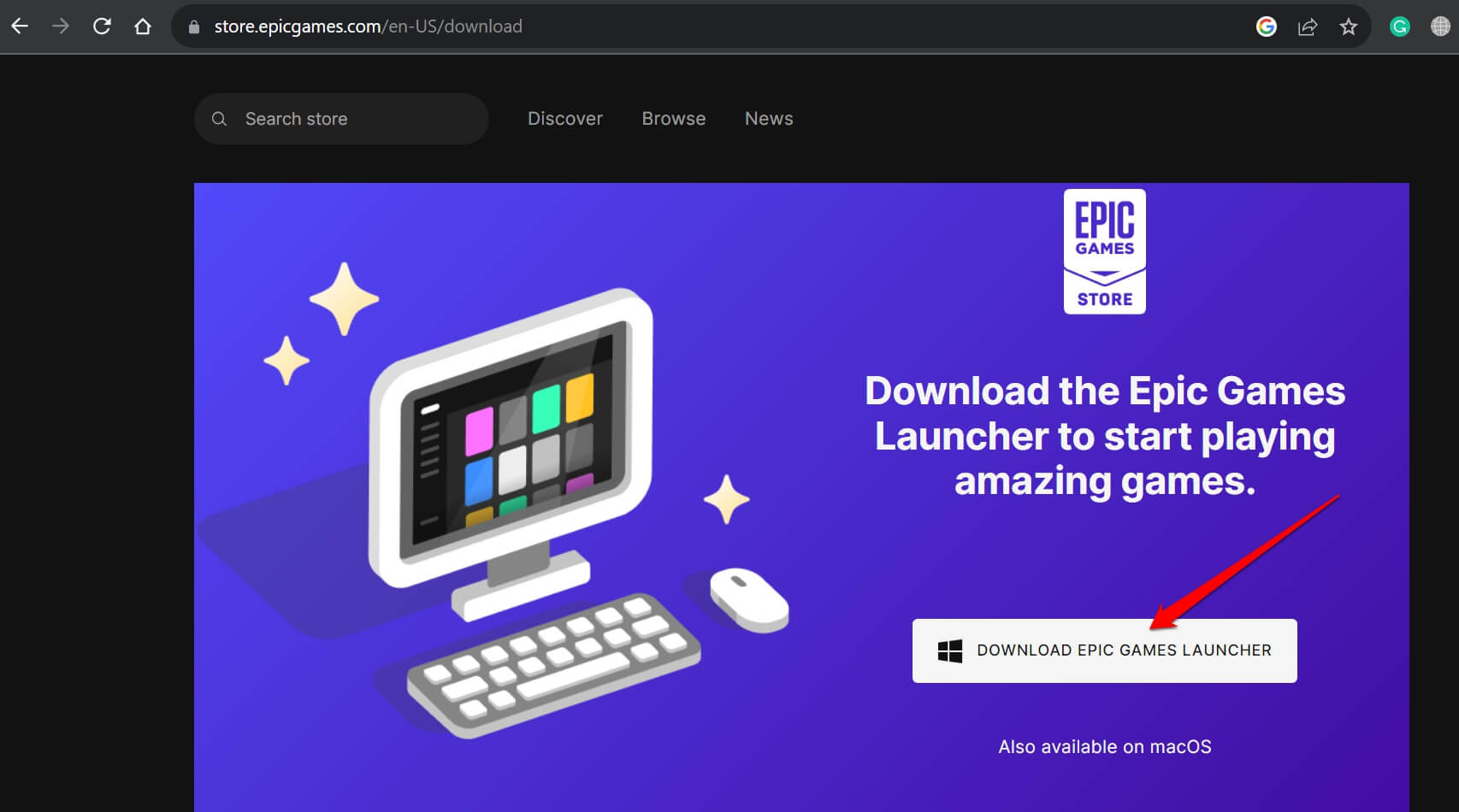
- Ahora, usa el navegador de la PC para abrir el sitio web oficial de Epic Games y descarga el lanzador de Epic Games para PC con Windows.
- Instala la aplicación en el directorio correspondiente de tu PC siguiendo las instrucciones de instalación.
- Abre el lanzador de Epic Games y comienza a disfrutar de tus juegos.
Juega como un profesional con el lanzador de Epic Games
Espero que estos consejos hayan ayudado a solucionar el error de conexión del lanzador de Epic Games en Windows 11. Ahora, puedes instalar y actualizar cualquier juego usando la plataforma sin errores.
Si tienes alguna opinión sobre ¿Cómo solucionar el error de conexión del lanzador de Epic Games en Windows 11?, no dudes en dejarla en el cuadro de comentarios a continuación. Además, suscríbete a nuestro canal de YouTube de DigitBin para tutoriales en video. ¡Salud!
Recibe nuevas publicaciones en tu bandeja de entrada.
No spam. Cancela la suscripción en cualquier momento.