Epic Games · 5 min read · Sep 24, 2025
¿Cómo solucionar el problema de instalación del Epic Games Launcher en Windows 11?

¿El Epic Games Launcher no se está instalando en tu PC con Windows 11? En esta guía, he compartido un par de métodos de solución de problemas para ayudarte a solucionar este problema. Epic Games Launcher es una plataforma ofrecida por Epic Games para los jugadores entusiastas. Usando el lanzador, puedes jugar, instalar juegos y actualizar los archivos del juego.
A veces, el lanzador no se instalará debido a varias razones. Si tienes una aplicación antivirus instalada, esta puede detener aleatoriamente la ejecución de archivos ejecutables o de aplicaciones. En tu PC, es posible que no tengas el permiso de administrador para instalar juegos o plataformas de juegos. Esto suele ocurrir cuando estás utilizando una computadora proporcionada por tu oficina o universidad.
A menudo, los errores en Windows 11 pueden impedir que ciertas aplicaciones se instalen sin problemas. Cuando el controlador gráfico de la PC no está actualizado, usar una versión anterior del controlador correspondiente puede obstaculizar la instalación de juegos o plataformas de distribución de juegos.
Mejores consejos para solucionar el problema de instalación del Epic Games Launcher en PC
Aquí están las diversas soluciones que te permitirán instalar el lanzador de Epic Games fácilmente en Windows 11.
1. Actualiza el controlador gráfico en Windows 11
Asegúrate de que el controlador gráfico en tu PC esté actualizado con la última versión. Para instalar manualmente la actualización del controlador gráfico, sigue estos pasos.
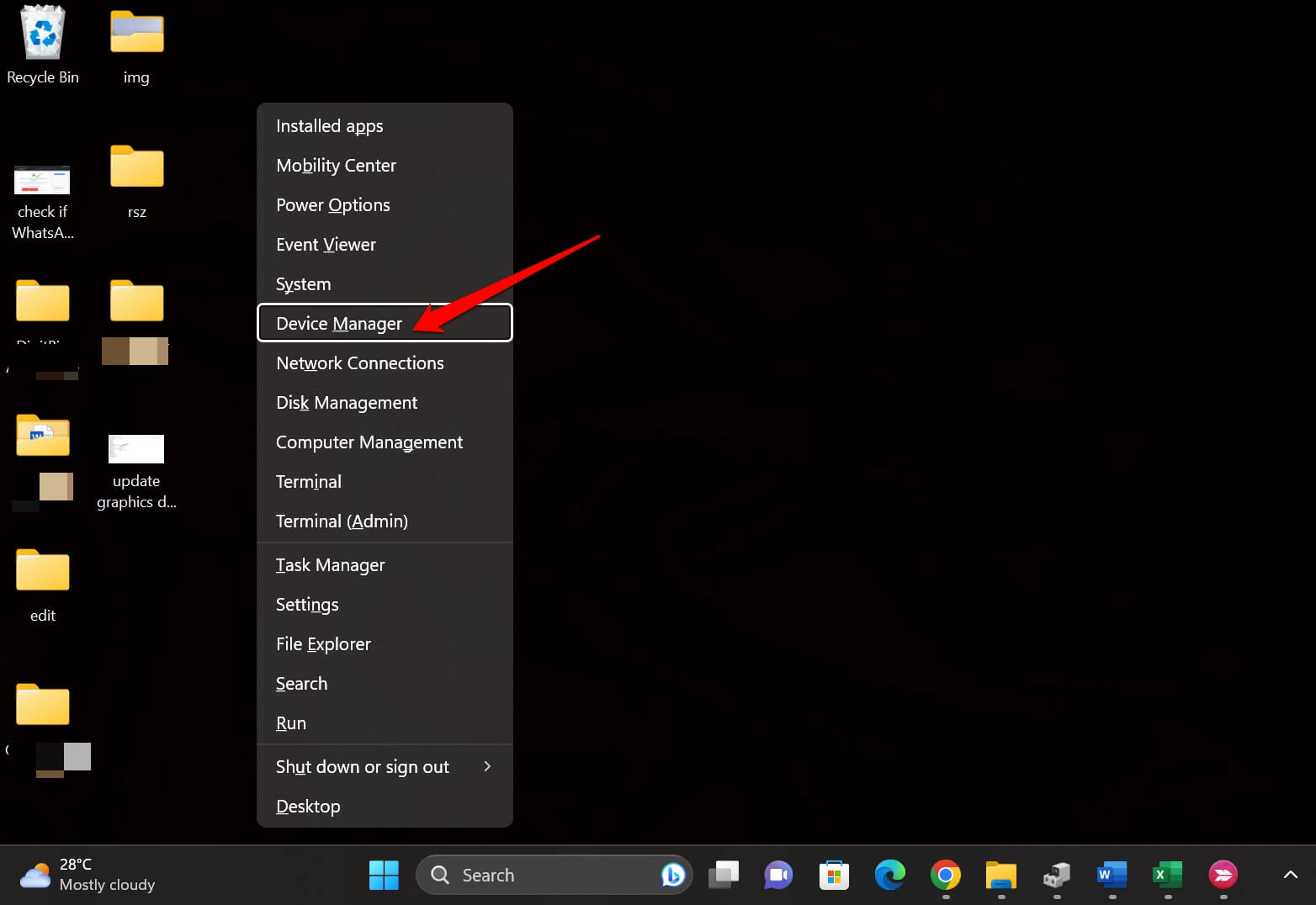
- Abre el Administrador de dispositivos presionando los botones Windows + X.
- Desde el menú de usuario avanzado, haz clic en Administrador de dispositivos.
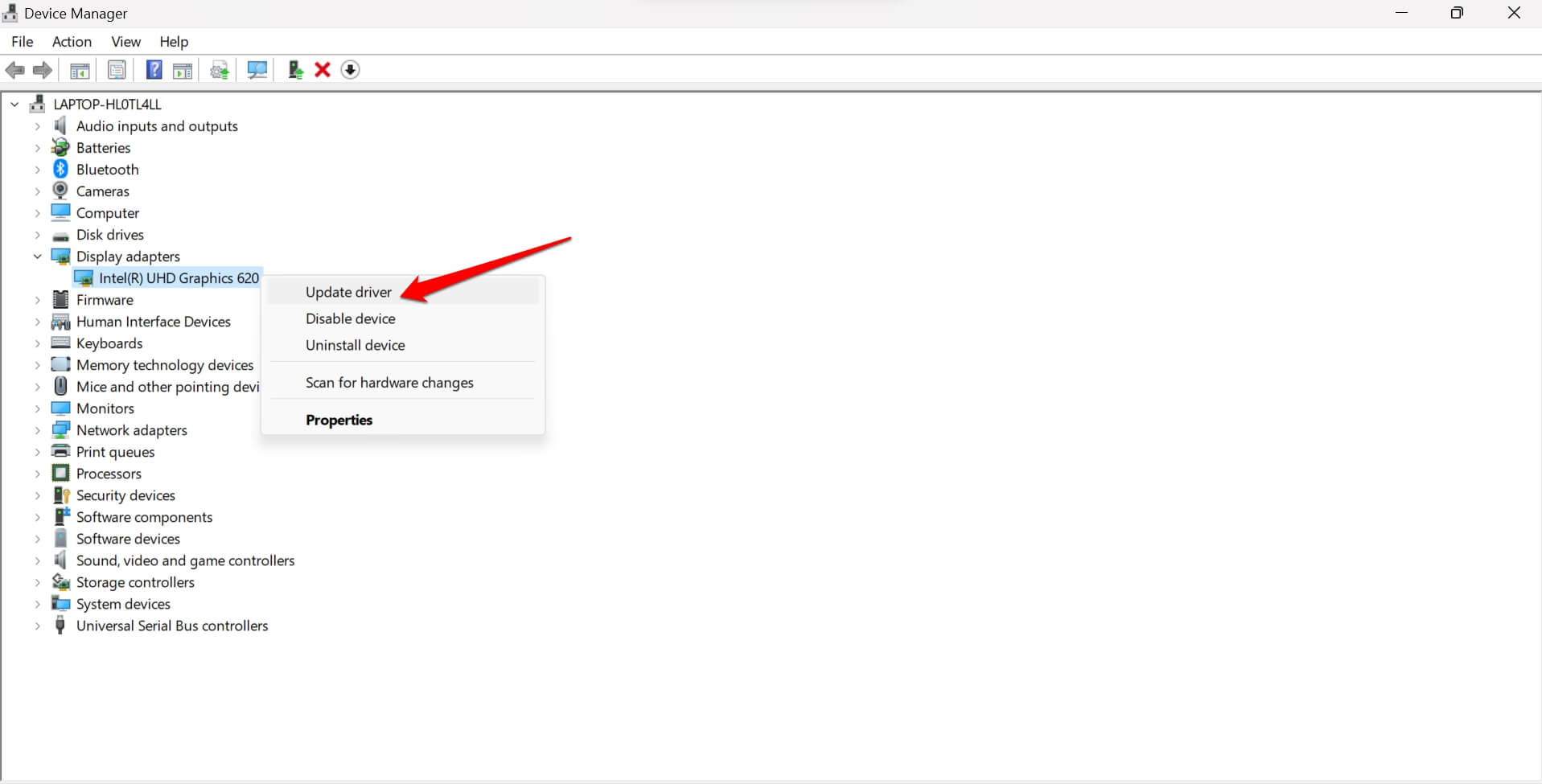
- Desplázate hasta Adaptadores de pantalla y haz clic para expandirlo.
- Haz clic derecho en el nombre de la unidad gráfica y selecciona Actualizar controlador.
- En el cuadro de diálogo, haz clic en Buscar automáticamente controladores.
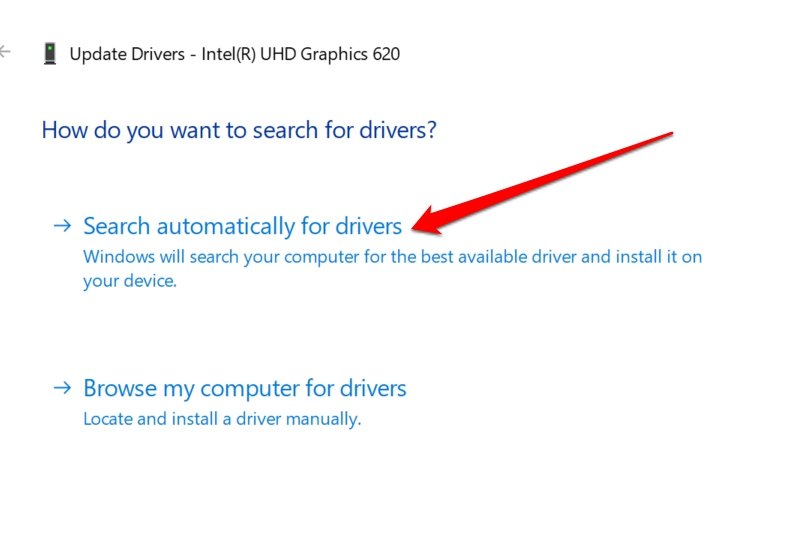
Asegúrate de que tu computadora esté conectada a WiFi. Sigue las instrucciones en pantalla para finalizar la instalación de la actualización del controlador. Después de actualizar el controlador gráfico, instala el Epic Games Launcher.
2. Verifica y soluciona la conexión a Internet
Si la red WiFi actual se desconecta constantemente, intenta reiniciar el enrutador. También puedes registrar una queja con tu proveedor de servicios de Internet y hacer que su equipo de soporte venga a tu casa para solucionar los problemas de red.
Alternativamente, conecta tu PC a otra red WiFi que sea estable y rápida. Luego continúa instalando el Epic Games Launcher.
3. Ejecuta el instalador de Epic Games como administrador
Si el instalador solicita permiso de administrador para ejecutarse, aquí está lo que debes hacer.
- Ve a la carpeta Descargas y navega a través de los archivos para llegar al instalador de Epic Games.
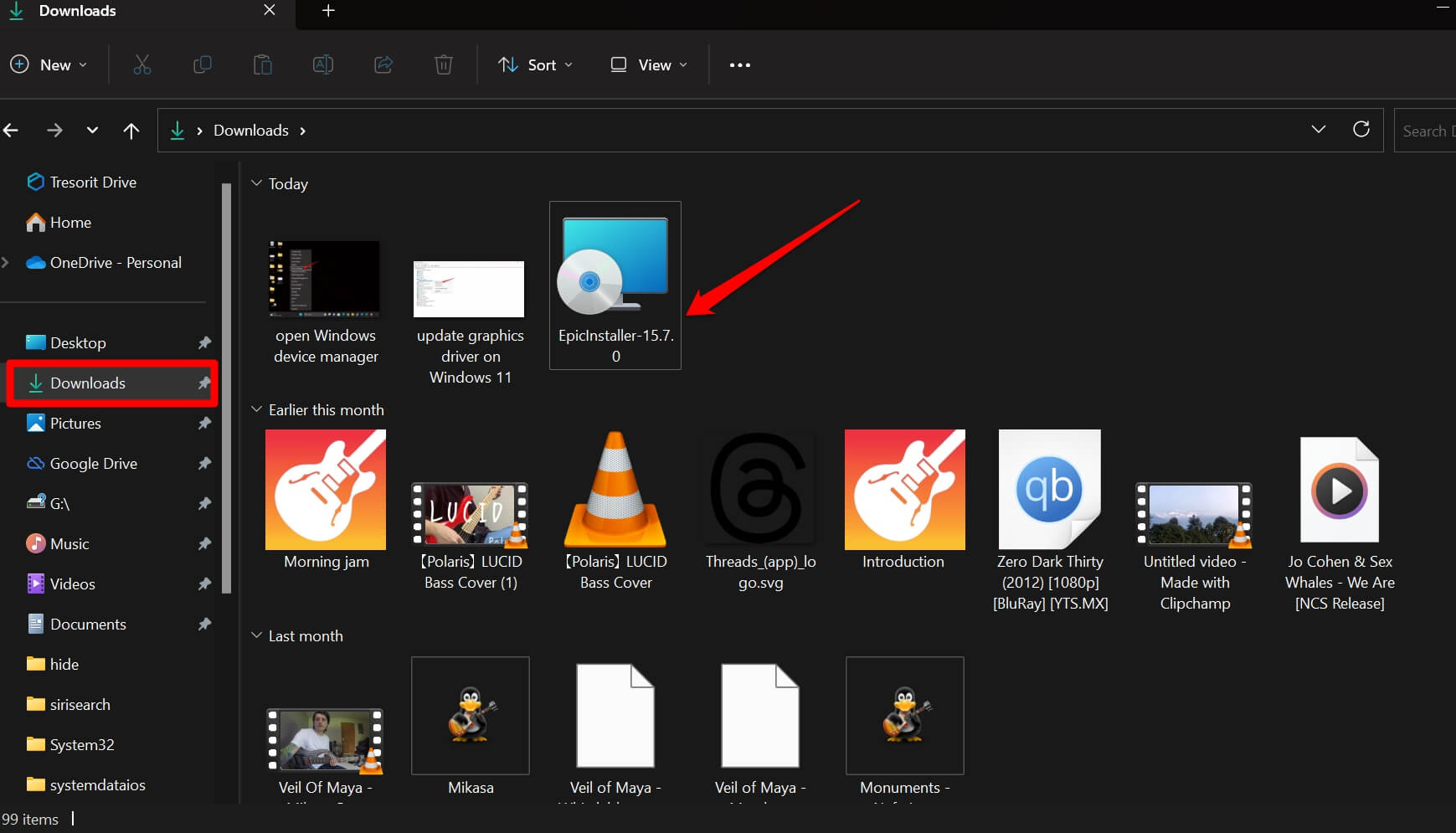
- Haz clic derecho en el instalador del Epic Games Launcher y selecciona Ejecutar como administrador.
Si es tu computadora personal, puedes ejecutar rápidamente el instalador del Epic Games Launcher haciendo doble clic en la aplicación. También puedes ejecutarlo como administrador. Funcionará de ambas maneras. De lo contrario, en una computadora proporcionada por la oficina o la universidad, no se te permitirá instalar aplicaciones de juegos o aplicaciones similares. En esas computadoras, no tienes acceso de administrador.
4. Instala la actualización de Windows 11
Para solucionar los problemas de errores en Windows 11 que pueden estar interfiriendo con la instalación de aplicaciones en tu PC, sugiero actualizar la versión del sistema operativo Windows a una versión más nueva.
- Lanza la configuración haciendo clic en las teclas de acceso rápido Windows + I.
- En la barra lateral izquierda, haz clic en Actualización de Windows.
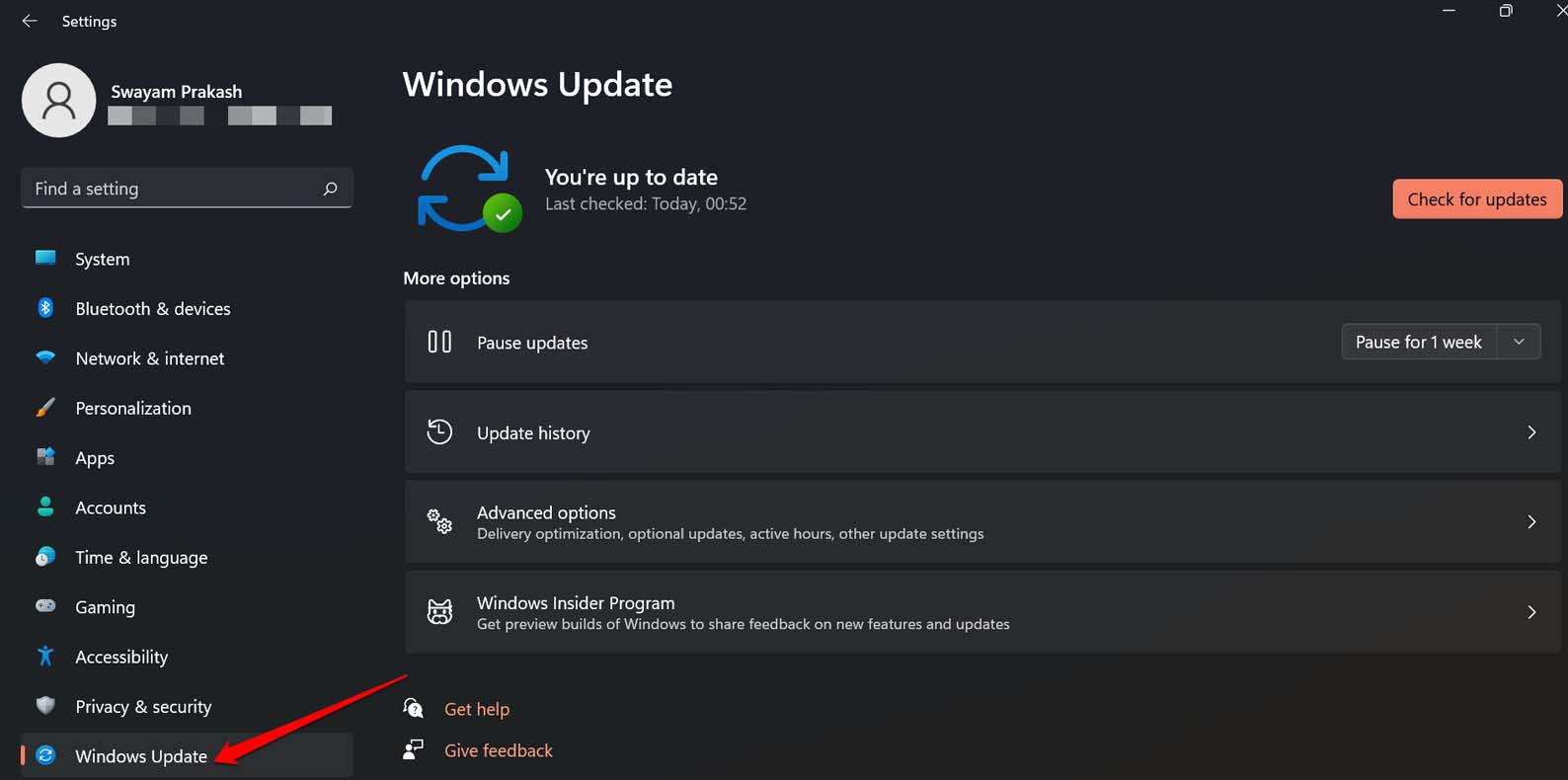
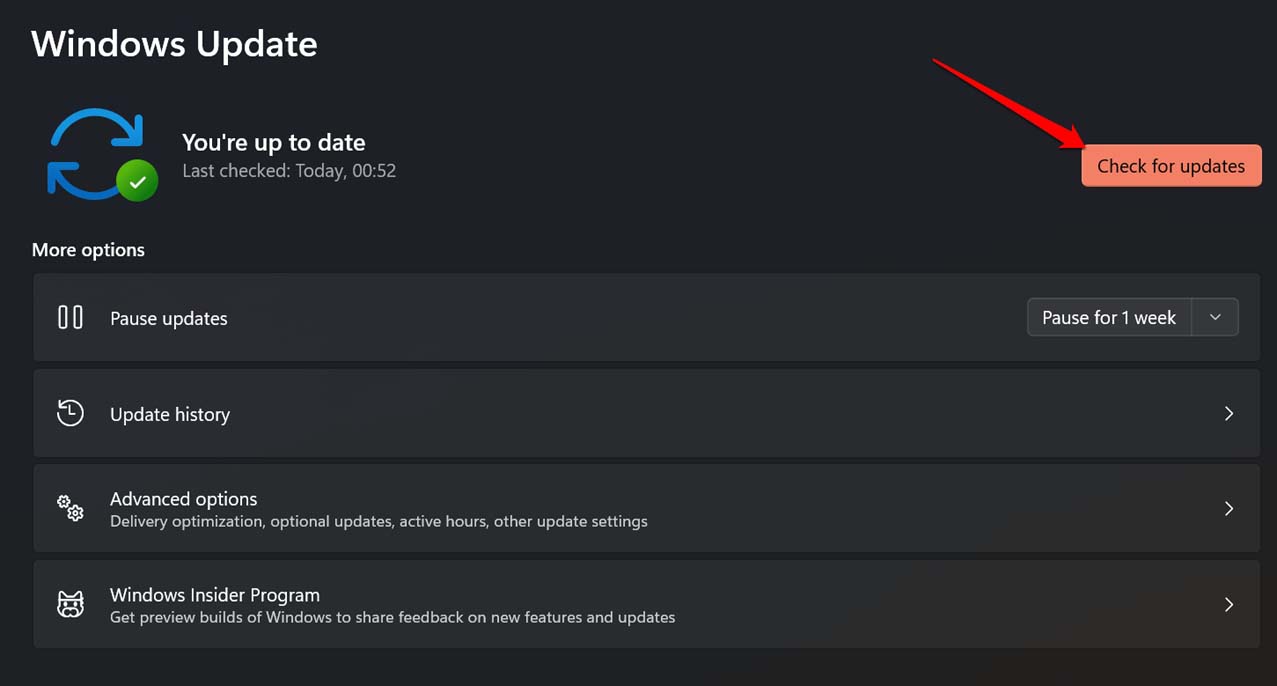
- A continuación, haz clic en Buscar actualizaciones.
- Si hay una actualización disponible para instalación, haz clic en Descargar ahora.
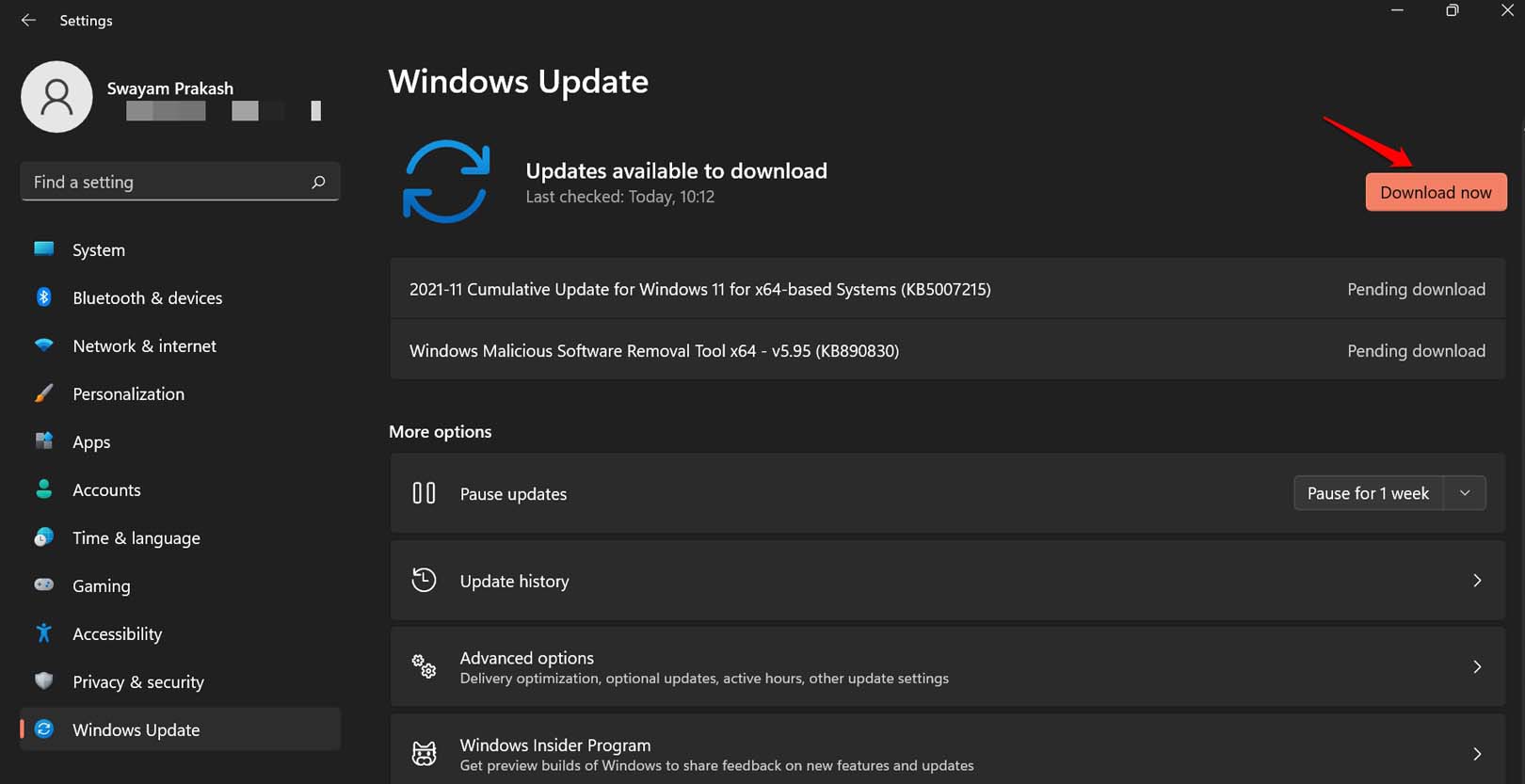
Deja que la PC se reinicie para completar la instalación. Luego conecta la computadora a WiFi e intenta ejecutar el instalador.
5. Habilita permisos de lectura/escritura para instalar el lanzador
En la carpeta de destino donde planeas instalar el Epic Games Launcher, permite el permiso de lectura y escritura para la ruta de instalación antes de proceder con la instalación.
- Navega a la carpeta de destino donde deseas instalar el Epic Games Launcher.
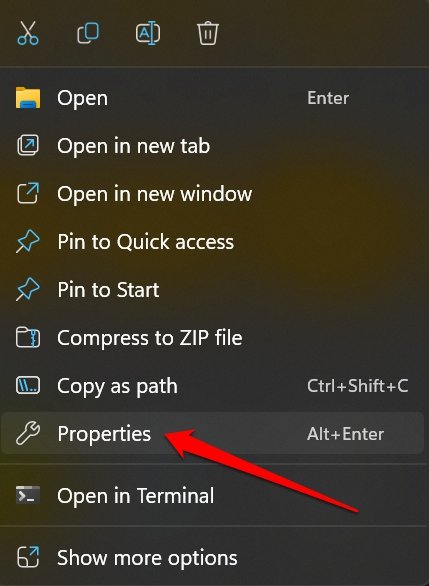
- Haz clic derecho en la carpeta de destino y selecciona Propiedades.
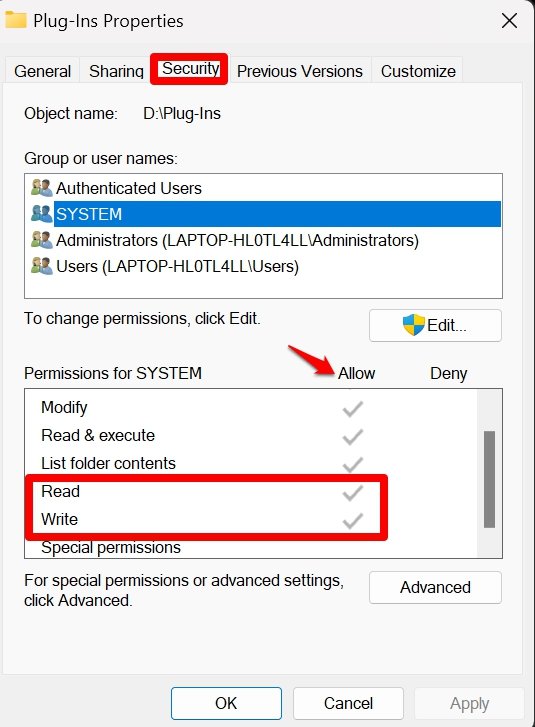
- Haz clic en la pestaña Seguridad.
- En la sección Grupo/nombre de usuario, haz clic en el nombre de usuario de la computadora.
- En la pestaña Permisos, asegúrate de que Leer y Escribir tenga una marca de verificación bajo Permitir.
6. Vuelve a descargar el instalador de Epic Games
Puede suceder que debido a una mala red o una desconexión repentina en WiFi, el proceso de descarga del Epic Games Launcher falle. Es mejor volver a descargar la aplicación del lanzador desde el sitio web oficial.
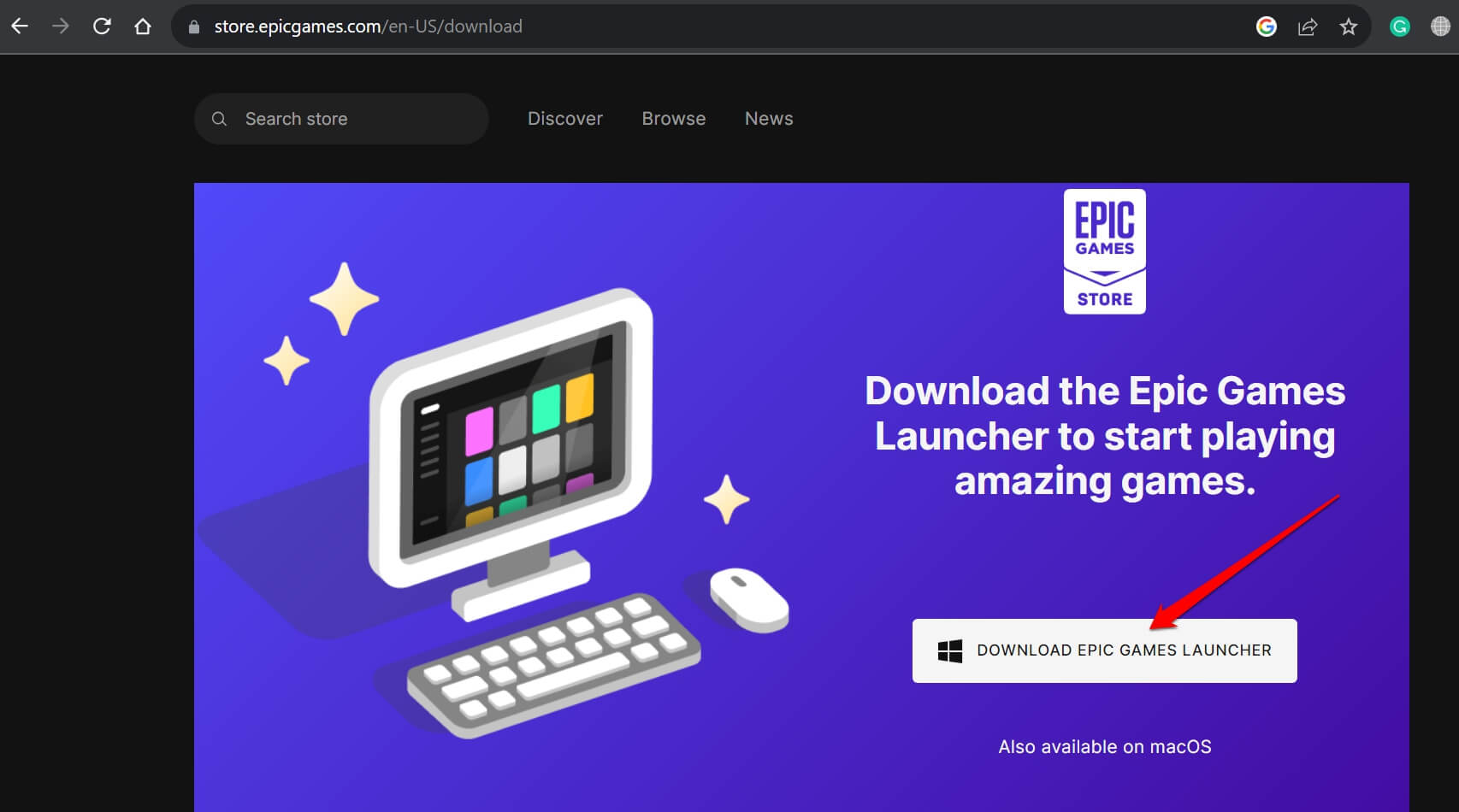
- Usa el navegador de la PC para visitar el sitio web oficial del Epic Games Launcher.
- Descarga el lanzador para el sistema operativo Windows.
- Verifica la carpeta de Descargas de tu computadora y localiza el instalador del Epic Games Launcher.
- Haz doble clic en el instalador para ejecutarlo.
7. Desactiva el antivirus antes de instalar el programa
Justo antes de instalar el Epic Games Launcher, desactiva temporalmente el antivirus en tu PC.
- Abre la aplicación antivirus.
- Ve a la configuración de esa aplicación y desactiva el antivirus.
- Ahora, ve a la carpeta de origen donde has descargado el instalador del Epic Games Launcher.
- Haz doble clic en el instalador para instalar completamente el lanzador en tu PC con Windows.
- Justo después de instalar con éxito el lanzador de Epic Games, regresa a la configuración de la aplicación antivirus y vuelve a habilitar la seguridad de tu PC.
Instala fácilmente el Epic Games Launcher en Windows
Si eres un jugador ávido y Epic Games es tu solución de juegos integral, entonces soluciona el problema del Epic Games Launcher que no se instala en Windows 11. Prueba los consejos de solución de problemas ofrecidos en esta guía y comienza a jugar con el lanzador de Epic Games para Windows.
Si tienes alguna opinión sobre ¿Cómo solucionar el problema de instalación del Epic Games Launcher en Windows 11?, no dudes en dejarla en el cuadro de comentarios a continuación. Además, suscríbete a nuestro canal de YouTube de DigitBin para tutoriales en video. ¡Saludos!
Recibe nuevas publicaciones en tu bandeja de entrada.
No spam. Cancela la suscripción en cualquier momento.