Errores de Chrome · 4 min read · Sep 23, 2025
Cómo solucionar el error ERR_CERT_DATE_INVALID en Google Chrome

Si Google Chrome es tu navegador principal, es probable que te hayas encontrado con un error que dice “ERR_CERT_DATE_INVALID”, y se vuelve bastante importante solucionar el error ERR_CERT_DATE_INVALID en Google Chrome si deseas acceder al sitio.
Si ves este error ERR_CERT_DATE_INVALID o dice “tu conexión no es privada”, generalmente se puede ver cuando intentas acceder a un sitio que no es legítimo y tu dispositivo simplemente está impidiendo que Google Chrome acceda al sitio.
Ahora, este error generalmente se ve cuando visitas sitios asegurados con HTTPS, pero si el navegador descubre que un sitio no es válido, muestra el error.
Probablemente no deberías visitar tales sitios, ya que pueden ser inseguros y robar tus contraseñas y detalles de transacción, lo cual es totalmente inseguro. Sin embargo, si aún deseas visitar el sitio con tal error, puedes solucionar el error ERR_CERT_DATE_INVALID en Google Chrome.
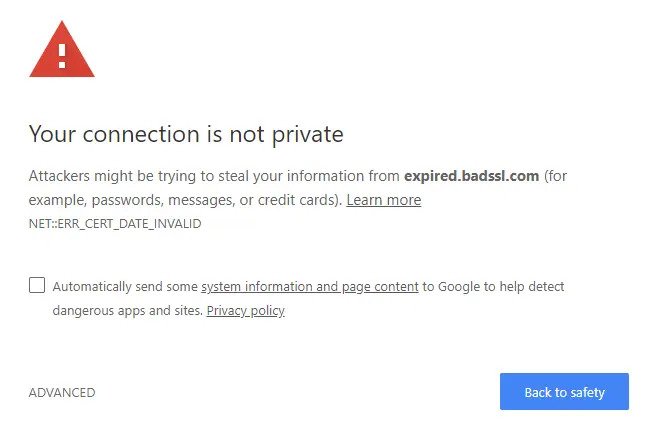
Puedes solucionar el error ERR_CERT_DATE_INVALID en Google Chrome mediante varios métodos, pero necesitarás detectar la fuente del problema. Aquí te explicamos cómo:
Cómo solucionar el error ERR_CERT_DATE_INVALID en Google Chrome
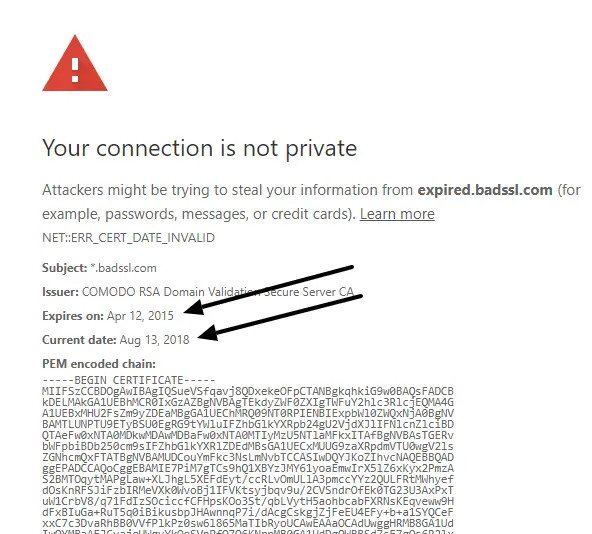
Para resolver el error “Tu conexión no es privada”, primero necesitas ver si es un problema con tu sistema o con el sitio web y para eso, solo necesitas ver los detalles del error. Verás dos fechas ‘Expira el’ y ‘Fecha actual’. Si la fecha ‘Expira el’ es del pasado, eso significa que el certificado SSL del sitio web ha expirado y es un problema del lado del sitio web. Si la ‘Fecha actual’ no coincide con la fecha de tu sistema, entonces es un problema de tu sistema.
Cómo solucionar el error ERR_CERT_DATE_INVALID en Google Chrome causado por el sistema
Si revisaste lo anterior y descubriste que el problema es con tu sistema, entonces puedes seguir estos pasos:
Paso 1: Verifica la fecha y hora de tu sistema y corrígela si está mal.
Paso 2: Reinicia el sistema.
Paso 3: Verifica tu conexión a internet y realiza un escaneo de malware.
Paso 4: Desactiva todos los complementos de terceros.
Paso 5: Borra la caché del navegador o elimina y reinstala Chrome.
Eso es todo y esto debería solucionar el problema para ti.
Cómo solucionar el error ERR_CERT_DATE_INVALID en Google Chrome causado por el sitio web o Chrome
Si el error no es causado por el sistema y es culpa del sitio web o de tu conexión a internet o del navegador Google Chrome, entonces puedes intentar los siguientes métodos.
Limpiar la caché del navegador Google Chrome
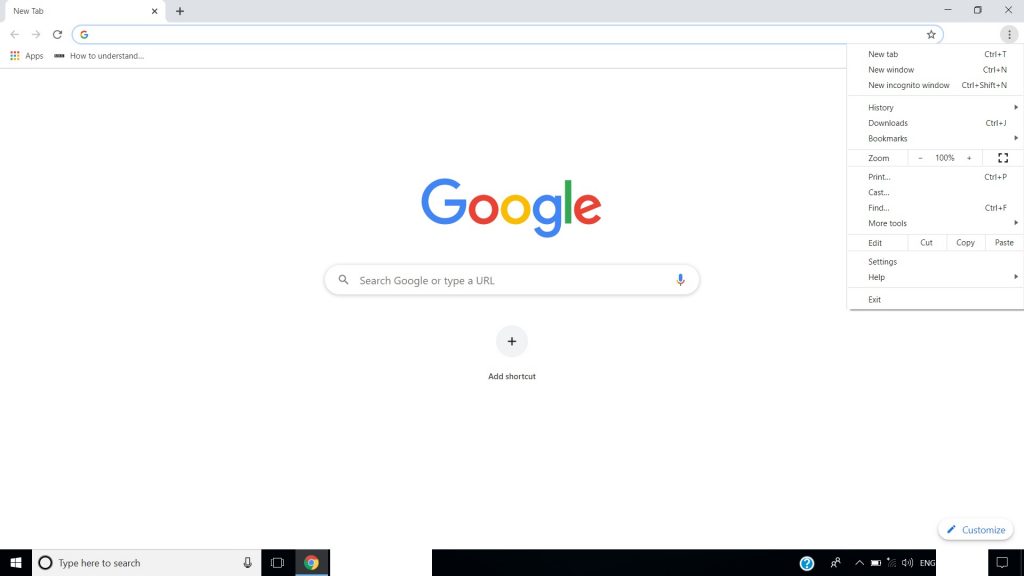
Paso 1: Ve al navegador Chrome y toca los tres puntos en la esquina superior derecha.
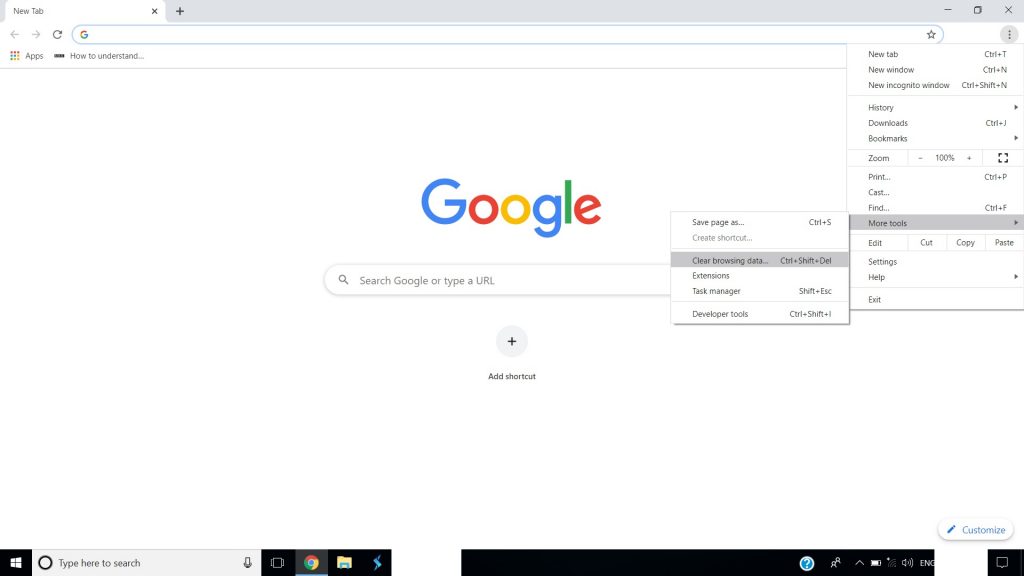
Paso 2: Desde el menú ve a ‘Más herramientas’ y desde allí selecciona ‘Borrar datos de navegación’.
Paso 3: Limpia todos los datos en caché y el historial de navegación para ‘Todo el tiempo’.
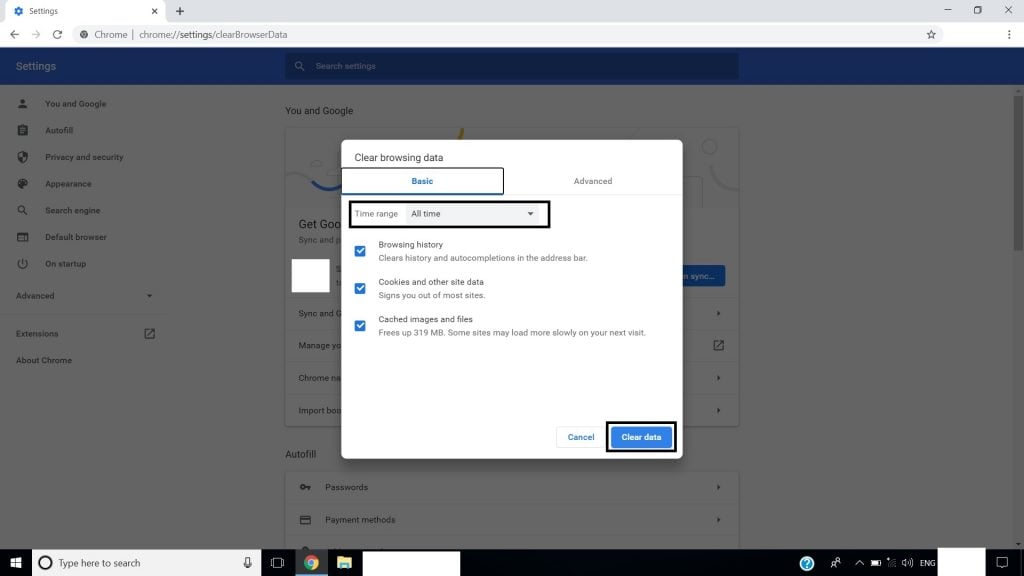
Eso es todo, ya has terminado.
Desactivar el firewall del sistema
Paso 1: Escribe ‘Firewall de Windows’ en la barra de búsqueda de Windows y haz clic en él.
Paso 2: Ahora desde el menú selecciona ‘Desactivar el firewall de Windows Defender’.
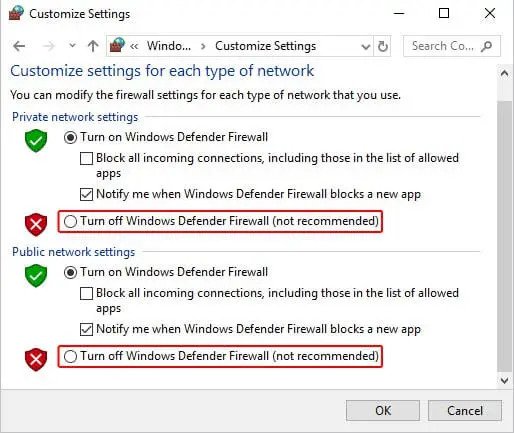
Eso es todo y estarás listo, pero asegúrate de activarlo rápidamente, ya que no es seguro navegar sin un firewall.
Intercambiar servidores DNS con los de Google
Paso 1: Ve al Panel de control y navega a ‘Configuración de red y uso compartido’.
Paso 2: Haz clic derecho en el adaptador de red y luego haz clic en ‘Propiedades’.
Paso 3: Haz clic en ‘Protocolo de Internet versión 4 (TCP/IPv4)’, y luego en ‘Propiedades’.
Paso 4: Haz clic en ‘Usar las siguientes direcciones de servidor DNS’ e ingresa lo siguiente
8.8.8.8
8.8.4.4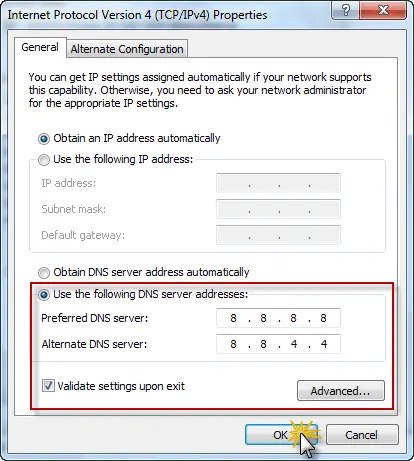
Luego haz clic en Aceptar y estarás listo.
Limpiar el estado SSL de tu sistema
Paso 1: Abre Google Chrome y ve a ‘Configuración’ y navega a ‘Configuración avanzada’.
Paso 2: Verás ‘Cambiar la configuración del proxy’ bajo Red, haz clic en ello.
Paso 3: Ahora abre el cuadro de diálogo ‘Propiedades de Internet’. Verás una opción para ‘Limpiar el estado SSL’, haz clic en ella y presiona Aceptar y reinicia el navegador.
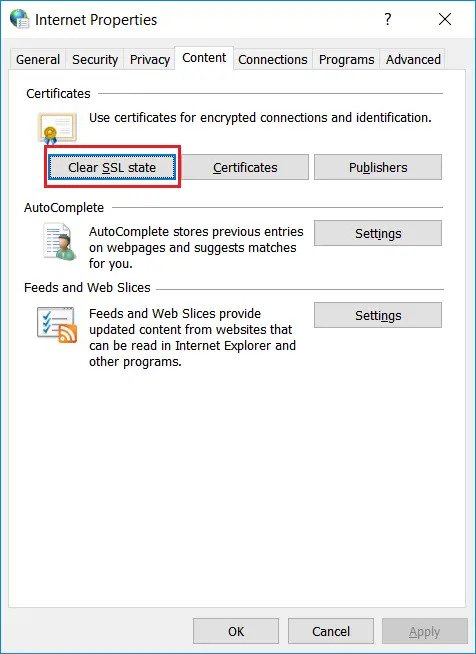
Reinstalar Google Chrome
También puedes desinstalar completamente el navegador Google Chrome y luego reinstalarlo y esto probablemente solucionará el problema para ti.
Así que estos fueron algunos de los métodos por los cuales puedes solucionar el error ERR_CERT_DATE_INVALID o el error ‘Tu conexión no es privada’ en Google Chrome.
Más como esto
Cómo solucionar problemas de rendimiento lento en Windows 10
Cómo solucionar fácilmente el error 0x80070032 en Windows 10
Cómo solucionar el error de pantalla azul 0x0000007f en Windows 10
Cómo solucionar el error ‘Archivo demasiado grande para el sistema de archivos de destino’ en Windows 10
Recibe nuevas publicaciones en tu bandeja de entrada.
No spam. Cancela la suscripción en cualquier momento.