Errores SSL · 3 min read · Jan 07, 2026
¿Cómo solucionar el error err_ssl_version_interference?

Puede ser frustrante cuando intentas visitar un sitio web, pero recibes el error err_ssl_version_interference. Es un error bastante común que ocurre debido a SSL.
El error generalmente aparece cuando Google no puede cargar un sitio web con un protocolo SSL. Sin embargo, solucionar el problema no es realmente un trabajo complicado.
Hay un montón de maneras útiles de solucionar el problema, y sobre ellas hablaré en este artículo.
Así que vamos a entrar rápidamente en el tema:
¿Qué es el error ERR_SSL_VERSION_INTERFERENCE?
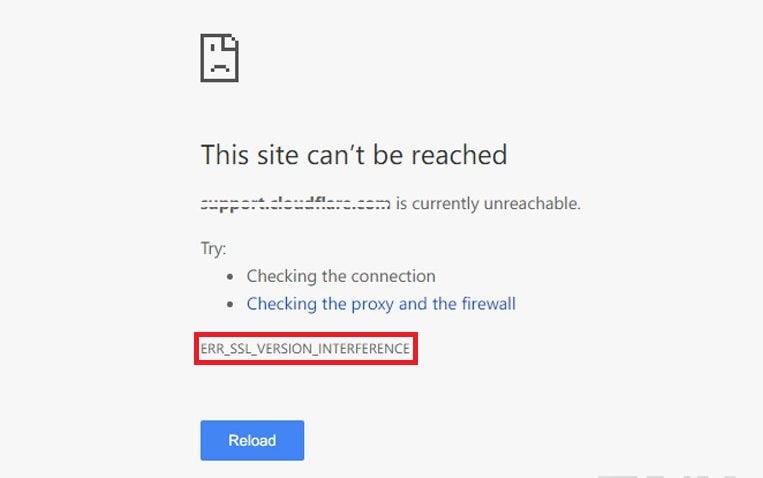
El err_ssl_version_interference es un error bastante común que ocurre principalmente en los navegadores Google Chrome y Mozilla Firefox.
El error simplemente significa que tu navegador no puede cargar un sitio web con el protocolo SSL. Dado que el protocolo SSL juega un papel importante en la transmisión de información a través de sockets TCP. Además, asegura tu conexión al sitio web.
Sin embargo, cuando tu navegador no puede comunicarse con el certificado SSL. Simplemente rechaza tu acceso al sitio web. Como resultado, terminas viendo el error SSL.
¿Cómo solucionar el error ERR_SSL_VERSION_INTERFERENCE?
1. Borrar datos del navegador
Una de las primeras cosas que puedes intentar es borrar la caché de tu navegador. Ya que hay una buena posibilidad de que los datos en caché no dejen cargar el sitio web. Para borrar la caché, puedes seguir los siguientes pasos:
- Primero, abre Google Chrome.
- Presiona CTRL + H en tu teclado para abrir el historial de navegación.
- Haz clic en Borrar datos de navegación en la barra lateral.
- Ahora se abrirá una ventana emergente.
- Ve a la pestaña Avanzado y selecciona todas las casillas.
- Haz clic en Borrar datos.
Una vez hecho esto, reinicia Google Chrome e intenta acceder a tu sitio web favorito y verifica si aún recibes el mismo error.
2. Desactivar TLS 1.3
También puedes desactivar TSL 1.3 o la seguridad de la capa de transporte. Ya que está en conflicto directo con el SSL del sitio web. Para desactivarlo, puedes seguir los siguientes pasos:
- Abre Google Chrome.
- Ve a la barra de direcciones y escribe chrome://flags/#tls13-variant y presiona enter. Esto abrirá la página de características experimentales de Google Chrome.
Además, Lee: 10+ Mejores Flags de Chrome para Usar en 2021
- Ahora, de los servicios disponibles, busca TLS 1.3.
- Haz clic en el menú desplegable predeterminado junto a él y selecciona Desactivado.
Una vez hecho esto, reinicia Google Chrome y verifica si aún recibes el error err_ssl_version_interference.
Además, Lee: ¿Qué significa ADS en los videojuegos?
3. Vaciar la caché DNS
El error también puede ocurrir debido a una caché DNS local corrupta. Por lo tanto, se recomienda que vacíes la caché DNS en tu computadora. Para hacerlo, sigue los siguientes pasos:
- Presiona Tecla de Windows + X y selecciona Terminal de Windows (Admin) en el menú.
- Ahora en la terminal de Windows, ejecuta el siguiente comando y presiona enter.
ipconfig /flushdns- Ahora deja que Windows limpie la caché corrupta, y verás el mensaje de Configuración IP de Windows. Caché del Resolutor DNS vaciada con éxito.
Eso es todo. Ahora reinicia tu computadora y verifica si el problema SSL sigue ocurriendo o no.
4. Restablecer Chrome
También puedes intentar restablecer Chrome. Esto eliminará todas tus configuraciones existentes y asegurará que no haya nada que te impida visitar tu sitio web favorito.
Para esto, necesitarás seguir los siguientes pasos:
- Primero, abre Chrome y ve a configuración.
- Haz clic en la opción Avanzado en la barra lateral.
- Selecciona Restablecer y limpiar up en la sección inferior.
- Luego haz clic en Restablecer configuración.
Una vez hecho esto, reinicia Chrome y verifica si enfrentas el mismo error nuevamente. Si es así, pasa a la siguiente solución.
5. Reinstalar Google Chrome
Si nada funciona para ti, entonces lo último que puedes intentar es reinstalar Google Chrome. Para esto, necesitarás ir a Panel de control -> Desinstalar un programa -> Haz clic derecho en Google Chrome y selecciona desinstalar.
Una vez desinstalado, descarga una nueva copia de Google Chrome usando otro navegador e instálala en tu computadora. Y luego verifica si el problema sigue ocurriendo.
Palabras finales:
Así que esos fueron un par de métodos para deshacerte del error err_ssl_version_interference. Ahora adelante, prueba estas soluciones y verifica si funcionan para ti.
Además, si los métodos anteriores no funcionaron para ti, hay una alta probabilidad de que el problema esté en el sitio web que intentas visitar. Así que espera un tiempo y verifica si el sitio web vuelve a estar en línea.
Además, Lee: Cómo instalar Chrome OS en cualquier laptop/escritorio
Recibe nuevas publicaciones en tu bandeja de entrada.
No spam. Cancela la suscripción en cualquier momento.