OneDrive Error · 9 min read · Jan 04, 2026
¿Cómo solucionar el error 0x8007016a en Microsoft OneDrive?

¿Estás buscando más información sobre el error 0x8007016a? OneDrive es una increíble plataforma de almacenamiento en la nube donde los usuarios se benefician de 5 GB de almacenamiento en la nube gratis. Aunque es menos de lo que obtienen con Google Drive (15 GB), es más seguro.
Los usuarios de PC ya lo tienen en sus dispositivos, y ofrece la ventaja de una sincronización fácil. Puedes ahorrar más habilitando Archivos a demanda y accediendo a ellos en línea.
Incluso puedo asegurar mis archivos en la unidad misma, que están encriptados; sin embargo, el almacenamiento es menos para mí ya que necesito una buena cantidad de 30 GB de almacenamiento.
Aquí es donde encontré que su plan de suscripción es más barato que el de Google Drive. Mientras que con menos espacio en disco, intentas copiar archivos en OneDrive, muchos de ustedes encontrarían el error 0x8007016a y estarían buscando soluciones.
El error actúa como un obstáculo para subir archivos a Microsoft Cloud Drive también. Entendiendo esto, ¡he cubierto para ustedes soluciones rápidas!
Causa del error 0x8007016a

Según los informes de los usuarios, hay varias razones principales por las cuales el proveedor de archivos en la nube no funciona:
La actualización de Windows 10 falló (KB4457128). La actualización de seguridad KB4457128 rompe la función de sincronización automática de OneDrive.
La función “Archivos a demanda” está activada. En algunos casos, puede ocurrir un error después de habilitar la función en el menú de configuración.
La sincronización de OneDrive está desactivada. La intervención manual del usuario o un programa de terceros que intenta reducir el consumo de energía también puede ser responsable de este error si se desactiva esta función.
El plan de energía limita la función de sincronización. El plan de energía económico también puede causar un error en laptops, netbooks y ultrabooks porque puede desactivar la función de sincronización. El problema se puede resolver cambiando a un plan de comida equilibrado o de alto rendimiento.
Los archivos de OneDrive corruptos también pueden causar errores. En este caso, el problema se puede solucionar restableciendo la aplicación en la nube.
La carpeta de OneDrive está atascada en un estado semi-sincronizado. Este problema se puede solucionar utilizando el comando en Powershell para forzar la eliminación de la carpeta o realizando una restauración del sistema.
Ahora vayamos directamente a las soluciones para el código de error 0x8007016.
¿Cómo solucionar el error 0x8007016a en OneDrive?
Mientras copias un archivo en OneDrive, podría generarse un mensaje e indicar que el proveedor de archivos en la nube no está funcionando. A veces, también resulta en problemas de sincronización. El problema tiene múltiples causas y, en consecuencia, las soluciones varían.
¡Sigue cada uno de los métodos secuencialmente para solucionar el error 0x8007016a en OneDrive!
1. Actualizar Windows
Una de las causas detrás del mensaje de error es que tu software no está actualizado y, por lo tanto, no es compatible con OneDrive, causando errores. Incluso si has activado las actualizaciones automáticas, esto puede suceder. Así que el primer método es siempre verificar si hay actualizaciones y proceder si hay alguna.
Presiona las teclas Win+I para abrir Configuración y selecciona Actualizaciones de Windows en el panel izquierdo.
Haz clic en el botón Buscar actualizaciones a la derecha y espera hasta que Windows detecte actualizaciones adecuadas.
Si hay alguna, procede a instalarla.
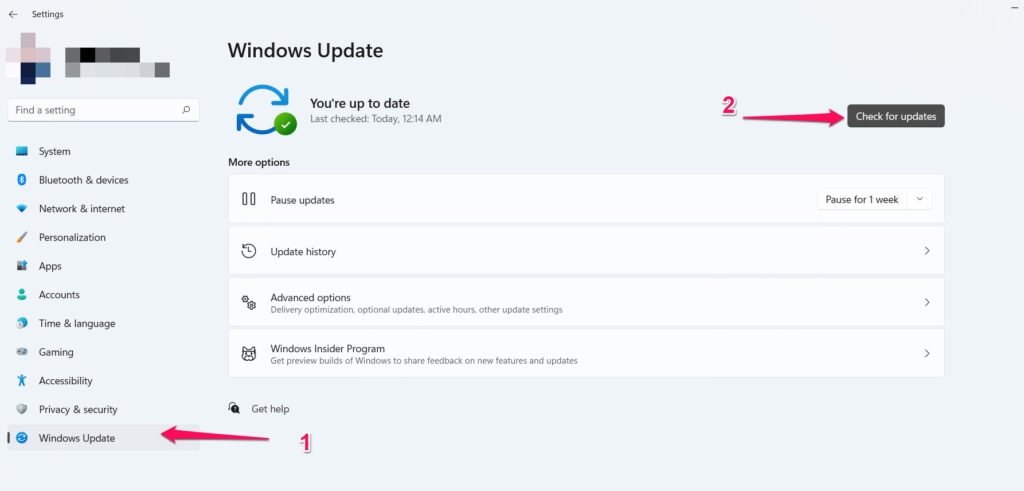
Actualizarlo solucionaría el problema si hay un problema de compatibilidad o un error. Si no, los siguientes métodos ayudarán.
2. Desactivar el modo de ahorro de energía
El modo de ahorro de energía es excelente para ahorrar recursos del sistema; sin embargo, usarlo a menudo interfiere con el funcionamiento óptimo de la PC. Esto incluye aplicaciones como OneDrive, donde encuentras problemas. Por lo tanto, desactiva el modo de ahorro de energía; para muchos, mis amigos han probado que a menudo funciona.
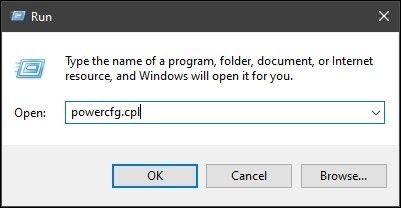
- Presiona las teclas Win+R, escribe “powercfg.cpl” en el cuadro de diálogo Ejecutar y presiona la tecla Enter.
- Se abrirán las Opciones de energía; cámbialo de Equilibrado a Alto rendimiento haciendo clic en su botón de opción.
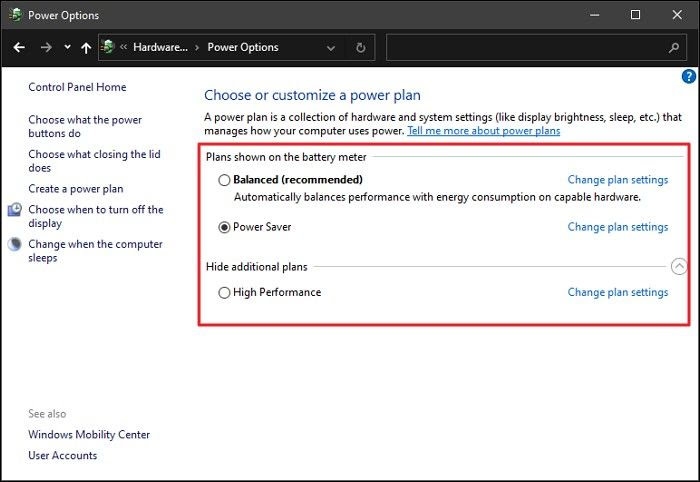
Espera un minuto para que la configuración se refleje e intenta nuevamente.
3. Activar la sincronización de OneDrive
Es posible que hayas desactivado la sincronización desde tu cuenta de Microsoft OneDrive por razones XYZ. A menudo, no eres consciente de que la sincronización está desactivada. Esto causa varios problemas con el funcionamiento de OneDrive, lo que lleva a varios errores.
La plataforma entonces no puede sincronizar archivos con la unidad y enviar dispositivos relacionados donde la cuenta está conectada. Por lo tanto, el proveedor de servicios en la nube no funciona. Por lo tanto, desactivar la sincronización ayuda a solucionar el problema.
- Haz clic en el ícono de OneDrive en la barra de tareas, y aparecerá un menú emergente.
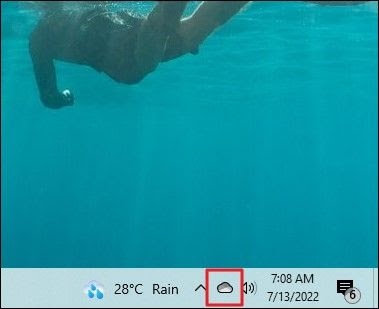
Toca el ícono en forma de engranaje en la parte superior derecha del menú emergente para abrir la Configuración de OneDrive.
Elige Reanudar sincronización para activar la función.
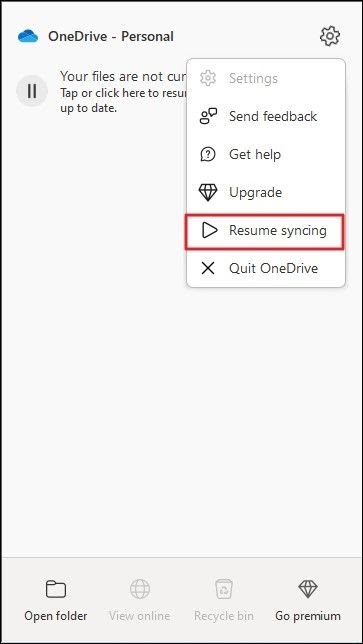
Ahora, dirígete a OneDrive, actualízalo e intenta copiar archivos una vez más. El error se resolverá si la sincronización está desactivada.
4. Desactivar la función Archivos a demanda
Microsoft introdujo la función a demanda en OneDrive para que los usuarios puedan ahorrar más espacio y recursos en su PC. Hace un tiempo, Microsoft integró la función en Windows 10 y versiones posteriores.
Por lo tanto, todos tus archivos no estarán disponibles sin conexión, sino solo en línea. Esto se debe a que contendría un acceso directo a todos tus archivos; puedes verlos cuando se soliciten. Pero esta función también lleva al error 0x8007016a de OneDrive, lo que provoca problemas con la copia de archivos. Por lo tanto, desactivarla funciona.
Presiona la tecla Win, busca CMD y elige abrirlo como administrador.
En él, escribe el siguiente comando y presiona la tecla Enter.
Start %LOCALAPPDATA% \Microsoft\OneDrive\OneDrive.exe /client=Personal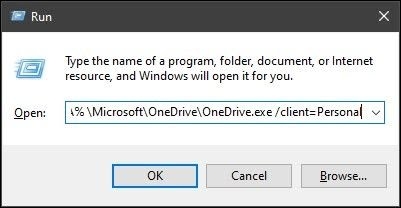
- Verifica que todos los servicios en tu OneDrive estén en funcionamiento, luego usa nuevamente el ícono de engranaje de la barra de tareas para abrir OneDrive.
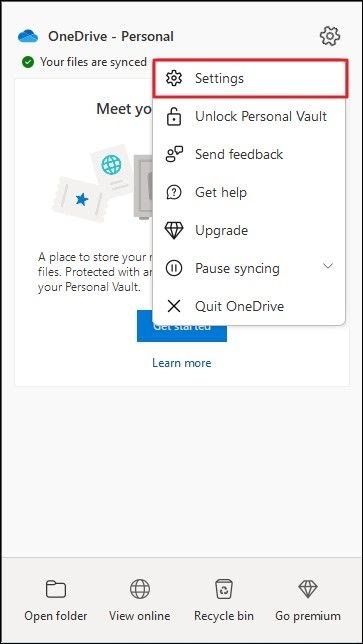
- En Configuración, haz clic en la casilla de opción Archivos a demanda para desactivarla y presiona la tecla Enter para guardar la configuración.
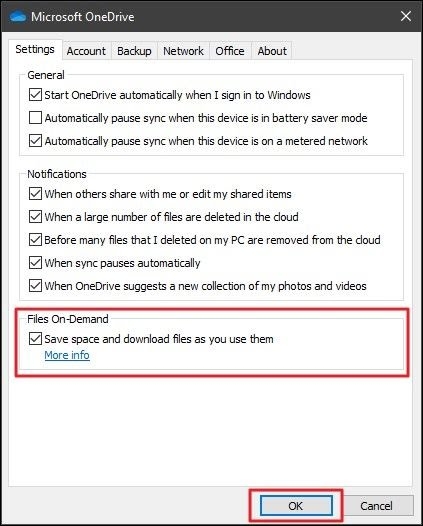
Actualiza tu OneDrive, y los cambios se reflejarán en todos tus dispositivos. Ahora, intenta nuevamente y el problema se resolverá.
5. Crear una nueva carpeta de OneDrive
Una de las razones detrás del código de error 0x8007016a al copiar archivos en OneDrive es que la carpeta actual de OneDrive tiene un error.
En tal escenario, puedes crear una carpeta, y dado que no se sincroniza con OneDrive de inmediato, tus archivos están fuera de línea. Por lo tanto, puedes acceder a ellos o eliminarlos cuando sea necesario.
Abre el Explorador de archivos y ve a la carpeta de OneDrive.
Haz clic derecho en el área vacía, selecciona Nuevo en el menú desplegable y elige Carpeta en el submenú.
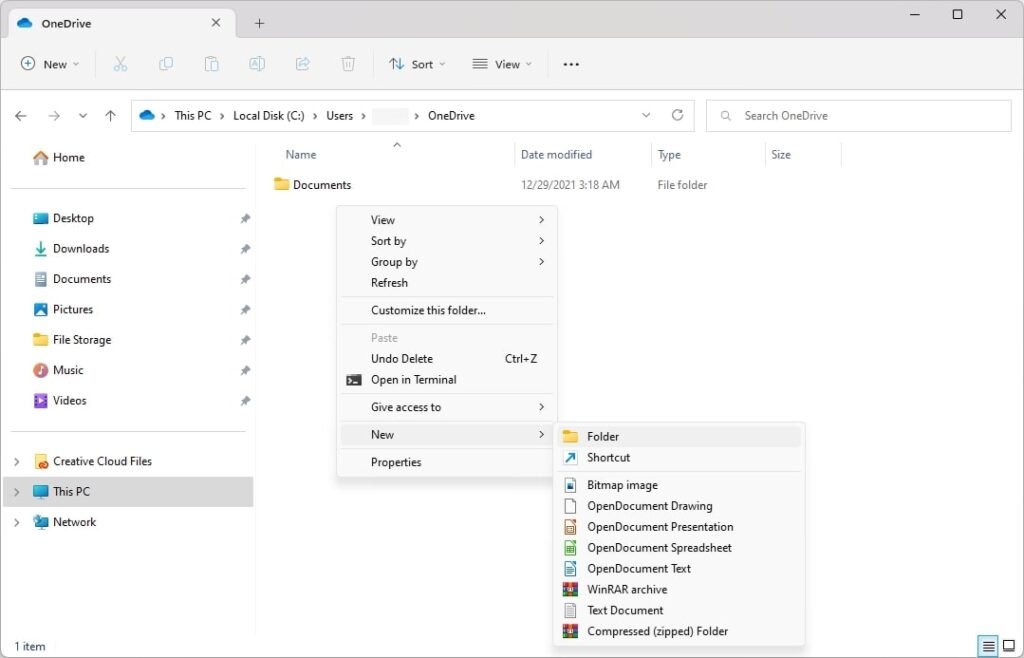
Nómbrala como Temporal y mueve tus archivos que generan el código de error a esta carpeta.
Después de hacerlo, selecciona la carpeta y presiona la tecla Eliminar.
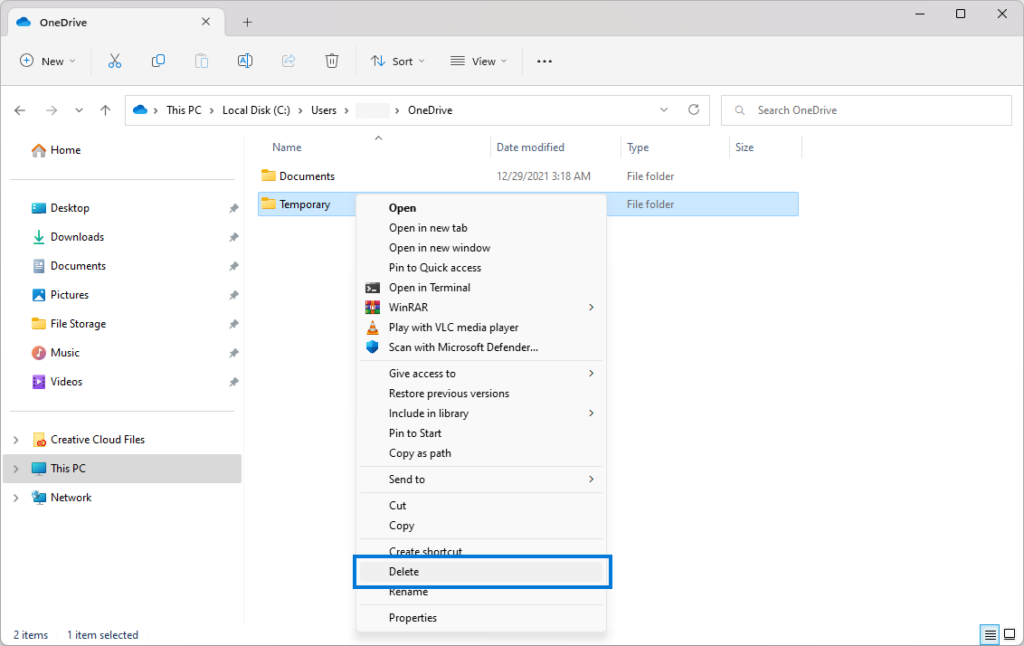
Ahora, verifica si funciona para ti. ¡Es un método probado que funciona, pero si aún enfrentas el error, el método a continuación te ayudará!
6. Restablecer OneDrive
Una razón menos conocida detrás de un OneDrive que no funciona es que está mal configurado. No siempre es posible verificar exactamente qué está mal configurado, por lo que restablecer OneDrive ayuda.
Restablecer OneDrive automáticamente
- Presiona las teclas Win+R para abrir el cuadro de diálogo Ejecutar y escribe lo siguiente en él y haz clic en Aceptar.
%localappdata%\Microsoft\OneDrive\onedrive.exe /reset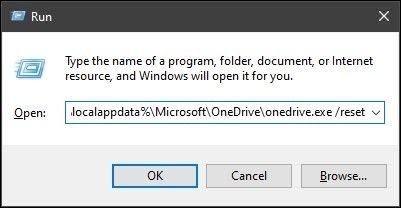
- Espera un minuto, y se restablecerá y reiniciará OneDrive.
Restablecer OneDrive manualmente
En el menú de inicio, busca CMD y ejecuta el símbolo del sistema como administrador.
Escribe lo siguiente en él.
%localappdata%\Microsoft\OneDrive\onedrive.exe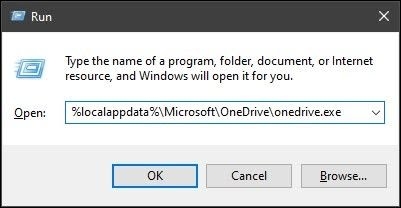
- Presiona la tecla Enter para ejecutarlo.
En cualquiera de los métodos, asegúrate de tener una conexión a internet estable. Además, esto resuelve el código de error 0x8007016a en OneDrive.
7. Reinstalar OneDrive
Si los métodos anteriores no ayudan, entonces tu instalación de OneDrive se ha dañado. ¡No hay de qué preocuparse, ya que una simple reinstalación solucionaría el problema!
- Haz clic en el ícono de búsqueda en la barra de tareas, y en el siguiente menú emergente, escribe Agregar o quitar programas.
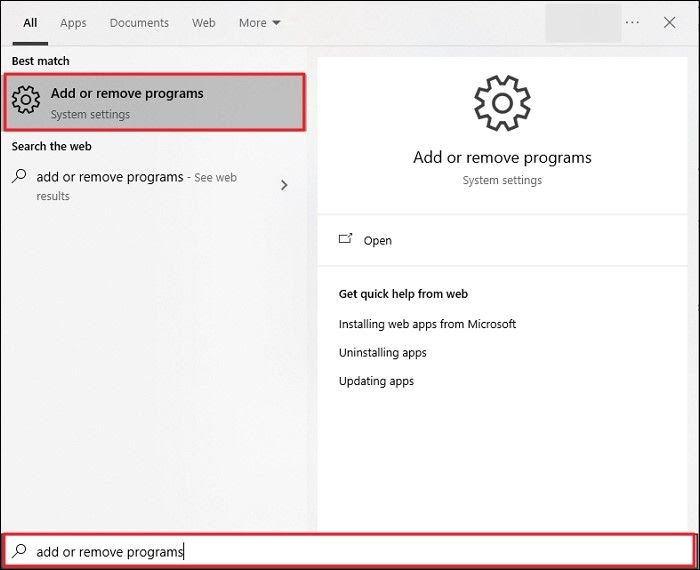
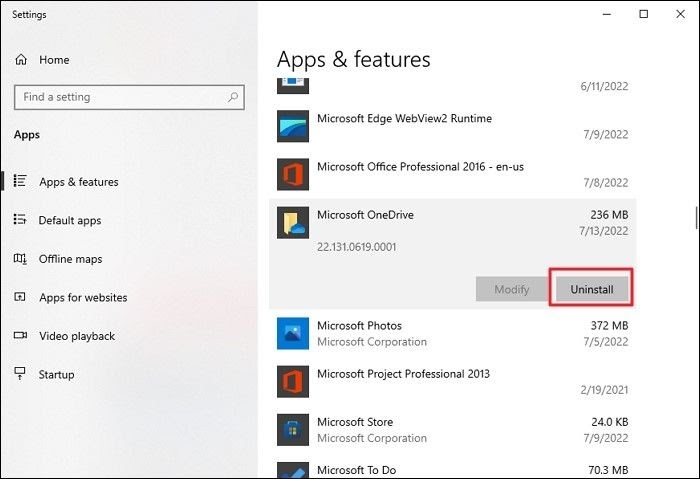
Busca Microsoft OneDrive y elígelo de los resultados de búsqueda.
Ahora haz clic en Desinstalar para eliminarlo de tu PC.
- Abre tu navegador, busca OneDrive y descárgalo nuevamente.
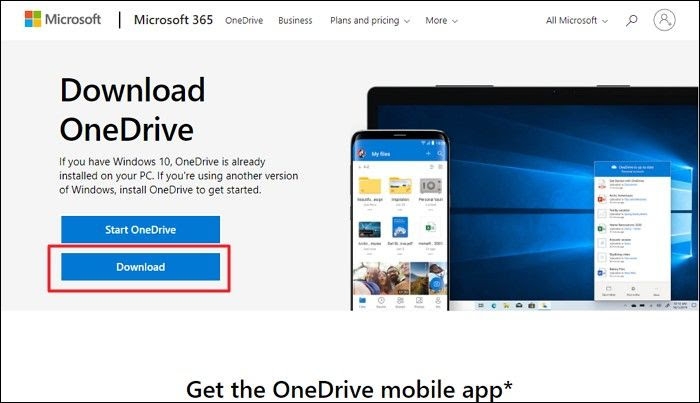
Descárgalo solo de la fuente oficial y verifica si el problema se resolverá.
Preguntas frecuentes
¿Cómo soluciono el código de error 0x8007016A?
Restablece OneDrive para solucionar el código de error 0x8007016a, ya que ocurre principalmente si la unidad en la nube está mal configurada.
¿Cómo soluciono el error del proveedor de archivos en la nube?
Para solucionar el error del proveedor de archivos en la nube en OneDrive, debes actualizar Windows a la última versión, crear una nueva carpeta en OneDrive, activar la sincronización, desactivar Archivos a demanda, restablecer o reinstalar OneDrive, dependiendo de la causa.
¿Pueden los archivos en la nube corromperse?
Sí, los archivos en la nube se corrompen cuando hay problemas con el procesamiento de archivos en la nube.
¿Cómo obtengo 1TB de OneDrive gratis?
Suscribirse a Microsoft Office 365 te dará 1TB de almacenamiento en OneDrive gratis.
La palabra final – Error 0x8007016a en Microsoft OneDrive
Habrías obtenido tu respuesta cuando buscabas qué significa el error 0x8007016a, por qué ocurre y cómo eliminarlo.
Esto ocurre cuando tu Windows está obsoleto, el modo de ahorro de energía está activado, la sincronización está desactivada, los archivos a demanda están activados, OneDrive está mal configurado o la instalación se ha dañado.
En consecuencia, las soluciones difieren, y debes seguir los métodos cuidadosamente para resolver el error.
Lectura adicional:
Google Drive vs. OneDrive, ¿cuál es seguro para compartir?
¿Cómo agregar Google Drive al Explorador de archivos en Windows 10/11?
7 mejores proveedores de alojamiento de archivos con enlace de descarga directa/enlace caliente
Recibe nuevas publicaciones en tu bandeja de entrada.
No spam. Cancela la suscripción en cualquier momento.