Errores de acceso · 6 min read · Oct 14, 2025
Cómo solucionar el error 1005 “Acceso denegado” [7 formas fáciles]

¿Alguna vez te has encontrado con el error 1005, “Acceso denegado”, al intentar acceder a un sitio web? Este frustrante mensaje de error suele aparecer cuando un servidor bloquea tu solicitud de conexión, generalmente debido a que la dirección IP de tu dispositivo está bloqueada.
¡Pero no temas! En esta guía completa, te mostraré varias formas efectivas de resolver este problema. Desde usar una VPN confiable hasta borrar la caché de tu navegador y configurar la fecha y hora correctas, te tengo cubierto.
Dicho esto, vamos a sumergirnos.
¿Qué causa el error 1005 en un navegador?
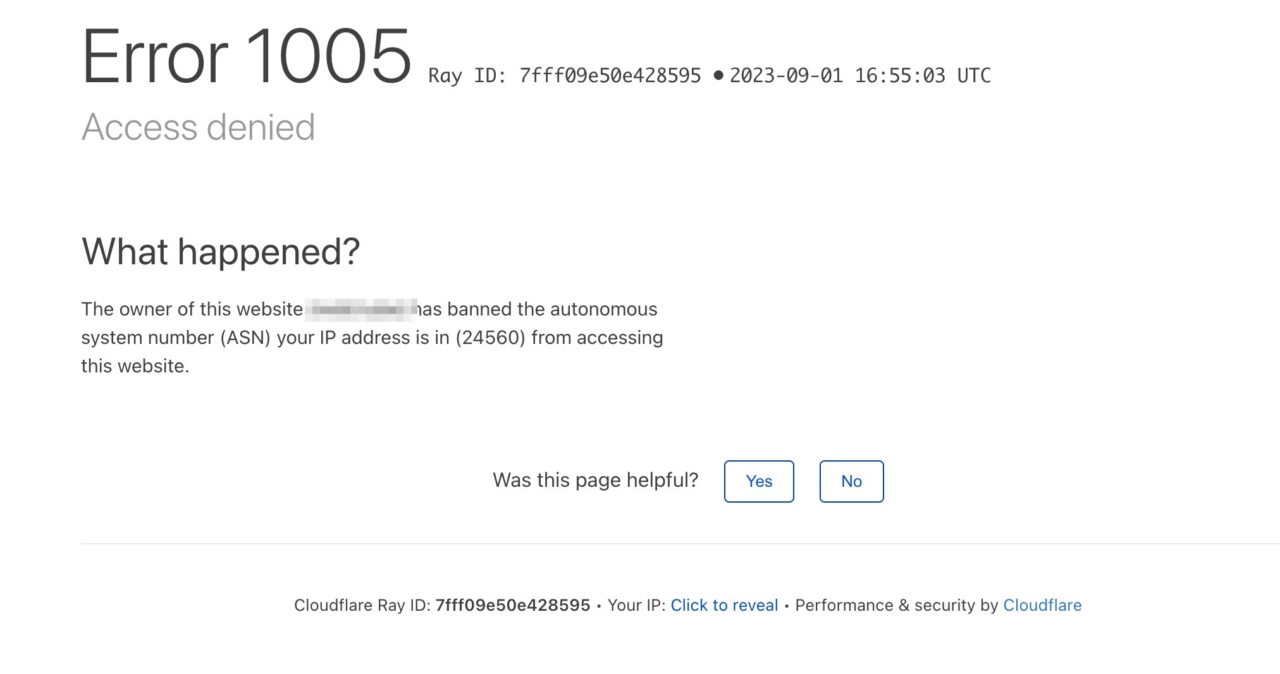
Si estás enfrentando el error 1005 en tu navegador, ten en cuenta que generalmente ocurre debido a problemas de red o conexión. Aquí hay un resumen de las principales causas del error 1005:
- El administrador del sitio web ha bloqueado una dirección IP o rango.
- Tu IP está en la lista negra de Cloudflare debido a un uso indebido.
- El sitio web en el que estás bloquea servicios de VPN.
- La fecha y/o la hora de tu sistema son inexactas.
- El sitio web de destino restringe el acceso desde regiones específicas.
Bueno saber: Cloudflare es un servicio de entrega de contenido y seguridad que optimiza el rendimiento del sitio web, proporciona protección contra DDoS y mejora la seguridad en línea.
Principales formas de solucionar el error 1005 ‘Acceso denegado’
Aquí exploraremos varias formas efectivas de superar el error 1005 en tu computadora o teléfono.
1. Usa una VPN confiable

Una excelente manera de superar el frustrante error 1005, “Acceso denegado”, es utilizando una VPN confiable. Aunque las VPN gratuitas también funcionan, a menudo están en la lista negra de varios sitios web en Internet, lo que significa que aún puedes encontrar el mismo error.
Usar una VPN confiable te ayuda a eludir este problema y proporciona acceso a sitios web y contenido de streaming restringidos por región sin esfuerzo. Aquí hay tres opciones de VPN de primera categoría:
- ExpressVPN: Popular por sus velocidades ultrarrápidas, robustas características de seguridad y vasta red de servidores en todo el mundo.
- NordVPN: Reconocida por su estricta política de no registros, medidas de seguridad avanzadas y experiencia fácil de usar.
- Surfshark: Una opción asequible tanto para principiantes como para expertos con conexiones ilimitadas de dispositivos y excelente protección de privacidad.
2. Desactiva o desinstala tu VPN
Si ya estás usando una VPN y aún enfrentas el error 1005, intenta desactivar o desinstalar la VPN. Verás, las VPN pueden afectar a veces las configuraciones de red, lo que lleva a problemas de conectividad. Desactivar tu VPN te permite acceder al sitio web sin la interferencia de la VPN.
Para desactivar una VPN, accede a su configuración o icono en la bandeja del sistema y elige la opción “Desconectar” o “Apagar”. Si eso no funciona, también puedes desinstalar tu VPN. Simplemente realiza estos pasos:
- Haz clic en el botón de inicio de Windows y expande la carpeta Sistema de Windows.
- Selecciona Panel de control, y en la sección Programas, haz clic en Desinstalar un programa.
- Elige el servicio de VPN (por ejemplo, NordVPN) y haz clic en Desinstalar.
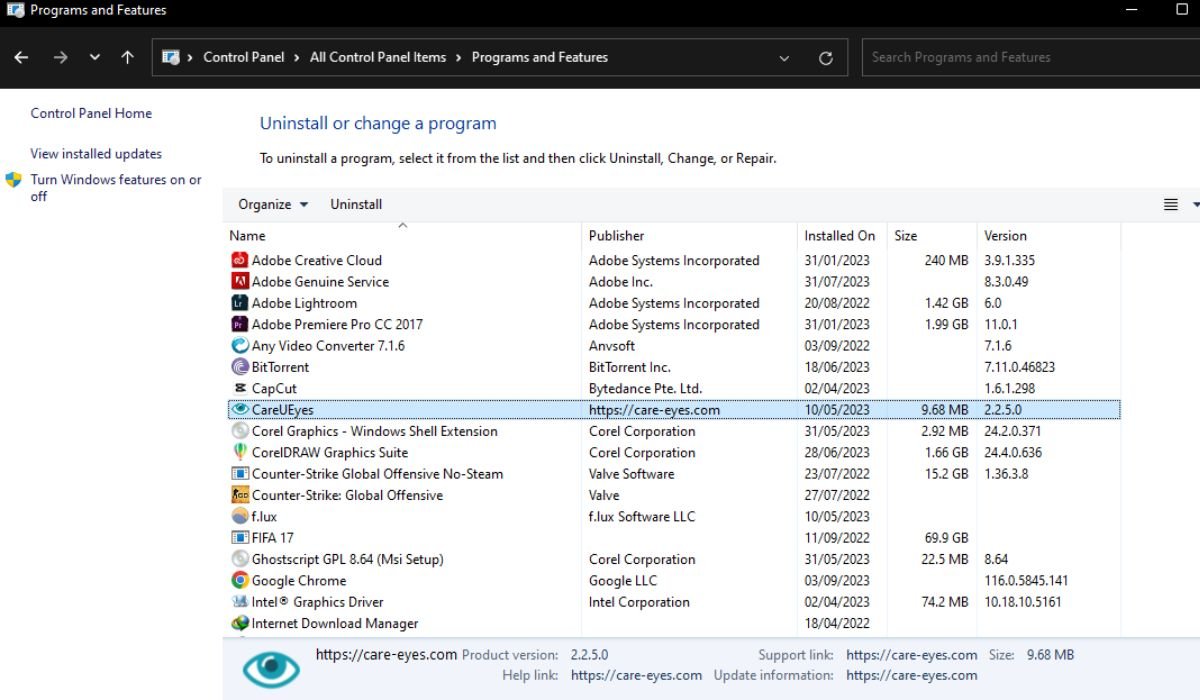
- Sigue las instrucciones para completar el proceso de desinstalación.
- Por último, reinicia tu computadora y vuelve a acceder al sitio web.
3. Usa la fecha y hora correctas
Si la fecha y hora de tu dispositivo son incorrectas, puede hacer que el servidor piense que tu dispositivo es sospechoso y bloquee tu conexión. Esto ocurre a menudo en computadoras con Windows. Así que asegúrate de que tu fecha y hora estén configuradas correctamente para evitar este problema.
Aquí te mostramos cómo configurar la fecha y hora correctas en tu PC con Windows:
- Abre Búsqueda de Windows presionando Windows + S e ingresa Panel de control en el campo de búsqueda.
- Presiona Enter o selecciona Panel de control de los resultados de búsqueda y accede a Fecha y hora haciendo clic en él.
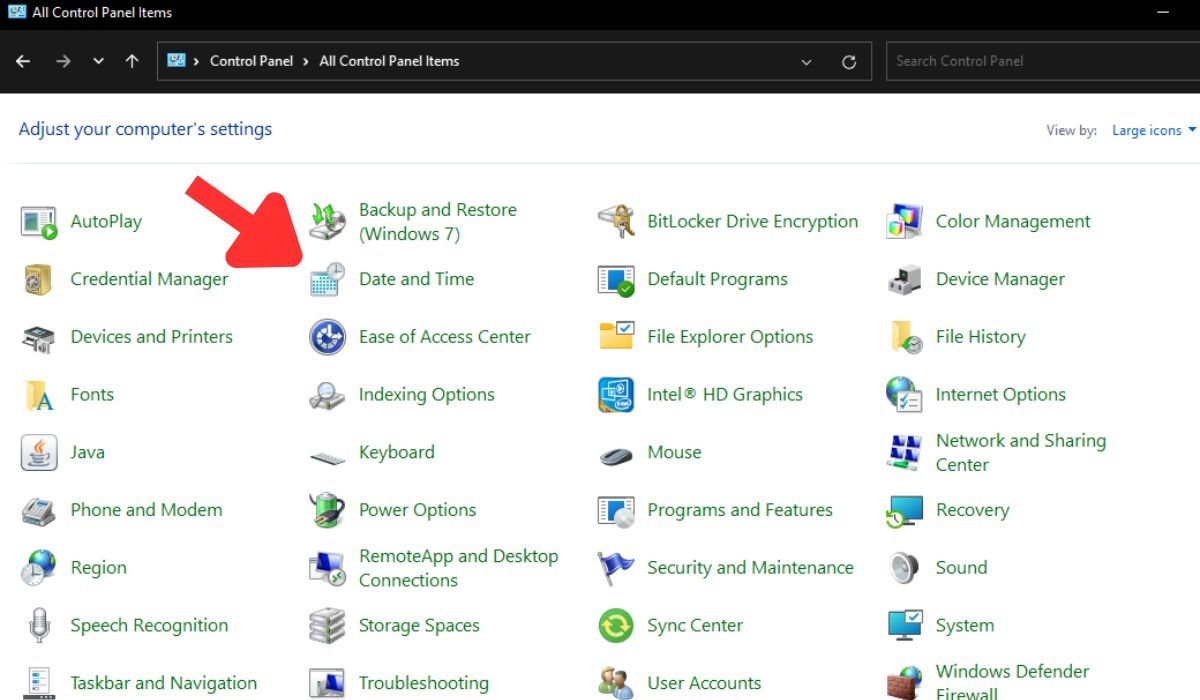
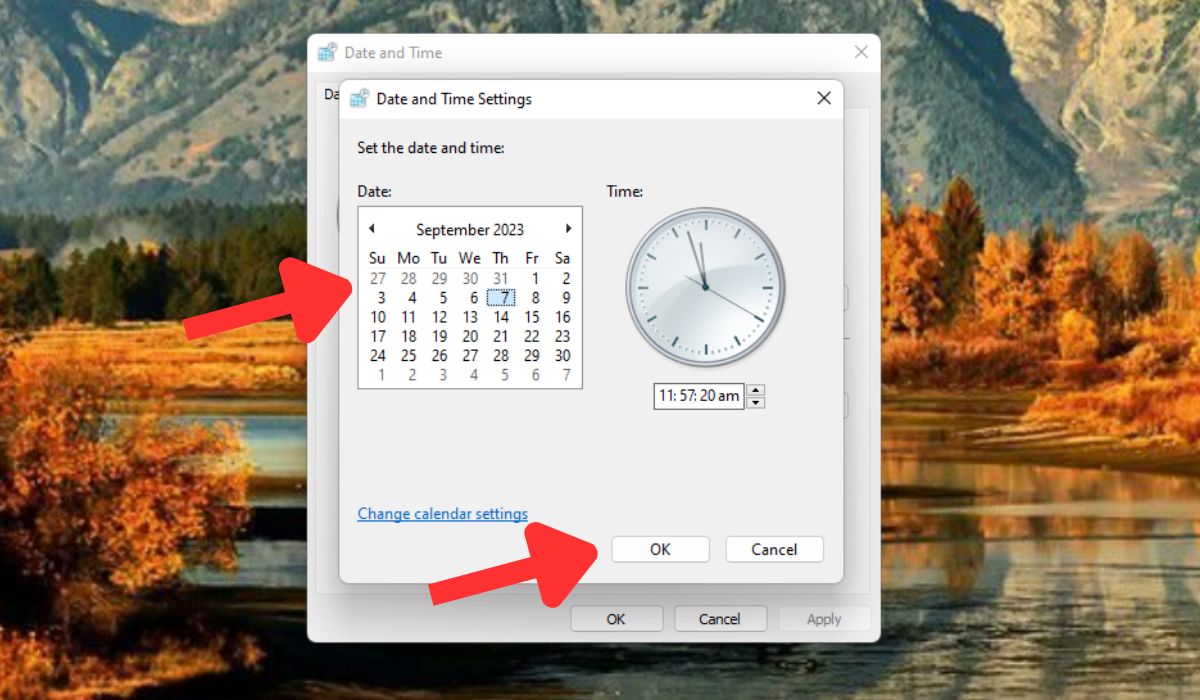
- En la ventana siguiente, selecciona Cambiar fecha y hora.
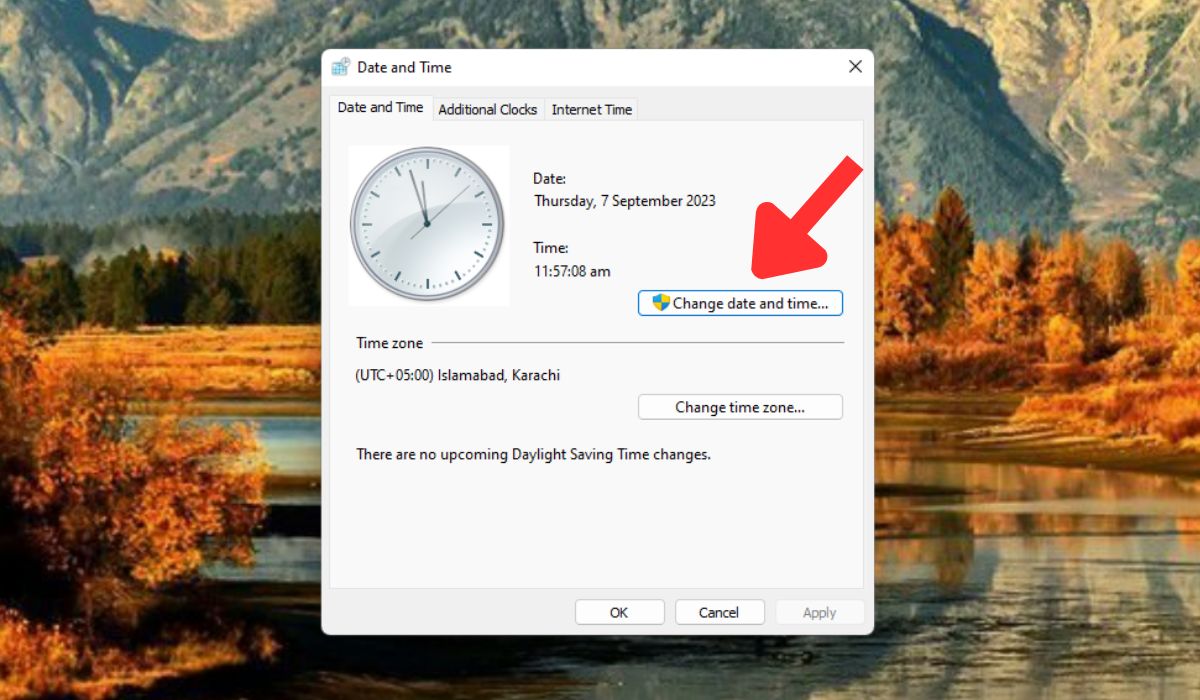
- Ingresa la fecha y hora exactas y confirma con OK.
4. Desactiva el servidor proxy
Otra excelente manera de resolver el “error 1005” es desactivando el servidor proxy, ya que este error a menudo está asociado con problemas de conectividad a Internet. Los servidores proxy pueden a veces desconfigurar las configuraciones de red, lo que lleva a interrupciones en el acceso en línea. La comunicación directa con los servidores web se restaura al apagar el proxy, resolviendo típicamente el error y habilitando la navegación y funcionalidad normal de Internet.
Sigue estos pasos para desactivar el servidor proxy en tu computadora.
- Abre la ventana de Configuración presionando Windows + I.
- Navega a Red e Internet.
- En la barra lateral izquierda, haz clic en Proxy.
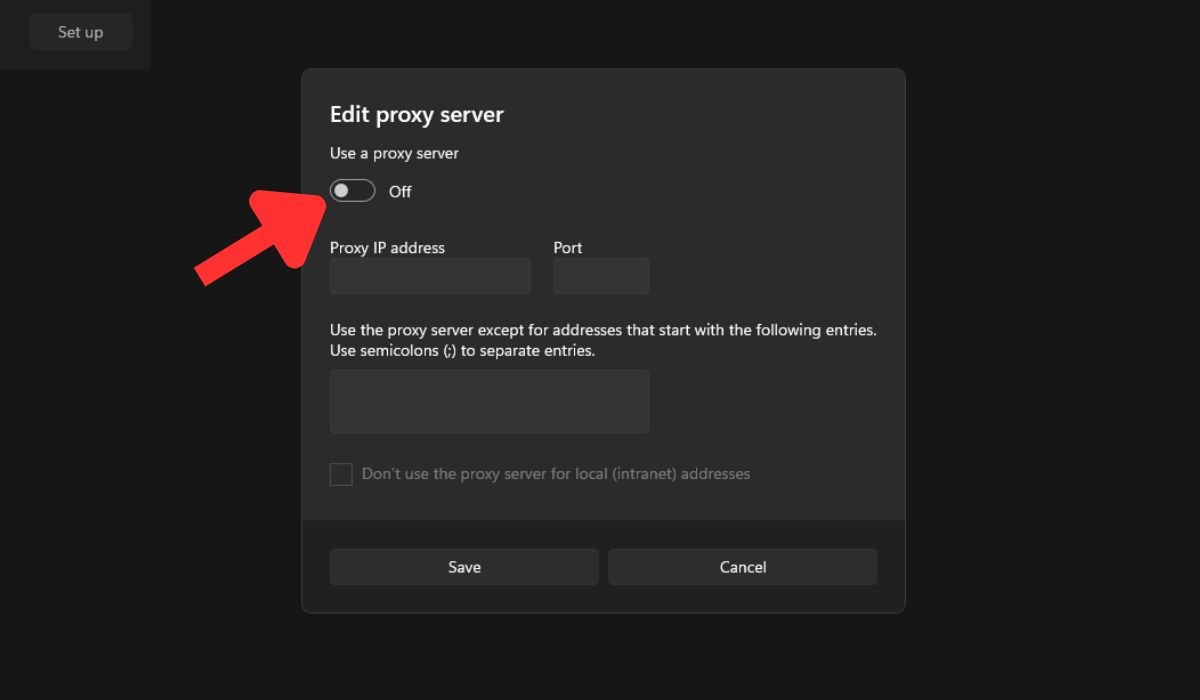
- Localiza la sección Configuración manual del proxy en el panel derecho.
- Apaga el interruptor Usar un servidor proxy y reinicia tu computadora e intenta acceder al sitio web una vez más.
5. Borra la caché de tu navegador
Borrar la caché de tu navegador elimina datos obsoletos o corruptos para proporcionar una conexión fresca al sitio web. Más a menudo que no, ayuda a superar el error 1005. Aquí te mostramos cómo borrar la caché de navegación en Google Chrome:
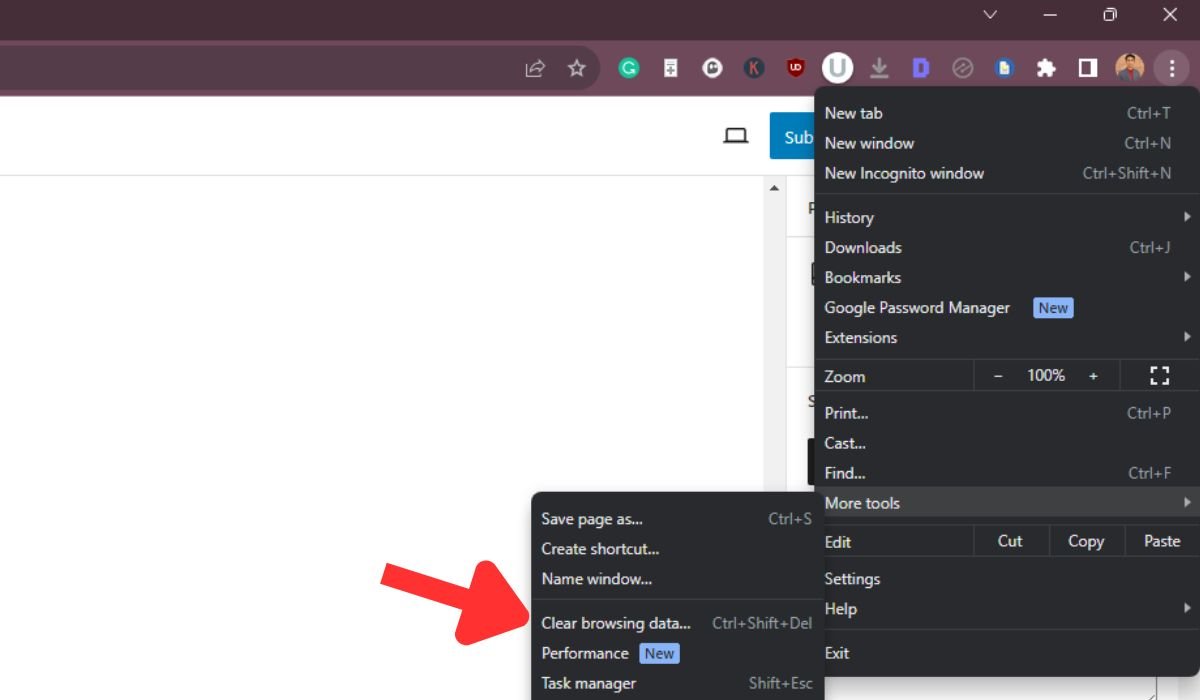
- Accede al menú del navegador, ve a Más herramientas y elige Borrar datos de navegación.
- En la pestaña Básico, selecciona un Rango de tiempo.
- Marca Historial de navegación, Cookies y otros datos del sitio, e Imágenes y archivos en caché. Por último, haz clic en Borrar datos y confirma la acción.
6. Asegúrate de que tu antivirus no esté bloqueando el sitio web
Otra forma de superar el error 1005 puede ser verificar si tu aplicación antivirus está bloqueando el sitio web al que intentas acceder de alguna manera. Es común que las aplicaciones antivirus marquen erróneamente sitios web como amenazas. Como resultado, te impiden acceder a esos sitios web marcados.
Si estás utilizando un software antivirus diferente a Windows Defender, visita su configuración y agrega el sitio que intentas visitar en su lista de excepciones para resolver el error “Acceso denegado”. También puedes intentar desactivar o desinstalar el programa antivirus si parece ser la causa del error.
7. Contacta al administrador del sitio web
Por último, pero no menos importante, puedes intentar contactar al administrador del sitio web a través de correo electrónico. A veces, el problema puede estar de su lado, y pueden concederte acceso. Cualquiera que sea el sitio web que intentas visitar, encuentra su dirección de correo electrónico en su página de contacto. Si no puedes acceder a esa página, intenta acceder desde otro dispositivo.
Palabras finales
Hay diferentes formas en las que puedes resolver el error 1005 “Acceso denegado” en tu dispositivo, dependiendo de la causa del error. Sin embargo, la solución más efectiva es considerar una VPN confiable, pero si ya estás usando una, intenta desactivarla temporalmente. También verifica tus configuraciones de fecha y hora, y asegúrate de que tu antivirus no esté bloqueando inadvertidamente el sitio web. ¡Hasta la próxima, saludos!
Si tienes alguna opinión sobre Cómo solucionar el error 1005 “Acceso denegado” [7 formas fáciles], no dudes en dejarla en el cuadro de comentarios a continuación. Además, suscríbete a nuestro canal de YouTube de DigitBin para tutoriales en video. ¡Saludos!
Recibe nuevas publicaciones en tu bandeja de entrada.
No spam. Cancela la suscripción en cualquier momento.