Errores Gapps · 6 min read · Oct 02, 2025
Cómo solucionar el error 70 al instalar Gapps en TWRP

¿Obtuviste el error 70 al instalar Gapps en TWRP? Este error aparece cuando el tamaño de tu almacenamiento de partición es menor que el tamaño del paquete de Gapps respectivo.
Gapps son las aplicaciones de Google, incluyendo la aplicación principal de Google, como Gmail, YouTube, Google Play Store, Maps, etc., cuando estás flasheando cualquier ROM personalizada en tu dispositivo, por lo que debido a algunas restricciones, las aplicaciones de GSuite no están preinstaladas con ROMs personalizadas de terceros.
Para resolver el problema, el usuario a menudo instala Gapps externamente utilizando un archivo de paquete zip flasheable a través de la recuperación personalizada.
Al instalar Gapps, muchas personas encontraron ciertos errores como ‘El proceso del actualizador terminó con un error: 70 error al instalar el archivo zip’ o ‘Error de estado 7 Instalación abortada’ o ‘verificación de firma zip fallida TWRP.’
Tales fallos te impiden realizar una instalación exitosa de una ROM personalizada.
También, lee: Beans GApps o Open Gapps; ¿Cuál elegir?
Error 70 al instalar Gapps en TWRP
Si también te quedaste atascado con tales errores y quieres deshacerte de esto, lee este artículo para resolver el error 70 al instalar Gapps en TWRP.
Aquí, en esta publicación, discutiremos las causas del error, y cómo puedes salir de él. Así que, ¡comencemos!
Razones del error 70 al instalar Gapps en TWRP
La razón principal que causa el error 70 al instalar Gapps en TWRP es el espacio insuficiente en la partición del sistema del dispositivo.
Eso significa que necesitas eliminar algunas aplicaciones y liberar espacio para que el paquete de Open Gapps pueda instalarse. Este problema se observa principalmente en dispositivos Android más antiguos con 2GB de almacenamiento o menos.
Porque la ROM personalizada como Lineage OS también se instala en la partición del sistema junto con el paquete de Gapps, y los dispositivos Android o tabletas tienen un espacio de partición del sistema fijo.
Por lo tanto, el tamaño de la partición del sistema del dispositivo debe ser suficiente para almacenar todos los paquetes. Además, el tamaño del paquete de Gapps aumenta con las actualizaciones.
Esto hace que sea difícil flashear los Gapps y resolver el error, pero no te preocupes, discutiremos algunos métodos para ayudarte a resolver el error 70 al instalar Gapps en TWRP.
También, lee: Cómo ejecutar archivos APK de Android en Windows 10?
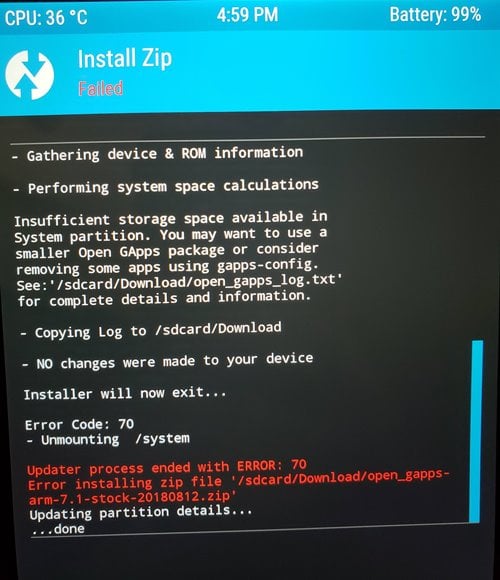
El error se verá así o similar
Open GApps arm 8.0- Montando /data /system

- Reuniendo información del dispositivo y ROM

- Realizando cálculos de espacio del sistema...

Cálculos de espacio de almacenamiento insuficiente en
la partición del sistema. Puede que desee usar un
paquete Open GApps más pequeño o considerar
eliminar algunas aplicaciones usando gapps-config.
Ver: '/sdcard/Download/open_gapps_log.txt'
para detalles e información completos.

- Copiando el registro a /sdcard/Download
- NO se realizaron cambios en su dispositivo

El instalador ahora saldrá... Código de error: 70
- Desmontando /system

El proceso del actualizador terminó con ERROR: 70
Error al instalar el archivo zip '/sdcard/open_gapps-arm-8.0-stock-20190221.zip'
Actualizando detalles de la partición...
...hecho
Soluciones para el error 70 al instalar Gapps en TWRP
Redimensionar la partición del sistema
La mencionada partición del sistema más pequeña es la causa principal del error 70 al instalar Gapps en TWRP.
Así que, mediante este método, intentaremos redimensionar la partición del sistema; esto nos ayudará a solucionar el error 70 al instalar Gapps en TWRP. Para hacerlo, sigue los pasos dados:
- Reinicia tu dispositivo Android en modo de recuperación personalizada TWRP.
- Después de entrar en TWRP, realiza una copia de seguridad Nandroid de tu ROM actual.
- Ahora, elige la opción Wipe del menú principal.
- En la siguiente pantalla, desliza hacia la derecha para restablecer la configuración de fábrica
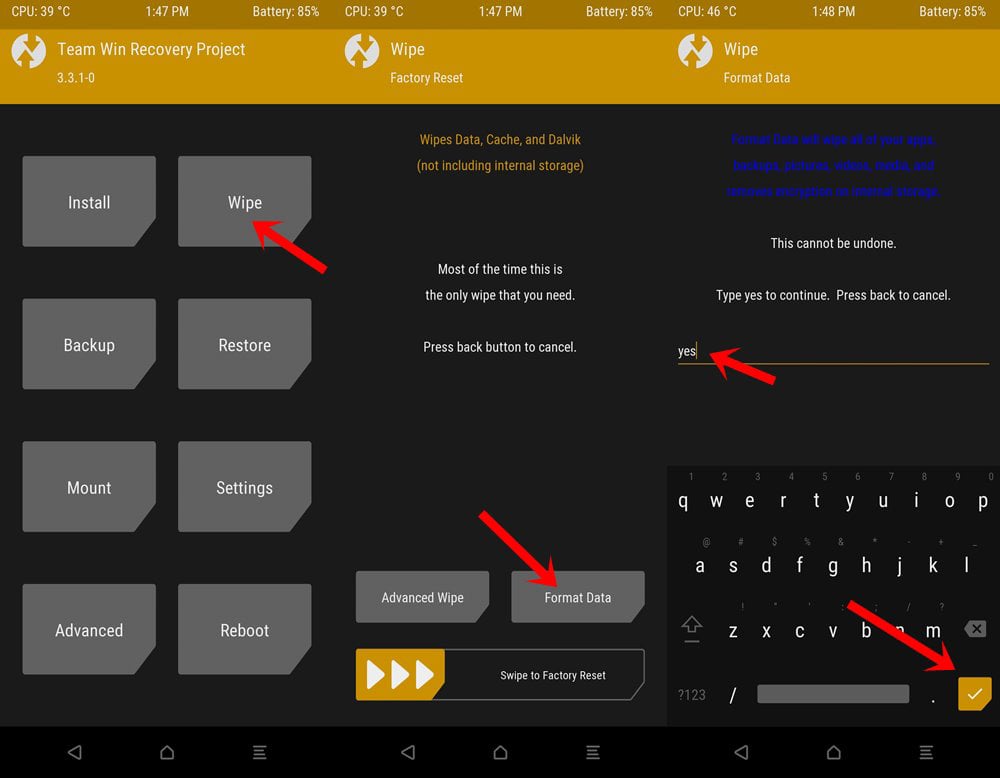
- Esto borrará todos los datos en tu dispositivo (Por eso se recomienda hacer una copia de seguridad de todos tus archivos).
- Haz clic en la opción Instalar para flashear la ROM personalizada.
- Ahora, vuelve al menú principal.
- Elige la opción Wipe.
- Haz clic en la opción Advanced Wipe.
- Ahora, marca la casilla frente a System.
- Y haz clic en Reparar o cambiar el sistema de archivos.
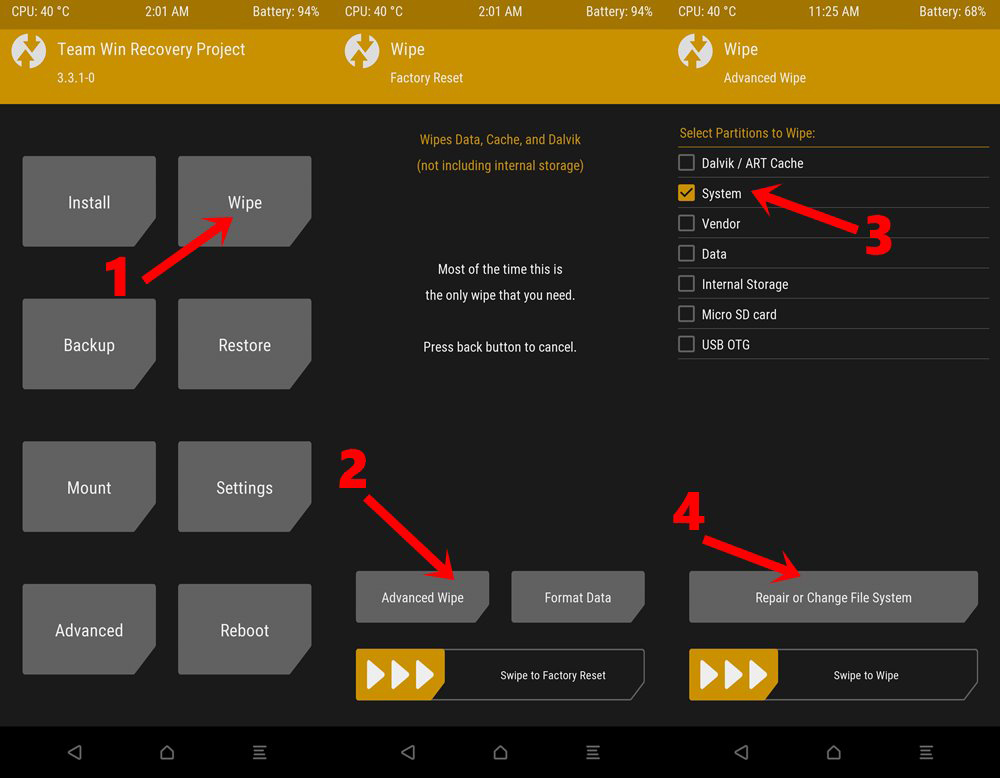
- Ahora, en la siguiente pantalla, elige la opción Redimensionar sistema de archivos.
- Ahora, desliza hacia la derecha para redimensionar la partición del sistema.
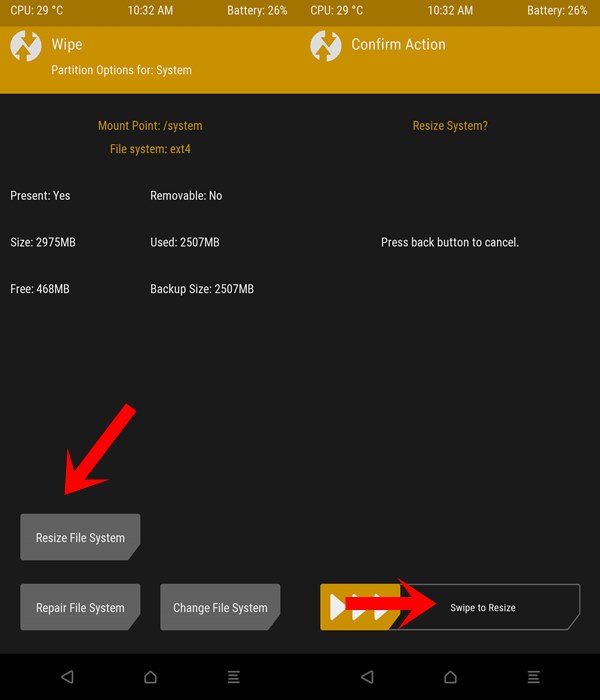
- Si el proceso se ejecuta con éxito, entonces procede a los siguientes pasos; de lo contrario, vuelve y aplica los pasos anteriores nuevamente.
- Ahora, instala el archivo del paquete de Gapps.
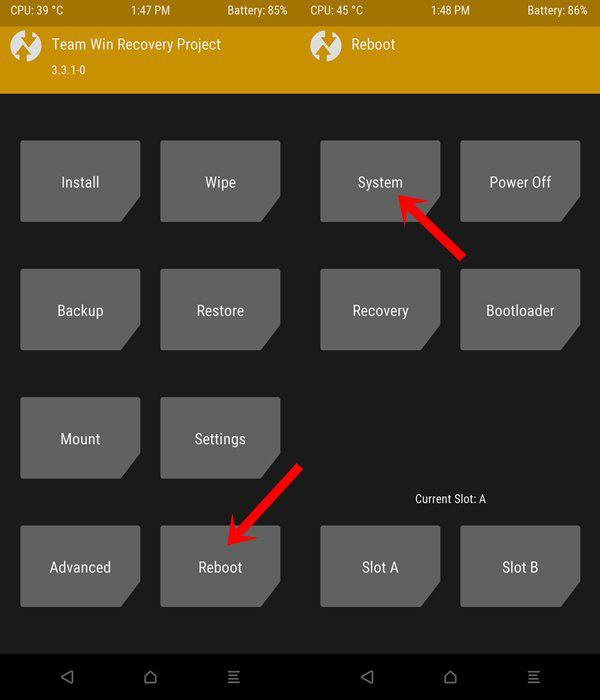
Eso es todo. Has redimensionado con éxito la partición del sistema; esto puede resolver el error 70 al instalar Gapps en TWRP. Si esto no resuelve el error, procede al siguiente método.
También, lee: Cómo obtener Digital Wellbeing en cualquier teléfono Android
Flashear Pico GApps
Pico GApps son el paquete de GApps más pequeño y comprimido. Para instalarlos en tu dispositivo y resolver el error 70 al instalar Gapps en TWRP, sigue los siguientes pasos:
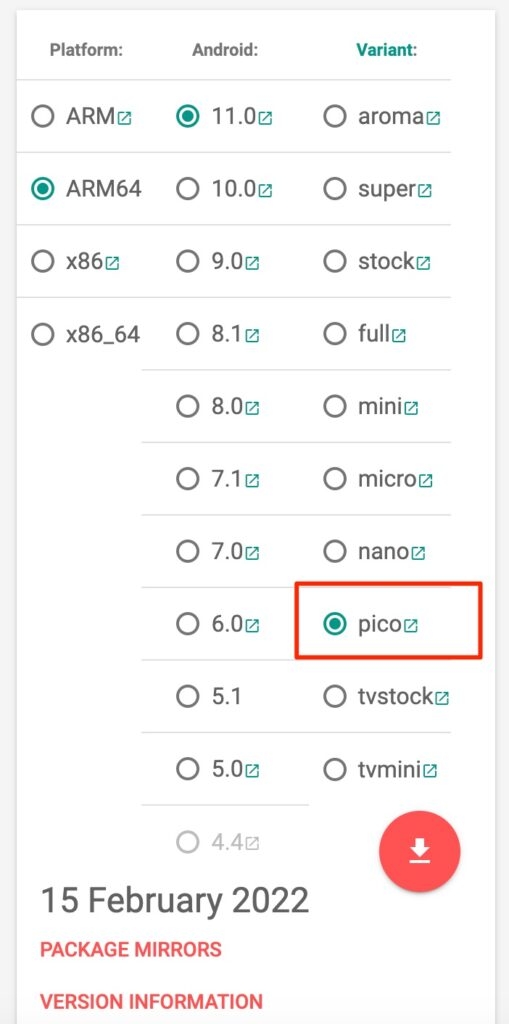
- Primero que nada, ve al sitio web oficial de OpenGApps.
- Elige PicoVarient.
- Elige la Plataforma/Arquitectura apropiada para tu sistema. Coincide los términos a continuación con la arquitectura de tu teléfono - ARM: ARMv7 o armeabi.
- ARM64: AArch64 o arm64.
- x86: x86 o x86abi.
- Además, asegúrate de elegir la versión correcta cuando elijas CyanogenMod para las aplicaciones de Google. - Mod 11 es para Android 4.4
- Mod 12 es para Android 5.5
- Mod 12.1 es para Android 5.1
- Mod 13 va con Android 6.0 Marshmallow
- Eso es todo; esta vez, instalará GApps sin ningún error.
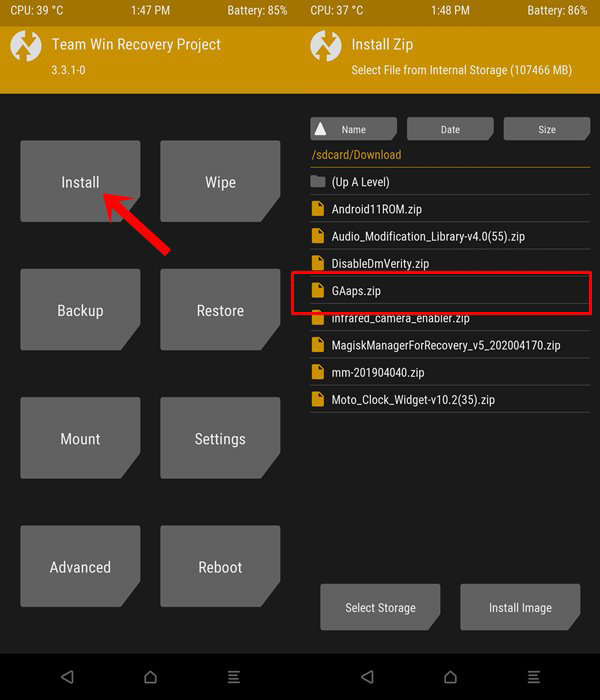
Este método resuelve el 90% de los casos encontrados con el error 70 al instalar GApps en TWRP. Puedes intentar un método más para resolver lo mismo.
También, lee: Descargar las últimas GApps para Android 11
Usando GApps config.txt
En este método, crearemos un nuevo archivo de configuración de GApps y lo copiaremos en el archivo zip de GApps. Para hacerlo, sigue los pasos dados:
- Crea un archivo de texto en tu computadora.
- Nombra el archivo de texto como gapps-config.
- Abre gapps-config en cualquier editor de texto y escribe las siguientes líneas
Excluir Libros
Excluir Presentaciones
Excluir Hojas
Excluir Teclado Google
Excluir Mensajero
Excluir PixelIcons
Excluir Marcador Google
Excluir ExchangeGoogle
Excluir PlayGames
Excluir VRService
Excluir PixelLauncher
Excluir CloudPrint
Excluir Docs
Excluir NewsWidget
Excluir Cámara Google
Excluir Contactos de Google
Excluir Keep
Excluir Hangouts
Excluir Fitness
Excluir Chrome
Excluir Tierra- Guarda los cambios.
- Ahora, copia el archivo Zip de GApps en tu computadora.
- Extráelo usando tu archivador favorito.
- Copia el archivo de texto gapps-config en la carpeta extraída.
- Vuelve a comprimir el archivo GApps.
- Ahora, instala el archivo gapps.zip desde la recuperación TWRP.
Este método ha resuelto el error, y ahora puedes flashear GApps en tu dispositivo fácilmente sin ningún error.
También, lee: Cómo eliminar aplicaciones de Android preinstaladas
Estos son algunos métodos que te ayudarán a solucionar el error. Espero que el error 70 al instalar GApps en la recuperación TWRP de tu dispositivo Android se haya resuelto.
Desafortunadamente, si aún enfrentas algunos errores, discútelo con nosotros, y si tienes otro método para resolver el error 70, háznoslo saber en la sección de comentarios.
Recibe nuevas publicaciones en tu bandeja de entrada.
No spam. Cancela la suscripción en cualquier momento.