Errores Windows · 5 min read · Oct 20, 2025
¿Cómo solucionar el “Código de error: 0x80072f8f” en Microsoft Store?
Un mensaje de error 0x80072f8f es comúnmente conocido como el “error de actualización de Windows” y ocurre cuando Windows no puede descargar actualizaciones. El código de error 0x80072f8f es un error de activación de Windows que ocurre al actualizar Windows o controladores.
Muchos usuarios de Windows han reportado el problema al actualizar Windows 10 en foros. Algunos usuarios también han informado que enfrentaron un código de error 0x80072f8f al instalar aplicaciones y juegos en Microsoft Store.
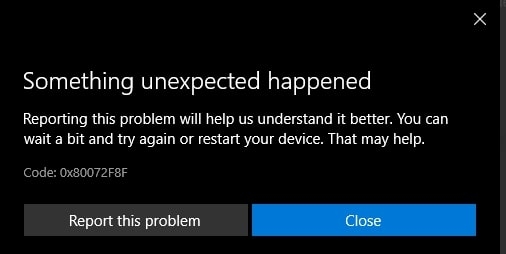
Hay muchas otras razones para el error. Aquí en esta guía, compartiremos cuáles son las posibles razones del error 0x80072f8f y métodos para solucionarlo.
¿Qué causa el “Código de error: 0x80072f8f” en Microsoft Store?
Como se mencionó, la principal razón del error 0x80072f8f es la incapacidad de descargar actualizaciones de Windows o aplicaciones. Si tu clave de producto no es genuina, también puedes enfrentar este error 0x80072f8f en Windows.
Fecha y hora incorrectas: Si la hora y la fecha de tu computadora son incorrectas, puedes enfrentar este código de error 0x80072f8f.
Archivos DLL corruptos: Los archivos DLL son muy importantes para el sistema Windows, y si falta algún archivo DLL, enfrentarás tales problemas.
Controladores desactualizados: Si tus controladores están desactualizados o no están instalados, también enfrentarás este código de error al instalar nuevas actualizaciones de Windows 10.
Hay muchas otras razones para este error 0x80072f8f, pero solucionar las causas anteriores puede resolver tu error.
¿Cómo solucionar el código de error 0x80072f8f en Windows 10 y 11?
Aquí hay soluciones que te ayudarán a solucionar el código de error 0x80072f8f en sistemas Windows 10 y 11.
Método 1: Verificar la fecha y hora en Windows
El primer método es verificar la fecha y la hora en tu computadora. Asegúrate de que la fecha y la hora sean correctas y estén sincronizadas. Debido a la fecha y hora incorrectas, los servicios de Windows no pueden descargar archivos de los servidores de Microsoft.
Así que, primero verifica la fecha y la hora. Aquí te mostramos cómo verificar la fecha y la hora.
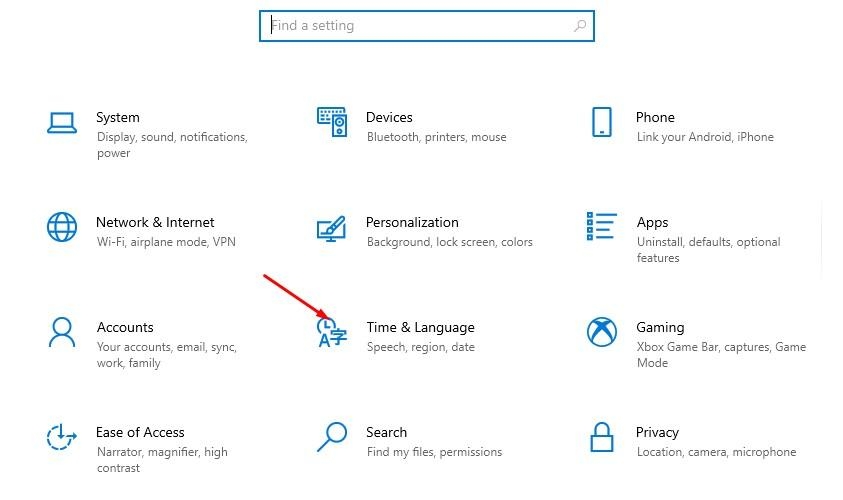
Paso 1: Presiona el botón Windows + I en tu teclado para abrir la configuración de Windows y luego elige la opción Hora e idioma.
Paso 2: Verifica que la opción Establecer automáticamente esté habilitada tanto para la hora como para la fecha.
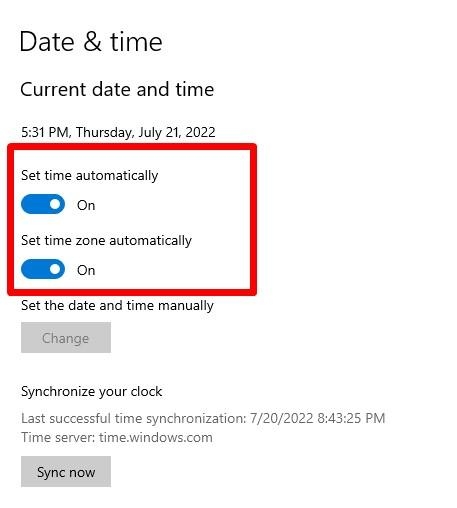
Paso 3: Haz clic en la opción Sincronizar ahora si tu hora no está cambiando.
Ahora cierra la aplicación de configuración y reinicia tu computadora.
Método 2: Actualiza tu sistema Windows
Es muy importante usar la última versión de Windows. La mayoría de los códigos de error están relacionados con problemas de actualización de Windows. Verificará la versión de Windows cada vez que descargues o actualices aplicaciones desde Microsoft Store o el sitio web de Microsoft. Así que mantén tu Windows actualizado.
Sigue estos pasos:
Paso 1: Abre la configuración de Windows con Windows + I y luego ve a Actualizaciones y seguridad.
Paso 2: Haz clic en buscar actualizaciones en la barra lateral derecha. Comenzará a verificar si hay alguna actualización pendiente disponible o no.
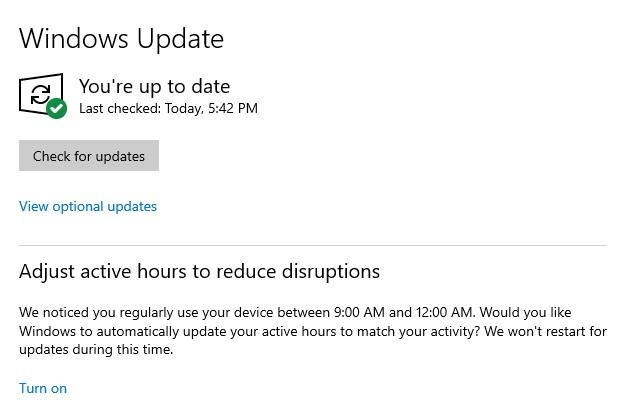
Paso 3: Haz clic en Instalar actualizaciones si hay actualizaciones pendientes y luego reinicia tu computadora.
Método 3: Ejecutar la herramienta de solución de problemas de Windows Update
Microsoft ha agregado una nueva herramienta de solución de problemas de Windows que permite a los usuarios diagnosticar problemas relacionados con las actualizaciones de Windows. La herramienta escaneará automáticamente tu sistema en busca de problemas de actualización, reinicios pendientes y archivos de actualización corruptos.
Aquí te mostramos cómo encontrar y usar la herramienta de solución de problemas de Windows Update.
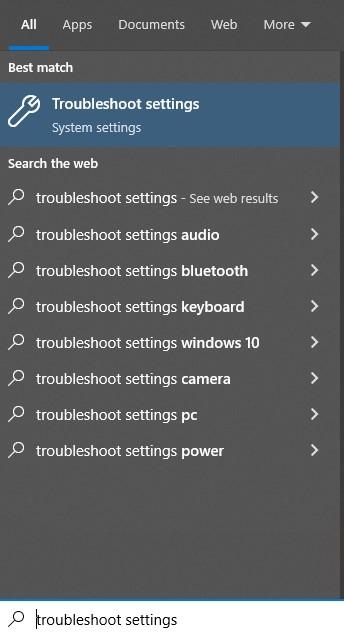
Paso 1: Abre el menú de inicio usando el botón de Windows y luego escribe “solución de problemas”.
Paso 2: Haz clic en configuración de solución de problemas.
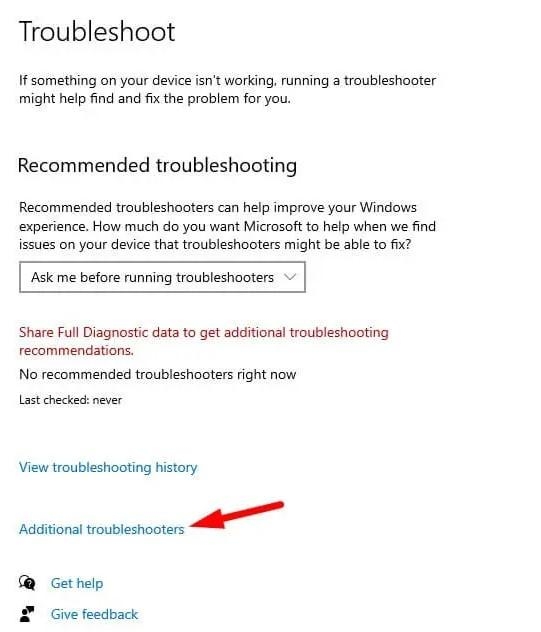
Paso 3: Haz clic en Solucionadores de problemas adicionales. Esto abrirá todos los solucionadores de problemas disponibles.
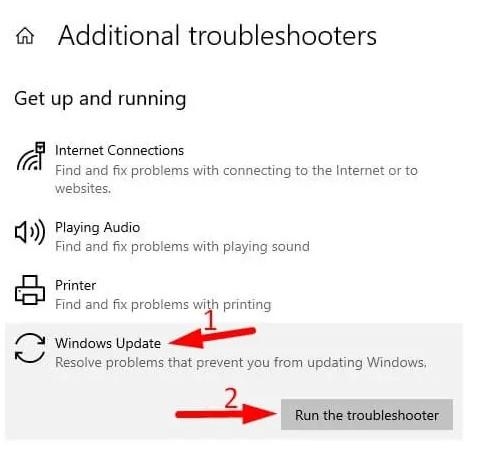
Paso 4: Haz clic en Windows Update > Ejecutar el solucionador de problemas.
Paso 5: Espera un momento, ya que tomará tiempo verificar todos los archivos del sistema. Mira el resultado y soluciona el problema.
Paso 6: Reinicia tu computadora y verifica si aún enfrentas un Error de activación de Windows 0x80072F8F o no.
Método 4: Configurar la configuración de Windows Update
Si tus archivos de actualización de Windows están corruptos, puedes configurar la configuración de actualización de Windows para solucionar este error de activación 0x80072F8F.
Paso 1: Abre el menú de inicio y busca la configuración de actualización de Windows. Haz clic en el primer resultado para abrirlo.
Paso 2: Haz clic en Opciones avanzadas.
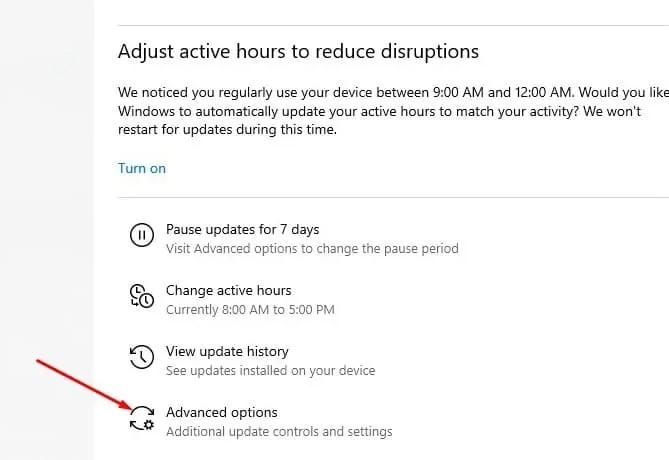
Paso 3: Habilita la opción “Reiniciar el dispositivo después de la actualización”.
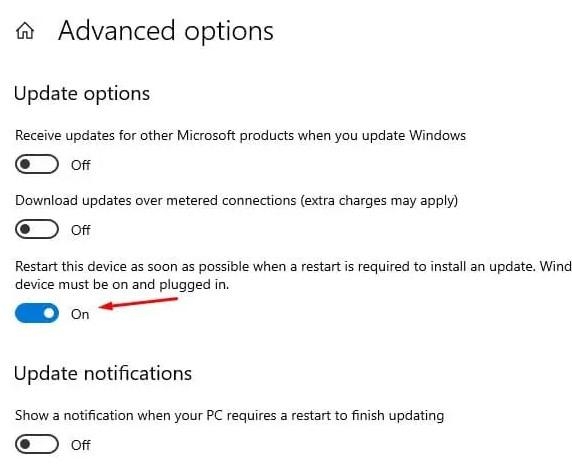
Debes reiniciar tu computadora para aplicar los nuevos cambios cada vez que instales alguna actualización de Windows. Esto asegura que las nuevas características de la actualización se hayan aplicado correctamente.
Método 5: Reiniciar el servicio de actualización de Windows
Si aún enfrentas el mismo Error de activación de Windows 0x80072F8F, puedes intentar reiniciar los servicios de Windows. Sigue estos pasos:
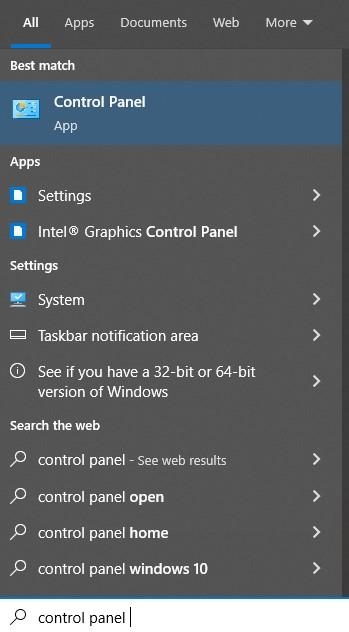
Paso 1: Abre el menú de inicio > busca el panel de control y ábrelo.
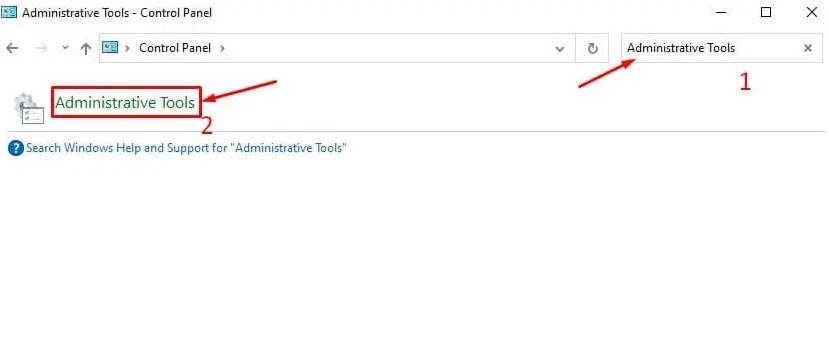
Paso 2: En la búsqueda del panel de control, busca Herramientas administrativas.
Paso 3: Encuentra la opción Servicios y ábrela.
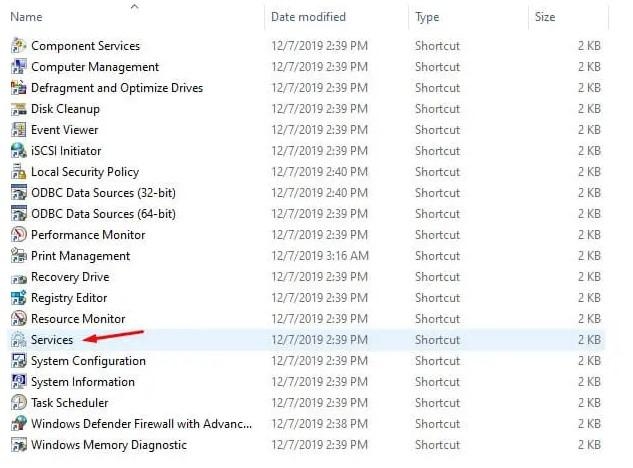
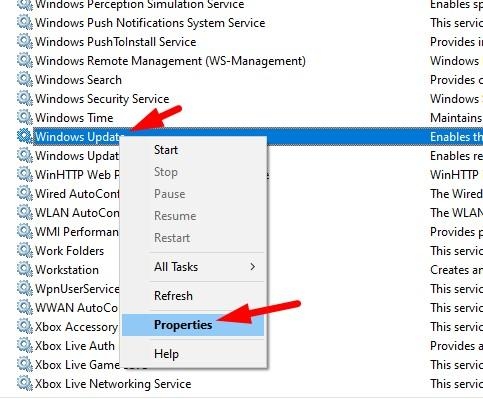
Paso 4: En la ventana de servicios, encuentra el servicio de actualización de Windows.
Paso 5: Haz clic derecho sobre él y ve a Propiedades. Luego haz clic en Detener para detener ese servicio de Windows.
Paso 5: Reinicia tu computadora.
Paso 6: Ve a los servicios de Windows nuevamente y inicia el mismo servicio de Windows que deshabilitaste.
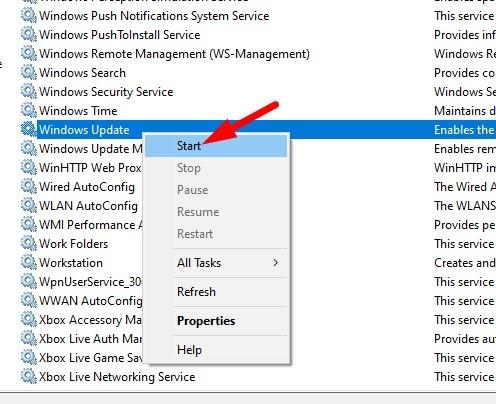
Paso 8: Haz clic en Aplicar para guardar los cambios.
Palabras finales
El Error de activación de Windows 0x80072F8F es un error muy frustrante relacionado con las actualizaciones de Windows. Si aún enfrentas el mismo Error 0x80072F8F, intenta restablecer tu Windows o reinstalarlo.
Recibe nuevas publicaciones en tu bandeja de entrada.
No spam. Cancela la suscripción en cualquier momento.