Soluciones Windows · 3 min read · Oct 20, 2025
¿Cómo solucionar el código de error: 0xa00f4244 NoCamerasAreAttached en Windows?
Cuando intentas ejecutar la aplicación de cámara en el sistema Windows 10, ¿te enfrentas al error “ Código de error: 0xa00f4244 NoCamerasAreAttached ”? A veces también puedes ver el error “no hay cámaras conectadas.”
Este artículo te guiará a través de las mejores formas posibles de solucionar el problema de la cámara en Windows 10.
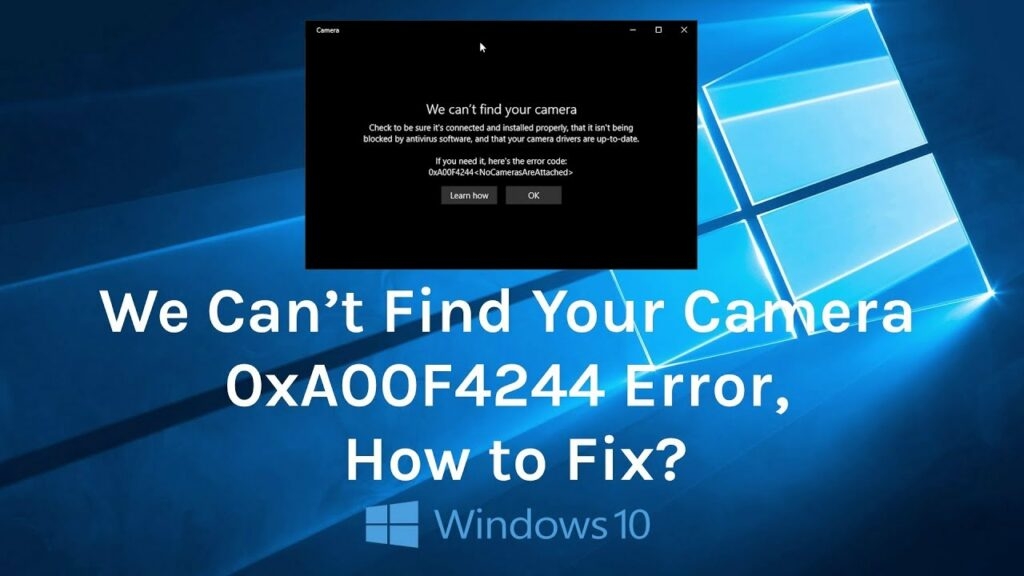
¿Cómo solucionar el código de error: 0xa00f4244 NoCamerasAreAttached?
Solución 1: Verificar los controladores
A veces, los controladores desactualizados pueden ser una de las principales razones del error de la aplicación de cámara en Windows 10. Para solucionar este problema, debes verificar y actualizar los controladores. Aquí te mostramos cómo puedes actualizarlos:
- Haz clic derecho en el menú ‘ Inicio ‘ y elige la opción ‘ Administrador de dispositivos ’.
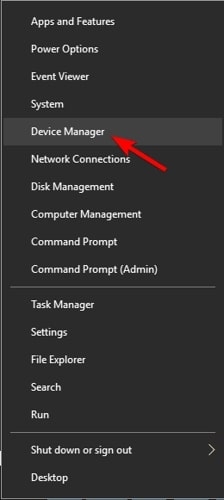
- Ahora, navega a la opción ‘ Dispositivos de imagen ’ y expándela para ver la opción de la cámara.
- Ahora, haz clic derecho en el dispositivo de la cámara y luego selecciona la opción ‘ Actualizar controladores ’.
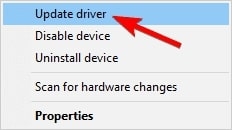
En caso de que ya tengas los controladores de la cámara actualizados, se recomienda seguir los pasos anteriores. Pero, en lugar de seleccionar la opción ‘ Actualizar controladores ’, se sugiere hacer clic en ‘ Propiedades ’ y luego seleccionar el botón ‘ Revertir controlador ’.
Solución 2: Activar la aplicación de cámara
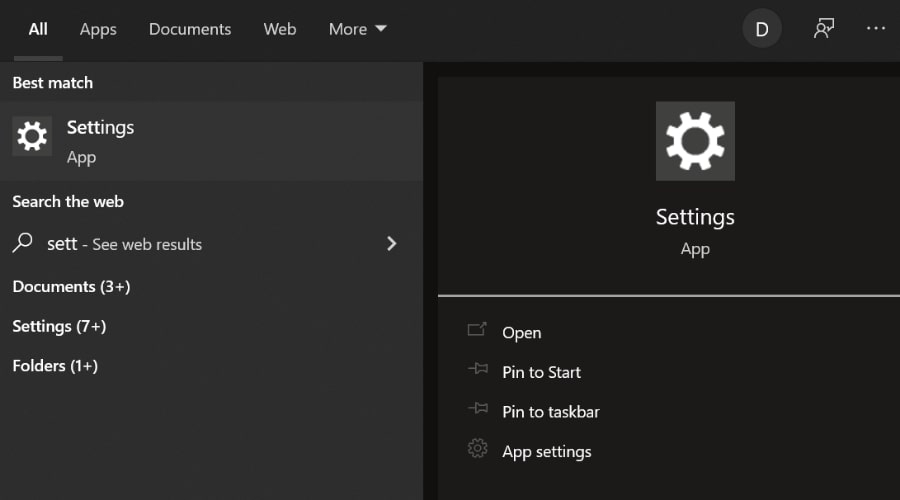
- Primero, ve al menú ‘ Inicio ’ y escribe ‘ Configuración ’ en la barra de búsqueda.
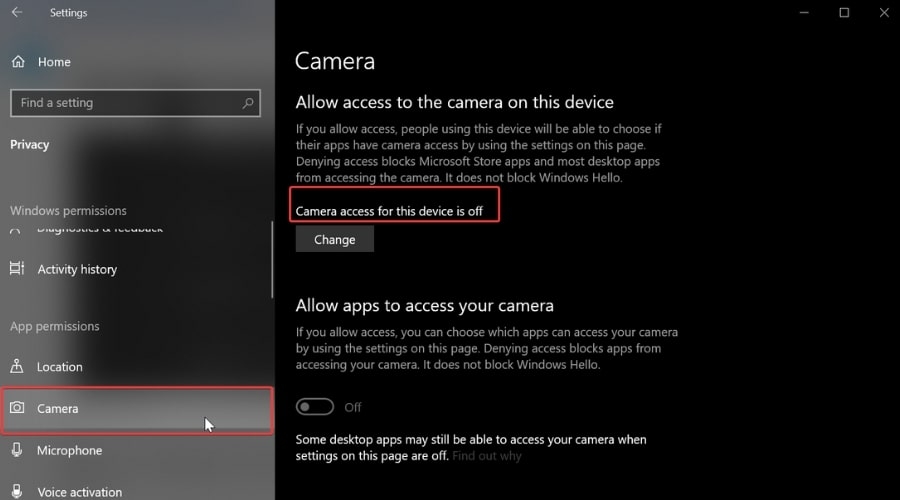
- Ahora, navega a la sección ‘ Privacidad ’ y selecciona la opción ‘ Cámara ’.
- Si ves la notificación ‘ El acceso a la cámara para este dispositivo está desactivado ‘, haz clic en el botón ‘ Cambiar ’ y activa la opción que dice ‘ Permitir que las aplicaciones accedan a tu cámara.’
Ahora, abre la aplicación de cámara y verifica si el problema persiste. Procede al siguiente paso si la respuesta es sí.
Solución 3: Verificar el programa antivirus
A veces, los programas antivirus detectan incluso aplicaciones genuinas como malware. Para asegurarte de que la aplicación de cámara no sea detectada como malware, abre la aplicación antivirus y verifica si la aplicación aparece en la sección de malware.
Solución 4: Restablecer la aplicación de cámara
A veces puede haber un error temporal en la aplicación de cámara que causa el error 0xa00f4244. Puedes realizar un simple restablecimiento y solucionar este error. Sigue los pasos a continuación:
- Primero, navega a Configuración y haz clic en ‘ Aplicaciones ’ y luego en ‘ Aplicaciones y características.’
- Ahora, haz clic en la opción ‘ Cámara ’ y navega a ‘ Configuración avanzada.’
- Ahora, presiona el botón ‘ Restablecer ’ para restablecer la aplicación de cámara.
Solución 5: Restablecer el PC
Si ninguna de las soluciones anteriores parece funcionar, se recomienda restablecer el PC. Para esto, sigue el proceso mencionado a continuación:
Primero, ve a la barra de búsqueda de Windows, escribe ‘ Restablecer este PC,’ y luego haz clic en él.
Ahora, haz clic en la opción ‘ Comenzar ’.
Aquí, encontrarás dos opciones: mantener mis archivos y eliminar todo. Si deseas realizar un restablecimiento de fábrica y que el PC funcione como uno nuevo, se recomienda hacer clic en la opción ‘Eliminar todo’. Por otro lado, si deseas eliminar los errores temporales en tu PC, haz clic en la opción ‘ Mantener mis archivos ’.
En la siguiente pantalla, puedes encontrar una forma de reinstalar la versión de Windows en tu sistema. Ya sea a través de la Nube o la Reinstalación local. Mientras que la versión local utiliza la imagen de Windows 10 ya presente en tu sistema, la opción de nube descarga una versión nueva de Windows 10.
Una vez que selecciones el método de reinstalación, haz clic en la opción ‘Siguiente’ y continúa con el restablecimiento de Windows.
Solución 6: Usar una aplicación de cámara de terceros
Si ves que la aplicación de cámara no está funcionando, se recomienda instalar una aplicación de cámara de terceros desde la Microsoft Store.
Conclusión
Estos son algunos de los mejores métodos que puedes intentar para solucionar el problema “Código de error: 0xa00f4244 NoCamerasAreAttached” en tu sistema Windows. ¡Comenta abajo para más consultas!
Recibe nuevas publicaciones en tu bandeja de entrada.
No spam. Cancela la suscripción en cualquier momento.