Errores de Windows · 5 min read · Sep 19, 2025
¿Cómo solucionar el código de error 0xc00000f en Windows 11?
Windows es uno de los sistemas operativos más populares del mundo, pero al mismo tiempo, su complejidad es inigualable. Siempre está propenso a errores y fallos. Y la peor parte es que puede tomar horas deshacerse incluso de los menores. En esta publicación, vamos a hablar sobre el error de Windows más comúnmente encontrado: el código de error 0xc00000f de Windows 11.
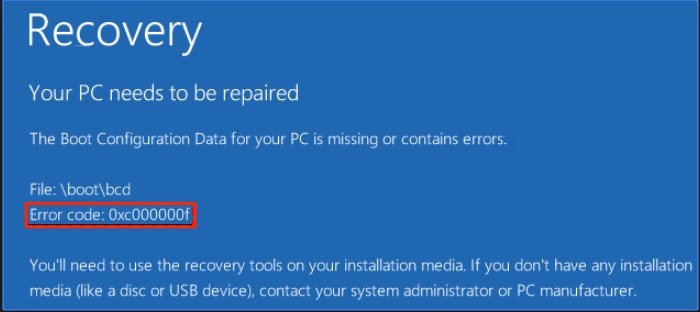
Este error es específico de Windows, es decir, puede ocurrir en cualquier versión de Windows. Windows lanza este error principalmente en dos escenarios. Primero, si has instalado una nueva versión del sistema operativo, segundo, si has instalado una nueva aplicación en tu sistema. Además, ocurrirá en el momento de iniciar tu sistema. El error es la forma en que Windows dice que hubo algún problema al iniciar el sistema.
Dicho esto, ¿hay alguna forma de solucionar este error de Windows? Afortunadamente, la hay, y esta publicación trata sobre eso. Aquí, vamos a hablar sobre cómo solucionar el código de error 0xc000000f de Windows 11. Así que empecemos.
¿Qué causa el código de error 0xc000000f en Windows 11?
Aunque puede haber múltiples razones detrás del código de error 0xc000000f de Windows 11, algunas de las más comunes se enumeran a continuación. Así que vamos a revisar la cantidad.
Datos de configuración de arranque faltantes: Como está bastante claro por el propio mensaje de error, la primera razón detrás del problema es la falta de datos de configuración de arranque. Y los virus y las fallas de energía pueden ser las razones detrás de la falta de datos de configuración de arranque.
Archivos del sistema corruptos: Si estabas en medio de un proceso de actualización cuando tu sistema se apagó debido a un corte de energía, es probable que todos los archivos se hayan corrompido o dañado, y como resultado, estás experimentando un error de Windows.
Cable de datos dañado: Al igual que el sistema, los cables de datos también necesitan alguna reparación a intervalos regulares. Lo que queremos decir es que si has estado usando el mismo cable de datos durante mucho tiempo, las posibilidades son muy altas de que se haya dañado debido a algunas circunstancias inevitables. Un cable de datos dañado puede causar diferentes errores de Windows, incluido el código de error 0xc000000f.
¿Cómo solucionar el código de error 0xc000000f de Windows 11?
Ahora que estás al tanto de todas las razones que causan el problema, es hora de revisar cómo deshacerse de ellas. Como no hay una única solución disponible para el problema, es posible que debas pasar por todos los enfoques posibles enumerados. Diferentes soluciones funcionarán para diferentes máquinas, así que revisa todas ellas y quédate con la que resuelva el problema para ti.
Solución 1: Usa un nuevo cable de datos
Como se mencionó, un cable defectuoso puede causar diferentes problemas, incluido el código de error 0xc000000f de Windows 11. Así que, como solución a esto, apaga tu PC y busca cualquier cable dañado. Si lo encuentras, reemplázalo por uno nuevo.
Una vez hecho esto, reinicia tu PC y verifica si el problema se ha solucionado o no.
Solución 2: Intenta la reparación de inicio
Si el sistema se apagó automáticamente debido a una falla de energía, habría creado muchos archivos dañados o corruptos. Si este es el caso, entonces es muy probable que te encuentres con el problema que estás tratando actualmente. Como solución a esto, tendrás que pasar por el proceso de reparación de inicio. Así que, estos son los pasos que necesitas seguir para realizar el trabajo.
Ve a Configuración de Windows presionando la tecla de acceso directo Windows + I.
En la opción Sistema, haz clic en Recuperación.
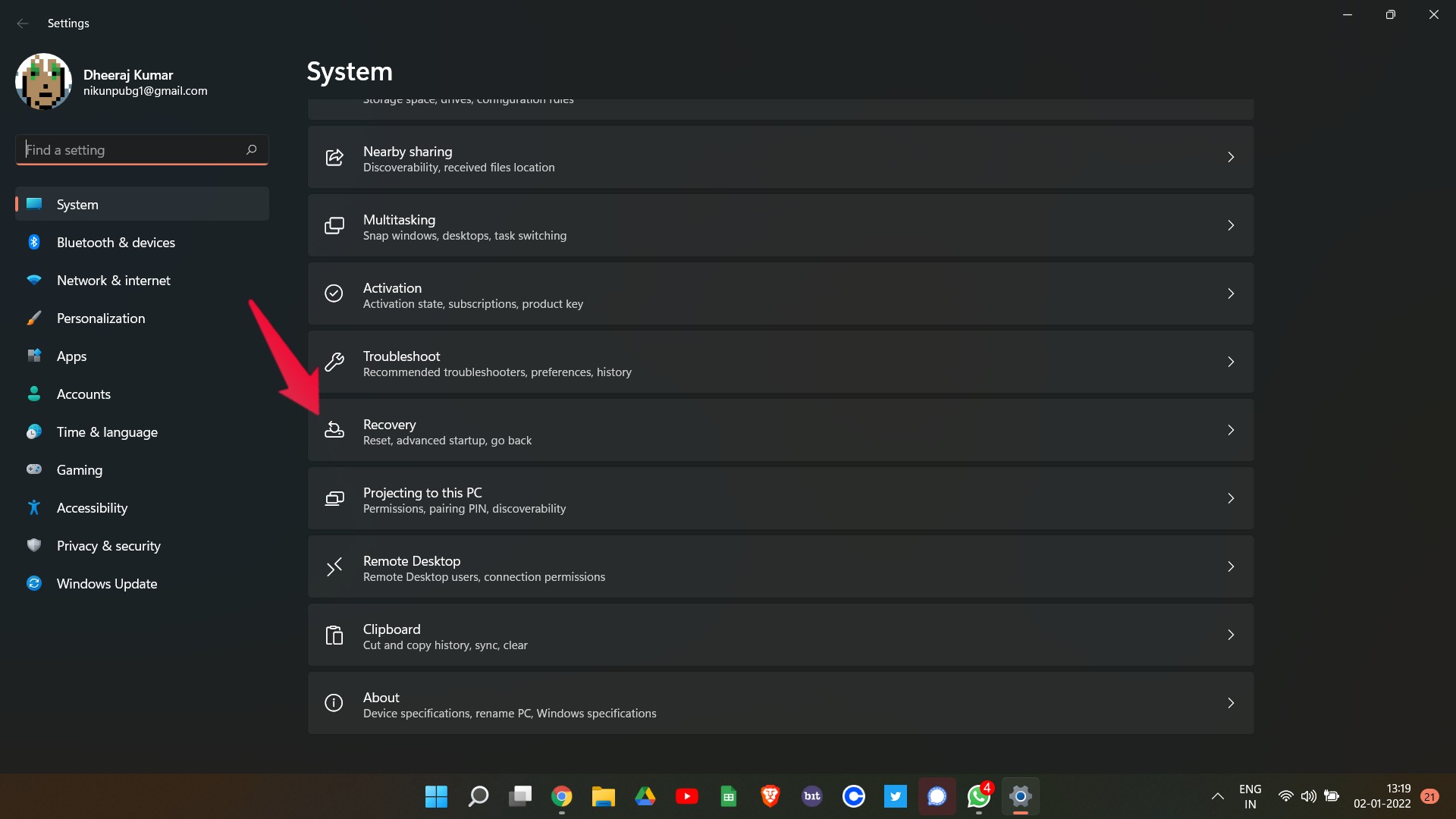
Toca la opción “ Reiniciar ahora ” presente junto a Inicio avanzado.
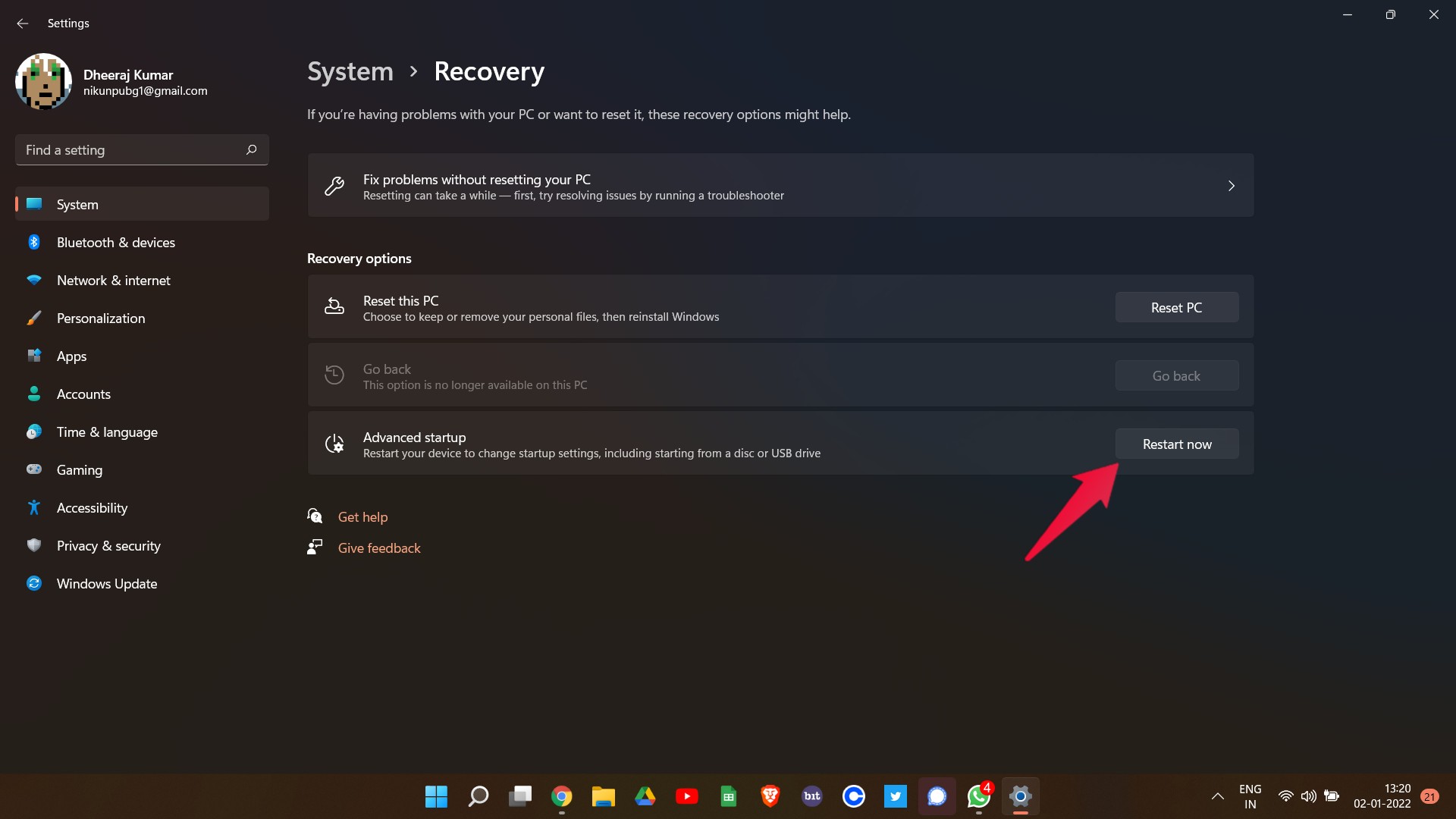
Ahora serás llevado a la pantalla de recuperación de Windows.
Toca la opción “ Solucionar problemas ”.
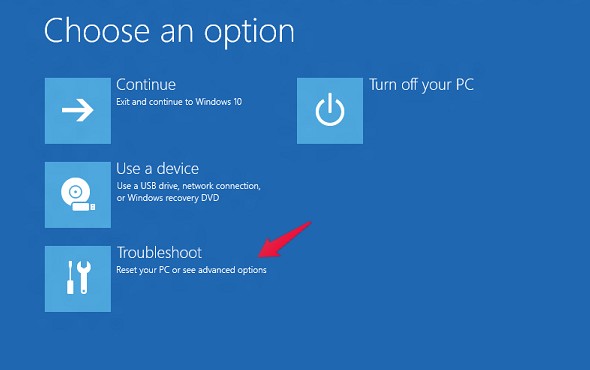
Haz clic en “ Opciones avanzadas ” y luego en “ Reparación de inicio “.
Tu sistema se reiniciará varias veces y se deshará de cualquier error de Windows que estés enfrentando, incluido el código de error 0xc000000f. Una vez hecho esto, reinicia manualmente tu PC y verifica si el problema se ha solucionado o no.
Solución 3: Intenta la utilidad CHKDSK
La utilidad CHKDSK es una de las mejores formas de deshacerse de los errores lógicos de archivos del sistema. Así que, aquí están los pasos que necesitas seguir para solucionar el código de error 0xc000000f de Windows 11.
- Abre el símbolo del sistema en modo administrador.
- En la ventana del símbolo del sistema, escribe el código mencionado a continuación y presiona Enter.
chkdsk C: /f /r /x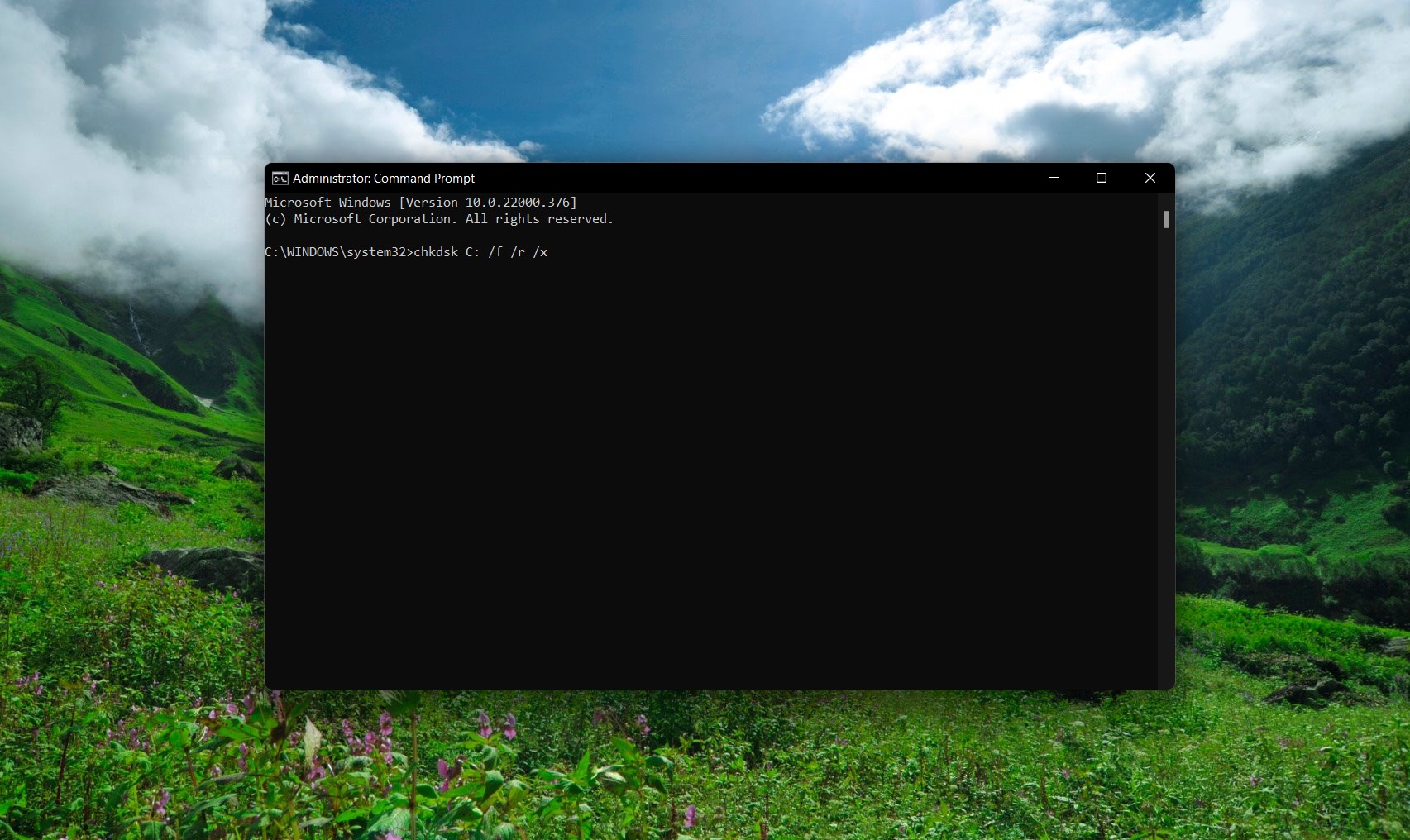
Eso es todo. Windows ahora solucionará automáticamente todos los errores en el sistema.
Solución 4: Usa CMD para reparar BCD
Si ninguno de los métodos mencionados anteriormente funcionó, lo último que podrías intentar es reparar los datos de configuración de arranque usando un símbolo del sistema. Así que, aquí están los pasos que necesitas seguir.
Dirígete a Configuración > Sistema > Recuperación > Reiniciar ahora.
En la pantalla de Recuperación de Windows, haz clic en Solucionar problemas.
Selecciona “ Opción avanzada > “Símbolo del sistema** “.
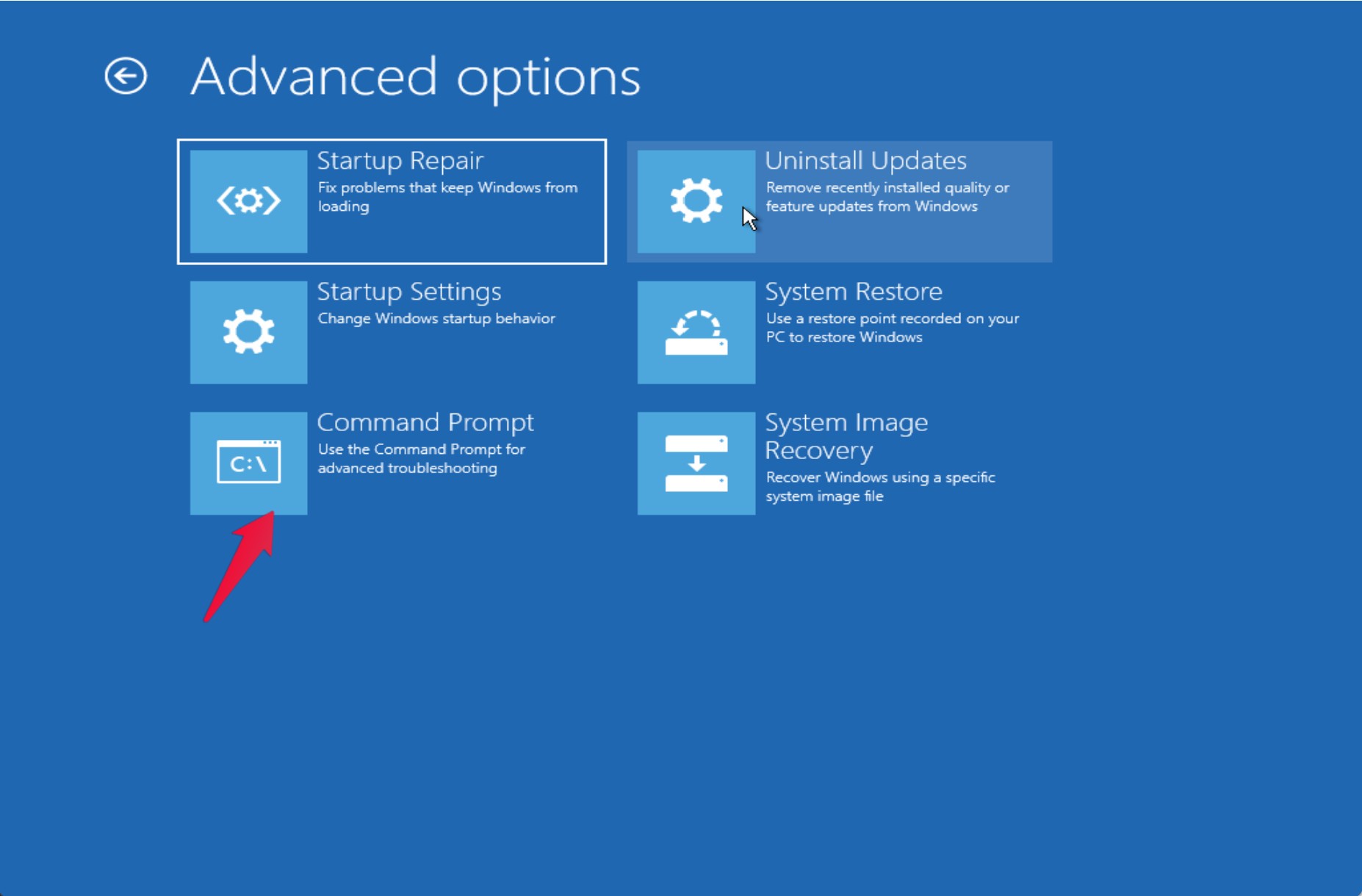
En la ventana del símbolo del sistema, escribe el código mencionado a continuación y presiona Enter.
bootrec /rebuildbcd 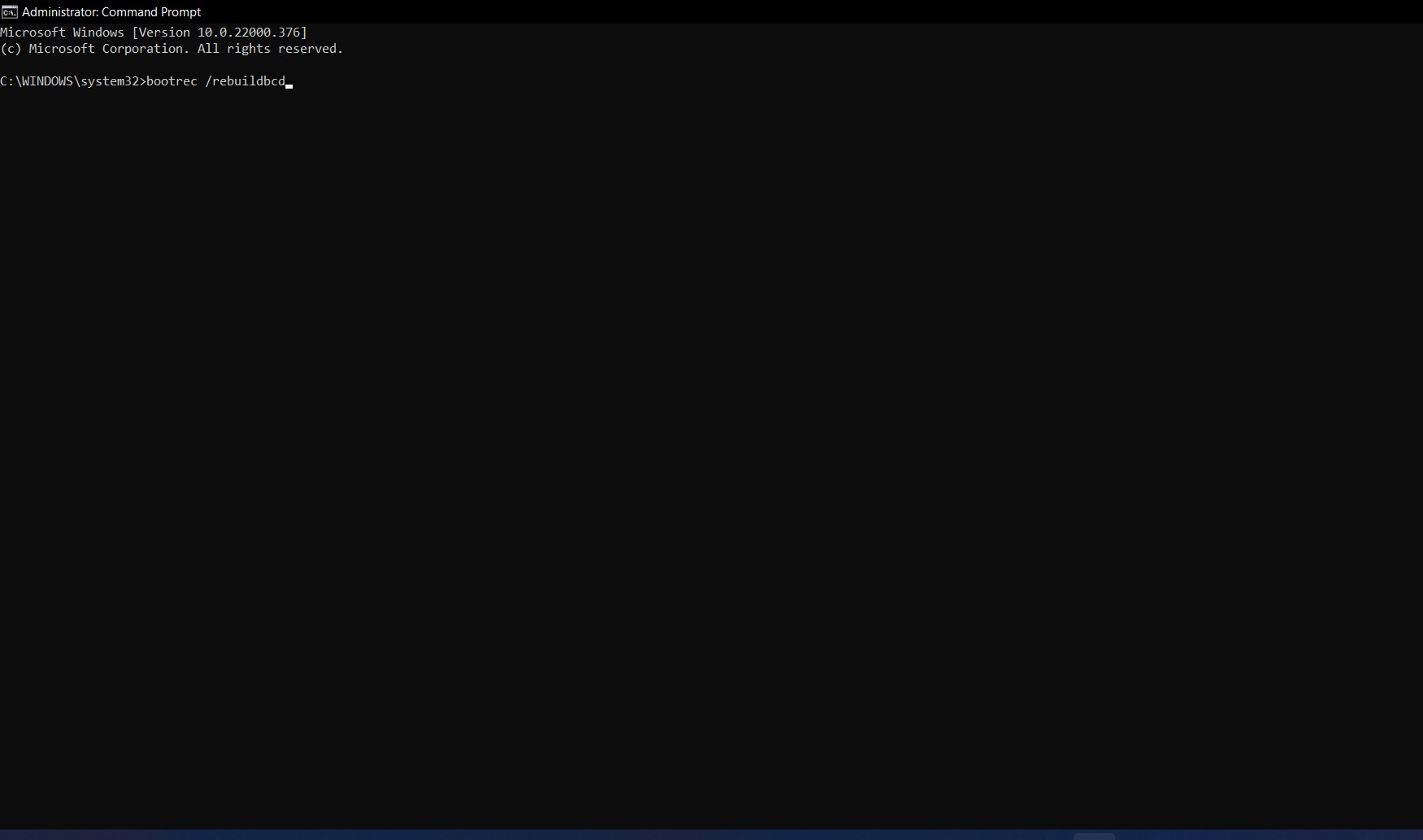Si Windows muestra un mensaje como, “ ¿Agregar instalación a la lista de arranque? “, presiona “ Y ” en el teclado.
Eso es todo. Una vez hecho esto, reinicia tu PC y te sorprenderá ver que ya no enfrentas el código de error 0xc000000f de Windows 11.
Palabras finales
Así es como solucionar el código de error 0xc000000f de Windows 11. Háznoslo saber en los comentarios si el problema se solucionó o no. También puedes compartir cualquier otra solución que creas que será útil en la situación.
Si tienes alguna opinión sobre ¿Cómo solucionar el código de error 0xc00000f en Windows 11?, no dudes en dejarla en el cuadro de comentarios a continuación. Además, suscríbete a nuestro canal de YouTube de DigitBin para tutoriales en video. ¡Saludos!
Recibe nuevas publicaciones en tu bandeja de entrada.
No spam. Cancela la suscripción en cualquier momento.