Redes · 7 min read · Jan 09, 2026
¿Cómo solucionar el problema de Ethernet que no funciona en Windows 11?

En esta guía, te mostraremos diferentes métodos para solucionar el problema de Ethernet que no funciona en Windows 11. Aunque WiFi suele ser el modo preferido para la conexión a la red, en algunas ocasiones puede que necesites probar el método de conectividad por cable.
Este enfoque tradicional, probado y comprobado, puede ser útil si los controladores inalámbricos de tu PC no pueden identificar las señales WiFi cercanas. Asimismo, algunos usuarios prefieren estos cables Ethernet, ya que generalmente se conocen por proporcionar una velocidad de red más rápida que sus contrapartes inalámbricas.
En resumen, podría haber varias razones por las que uno preferiría optar por el modo de conexión por cable. Sin embargo, algunos usuarios en la última iteración del sistema operativo no pueden aprovecharlo al máximo, ya que no pueden establecer una conexión de red exitosa a través de Ethernet.
Si tú también estás en la misma situación, no te preocupes. En esta guía, te mostraremos algunos métodos útiles que te ayudarán a solucionar el problema de Ethernet que no funciona en Windows 11. Sigue adelante.
Mejores métodos para solucionar problemas de Ethernet en Windows 11
Ten en cuenta que no hay una solución universal para este problema. Tendrás que probar cada uno de los métodos mencionados a continuación hasta que uno de ellos tenga éxito. Así que, teniendo eso en mente, comencemos.
Solución 1: Las soluciones básicas
Se recomienda que primero pruebes las soluciones básicas. En algunos casos, estas son más que suficientes para solucionar el problema subyacente.
- Así que comienza asegurándote de que el cable Ethernet no esté dañado o doblado en ningún lugar.
- Considera quitar el cable de tu PC y luego volver a insertarlo.
- Asimismo, haz lo mismo desde el extremo del router.
- También se aconseja reiniciar tu router y tu PC una vez.
Prueba estos ajustes y luego verifica si logran solucionar el problema de Ethernet que no funciona en Windows 11.
Solución 2: Volver a habilitar el adaptador Ethernet
Deshabilitar y volver a habilitar el adaptador le dará una nueva instancia para trabajar y esto, a su vez, podría solucionar los problemas relacionados con Ethernet. Hay dos formas de hacerlo: a través del menú de Configuración y mediante el Administrador de dispositivos. Hemos enumerado ambos métodos a continuación. Puedes probar el que te resulte más fácil de ejecutar:
A través de la Configuración de Windows
- Presiona las teclas de acceso rápido Windows+I para abrir el menú de Configuración.
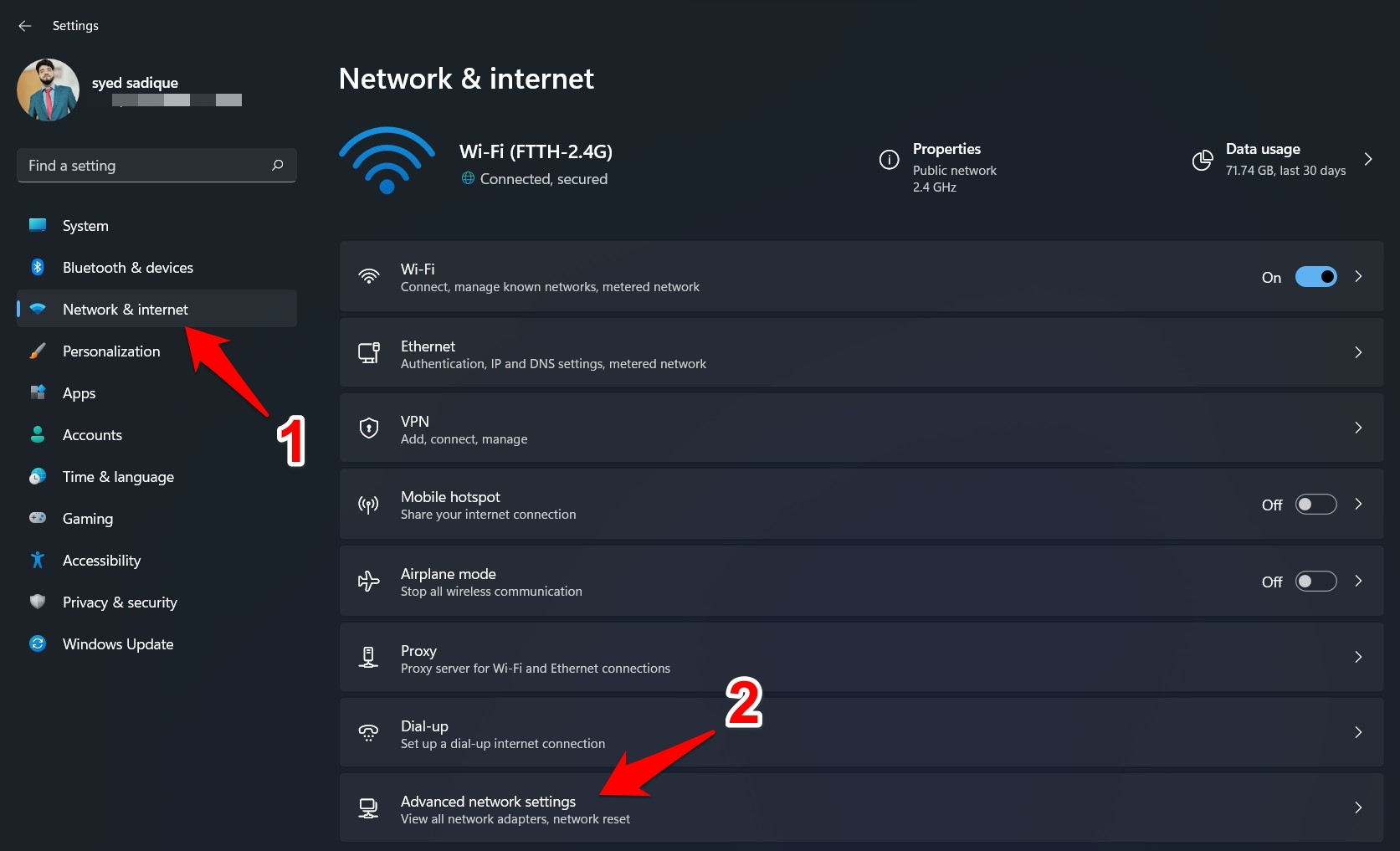
- Selecciona Red e Internet en la barra de menú izquierda y ve a Configuración de red avanzada.
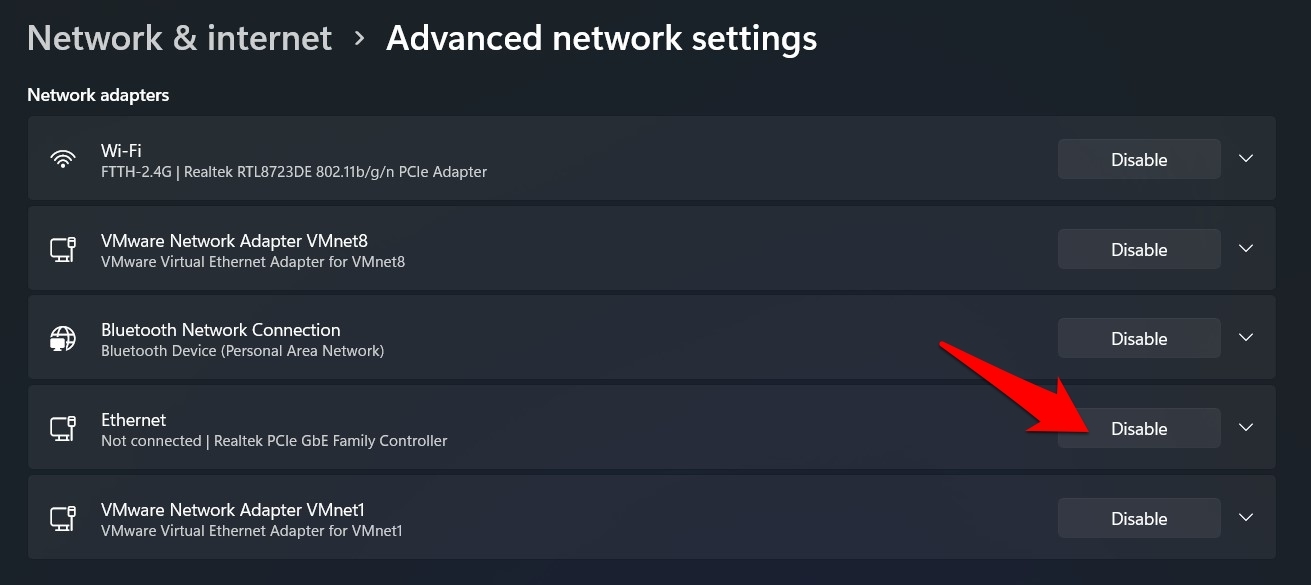
- Ahora haz clic en el botón Deshabilitar junto a Ethernet.
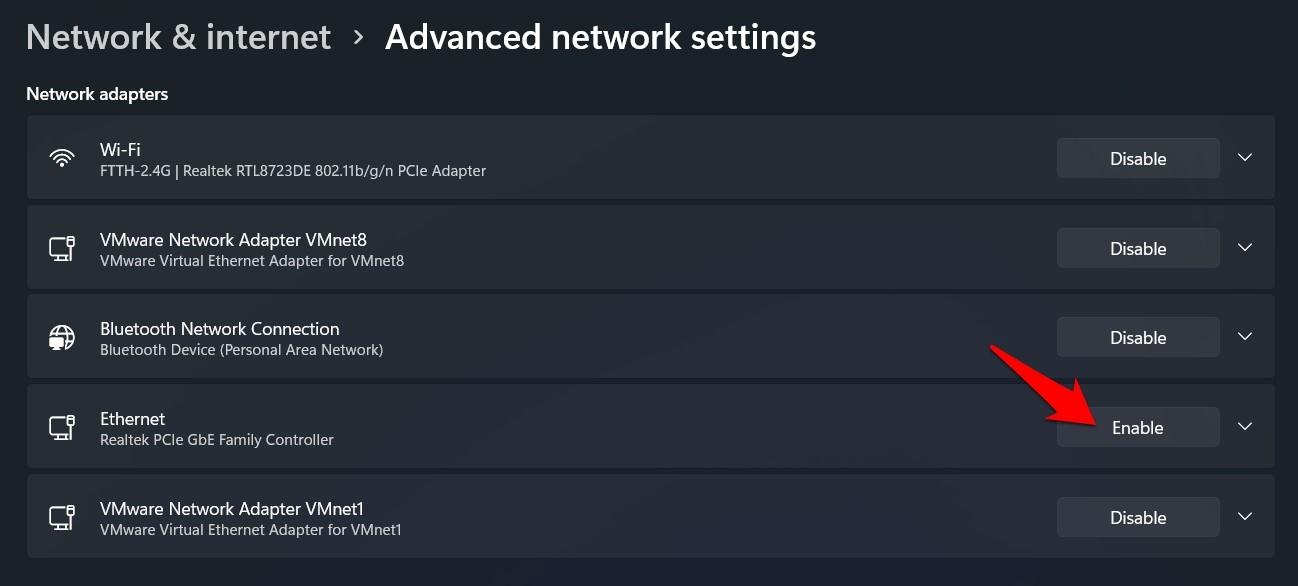
- Una vez que se desactive, espera unos segundos y luego presiona el botón Habilitar.
- Después de que vuelva a estar en funcionamiento, verifica si ha solucionado el problema de Ethernet que no funciona en Windows 11.
A través del Administrador de dispositivos
- Haz clic derecho en el menú de Inicio y selecciona Administrador de dispositivos de la lista.
- Luego haz clic en la sección Adaptador de red para expandirla.
- Ahora haz clic derecho en tu Adaptador Ethernet y selecciona Deshabilitar dispositivo.
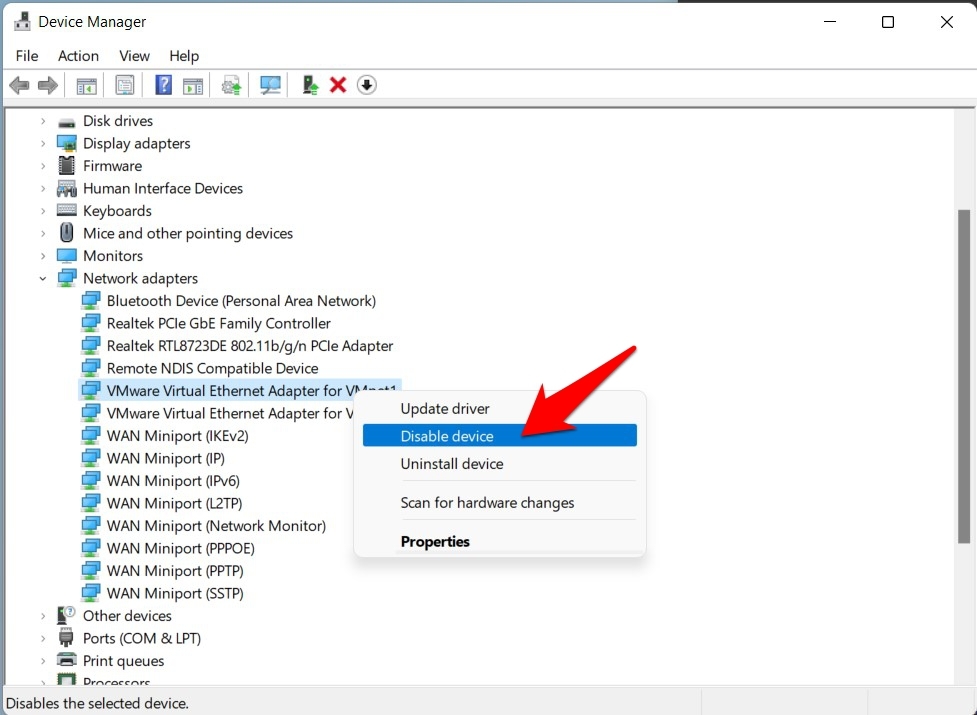
- Espera unos segundos y luego haz clic derecho nuevamente en tu adaptador. Esta vez, selecciona la opción Habilitar dispositivo.
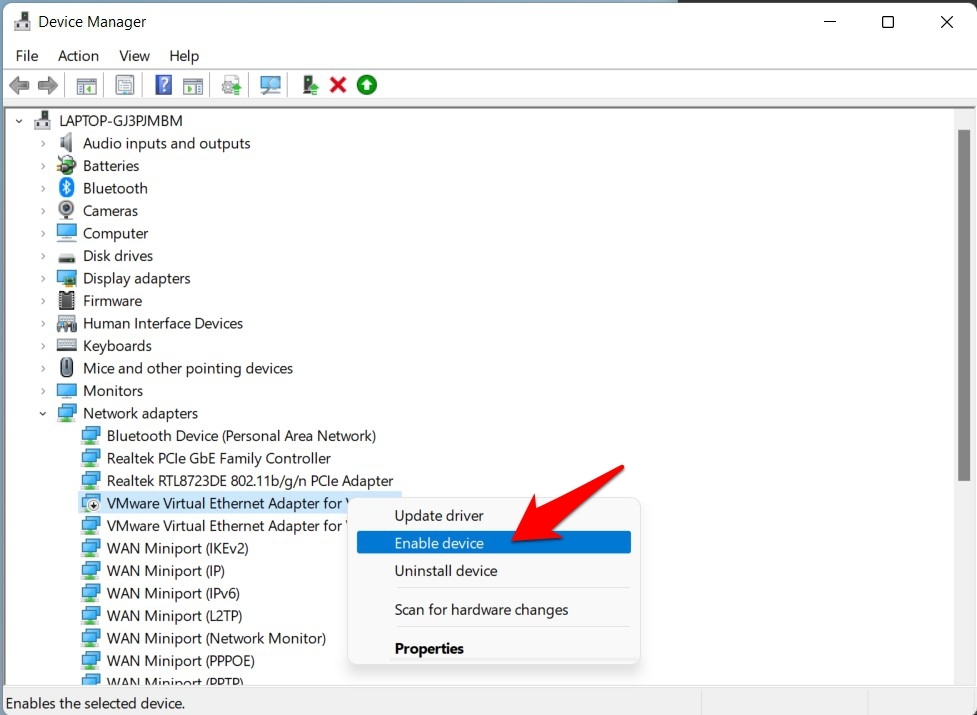
- Ahora verifica si puede solucionar el problema de Ethernet que no funciona en Windows 11.
Solución 3: Actualizar los controladores del adaptador Ethernet
Si estás utilizando un controlador antiguo o desactualizado relacionado con Ethernet, esto podría provocar algunos problemas al intentar establecer una conexión de red exitosa. Por lo tanto, deberías considerar actualizar estos controladores a sus versiones más recientes, lo cual se puede hacer de la siguiente manera:
- Usa las teclas de acceso rápido Windows+X y selecciona Administrador de dispositivos del menú que aparece.
- Luego expande la sección Adaptador de red y haz clic derecho en tus controladores Ethernet.
- Selecciona Actualizar controlador del menú que aparece.
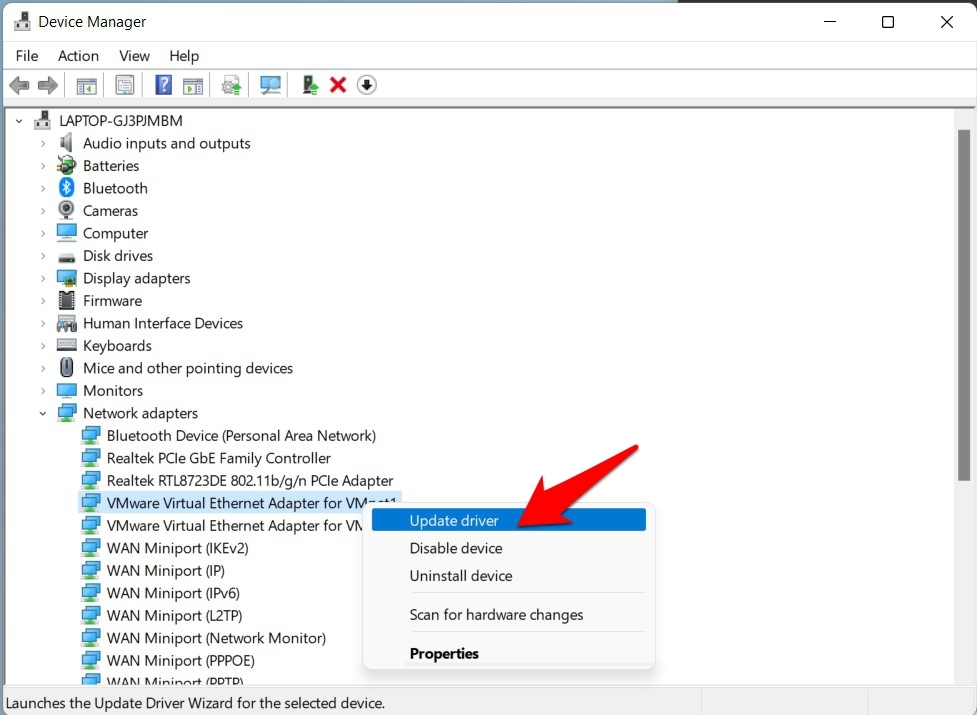
- Después de eso, elige Buscar automáticamente controladores.
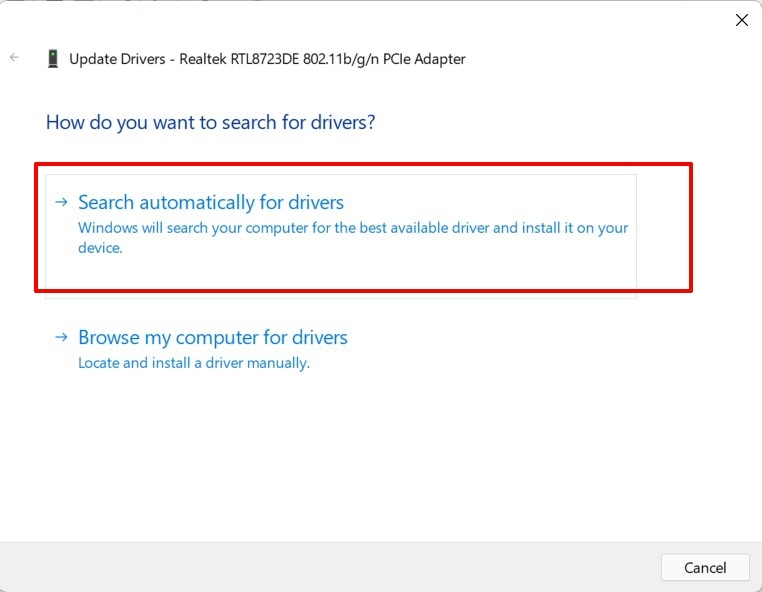
- Windows ahora buscará en línea los últimos controladores de ethernet, así que asegúrate de estar conectado a internet a través de WiFi.
- Si se encuentran nuevos controladores, se descargarán e instalarán en tu PC.
- Una vez que eso suceda, reinicia tu PC y verifica si el problema de Ethernet que no funciona en Windows 11 se ha solucionado o no.
Solución 4: Solucionador de problemas del adaptador de red
Windows 11 viene con una aplicación de solución de problemas integrada que está diseñada específicamente para tratar problemas relacionados con la red. Llevándolo aún más lejos, uno de sus componentes está hecho para escanear y solucionar problemas relacionados con Ethernet. Y esto es exactamente lo que necesitamos en este momento. Así que pongamos a prueba esta aplicación de solución de problemas de inmediato:
- Para comenzar, abre el menú de Configuración a través de las teclas de acceso rápido Windows+I.
- Luego selecciona Sistema en la barra de menú izquierda y ve a la sección de Solucionador de problemas.
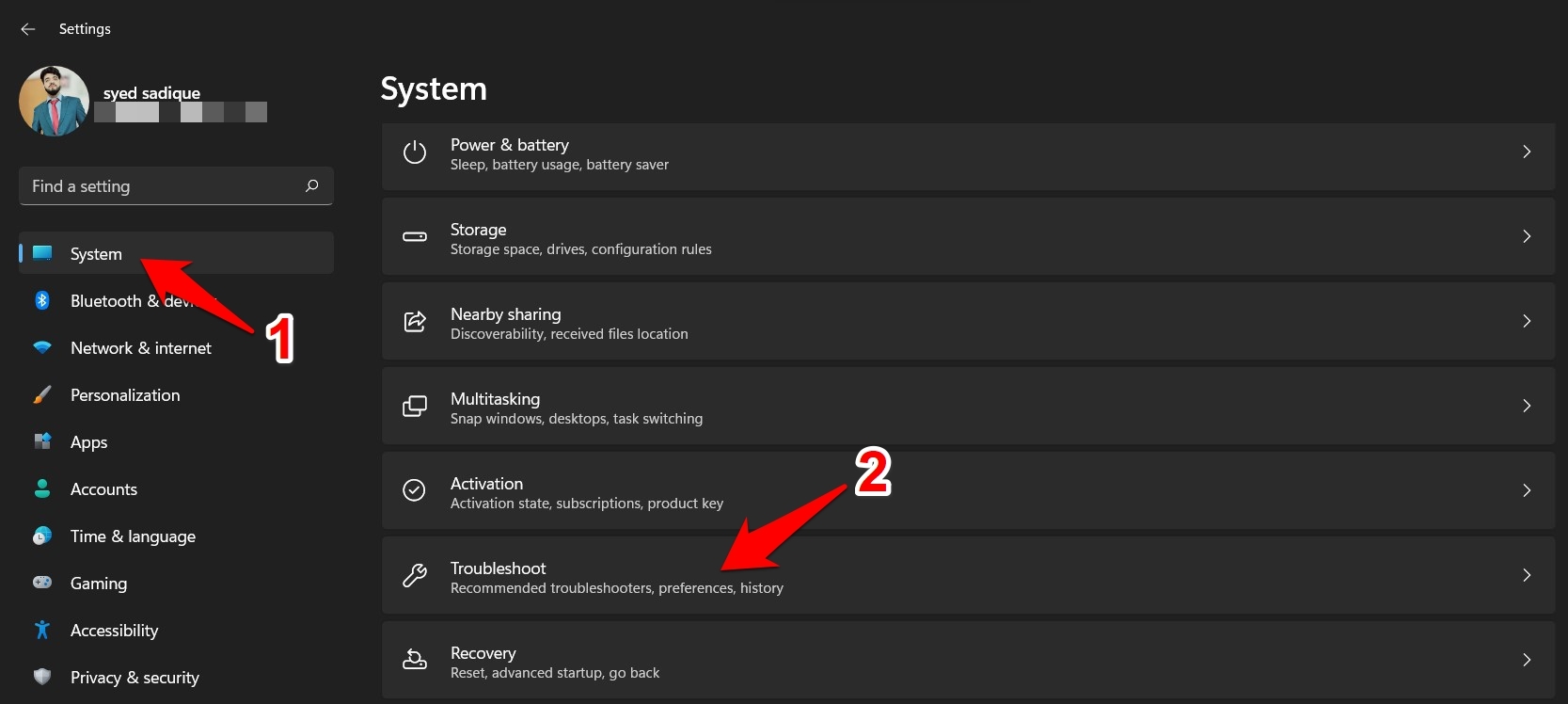
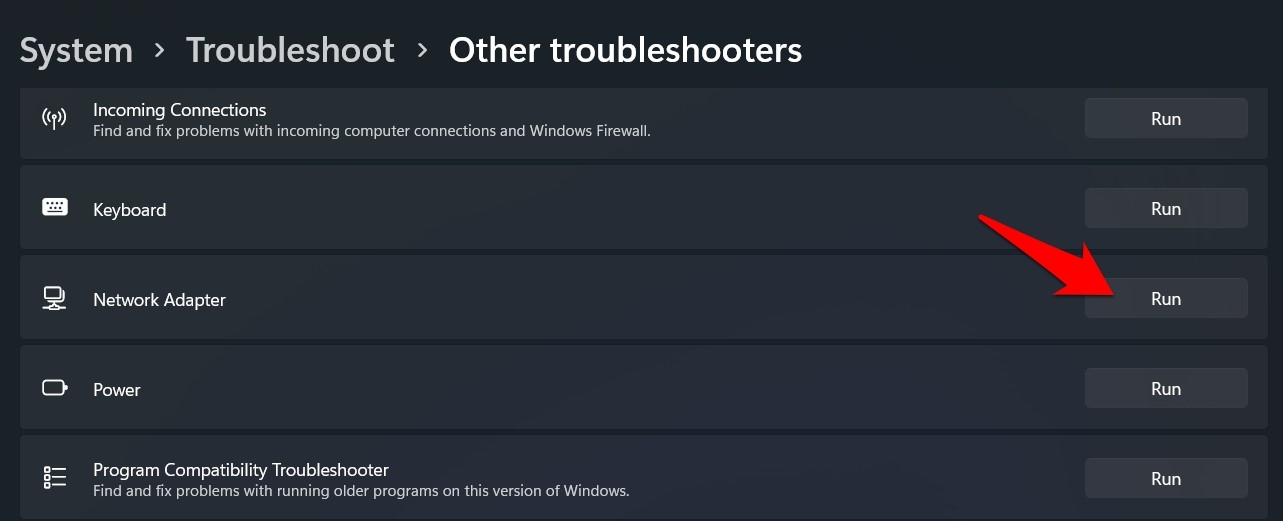
- Ahora dirígete a Otro solucionador de problemas y haz clic en Ejecutar junto a Adaptador de red.
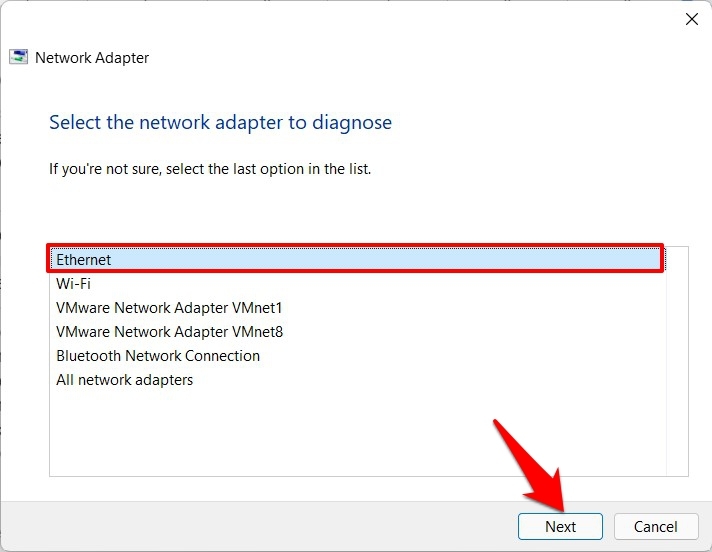
- Selecciona Ethernet de la lista de adaptadores de red para diagnosticar y haz clic en Siguiente.
- Windows ahora realizará un escaneo relacionado con los problemas de este adaptador y luego mostrará la solución asociada.
- Selecciona la solución más apropiada de la lista para aplicarla. Luego reinicia tu PC y verifica si puede solucionar el problema de Ethernet que no funciona en Windows 11.
Solución 5: Reinstalar los controladores del adaptador Ethernet
Si los controladores del adaptador de red o su archivo de configuración se corrompen, simplemente actualizarlo a la última versión no servirá de nada. Más bien, deberías considerar tomar el enfoque nuclear de desinstalarlos de tu PC y luego reinstalarlos nuevamente. Aquí te mostramos cómo se puede hacer:
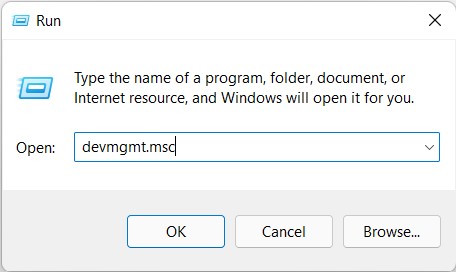
- Abre el cuadro de diálogo Ejecutar a través de las teclas de acceso rápido Windows+R.
- Luego escribe devmgmt.msc y presiona Enter. Esto abrirá el Administrador de dispositivos.
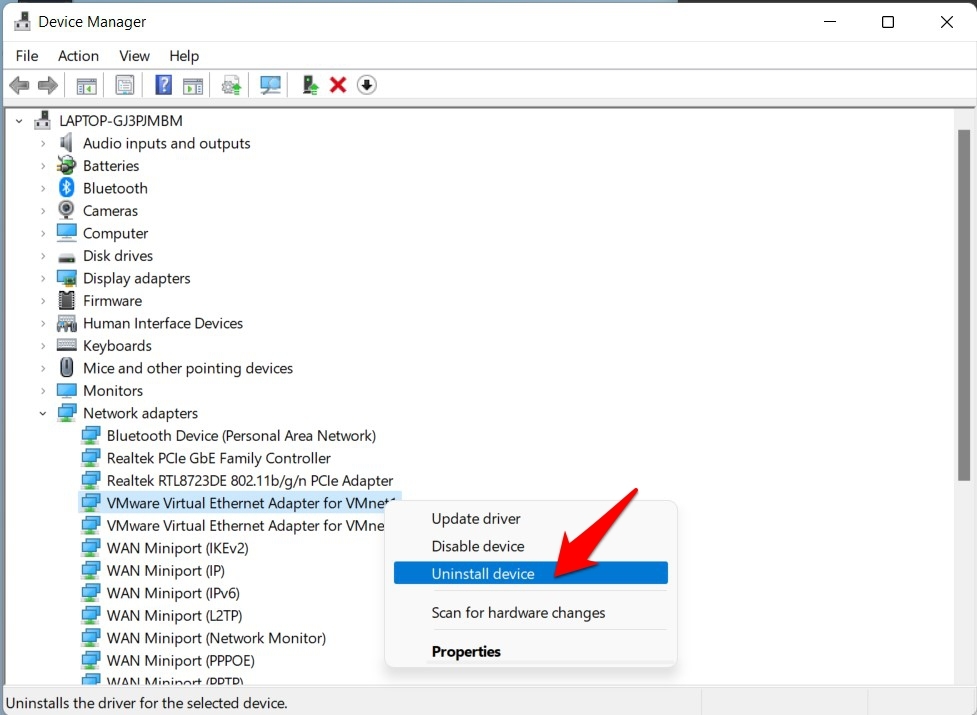
- Ahora ve a la sección Adaptador de red y haz clic derecho en tu adaptador ethernet.
- Selecciona Desinstalar dispositivo del menú que aparece.
- Después de eso, haz clic en Desinstalar en el cuadro de diálogo de confirmación.
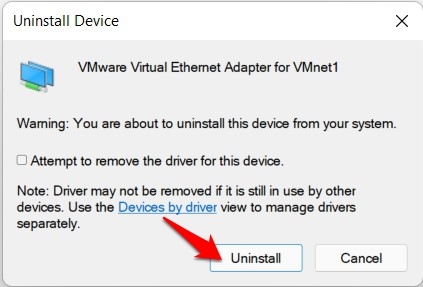
- Una vez que los controladores hayan sido eliminados, reinicia tu PC. Tan pronto como se inicie, Windows debería instalar automáticamente los controladores de Ethernet.
- Sin embargo, si eso no sucede, abre el Administrador de dispositivos, haz clic derecho en el nombre de tu PC situado en la parte superior y selecciona Buscar cambios de hardware.
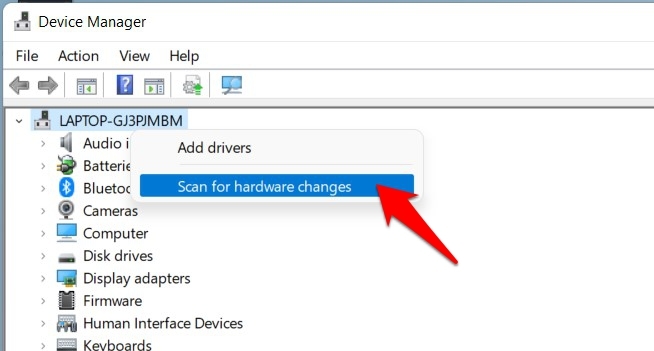
- Windows ahora buscará los controladores faltantes e instalará los de inmediato. Cuando eso esté hecho, verifica si el problema de Ethernet que no funciona en Windows 11 se ha solucionado o no.
Solución 6: Restablecer red
Si ninguno de los métodos mencionados anteriormente tuvo éxito, entonces deberías considerar restablecer la configuración de red de tu PC a su estado de fábrica, es decir, exactamente como vino de la caja. Aquí están las instrucciones necesarias para ello:
Usa las teclas de acceso rápido Windows+I para abrir la página de Configuración.
Luego selecciona Red e Internet en la barra de menú izquierda y ve a Configuración de red avanzada.
Desplázate a la sección Más configuraciones y haz clic en Restablecimiento de red.
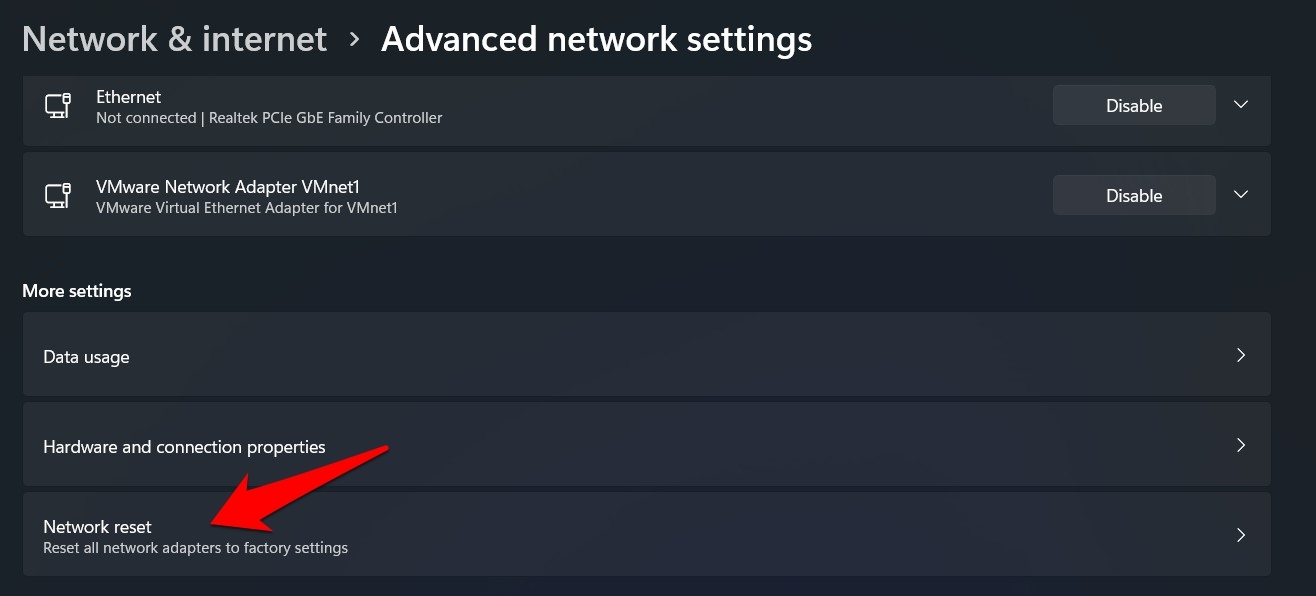
Finalmente, haz clic en Restablecer ahora > Sí en el cuadro de diálogo de confirmación que aparece.
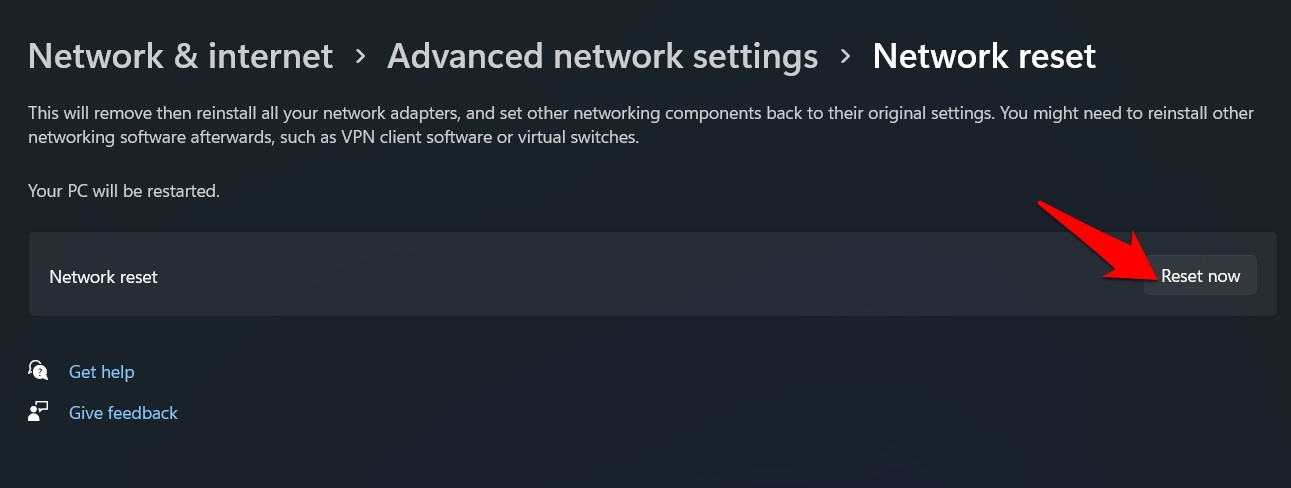
Windows revertirá la configuración de red a su estado predeterminado y esto, a su vez, debería solucionar el problema de Ethernet también.
Conclusión
Así que con esto, concluimos la guía sobre cómo podrías solucionar el problema de Ethernet que no funciona en Windows 11. Hemos compartido seis métodos diferentes para ello. Háznos saber en la sección de comentarios cuál funcionó a tu favor.
Si tienes alguna opinión sobre ¿Cómo solucionar el problema de Ethernet que no funciona en Windows 11?, no dudes en dejarla en el cuadro de comentarios a continuación. Además, suscríbete a nuestro canal de YouTube de DigitBin para tutoriales en video. ¡Saludos!
Recibe nuevas publicaciones en tu bandeja de entrada.
No spam. Cancela la suscripción en cualquier momento.