Videojuegos · 5 min read · Dec 23, 2025
¿Cómo solucionar el problema de audio en Evil Dead: The Game en PC?
¿Tienes problemas de audio mientras juegas a Evil Dead The Game? Si es así, has llegado al lugar correcto; aquí hemos descrito cómo solucionar el problema de audio en Evil Dead: The Game en PC con Windows.
Evil Dead: The Game es otro videojuego de bajo presupuesto que es superior a su predecesor, a pesar de sus defectos. Hay muchas cosas que me irritan de él, como sus numerosos fallos que conducen a problemas como juegos que se bloquean, sin audio, desajuste de sonido, etc.
El problema de audio es bastante común y aparece para casi todos los jugadores. Pero, ya no te preocupes, ya que tenemos algunas soluciones que te ayudarán a solucionar el problema de audio en Evil Dead The Game en PC con Windows. Así que asegúrate de realizarlas si también te molesta este problema.
Formas de resolver el problema de audio en PC con Windows para Evil Dead
Sí, varias soluciones que hemos recopilado y mencionado en este artículo tienen el potencial de resolver el problema de audio en PC con Windows mientras juegas a Evil Dead The Game. Así que, echemos un vistazo a ellas:
Solución 1: Reinicia tu dispositivo
Al principio, reiniciar será la opción correcta para ti. Bueno, hay posibilidades de que enfrentes el problema de audio simplemente porque tu dispositivo tiene algún caché almacenado en tu RAM.
Los datos de caché generalmente son almacenados por nuestro sistema cada vez que abrimos alguna página para que cuando la volvamos a realizar, no tengamos que esperar. Pero, a veces, debido a varias razones, estos datos de caché se dañan o corrompen, lo que nos causa diferentes problemas como este.
Así que, al reiniciar, limpiamos la RAM de nuestro dispositivo, lo que elimina estos archivos de caché y soluciona cualquier problema. Así que, simplemente puedes intentar esto y verificar si el problema de audio en Evil Dead The Game en PC con Windows se soluciona o no.
Solución 2: Asegúrate de no desactivar el audio
¿Verificaste si has desactivado el audio en tu PC con Windows? Sí, hay posibilidades de que accidentalmente hayamos desactivado esta opción en nuestro dispositivo, lo que nos causa el error de sin sonido mientras jugamos a Evil Dead The Game. Para hacerlo,
- Abre Configuración y toca en sistema.
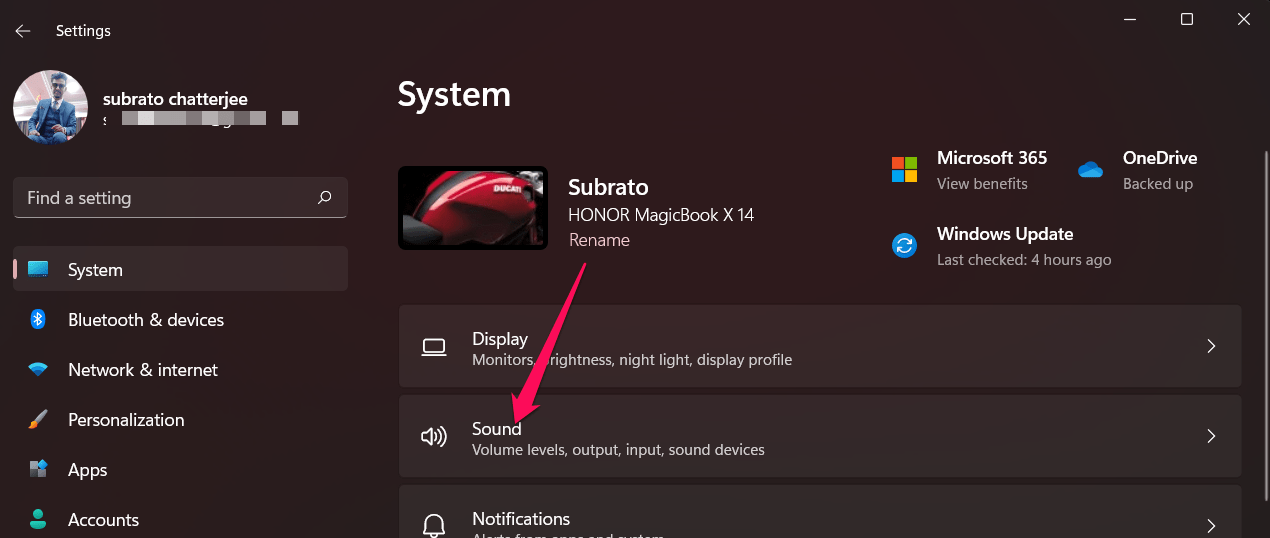
- Haz clic en la página de Sonido en el lado derecho.
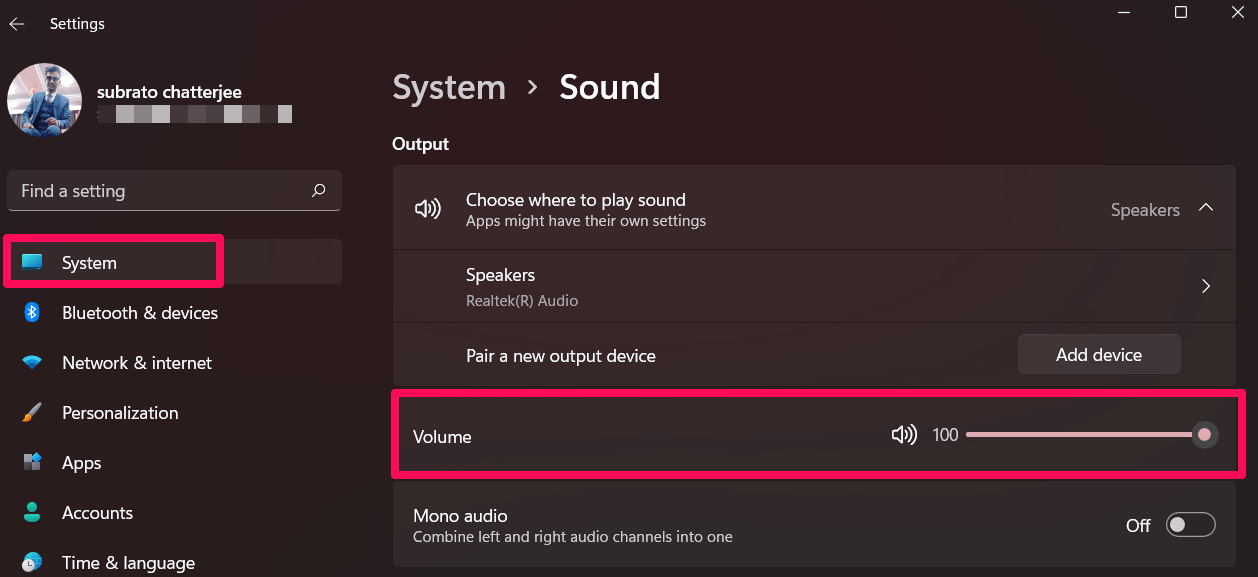
- Luego, en la sección de Salida, verifica si el control deslizante de volumen está configurado al 100% o no. Si no, asegúrate de deslizarlo al 100%.
Solución 3: Verifica si tu dispositivo de audio está conectado correctamente
También hay posibilidades de que tu dispositivo de audio no esté conectado correctamente, lo que te impide escuchar algo mientras juegas a Evil Dead The Game.
Así que, debes asegurarte de que tu dispositivo de audio esté conectado correctamente a tu PC o no. Sin embargo, en este caso, te aconsejamos que vuelvas a conectar/desconectar tus auriculares para determinar si el problema se ha resuelto.
Solución 4: Verifica si hay actualizaciones del controlador de audio
Si no has verificado si tu controlador de audio está actualizado o no, asegúrate de hacerlo. Esto se debe a que para obtener un audio adecuado, es esencial mantener tu controlador de audio actualizado. Sin embargo, si no sabes cómo verificar las actualizaciones del controlador de audio, debes seguir estos pasos:
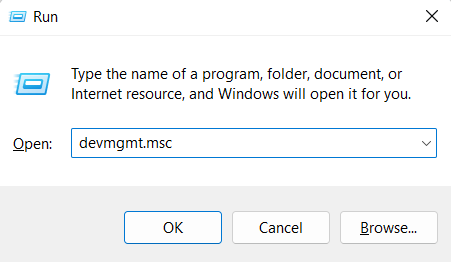
- Abre el cuadro de Ejecutar presionando la combinación de teclas Win+R.
- Después de eso, escribe devmgmt.msc y presiona la tecla enter para abrir el Administrador de dispositivos.
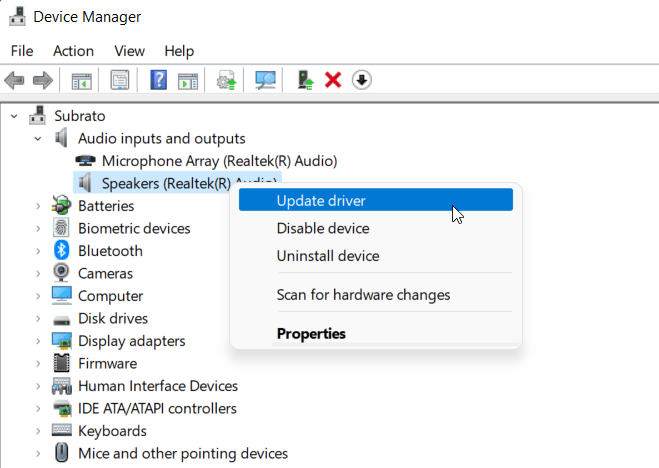
- Luego, localiza y toca en la pestaña de Entrada y salida de audio.
- Ahora, simplemente haz clic derecho en tu dispositivo de audio y selecciona la opción Actualizar controlador.
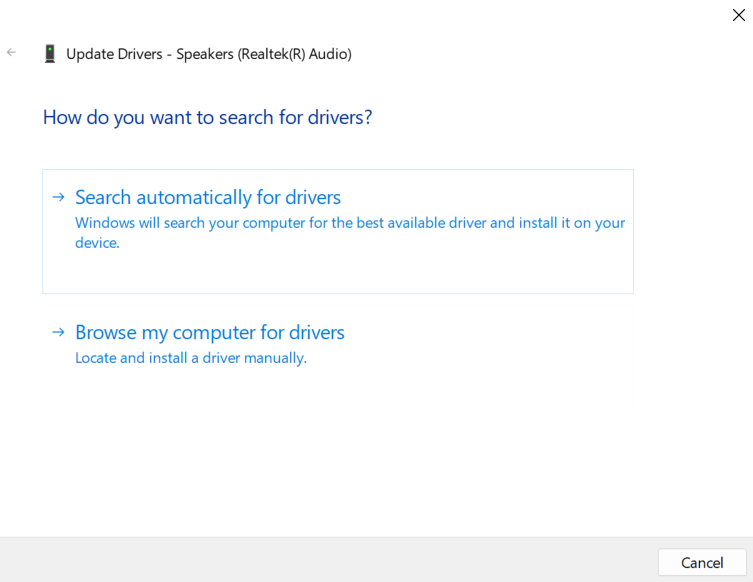
- Finalmente, selecciona Buscar automáticamente controladores.
Solución 5: Asegúrate de que tu Windows esté actualizado
Una versión antigua de Windows también a veces se presenta como la causa principal detrás de este tipo de error. Generalmente ignoramos las actualizaciones menores de parches de Windows ya que pensamos que estas actualizaciones no tienen ningún beneficio práctico para el rendimiento de nuestro sistema.
Pero, eso no es cierto, ya que estas actualizaciones también tienen igual importancia; por lo tanto, debemos asegurarnos de que nuestro sistema operativo esté actualizado con el último parche disponible. Sin embargo, en caso de que no sepas cómo verificar las actualizaciones de Windows, asegúrate de seguir estos pasos:
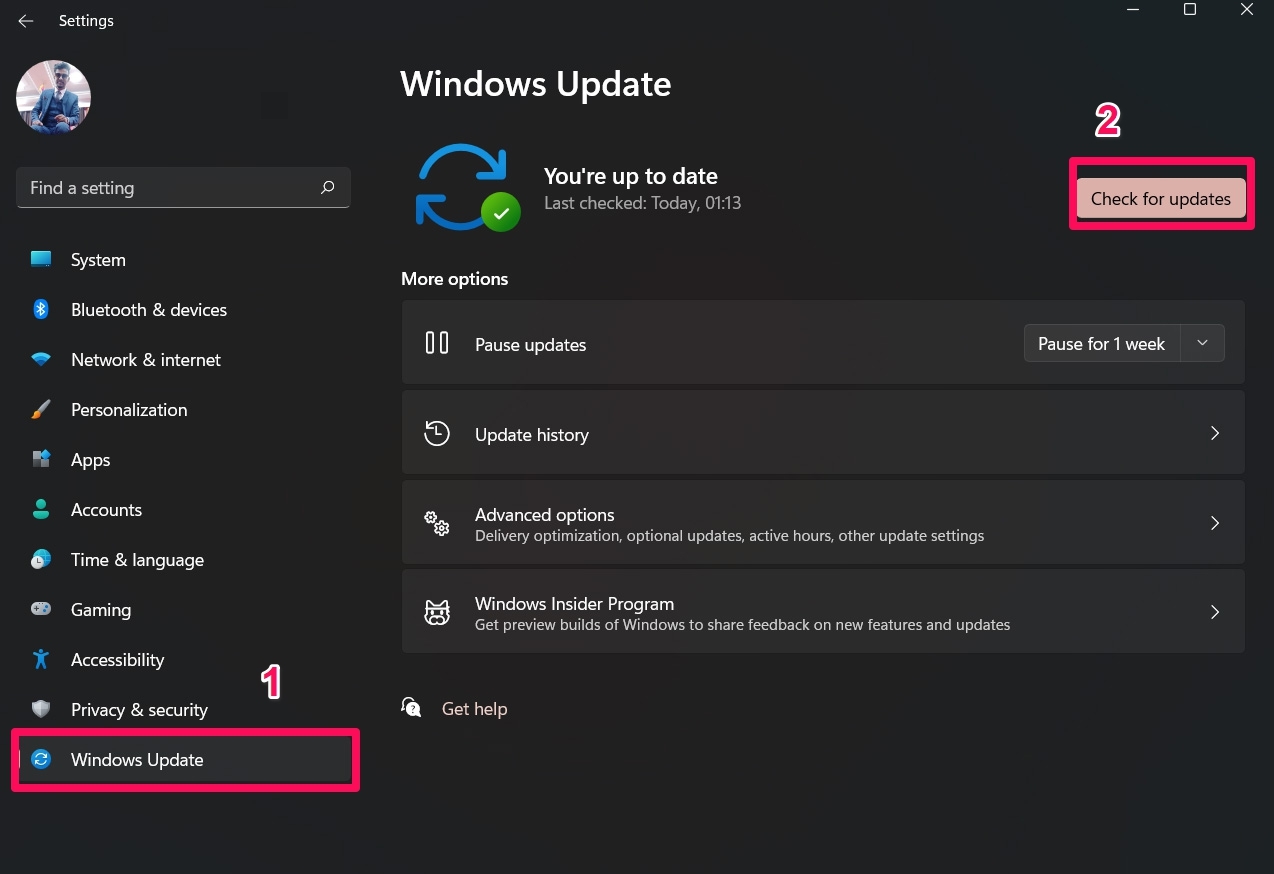
- Inicialmente, presiona la combinación de teclas Win+I para abrir la Configuración de Windows.
- Después, asegúrate de tocar el botón de Actualización de Windows.
- Finalmente, presiona el botón de Buscar actualizaciones.
Solución 6: Usa la solución de problemas de Windows
Intenta usar el solucionador de problemas integrado de Windows, ya que tiene el potencial de identificar automáticamente el error y solucionarlo. Sin embargo, muchos usuarios han informado que esto les ayudó a resolver el problema de audio en Evil Dead The Game en PC con Windows. Por lo tanto, también debes intentar esto siguiendo estos pasos:
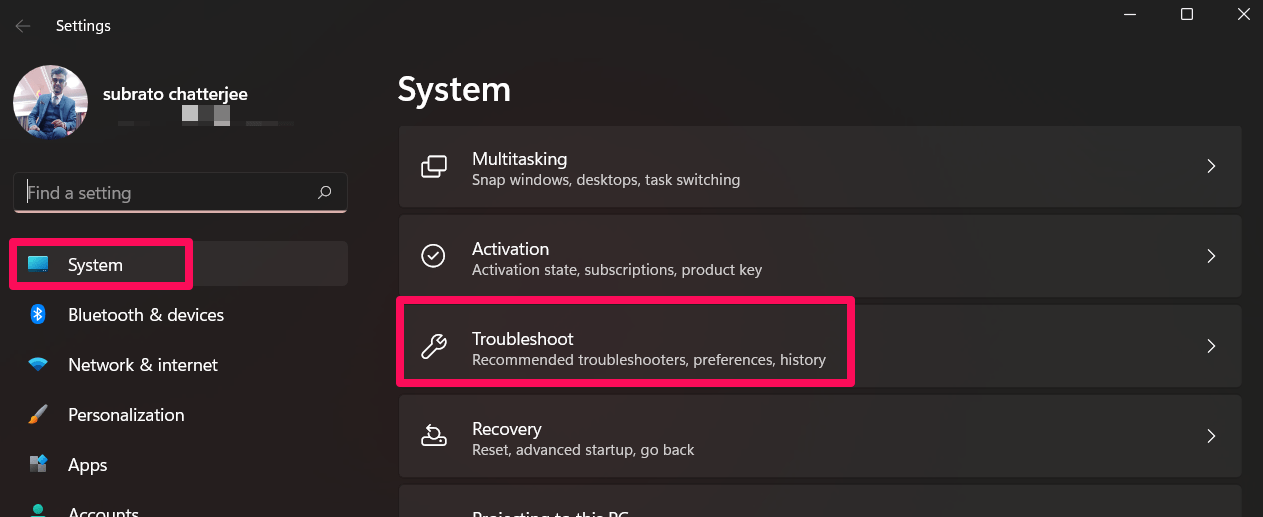
- Primero, abre la Configuración de Windows.
- Ahora, toca en sistema.
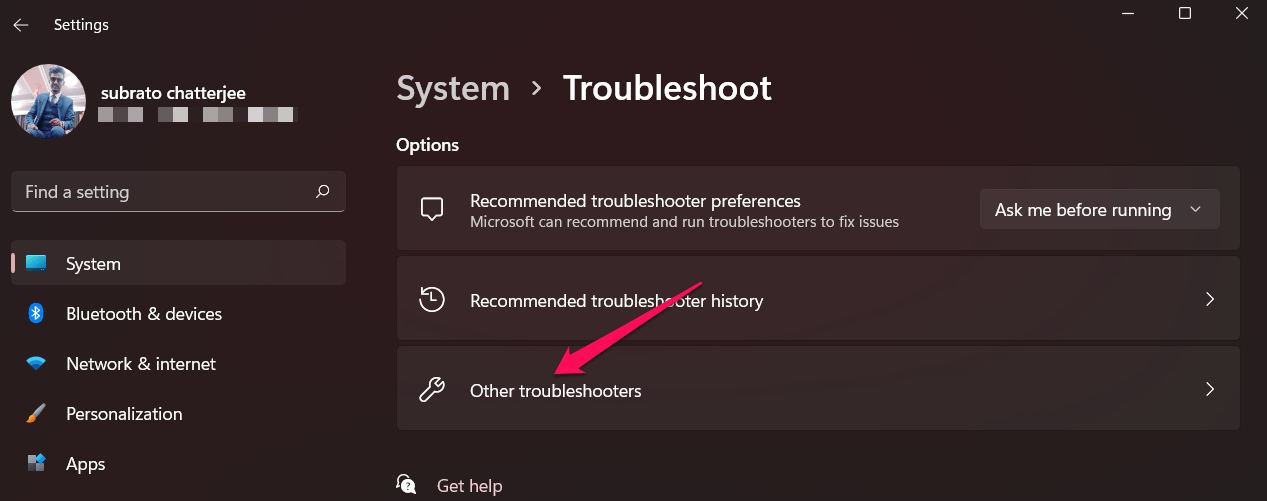
- Después, presiona Solucionar problemas.
- Luego, toca en Otros solucionadores de problemas.
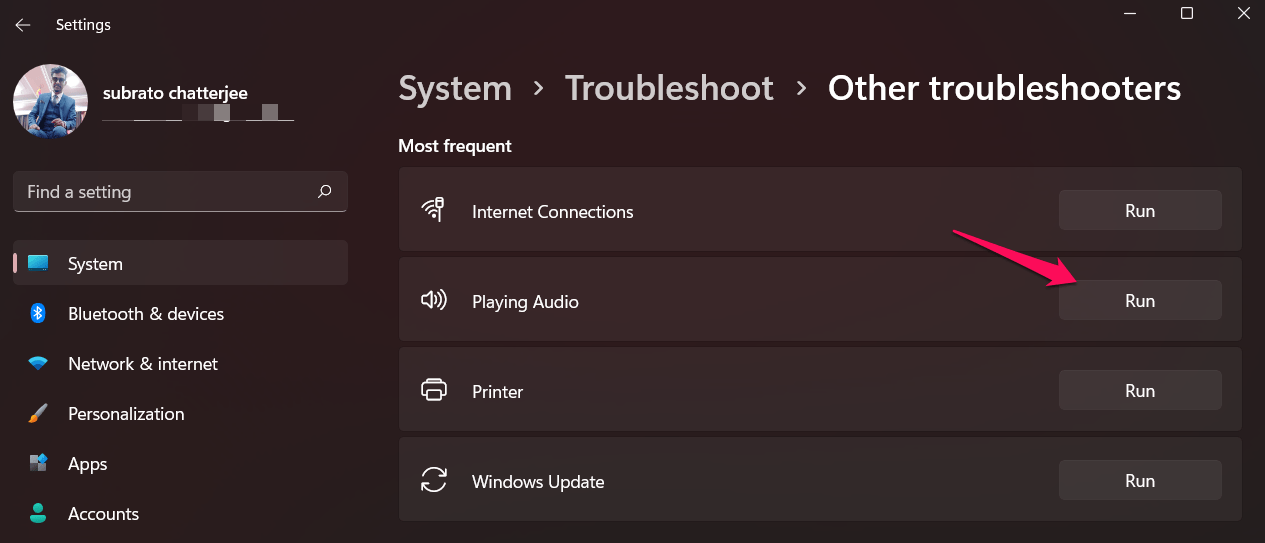
- Junto a Reproduciendo audio en la sección Más frecuente, toca el botón de Ejecutar.
Solución 7: Reinstala el juego
¿Aún sin suerte? Hay posibilidades de que algunos de tus archivos del juego puedan estar dañados o corruptos, lo que te causa el problema de audio en Evil Dead The Game en PC con Windows.
Por lo tanto, para resolver el error, puedes intentar reinstalar el juego, ya que esta será la opción correcta. Así que, puedes probar este método y verificar si te ayuda a solucionar el error o no.
Solución 8: Restablece tu PC
Si aún no encuentras una manera de resolver el problema de audio en Evil Dead The Game en PC con Windows, entonces intenta restablecer tu PC. De hecho, muchos usuarios informan que esto les ayudó a resolver este tipo de error. Así que, para restablecer tu PC con Windows, debes seguir estos pasos:
- Primero, debes presionar la combinación de teclas Win+I para abrir la Configuración de Windows.
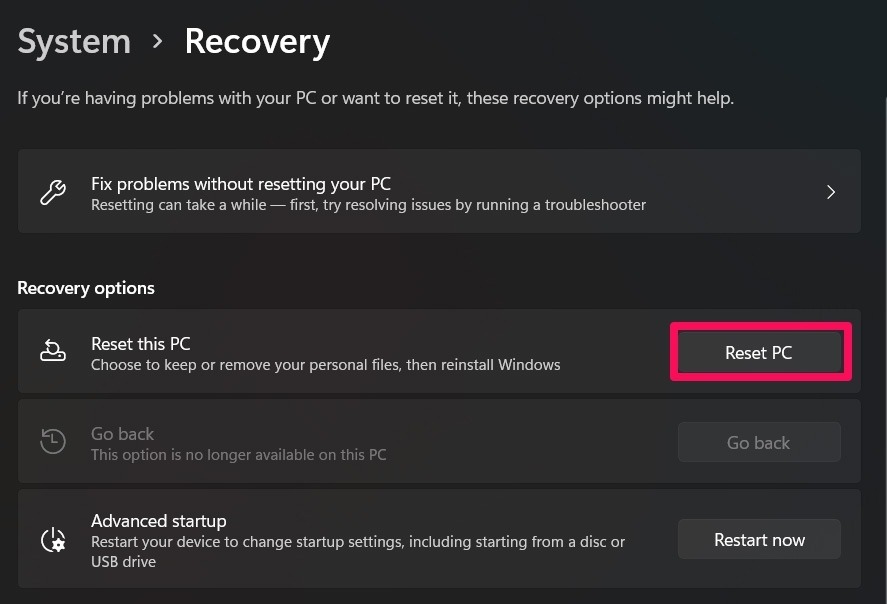
- Luego, ve a la pestaña de Sistema y presiona el botón de Recuperación.
- Después de eso, en la sección de Opciones de recuperación, presiona el botón de Restablecer PC ubicado junto a Restablecer este PC.
Si tienes alguna opinión sobre ¿Cómo solucionar el problema de audio en Evil Dead: The Game en PC?, no dudes en dejarla en el cuadro de comentarios a continuación. Además, suscríbete a nuestro canal de YouTube de DigitBin para tutoriales en video. ¡Saludos!
Recibe nuevas publicaciones en tu bandeja de entrada.
No spam. Cancela la suscripción en cualquier momento.