Errores Windows · 6 min read · Oct 01, 2025
¿Cómo solucionar el error de violación de acceso a la excepción en Windows 11?

¿Estás enfrentando el error de violación de acceso a la excepción cuando intentas iniciar un programa en Windows 11? En esta guía, conoceremos los consejos de solución de problemas necesarios para resolver el problema. Primero, entendamos qué es el error de violación de acceso a la excepción. Ocurre cuando un programa instalado en Windows 11 intenta operar sin autorización o intenta acceder a una memoria que no está asignada a él.
A veces, se ha observado que el error de violación de acceso a la excepción va acompañado de una pantalla azul de la muerte (BSOD). Las causas más comunes del error de violación de excepción en Windows 11 son problemas de hardware o controladores desactualizados, programas de software con errores, cualquier tipo de corrupción dentro del registro de Windows, o cualquier problema técnico con Windows 11 en sí.
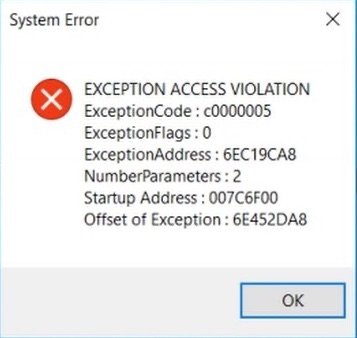
Principales formas de solucionar el error de violación de acceso a la excepción en PC
Aquí están las diversas herramientas, trucos y consejos que puedes usar para solucionar el error de violación de acceso a la excepción en Windows 11.
1. Desactivar el Control de Cuentas de Usuario
El Control de Cuentas de Usuario (UAC) es una función en Windows 11 que impide que las aplicaciones realicen cambios en tu sistema informático. El Control de Cuentas de Usuario es la herramienta que hace que aparezca el aviso de permiso de administrador antes de que instales cualquier nuevo programa en tu PC.
Sin el permiso del usuario, ninguna aplicación puede ser instalada o modificar la versión del sistema. Aquí están los pasos para desactivar temporalmente el Control de Cuentas de Usuario o UAC.
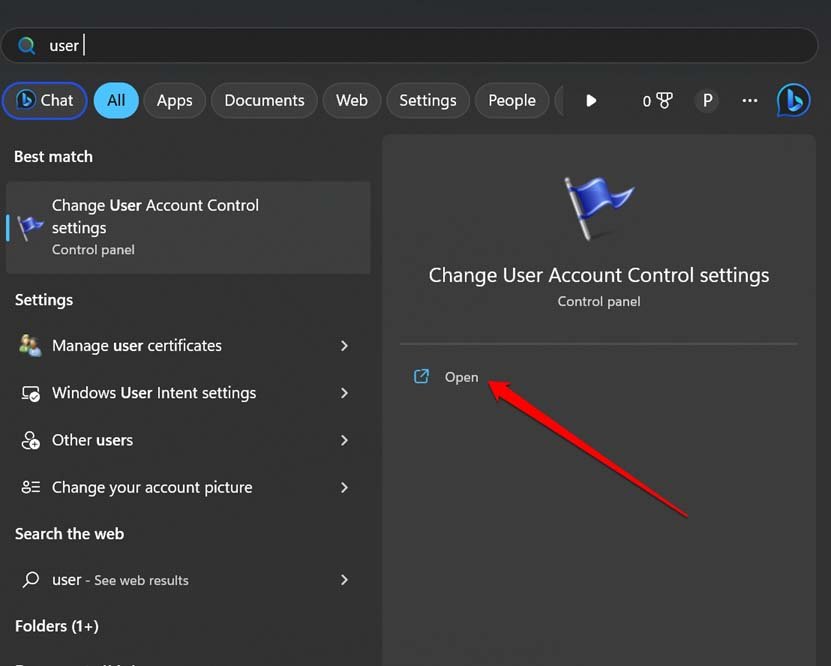
- Presiona Windows + S para abrir la búsqueda.
- Escribe Configuración del Control de Cuentas de Usuario en la barra de búsqueda.
- Haz clic en Abrir cuando aparezca el resultado de búsqueda correspondiente.
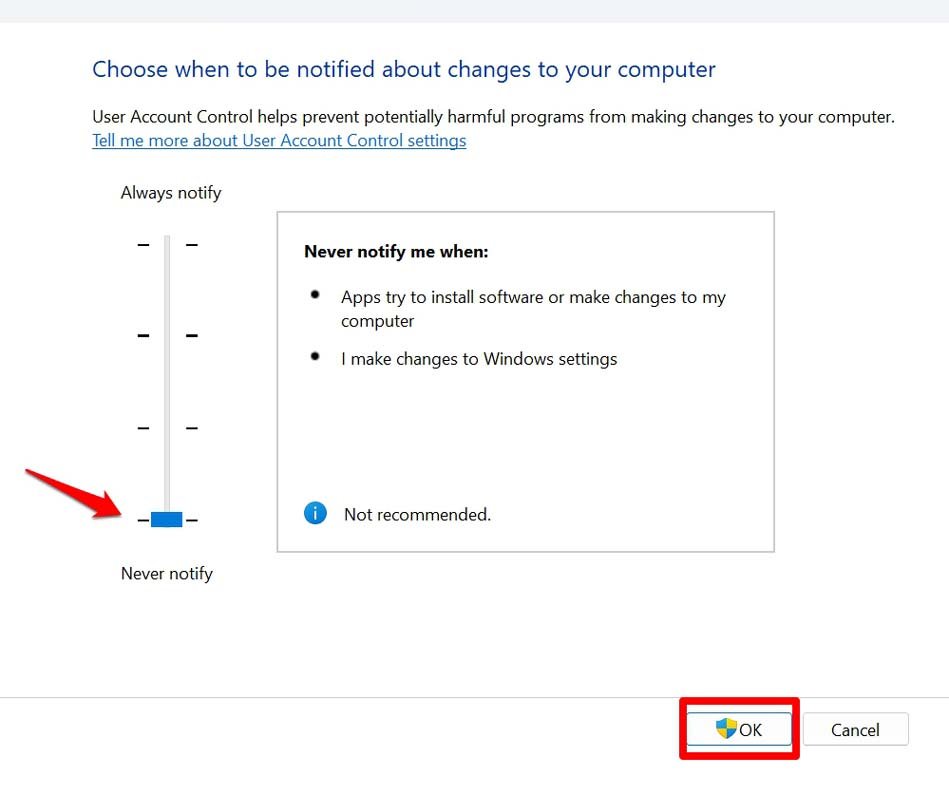
- Una vez que aparezca el cuadro de diálogo Cambiar la configuración del Control de Cuentas de Usuario, arrastra el control deslizante a la izquierda a Nunca notificar.
- Haz clic en Aceptar para confirmar los cambios que realizaste.
2. Actualizar el sistema operativo Windows
Para solucionar cualquier error en la versión actual del sistema operativo Windows en tu PC que pueda estar causando que una o más aplicaciones muestren el error de violación de acceso a la excepción, actualiza la versión del sistema a una más nueva.
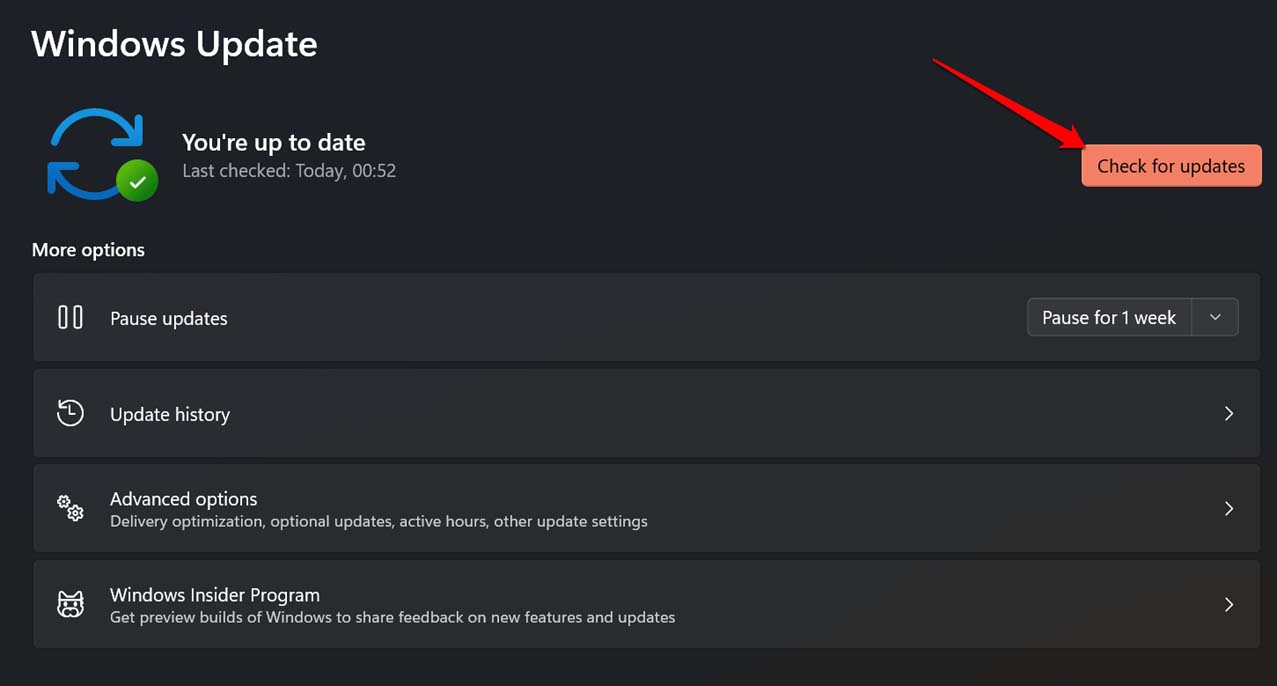
- Ve a la configuración de Windows OS presionando Windows + I.
- Haz clic en la pestaña Actualización de Windows en el panel izquierdo.
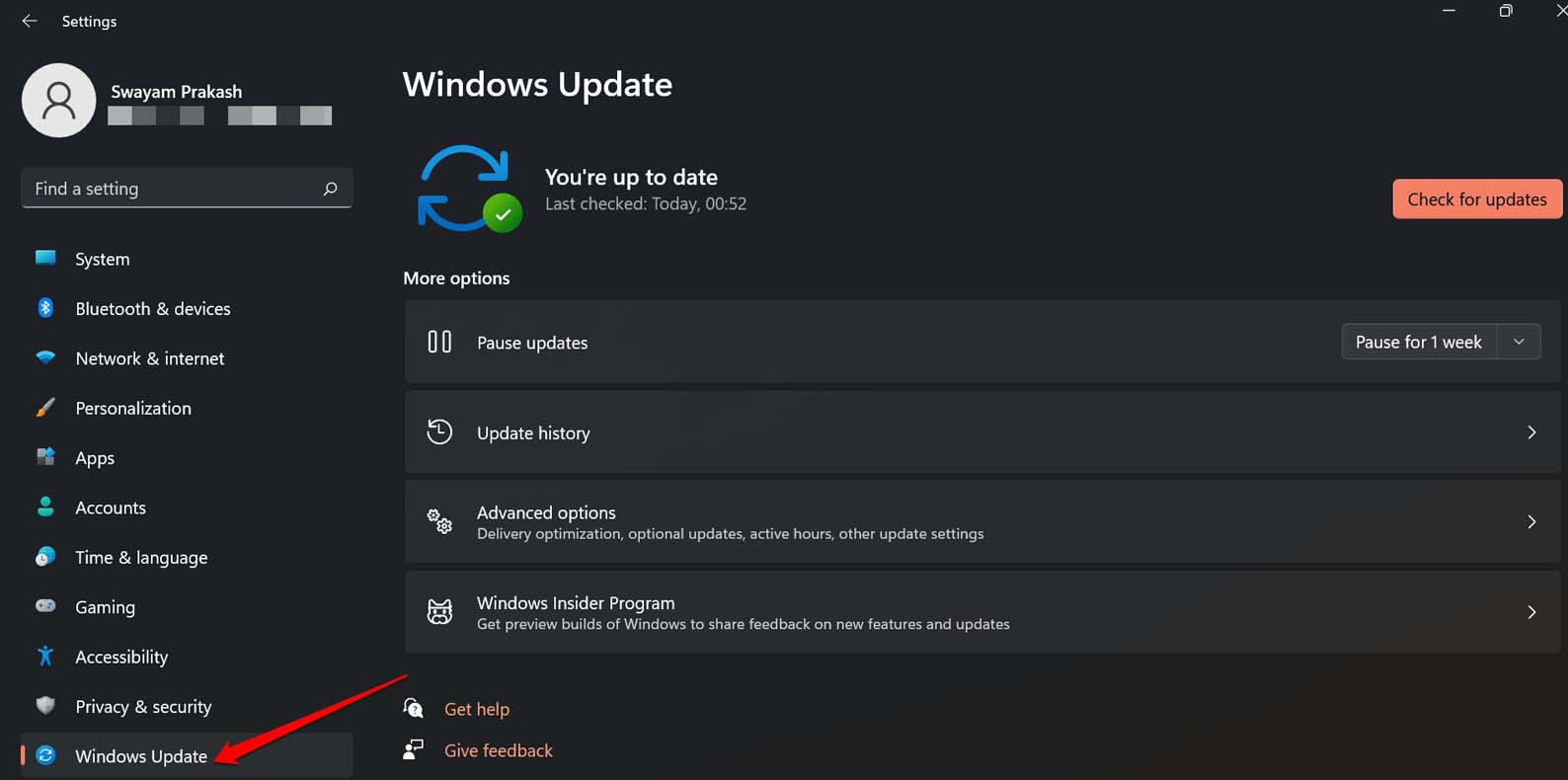
- Haz clic en el botón Buscar actualizaciones.
4. Si se encuentra una nueva actualización de software, haz clic en Descargar ahora.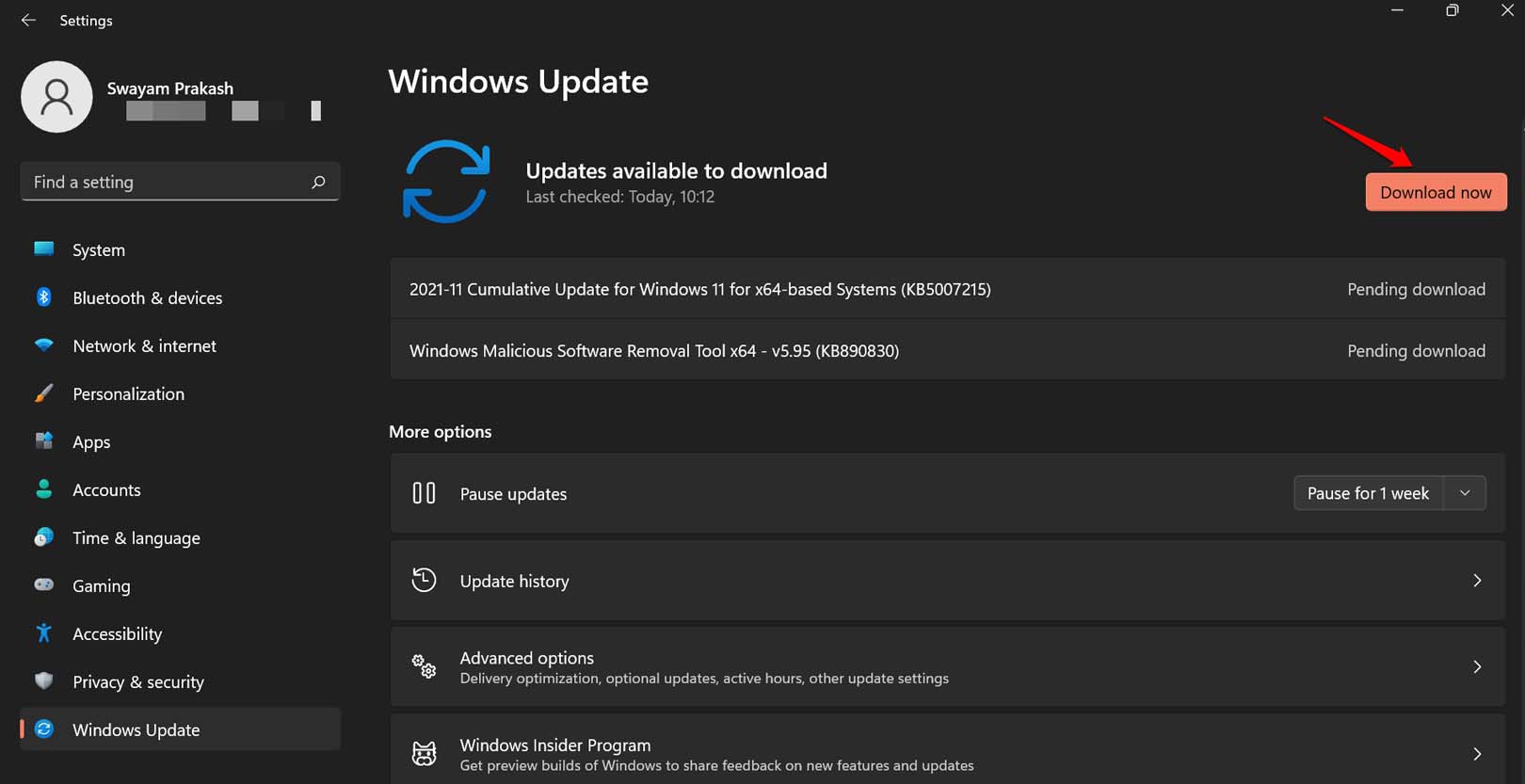
Con una red WiFi estable conectada a tu PC, el proceso de instalación integrará rápidamente la nueva versión del sistema en tu PC.
3. Usar el solucionador de problemas de hardware y dispositivos
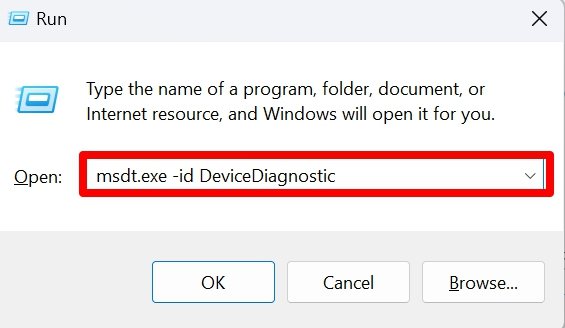
- Presiona Windows + R para invocar el cuadro de ejecución.
- Ingresa el término *msdt.exe -id DeviceDiagnostic.*
- Presiona la tecla enter.
- Cuando aparezca el cuadro de diálogo de Hardware y Dispositivos, haz clic en Avanzado.
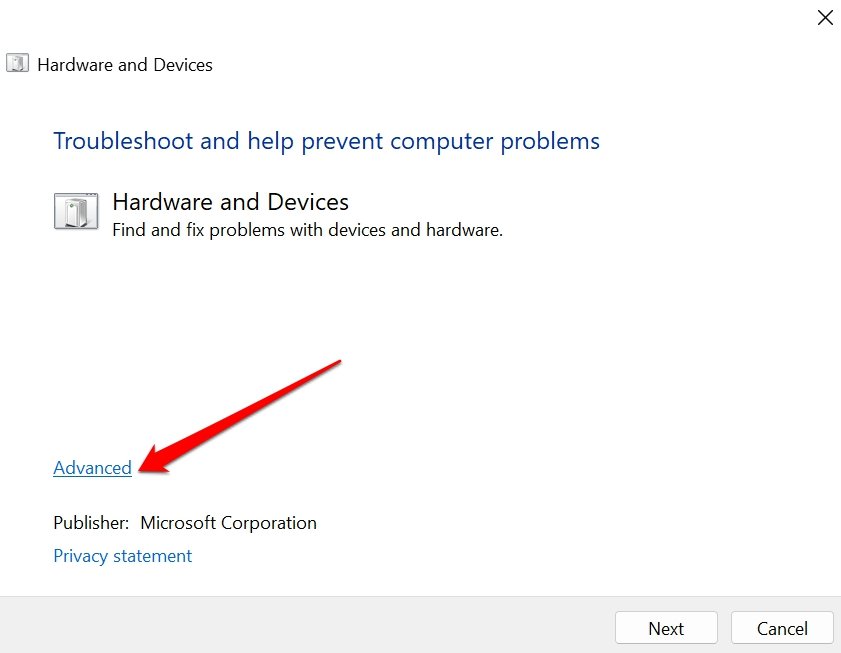
- Haz clic en la casilla junto a Aplicar reparaciones automáticamente.
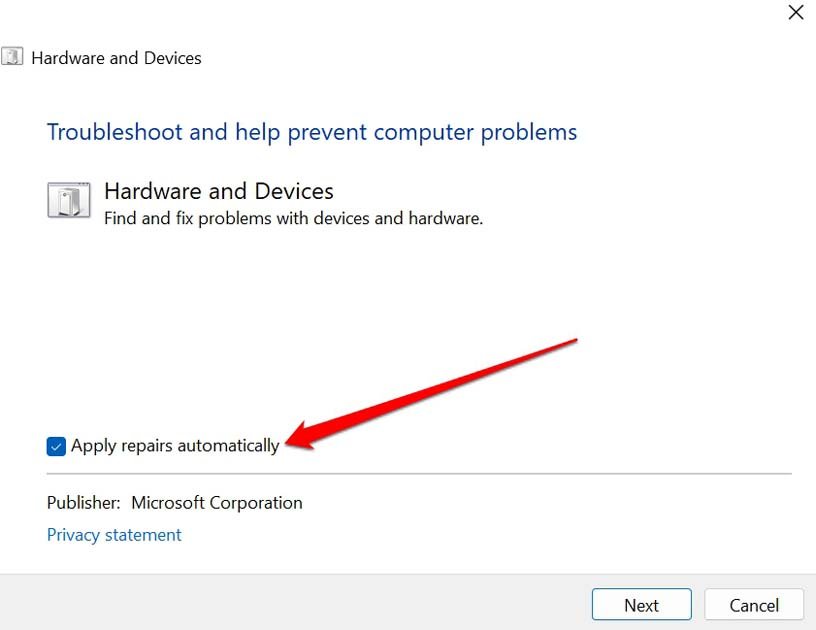
- Haz clic en Siguiente para iniciar el proceso de solución de problemas.
- Si la herramienta descubre algún problema y sugiere alguna solución, para implementarla, haz clic en Aplicar esta solución.
4. Escanear archivos corruptos usando SFC y DISM
Para buscar archivos del sistema corruptos en tu PC y eliminarlos, puedes usar el símbolo del sistema para realizar los escaneos SFC y DISM. Son muy fáciles de realizar. Aquí están los pasos para ti.
- Inicia el símbolo del sistema.
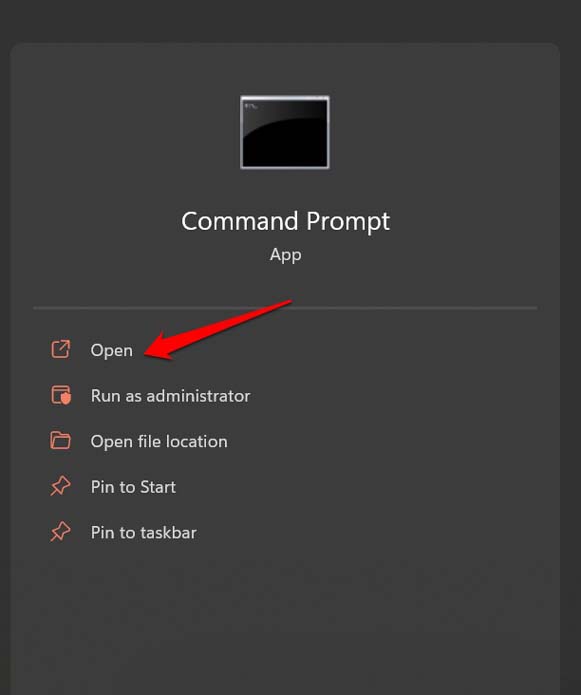
- Ingresa el comando
*sfc/scannow*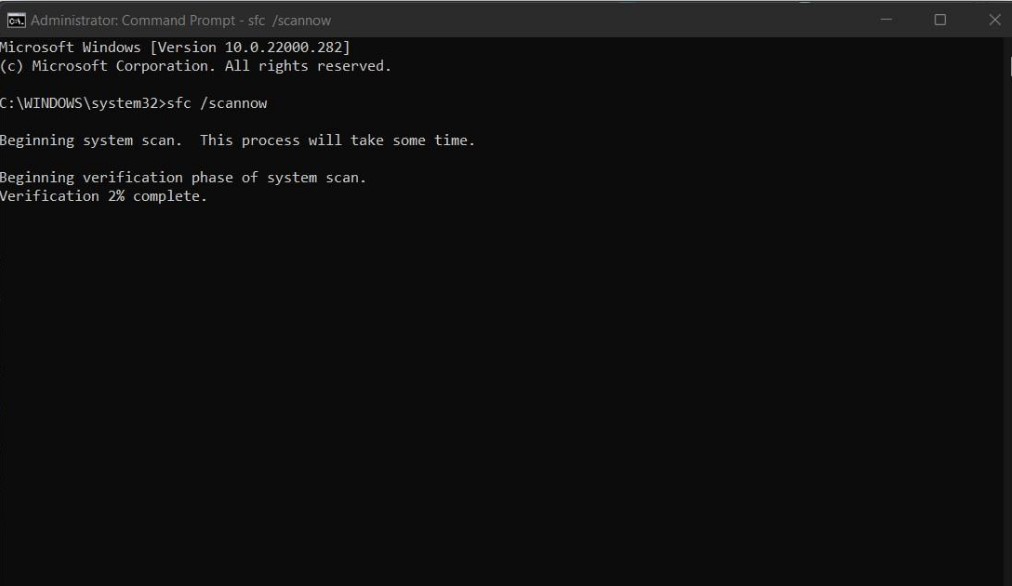
- Para el escaneo DISM ingresa los siguientes comandos uno por uno y ejecútalos.
* DISM.exe /Online /Cleanup-image /CheckHealth * *DISM.exe /Online /Cleanup-image /ScanHealth * *DISM.exe /Online /Cleanup-image /RestoreHealth*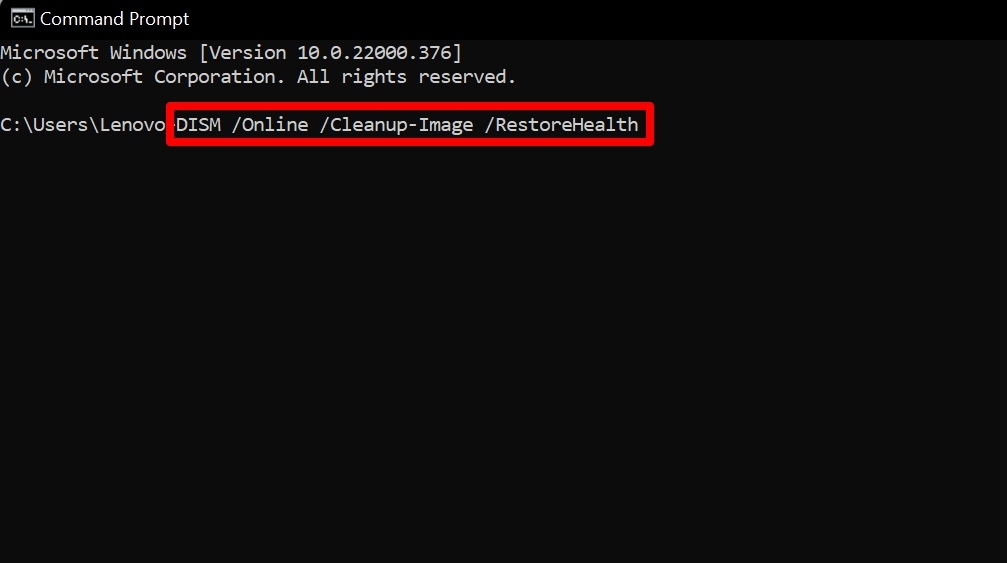
- Estos escaneos tardan un tiempo en finalizar y reparar los archivos del sistema afectados. Espera a que se complete y asegúrate de no interrumpir mientras el escaneo está en curso.
5. Desactivar la Prevención de Ejecución de Datos en el sistema operativo Windows
La Prevención de Ejecución de Datos es una función para detener códigos maliciosos de ejecutarse y causar que las aplicaciones en tu PC funcionen mal. Es una función muy útil, pero a veces puede impedir que ciertas aplicaciones se inicien, aunque las aplicaciones no tengan códigos maliciosos ocultos en ellas.
Puedes desactivar temporalmente la función de Prevención de Ejecución de Datos y hacer que la aplicación se ejecute en Windows 11.
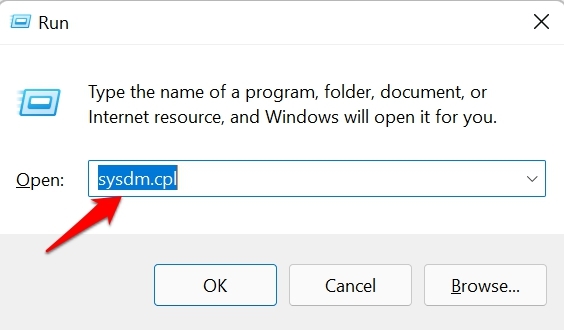
- Abre el cuadro de ejecución presionando Windows + R.
- Escribe sysdm.cpl y presiona enter.
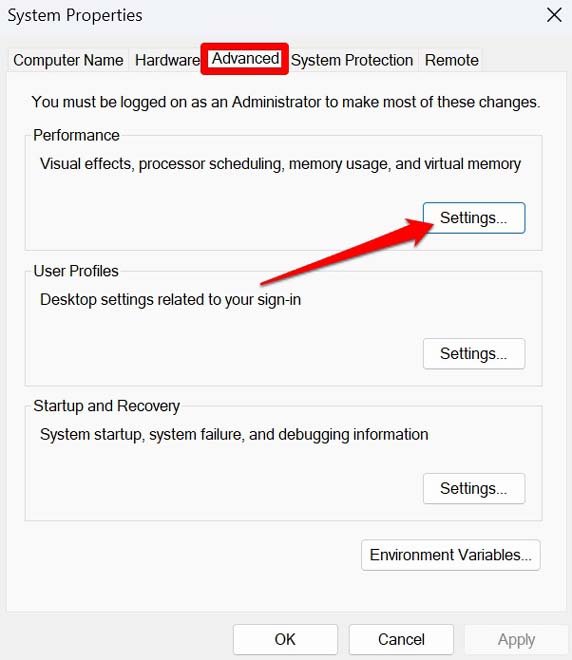
- Luego, en el cuadro de diálogo Propiedades del sistema, haz clic en Avanzado > Configuración.
- En el cuadro de diálogo de Opciones de rendimiento, haz clic en la pestaña Prevención de Ejecución de Datos.
- Selecciona la opción Activar DEP para todos los programas y servicios excepto aquellos que seleccione.
- Haz clic en Agregar y selecciona todos los archivos ejecutables que no se están iniciando y mostrando el error de violación de acceso a la excepción.
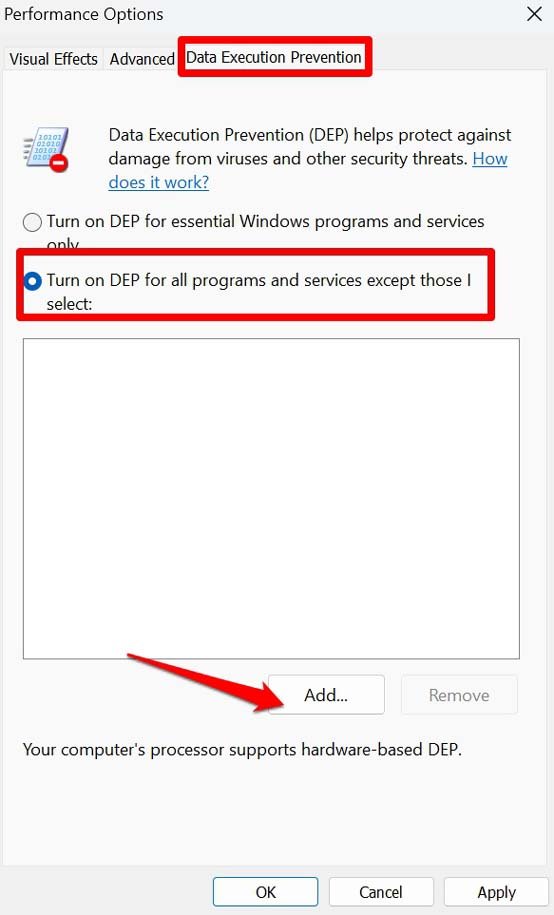
- Finalmente, haz clic en Aplicar > Aceptar para guardar los cambios.
6. Desinstalar y reinstalar el programa afectado por el error de violación de acceso a la excepción
Una de las formas más fáciles de solucionar el error de violación de acceso a la excepción en Windows 11 es desinstalar el programa que se ve afectado por él. Por supuesto, tendrás que reinstalarlo nuevamente. A menudo he resuelto con éxito la advertencia de violación de acceso a la excepción simplemente eliminando la aplicación y reinstalándola nuevamente.
- Ve al Panel de control.
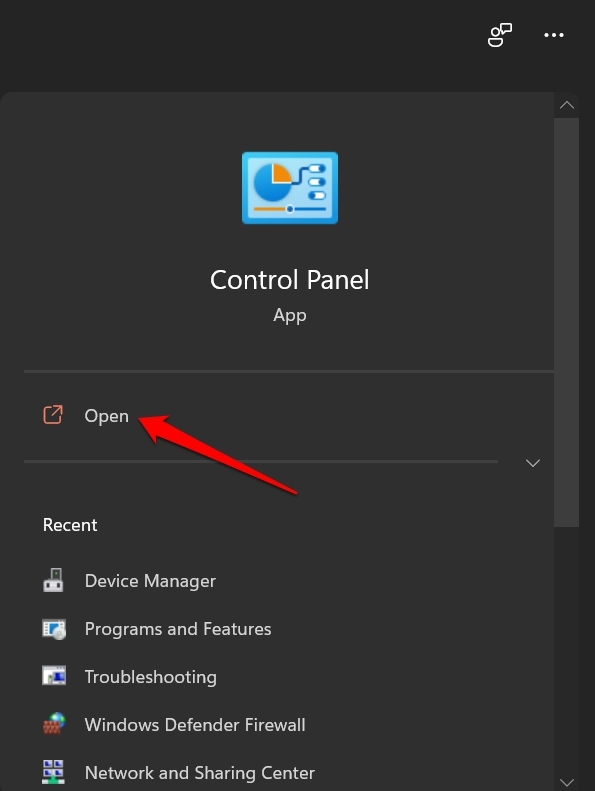
- Haz clic en Programas y características.
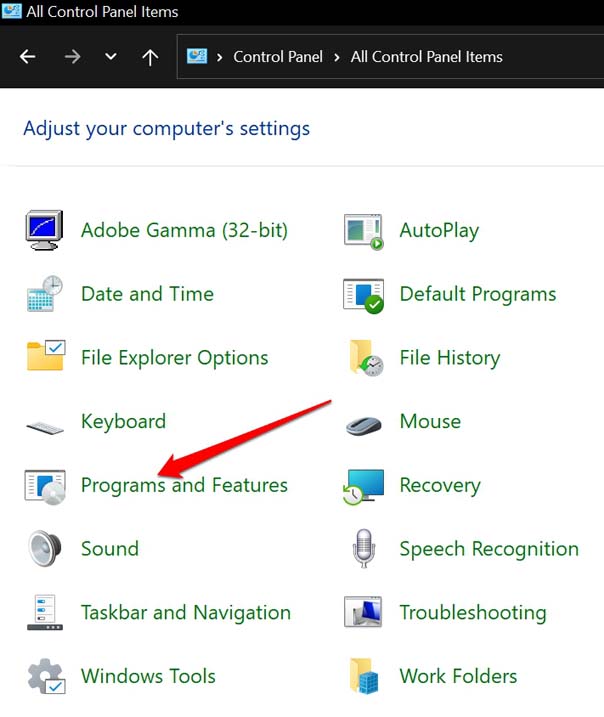
- Resalta la aplicación que deseas desinstalar haciendo clic en ella.
- Luego haz clic derecho en la aplicación y selecciona Desinstalar.
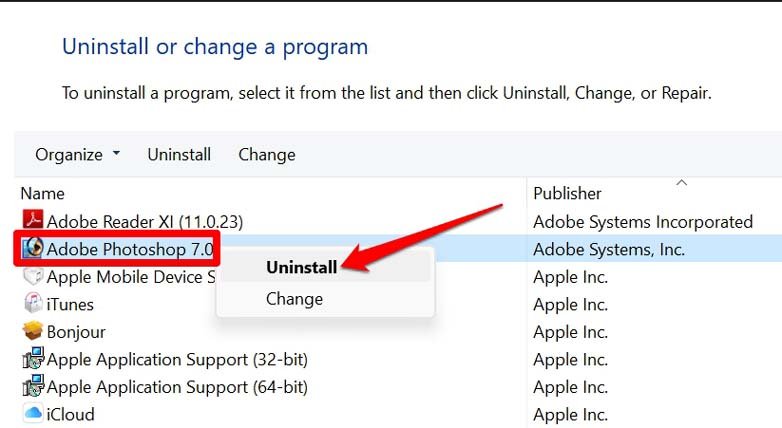
Sigue las instrucciones necesarias y elimina completamente la aplicación y sus datos de tu PC. Luego ve al sitio web correspondiente de la aplicación y vuelve a descargar/reinstalarla o consíguela desde la Microsoft Store.
Conclusión
Con estos métodos de solución de problemas, ahora puedes solucionar el error de violación de acceso a la excepción en Windows 11. Luego podrás iniciar tu programa y ejecutarlo sin advertencias de error. Espero que esta guía haya sido útil.
Si tienes alguna opinión sobre ¿Cómo solucionar el error de violación de acceso a la excepción en Windows 11?, no dudes en dejarla en el cuadro de comentarios a continuación. Además, suscríbete a nuestro canal de YouTube de DigitBin para tutoriales en video. ¡Saludos!
Recibe nuevas publicaciones en tu bandeja de entrada.
No spam. Cancela la suscripción en cualquier momento.