Soluciones Windows · 9 min read · Dec 10, 2025
¿Cómo solucionar el BSOD “EXCEPCIÓN EN ARCHIVO INVÁLIDO” en Windows 11?
Mi PC se bloqueó aleatoriamente y el error EXCEPTION_ON_INVALID_FILE apareció en la pantalla de Windows 11. Es un momento devastador para los nuevos usuarios que han actualizado de Win 10 a la última versión. Muchos factores contribuyentes llevan a la Pantalla Azul de la Muerte en la máquina. Vamos a investigar el asunto y resolverlo al mismo tiempo.
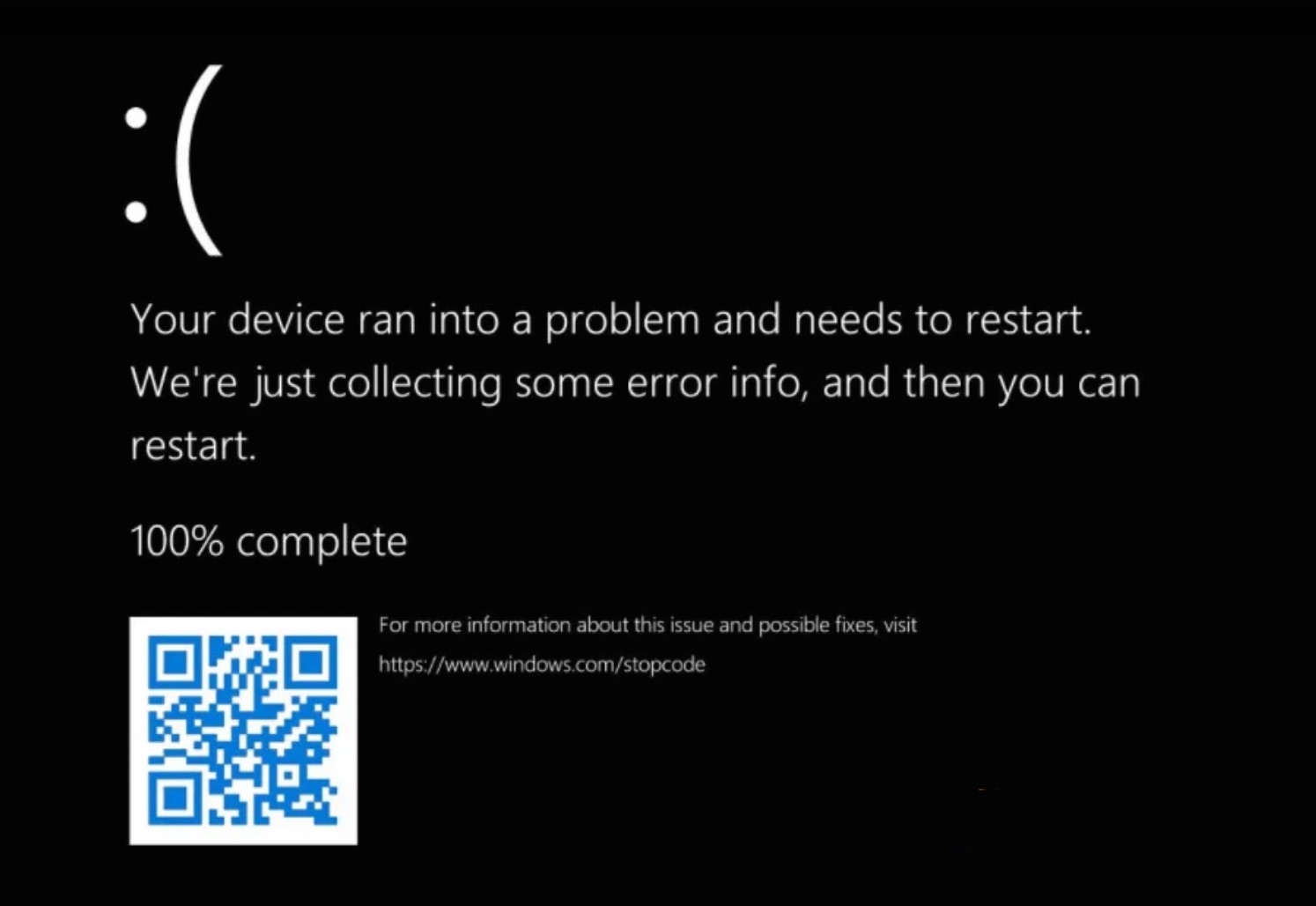
¿Qué es EXCEPTION_ON_INVALID_FILE en Windows 11?
Debemos aprender el significado detrás del código de error BSOD y eso nos permite prevenir que se repita. Permíteme enumerar varios factores que involucran el código de error EXCEPTION_ON_INVALID_FILE.
- Errores de Windows
- BCD (Datos de Configuración de Arranque) mal configurados o perdidos
- Controladores desactualizados que funcionan en modo de compatibilidad
- Disco duro mecánico con sectores defectuosos
- Archivos del sistema de Windows 11 corruptos
He mencionado cinco posibilidades y una de ellas es la culpable. No expliqué cada punto en detalle porque he proporcionado una solución a continuación que responde a las preguntas.
1. Reiniciar PC
No entres en pánico por el código de error EXCEPTION_ON_INVALID_FILE y está sucediendo debido a que eres un usuario temprano de Windows 11. El nuevo software tiene errores, limitaciones e incompatibilidades, que tardan meses en resolverse. Los desarrolladores oficiales, socios y desarrolladores de terceros tardan mucho tiempo en lanzar parches y actualizaciones para crear un entorno estable para los usuarios.
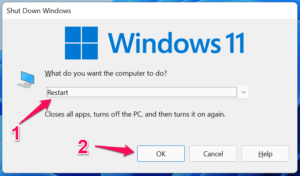
- Presiona la tecla de Windows + D al mismo tiempo.
- Presiona la tecla de Windows + F4 al mismo tiempo.
- Elige “ Reiniciar ” y luego haz clic en el botón “OK”.
Forzar el reinicio de la máquina usando el botón de encendido físico.
Portátil:
- Mantén presionado el botón de encendido durante tres segundos.
- Suelta el botón de encendido una vez que la pantalla se oscurezca.
- Espera unos segundos.
- Presiona el botón de encendido durante tres segundos para encender la máquina.
Los usuarios de portátiles tienen un botón de encendido programado que fuerza el apagado de la máquina manteniendo el botón presionado durante tres segundos.
Escritorio:
Afortunadamente, los usuarios de escritorio tienen una tecla de reinicio dedicada ubicada debajo del botón de encendido. Presiona la tecla de reinicio dedicada y saldrás de la pantalla BSOD.
Deberías cambiar a Windows 10 si el problema no se resuelve en unas pocas semanas. Tomaría noviembre de 2022 para que la undécima edición reciba controladores, parches y programas estables.
2. Crear una unidad USB de Windows de arranque
Supongo que tu PC no está arrancando en absoluto y estás atascado en la pantalla de modo de recuperación. En tales casos, no tienes otra opción y te recomiendo que crees una unidad USB de Windows de arranque.
Vas a necesitar algunas cosas para crear una unidad de arranque y te prepararé para ello.
- Unidad flash de 8GB
- Conexión a Internet activa para descargar hasta 6GB de archivo ISO
- PC secundario con Windows
- Medios de instalación de Windows 10/11 de Microsoft
Recomiendo a los usuarios crear una unidad USB de Windows 11 y tratar de reparar el sistema primero.
En caso de que el software de Windows 11 no se solucione, entonces deberías optar por Win 10 en su lugar. Es estable y no te llevará a un estado similar siempre que los componentes internos no estén defectuosos.
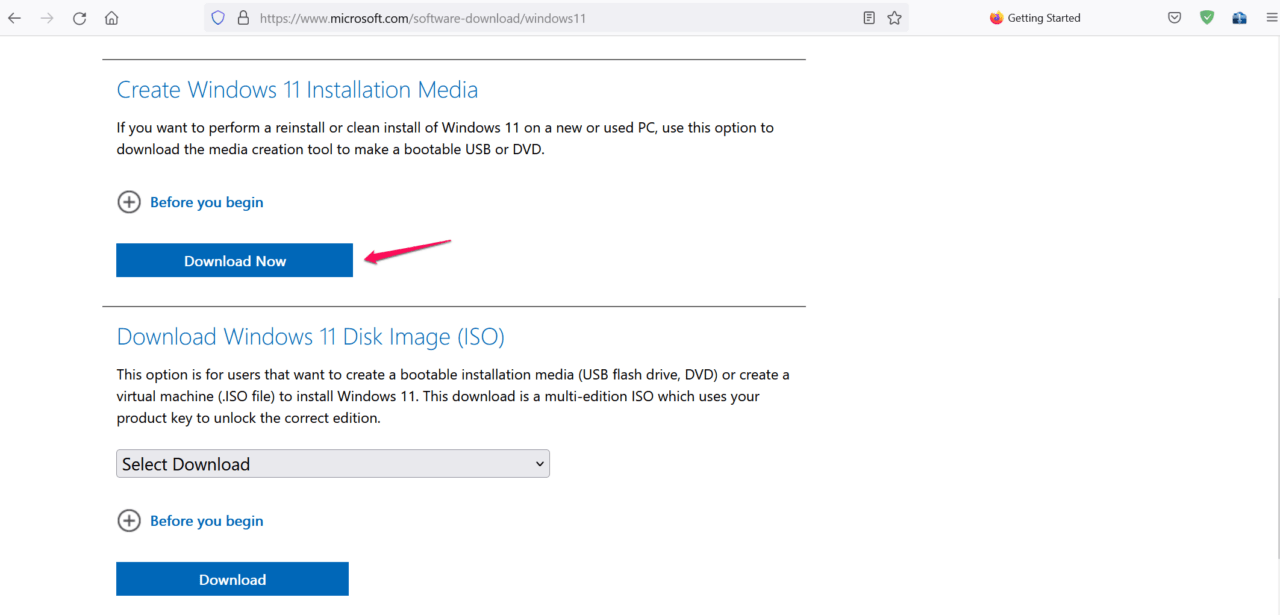
- Ve al sitio de Microsoft y descarga la herramienta de medios de instalación de Windows 11.
- Haz clic en “ Descargar ahora ” bajo Crear medios de instalación de Windows 11.
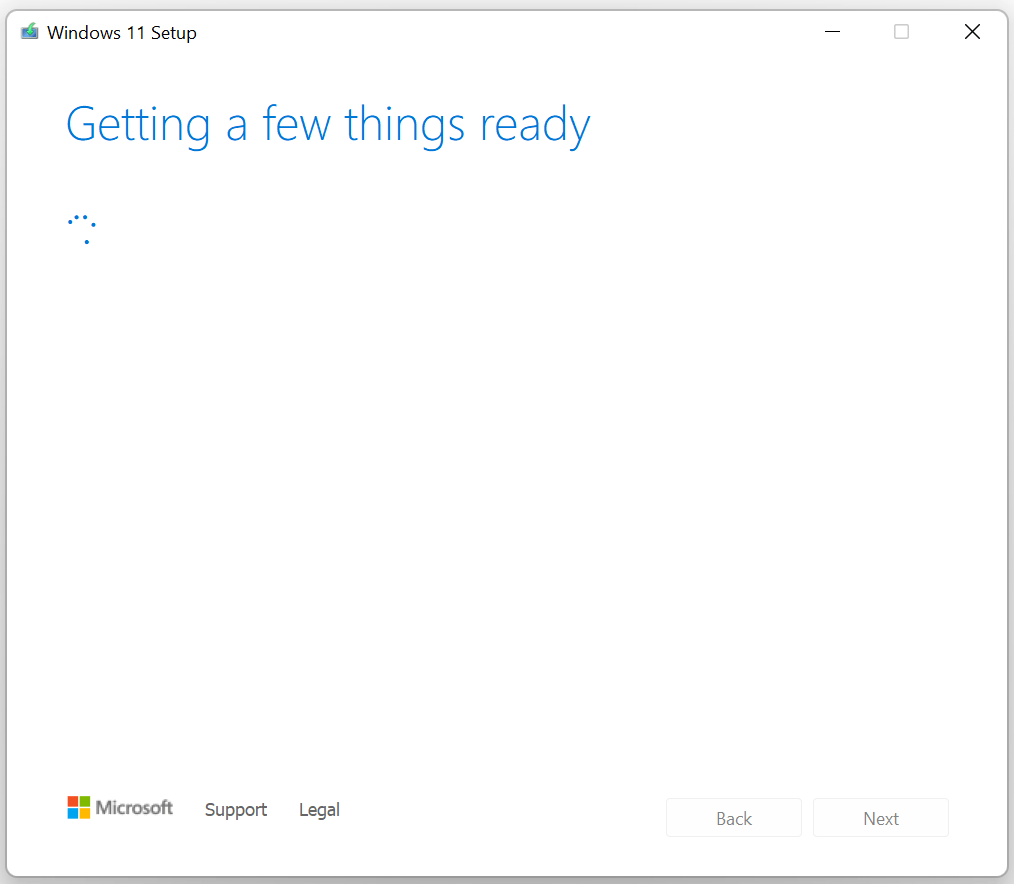
- Ejecuta la herramienta de medios de instalación de Windows 11 como administrador y deja que prepare las cosas para ti.
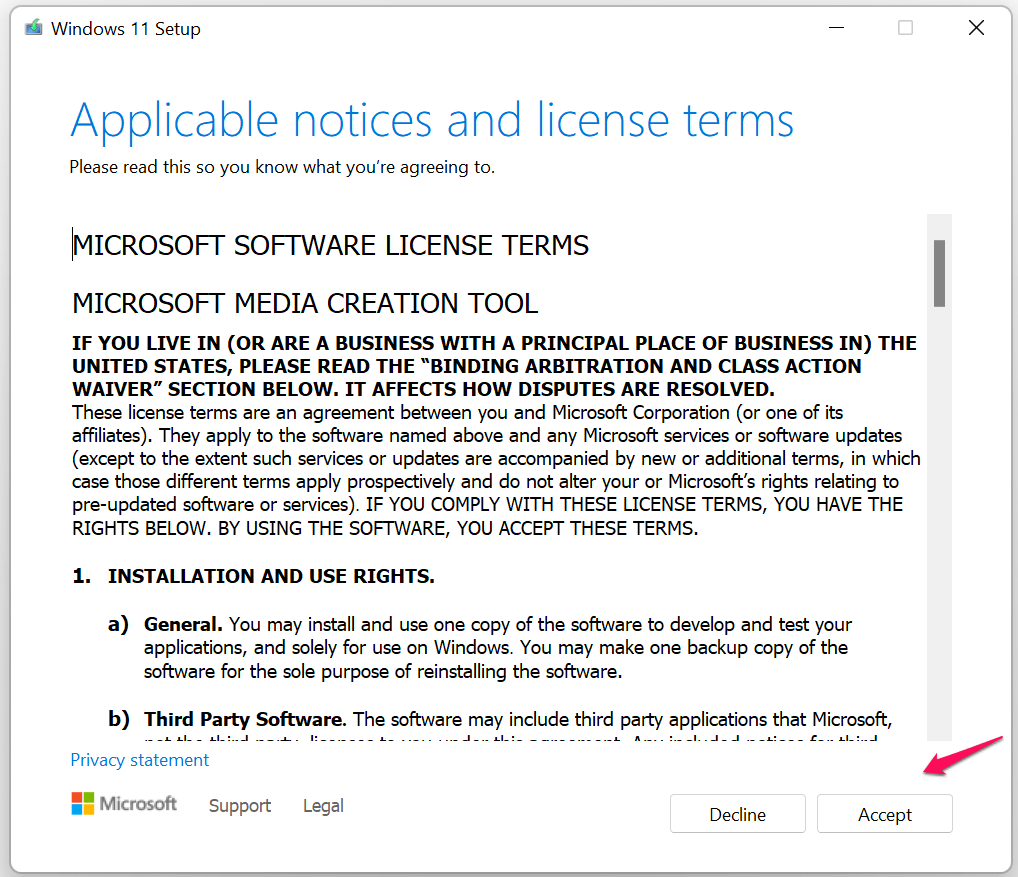
- Lee los Términos y Condiciones y luego haz clic en el botón “ Aceptar ”.
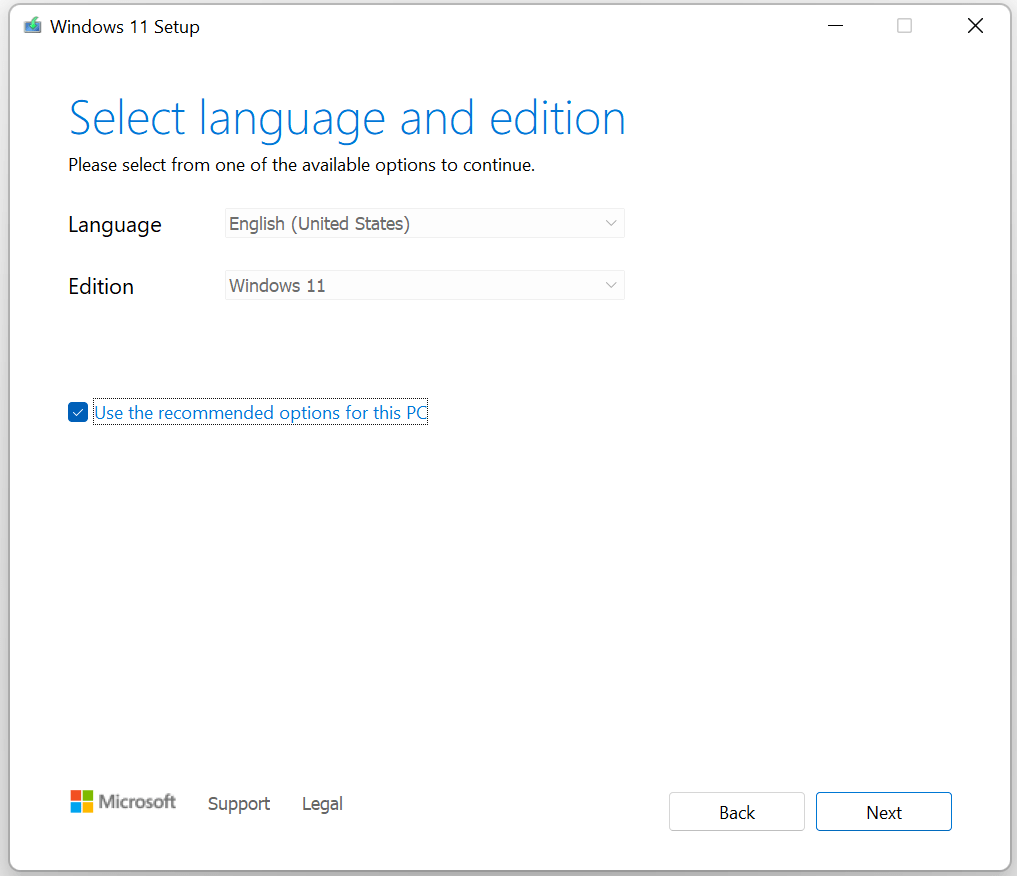
- Elige tus preferencias y luego haz clic en el botón “ Siguiente ”.
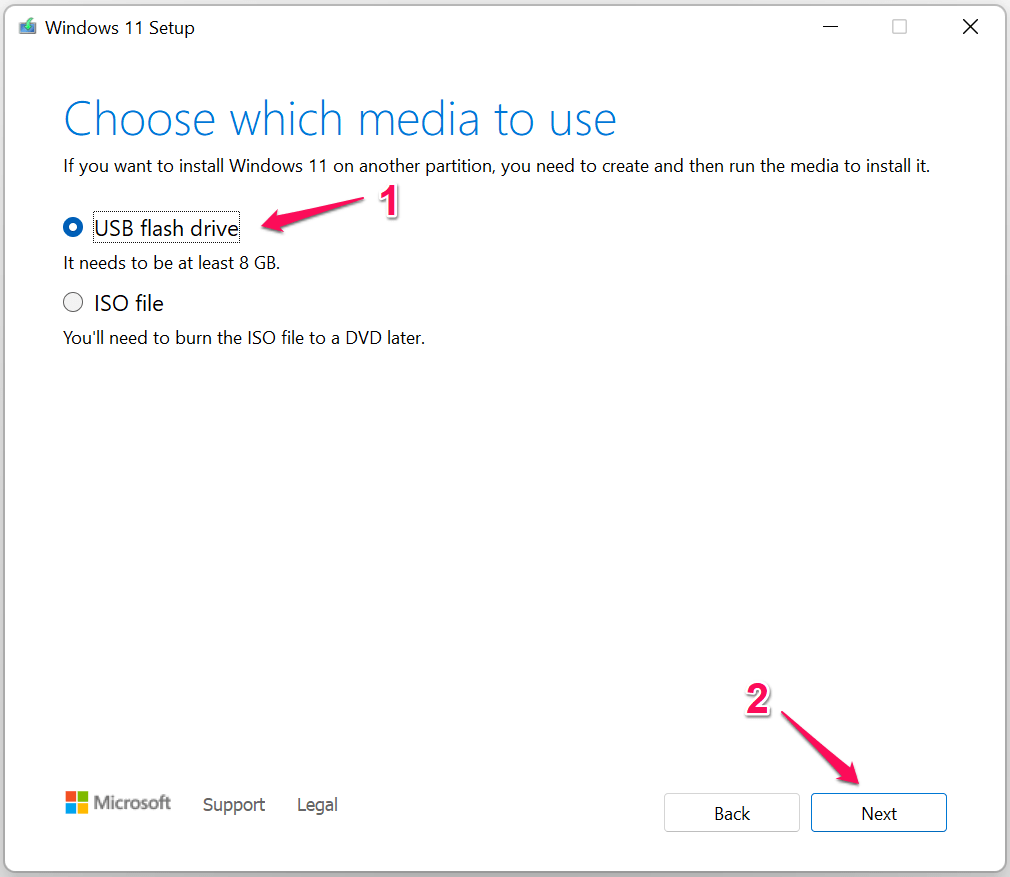
- Selecciona la opción “ Unidad flash USB ” y luego haz clic en el botón “Siguiente”.
- Conecta la unidad flash USB y selecciona la herramienta, luego haz clic en el botón “Siguiente”.
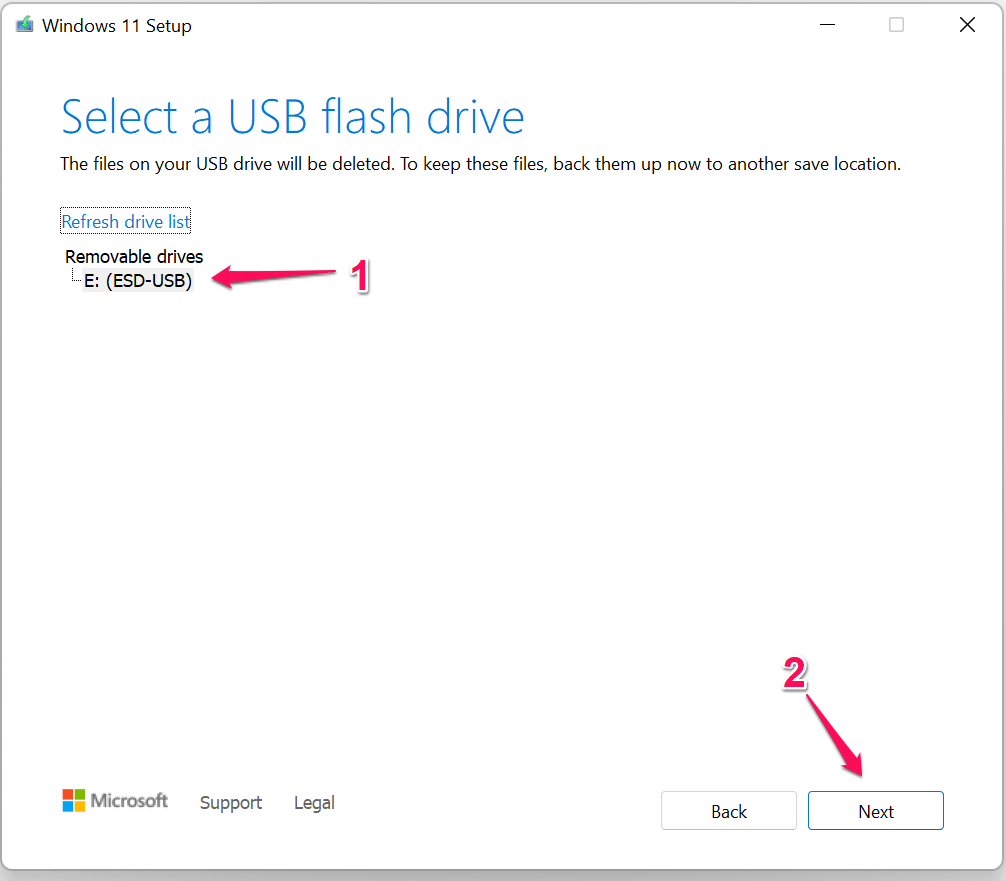
- Espera a que la herramienta cree una unidad de arranque y deja que termine el proceso.
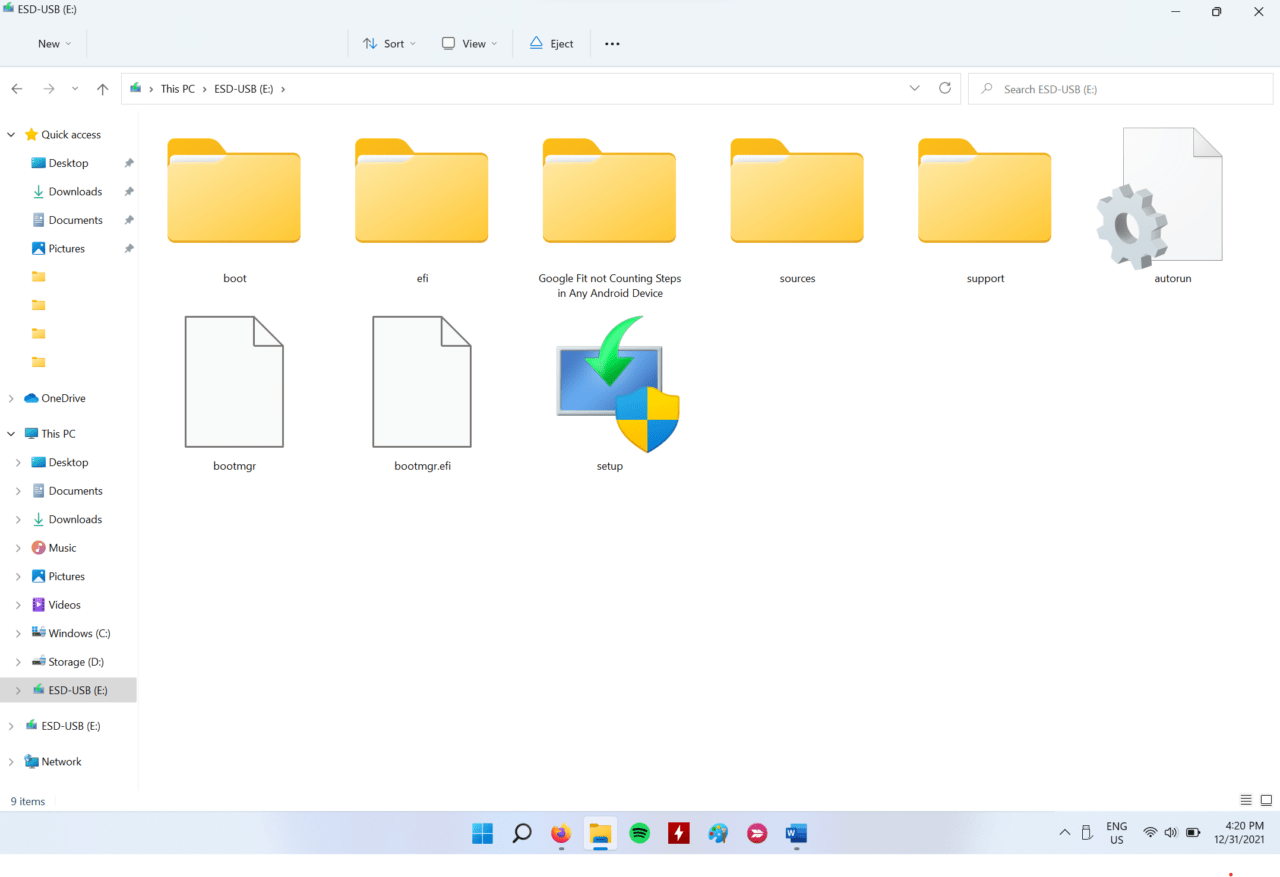
Mi velocidad de conectividad a Internet es de 40 Mbps y la herramienta terminó el proceso en veinte minutos. Cierra la herramienta de medios de instalación de Windows y abre la unidad USB.
Puedes arrancar desde una unidad USB de Windows utilizando la tecla del menú de arranque.
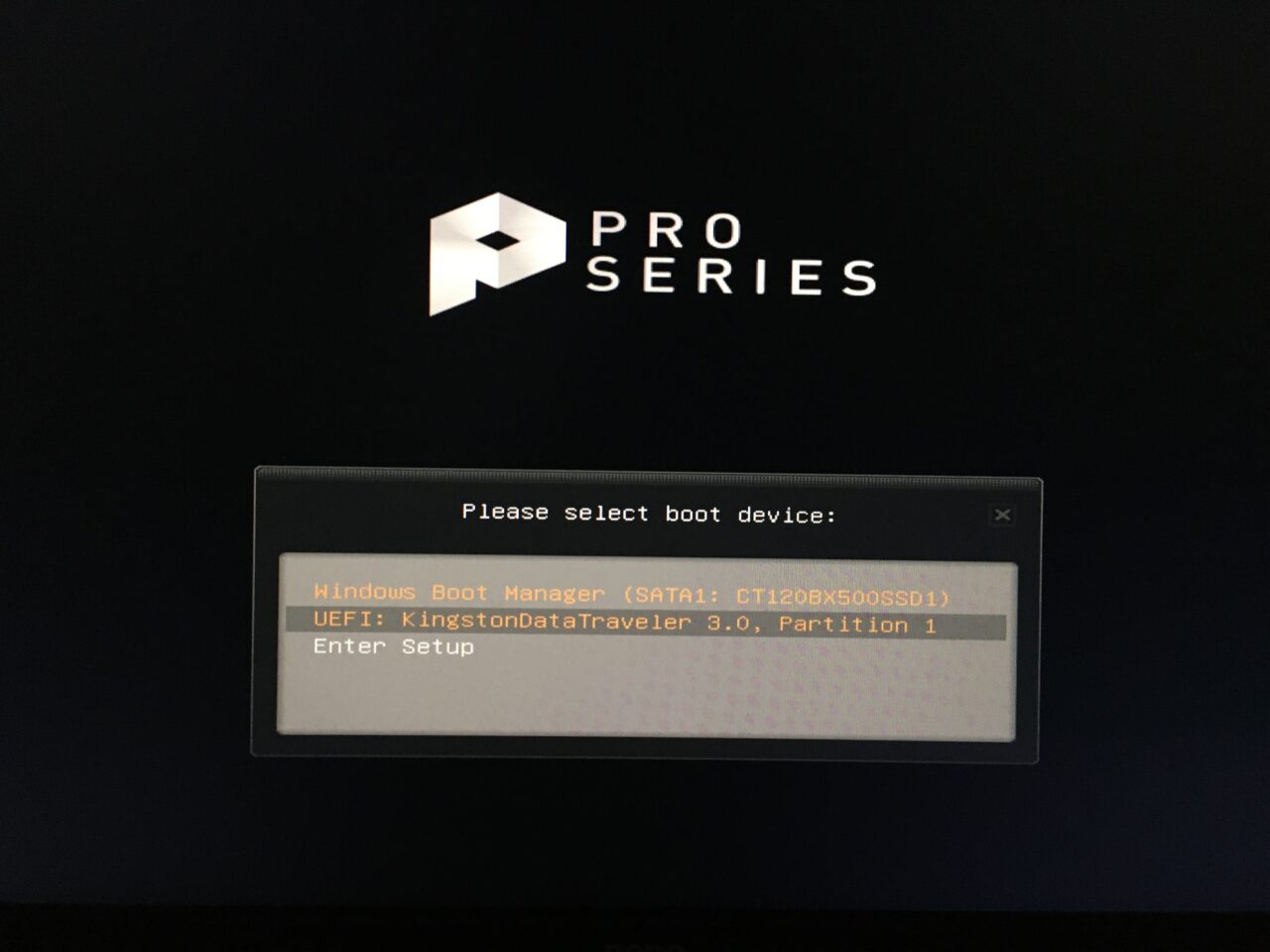
- MSI: F11
- Acer: F12
- Gigabyte: F12
- Intel (solo placas base): F10
- HP: F9
- Teclas comunes del menú de arranque: ESC, F2, DEL, F10, F12, F9, F8, F5, F7, etc.
La tecla del menú de arranque permite a los usuarios elegir la unidad flash USB, y arrancarás en la unidad de instalación de Windows 11.
3. Ejecutar el escáner de archivos del sistema de Windows
Los archivos del sistema están corruptos en el software de Windows y eso está llevando al error EXCEPTION_ON_INVALID_FILE. Permíteme mostrarte cómo puedes escanear los archivos del sistema en la pantalla de instalación de Windows.
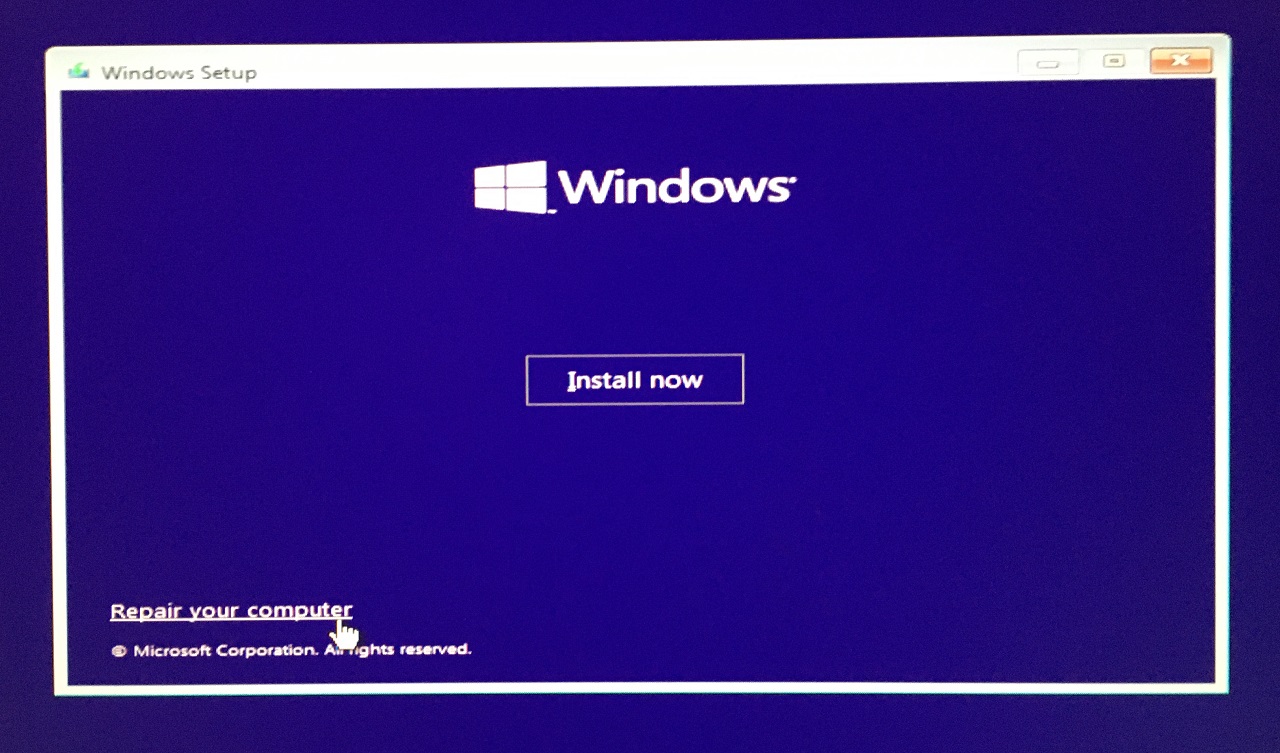
- Arranca desde la unidad USB de Windows y haz clic en el botón “Siguiente”.
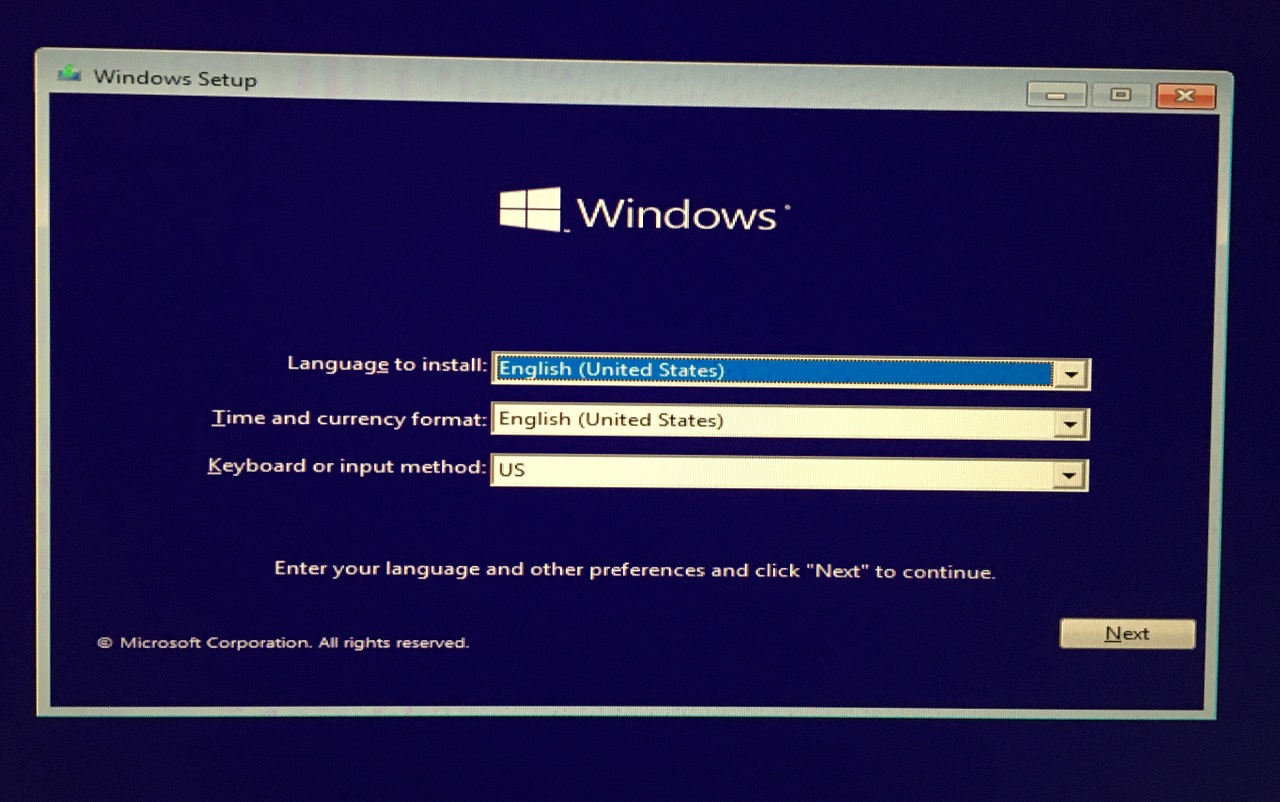
- Haz clic en “ Reparar tu computadora ” ubicado en la esquina inferior izquierda.
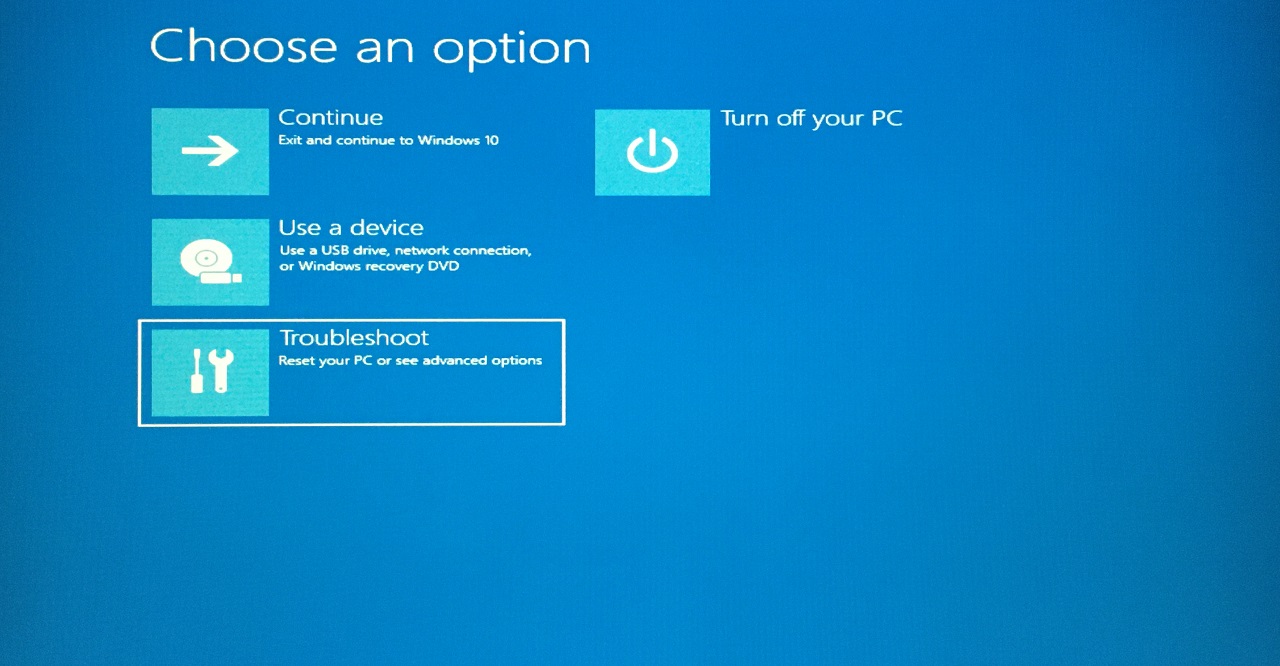
- Haz clic en la opción “ Solucionar problemas ”.
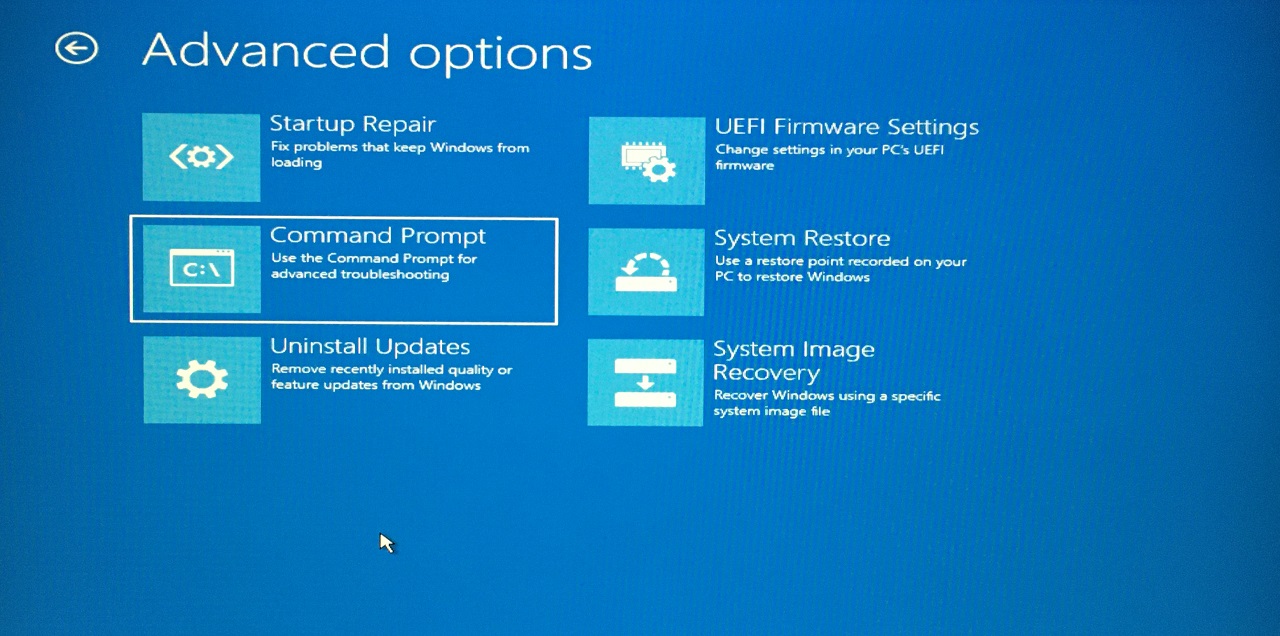
- Selecciona la opción “ Símbolo del sistema ”.
- Escribe el comando “ SFC /scannow ” y presiona la tecla Enter.
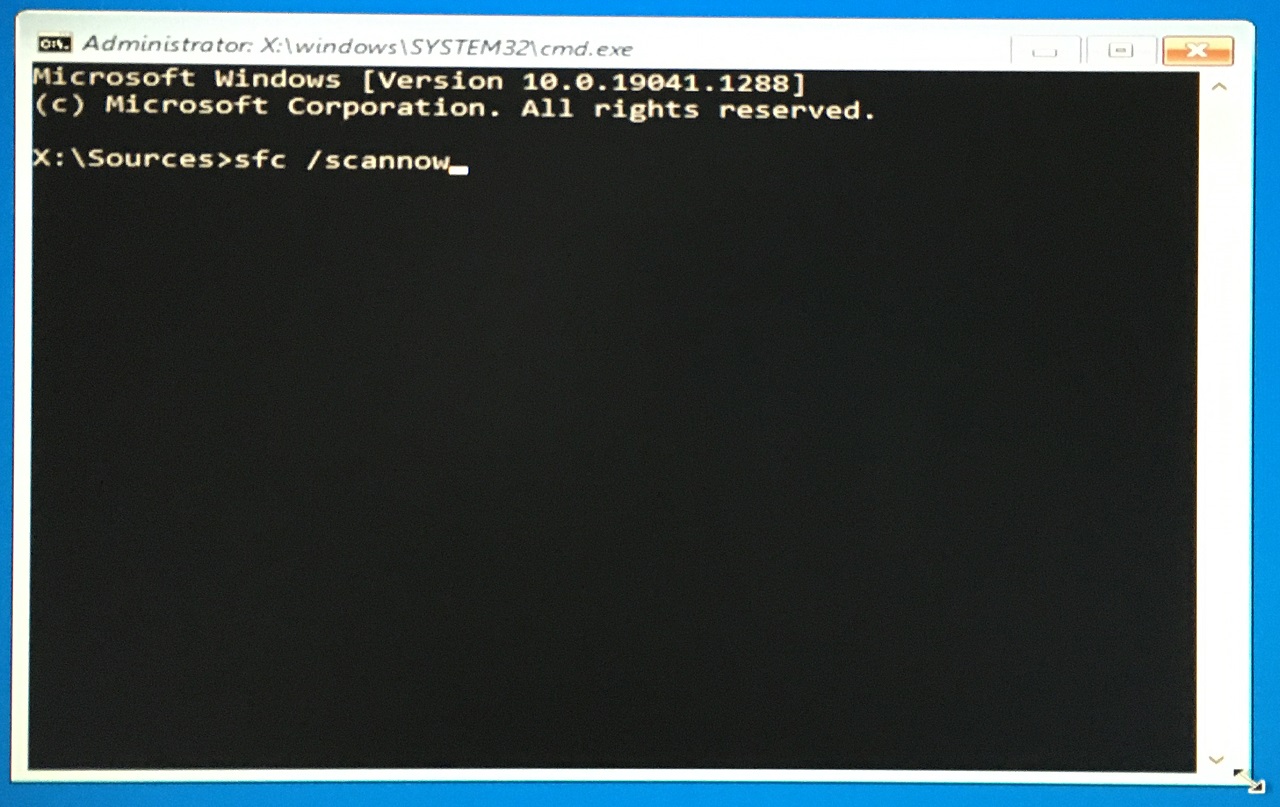
- La verificación de archivos del sistema comienza y espera pacientemente hasta que el escaneo termine.
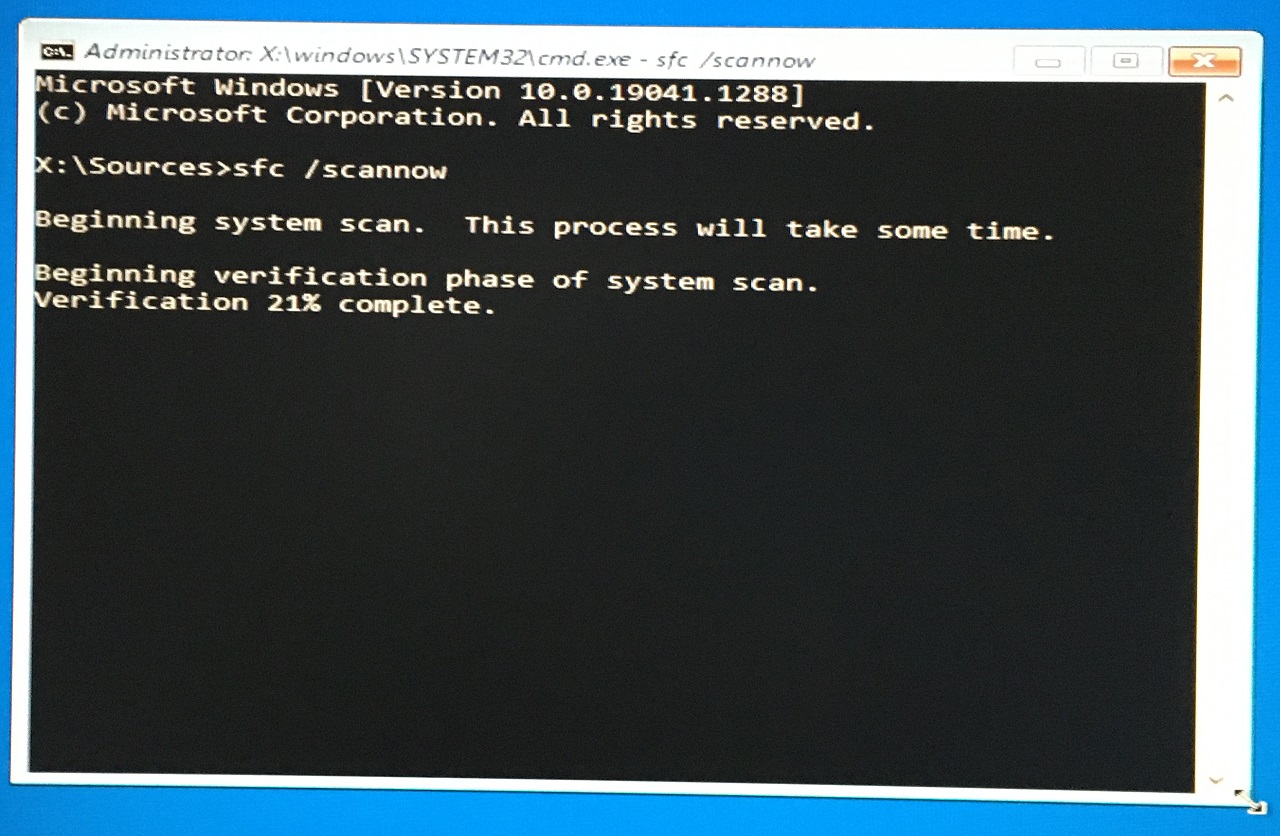
- El proceso de verificación terminó en menos de un minuto.
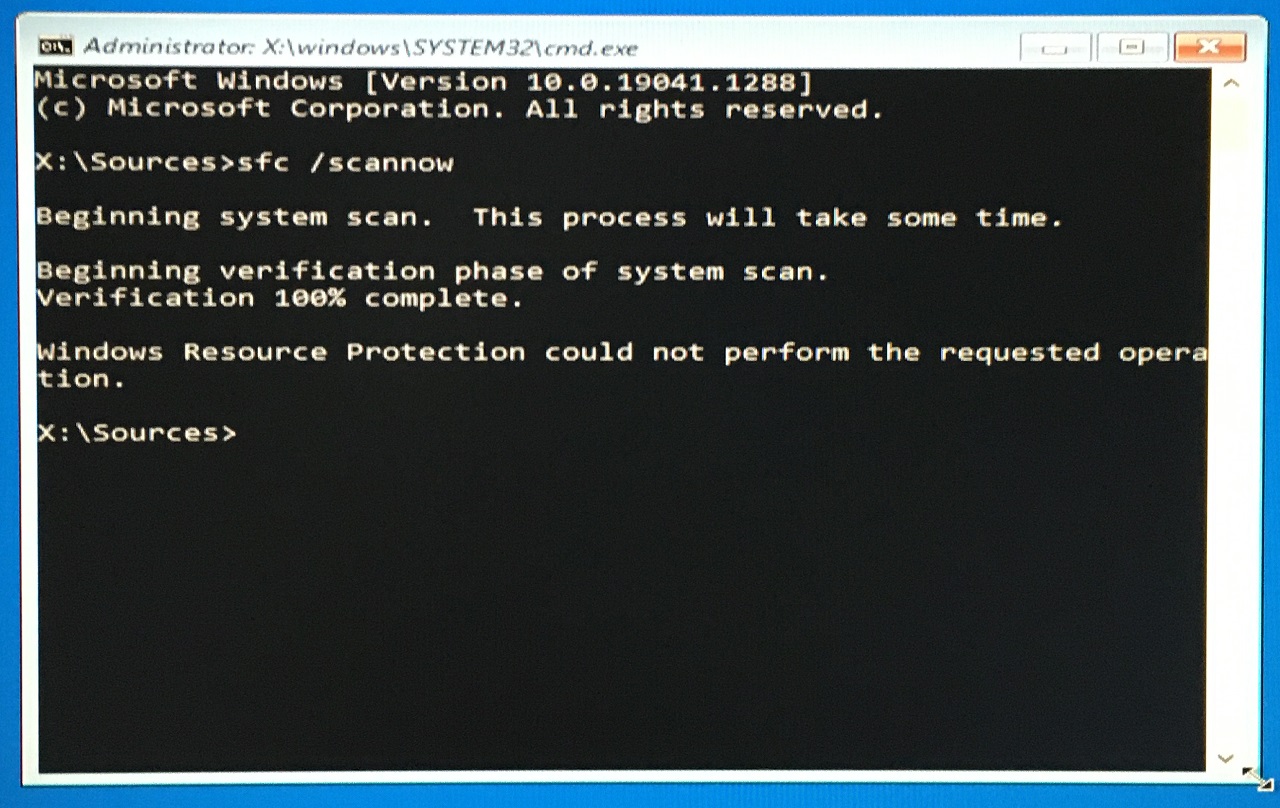
El resultado del escaneo es “ La Protección de Recursos de Windows no pudo realizar la operación solicitada ”.
Esa es una señal roja y deberías arrancar en Modo Seguro, si es posible, para realizar el escaneo nuevamente. Yo reinstalaría el sistema operativo Windows 10/11 porque no veo otra forma de arreglar los archivos del sistema corruptos.
4. Ejecutar la utilidad de disco
La unidad de almacenamiento instalada de Windows podría tener sectores defectuosos y puedes identificar al culpable siguiendo pasos simples.
- Arranca desde una unidad flash USB de arranque y haz clic en el botón “Siguiente”.
- Haz clic en “ Reparar tu computadora ” ubicado en la esquina inferior izquierda.
- Haz clic en la opción “ Solucionar problemas ”.
- Selecciona la opción “ Símbolo del sistema ”.
- Escribe el comando chkdsk c: /r y presiona la tecla Enter.
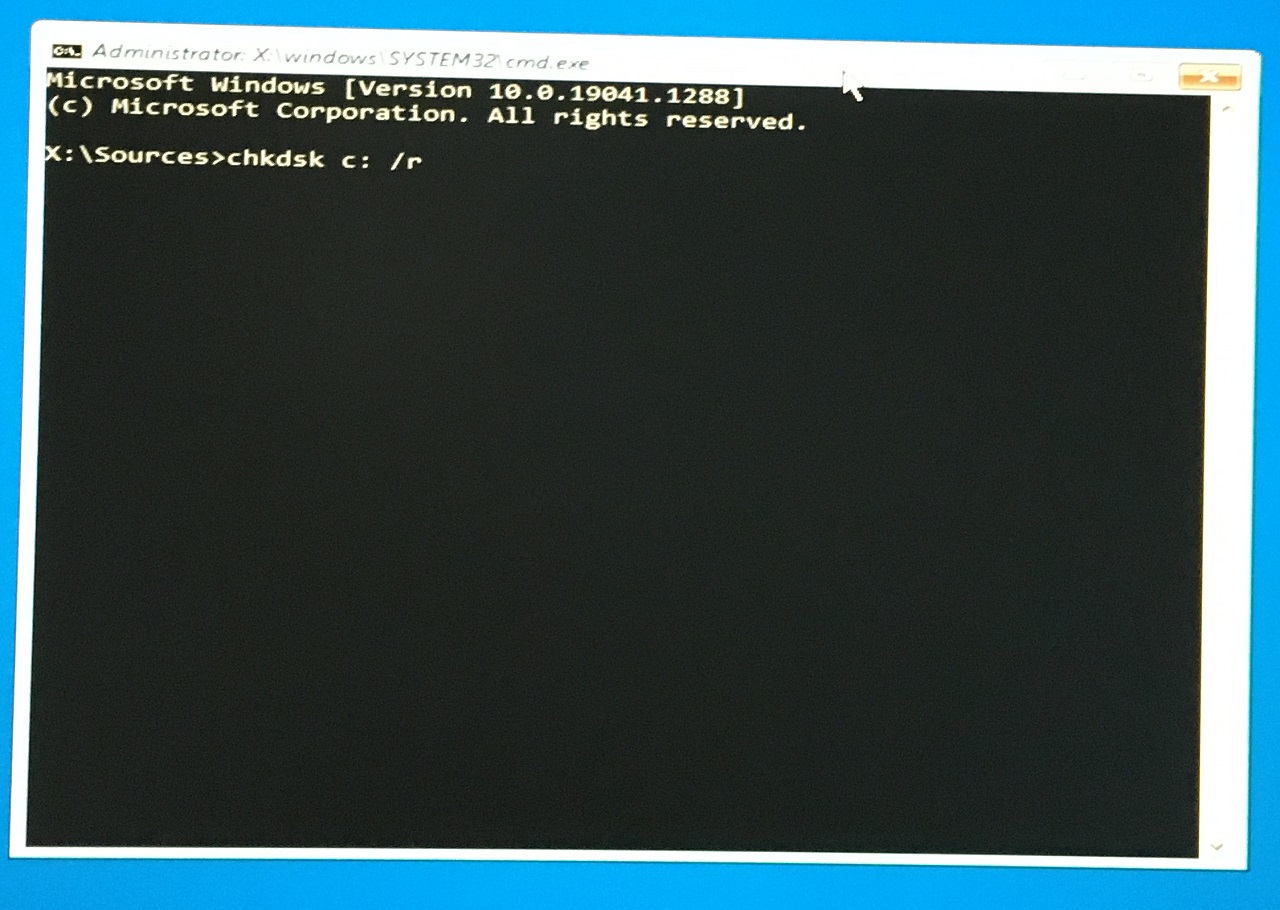
- El proceso de escaneo comenzó y deja que tome su tiempo.
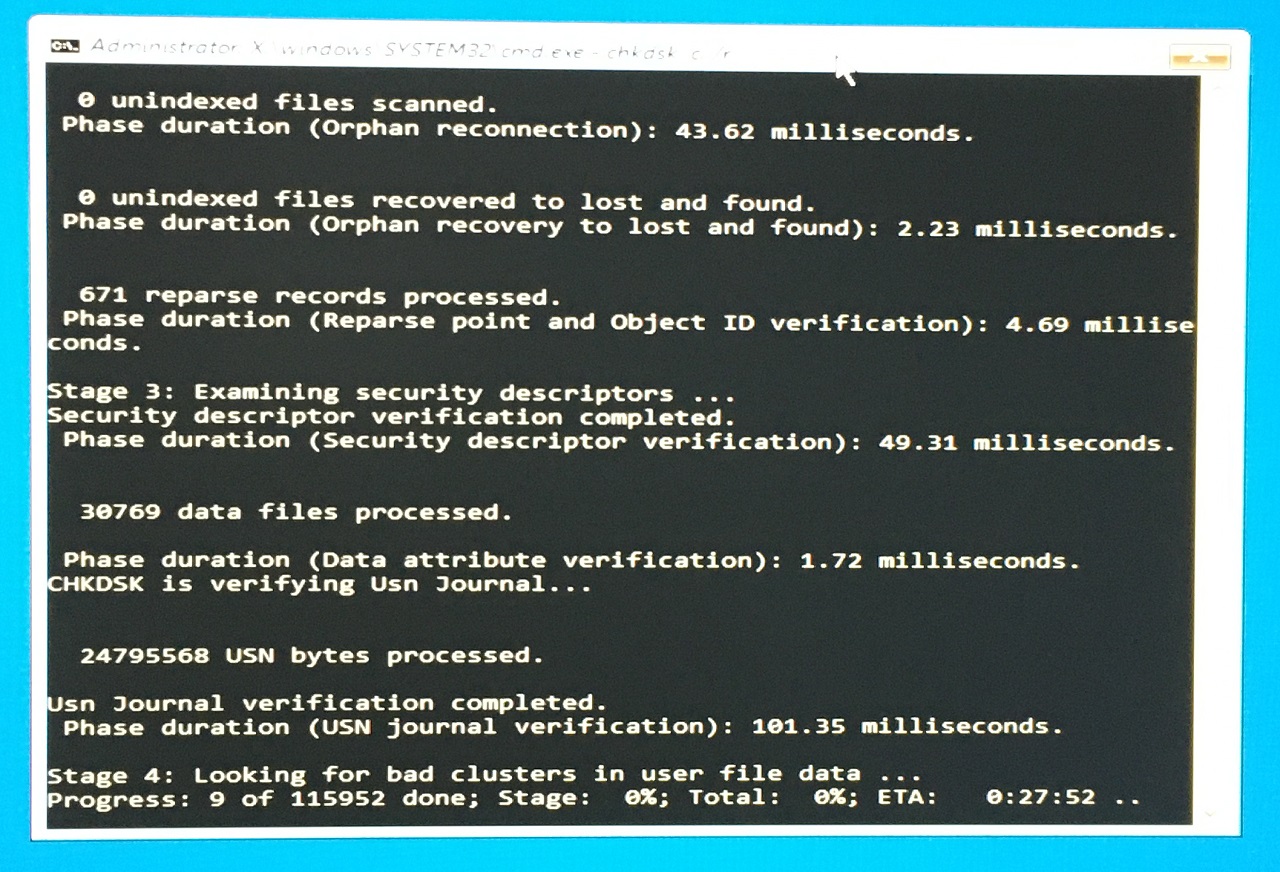
- Las estadísticas están en la pantalla y hay cuatro etapas.
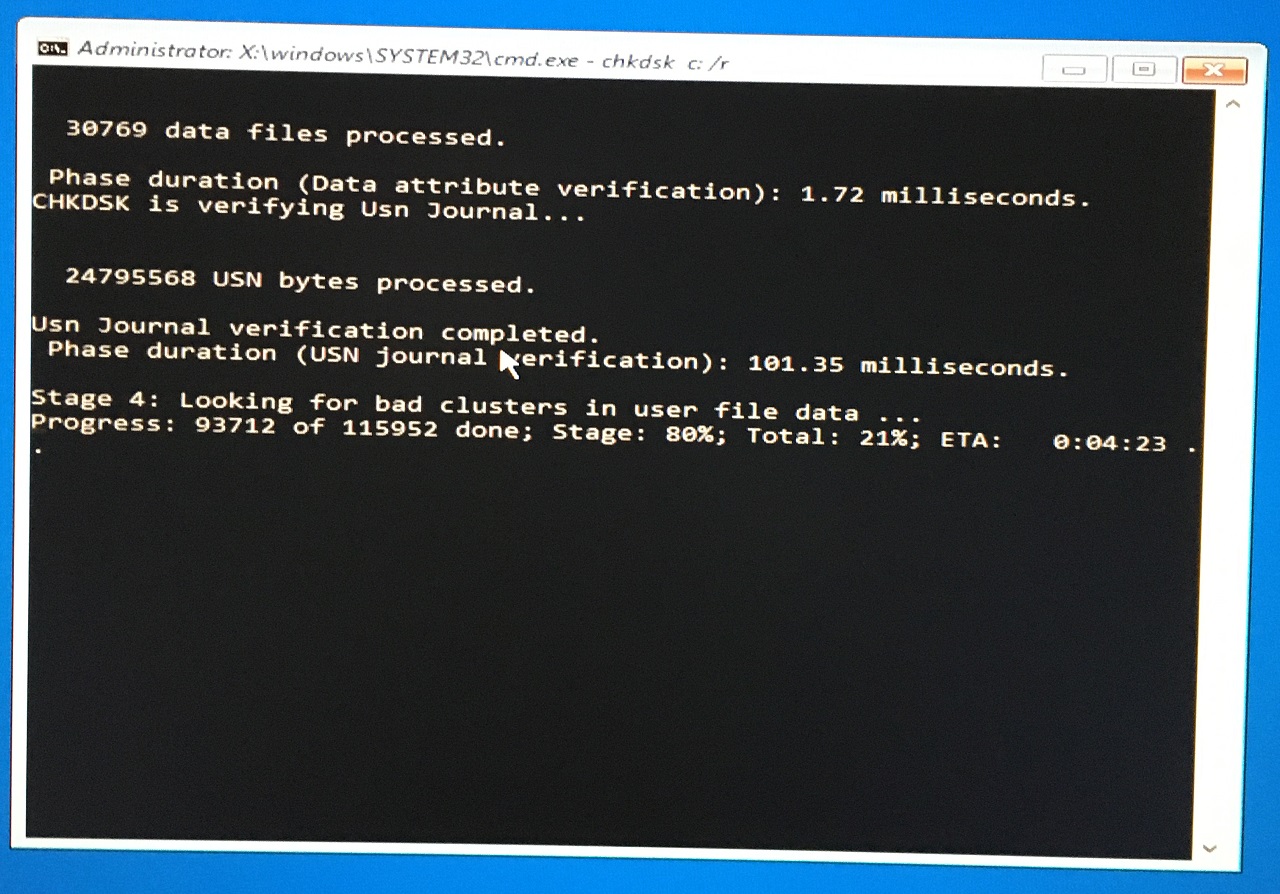
- Los resultados del escaneo han llegado y no encontró problemas.
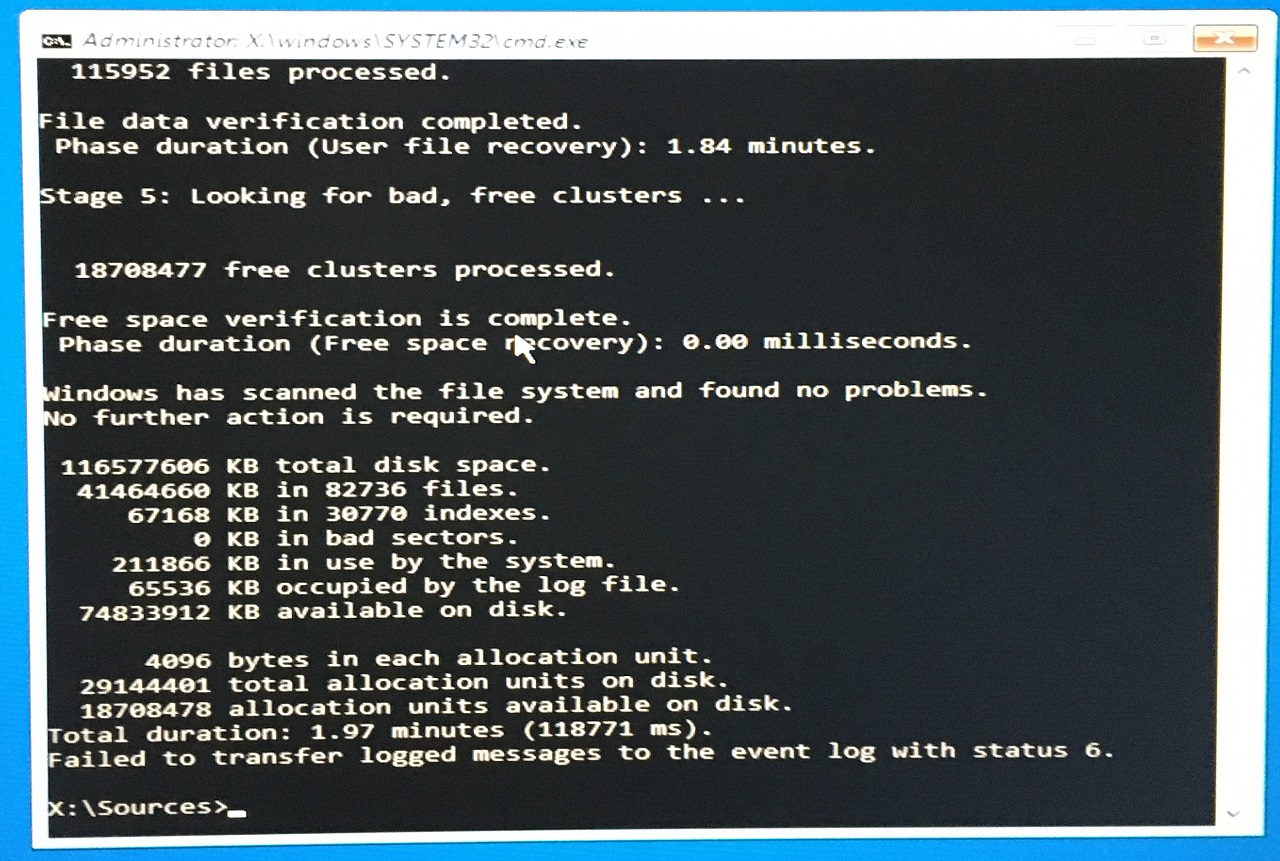
Ninguno de los componentes del disco duro y el software tiene problemas hasta ahora.
5. Reparar archivos de inicio de Windows
Los archivos de inicio están destruidos o desordenados en las máquinas con Windows 11 y puedes arreglarlos con la ayuda de la herramienta de reparación integrada.
- Arranca desde la unidad USB de Windows y haz clic en el botón “ Siguiente ”.
- Haz clic en “ Reparar tu computadora ” ubicado en la esquina inferior izquierda.
- Haz clic en la opción “ Solucionar problemas ”.
- Selecciona la opción “ Reparación de inicio ”.
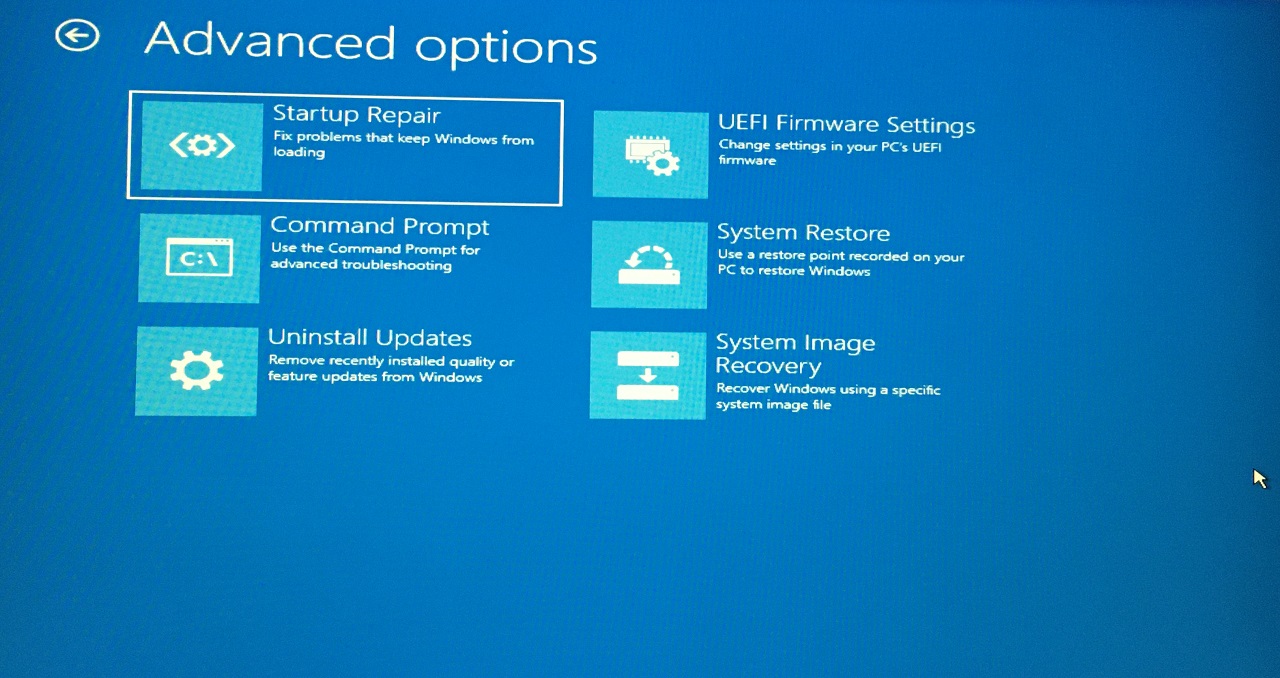
- Elige el sistema operativo y presiona la tecla Enter.
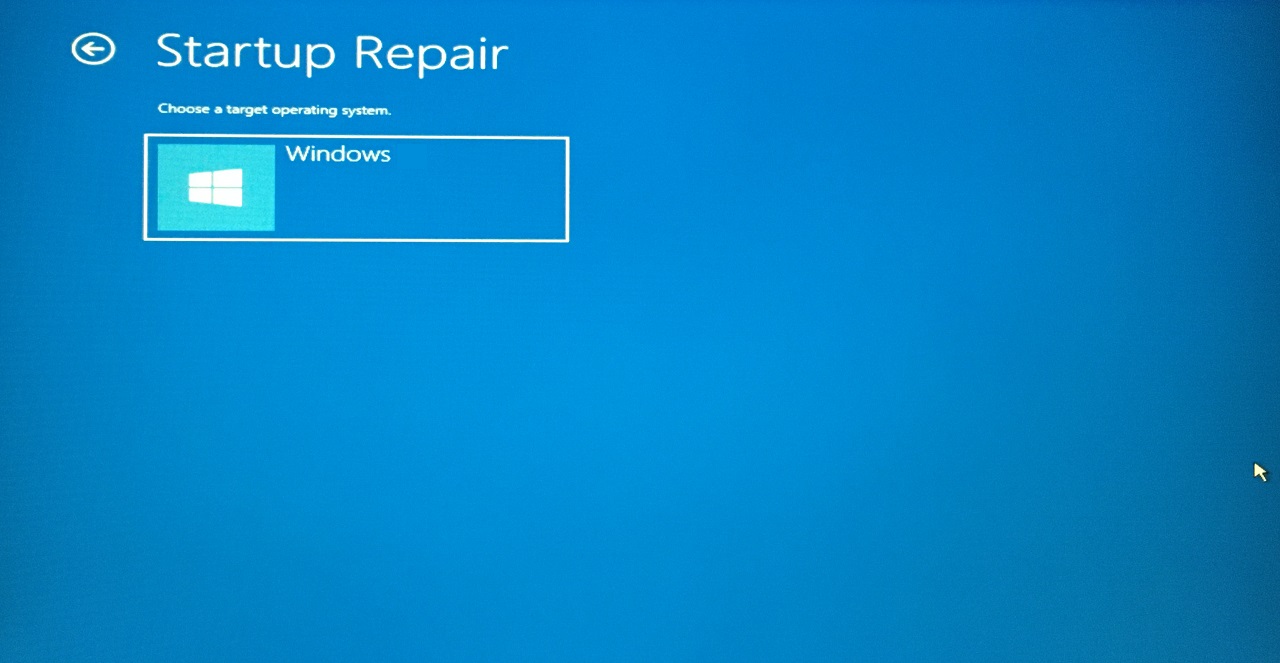
- Deja que la herramienta integrada diagnostique los datos de arranque y los repare.
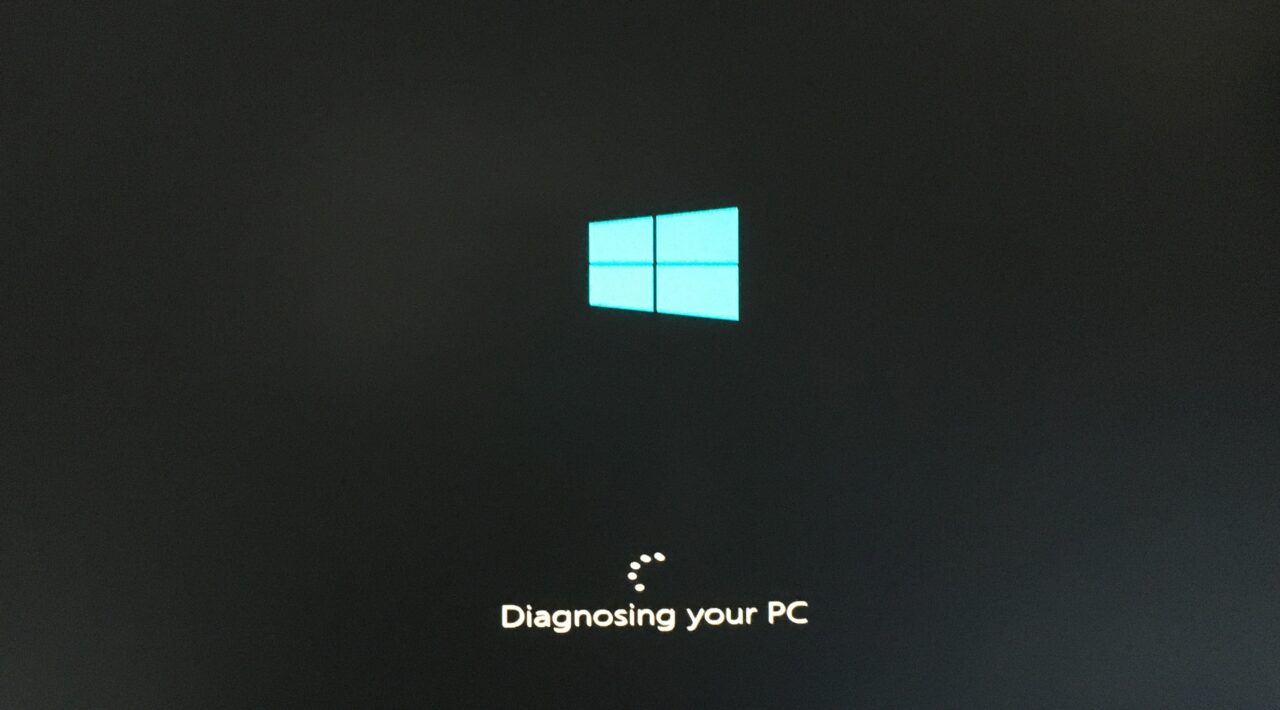
- La herramienta integrada no pudo reparar los archivos de inicio.
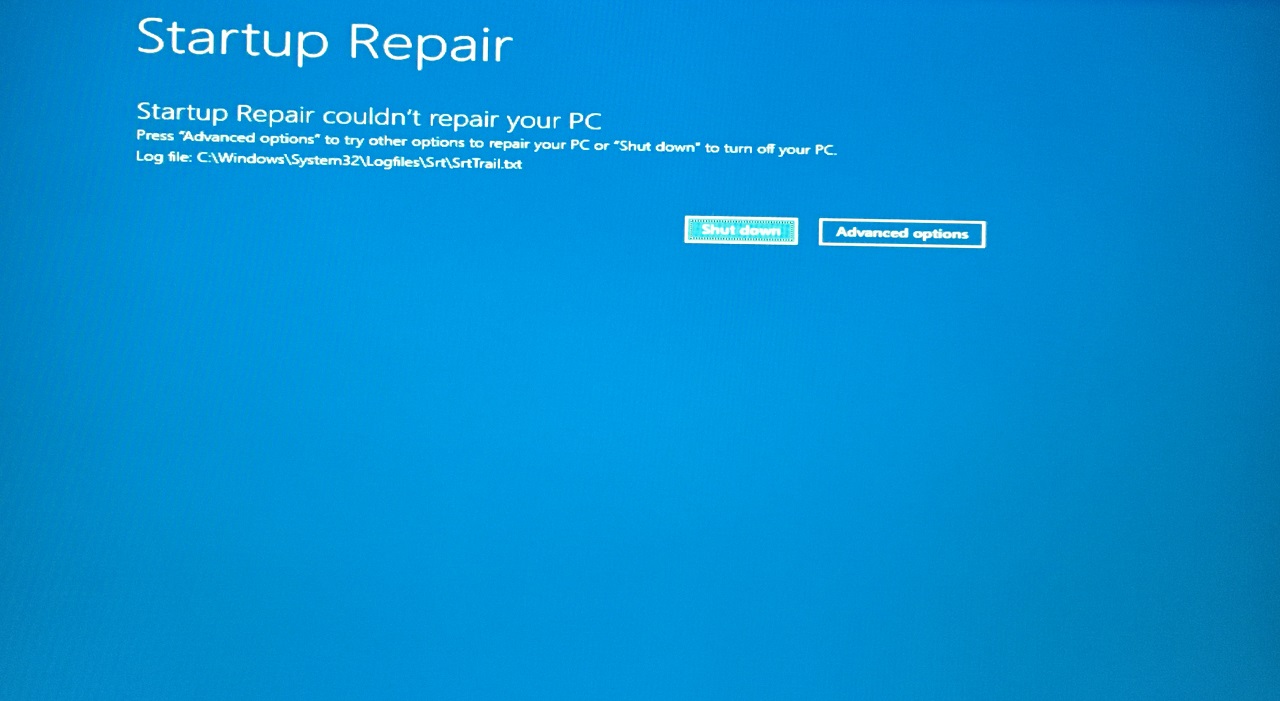
Desafortunadamente, tuve que reparar las mismas palabras dos veces y reinstalar Windows 10/11 en la máquina. El sistema de Windows no está arrancando normalmente y te diría que reinstales el software.
6. Desinstalar actualizaciones de software
Microsoft está obligando a los administradores a instalar las últimas actualizaciones de calidad y características en la máquina con Windows. Desafortunadamente, no tienes la opción de optar por no participar en el servicio. Te mostraré cómo desinstalar las actualizaciones de software de la PC con Windows.
- Arranca desde una unidad flash USB de arranque y haz clic en el botón “Siguiente”.
- Haz clic en “Reparar tu computadora” ubicado en la esquina inferior izquierda.
- Haz clic en la opción “ Solucionar problemas ”.
- Selecciona la opción “ Desinstalar actualizaciones ”.
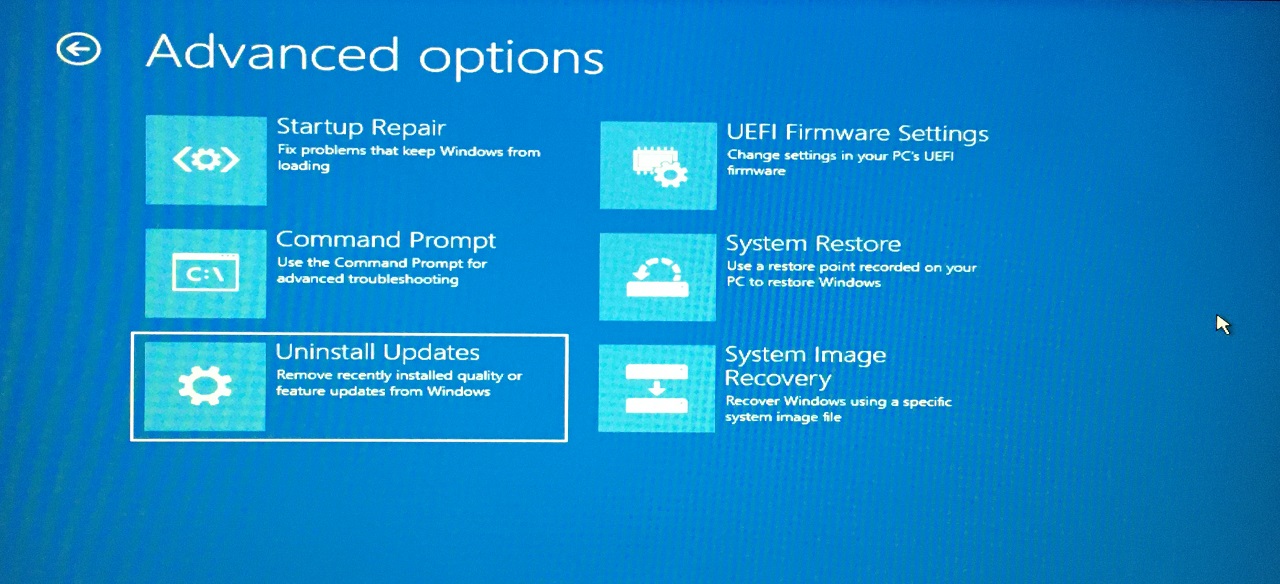
- Elige “ Desinstalar las últimas actualizaciones de calidad ” para continuar.
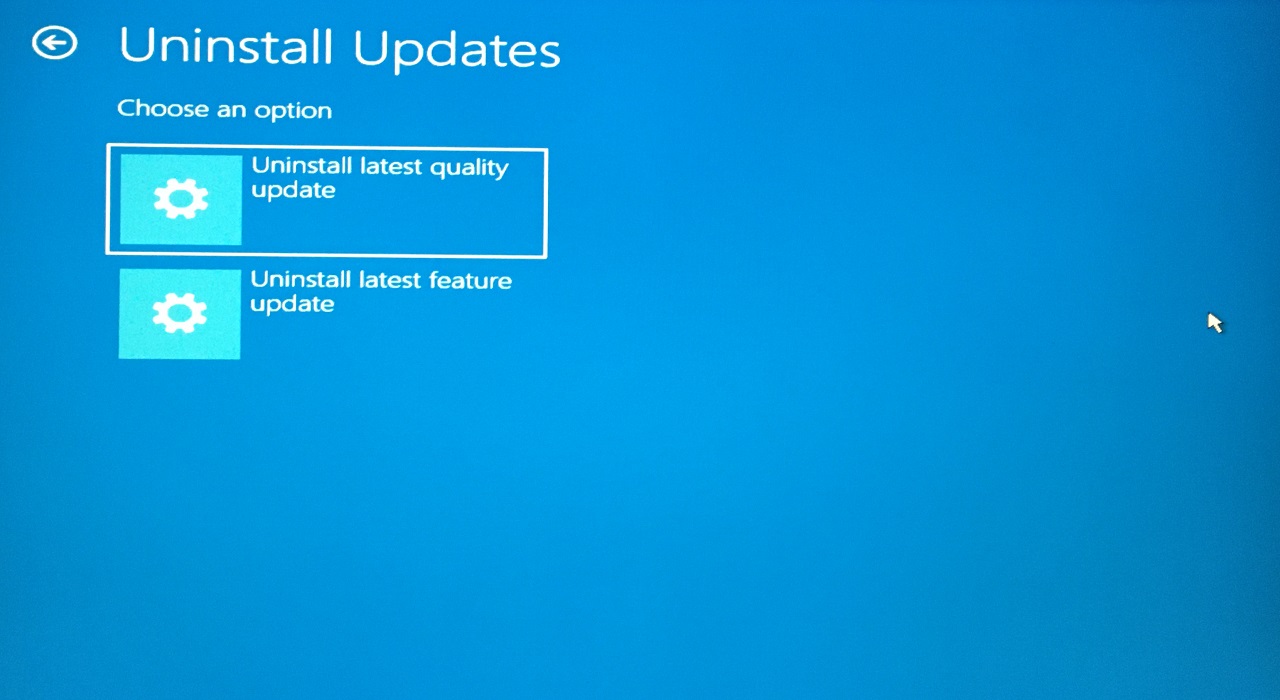
- Elige el sistema operativo.
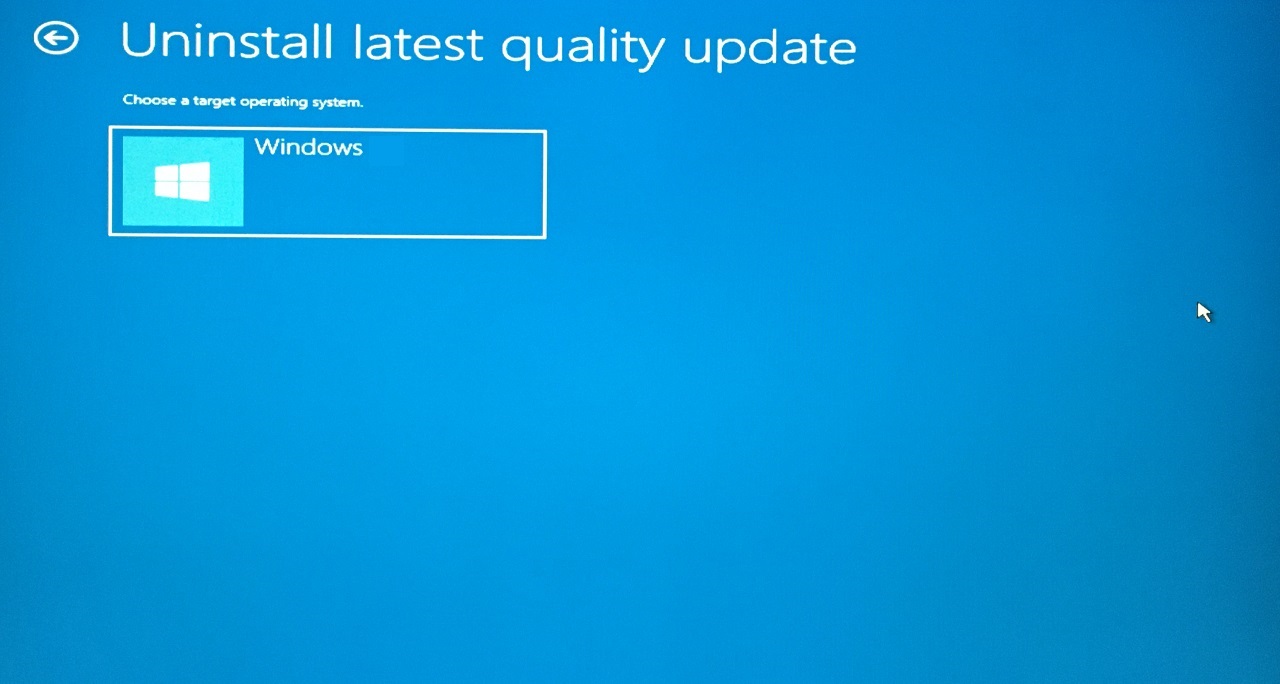
- Haz clic en el botón “ Desinstalar actualizaciones de calidad ”.
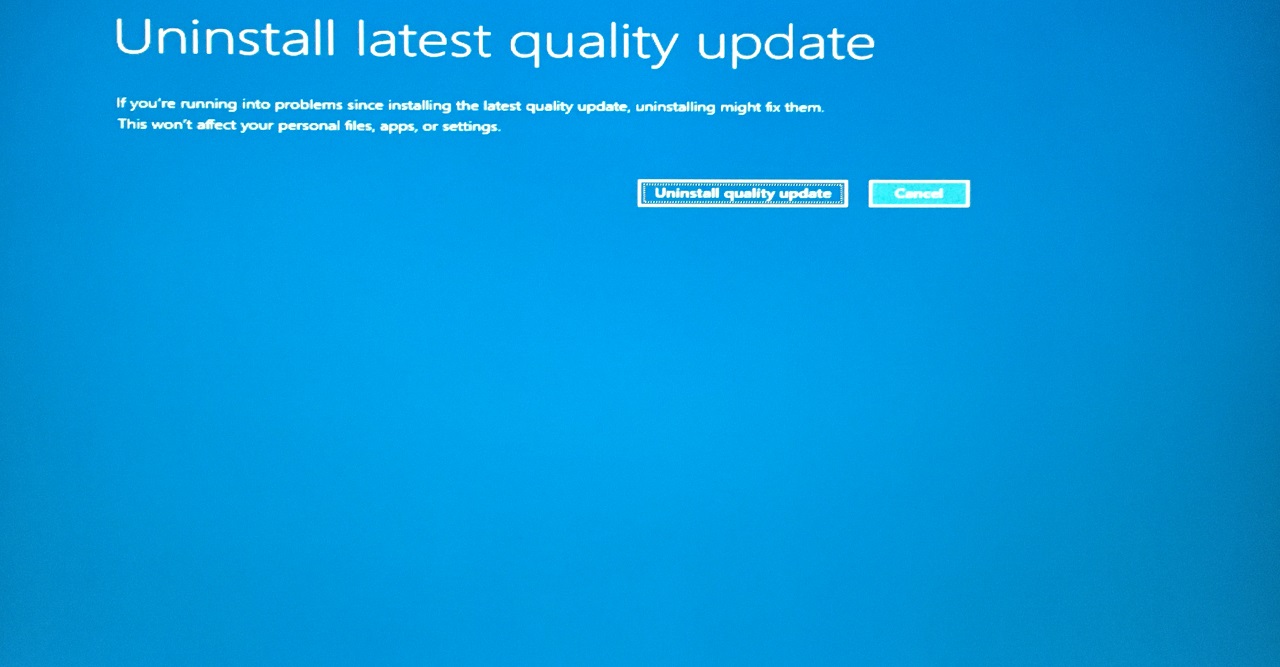
- La herramienta de reparación integrada no pudo eliminar ni hacer nada sobre las últimas actualizaciones de calidad.
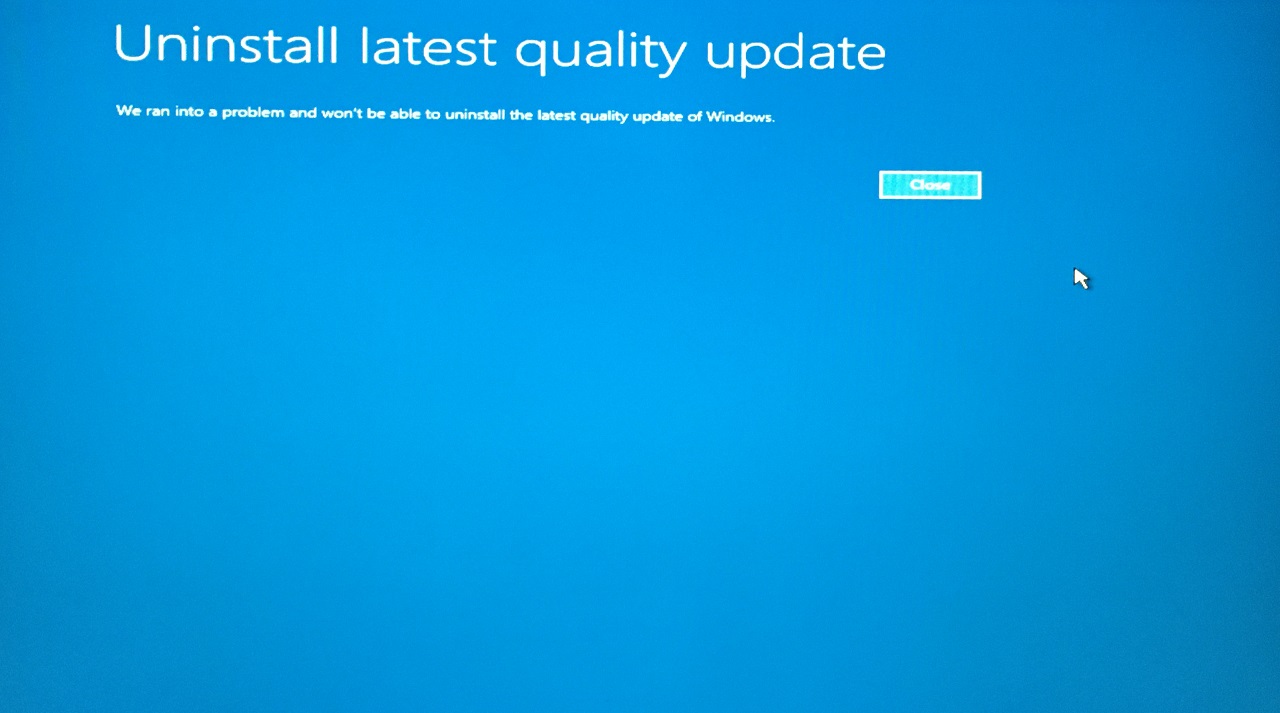
Tenemos otro fallo aquí y todo conduce a una solución de instalación limpia de Windows.
7. Restauración del sistema de Windows
Microsoft introdujo una opción avanzada para los usuarios, así que si el sistema operativo no funciona sin problemas, puedes volver a un punto anterior. Permíteme mostrarte cómo restaurar el sistema desde la unidad flash USB de arranque de Windows.
- Arranca desde una unidad flash USB de arranque y haz clic en el botón “Siguiente”.
- Haz clic en “Reparar tu computadora” ubicado en la esquina inferior izquierda.
- Haz clic en la opción “ Solucionar problemas ”.
- Selecciona la opción “ Restauración del sistema ”.
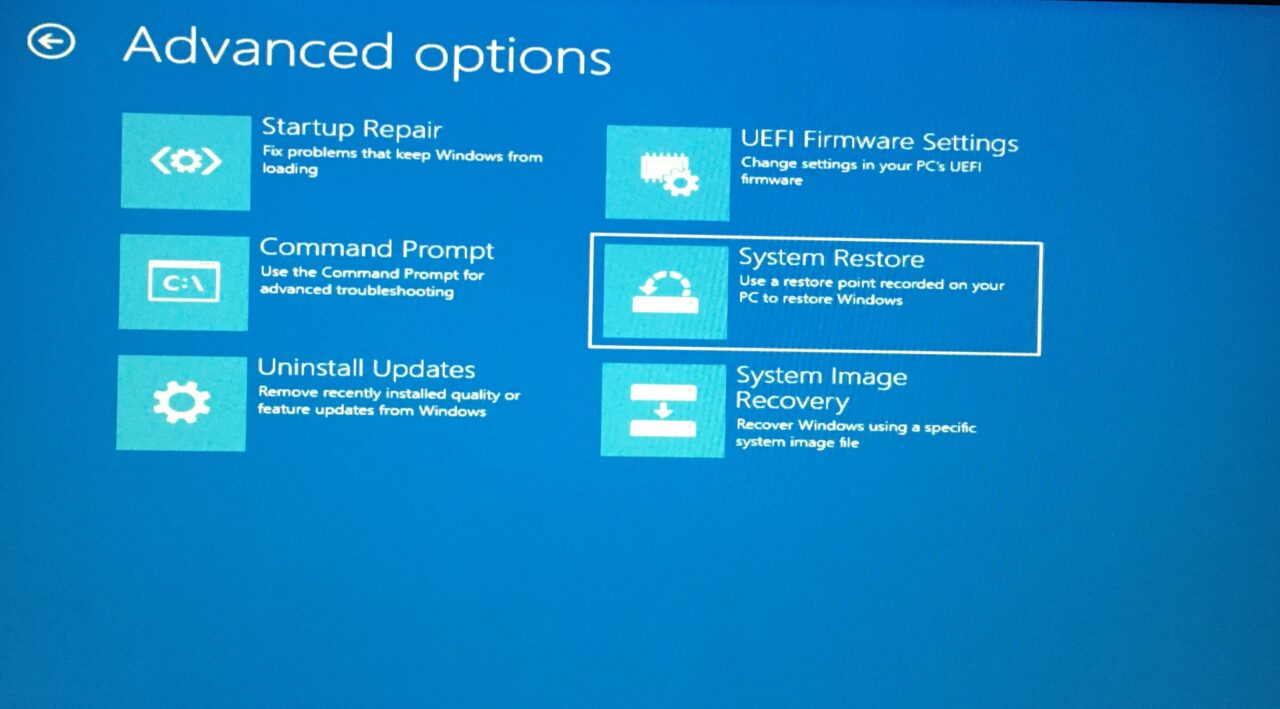
- Selecciona el sistema operativo y presiona la tecla Enter.
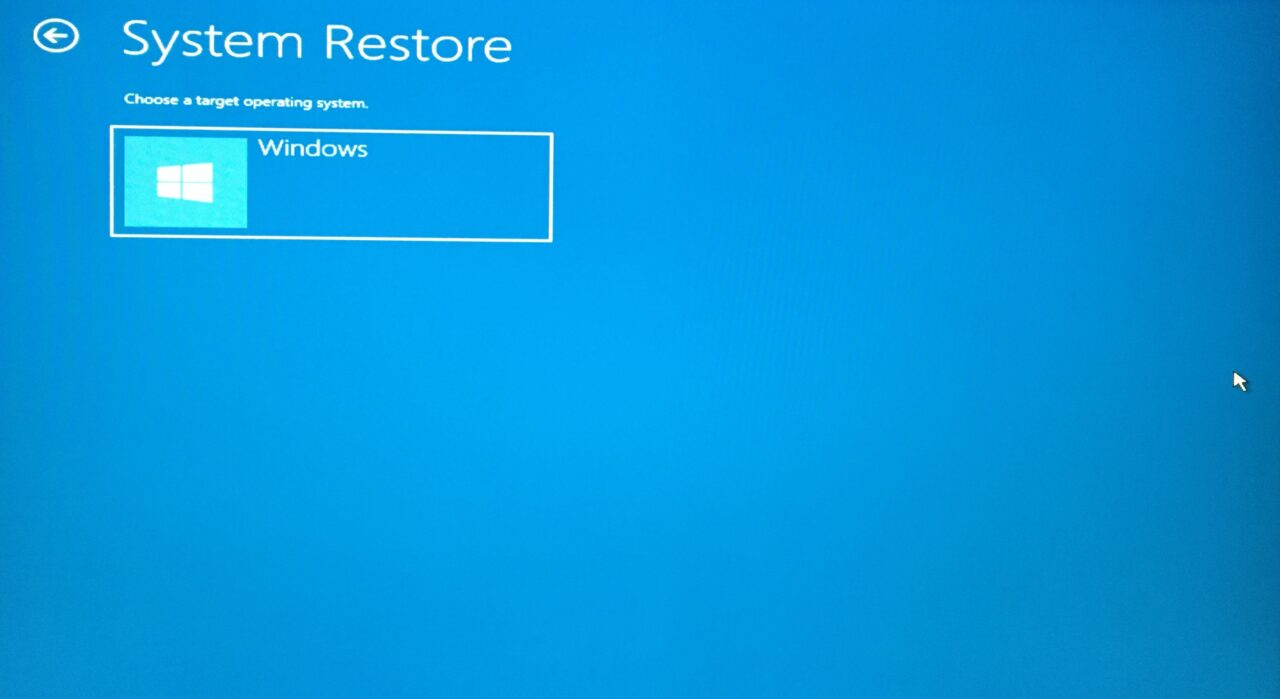
- Haz clic en “Siguiente” para continuar.
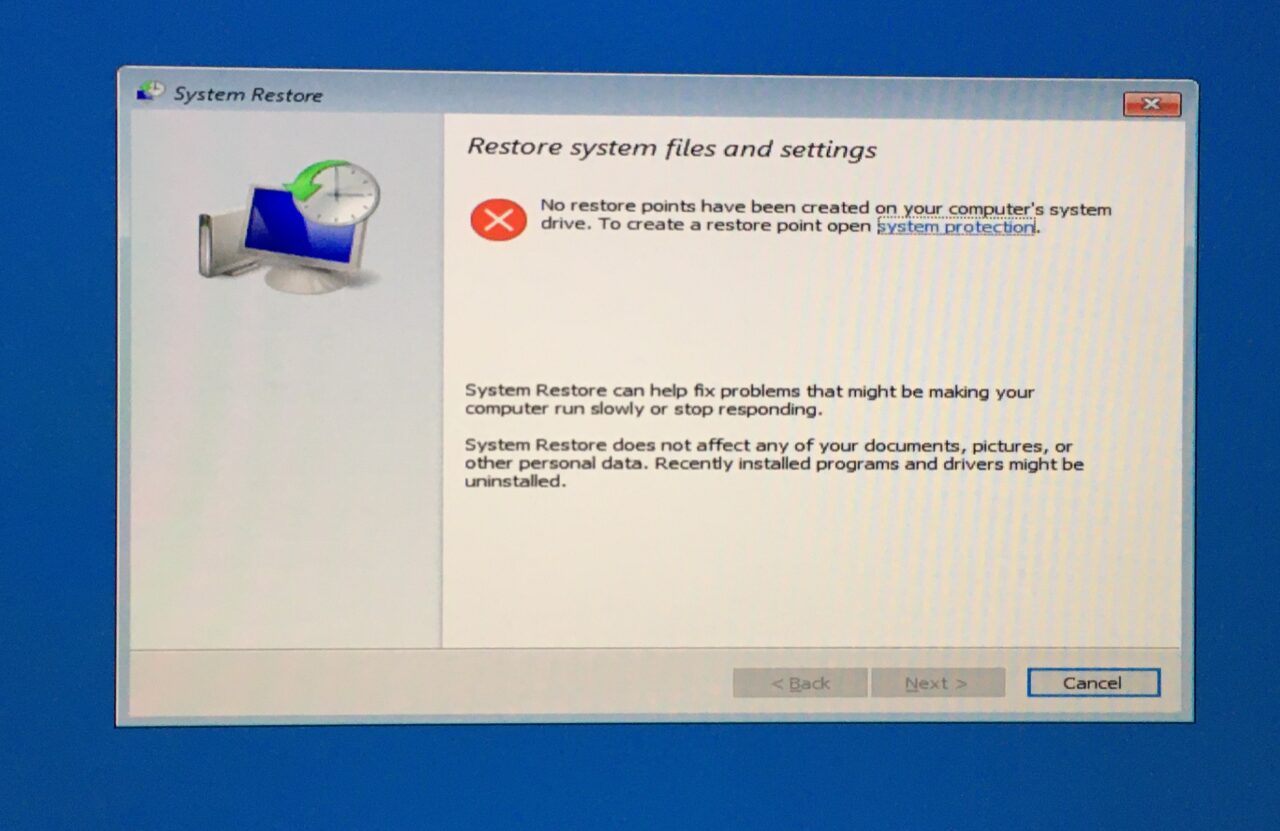
Mi sistema no automatizó ningún punto de restauración, pero continuaré el tutorial para ti.
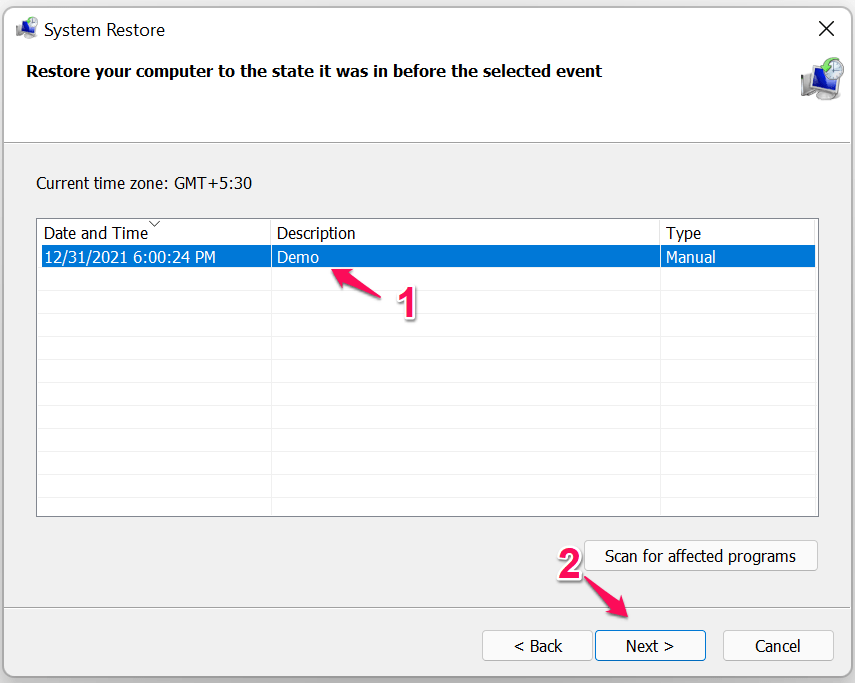
- Selecciona un punto de restauración y haz clic en “ Siguiente ” para continuar.
- Haz clic en “Finalizar” y comienza el proceso de restauración.
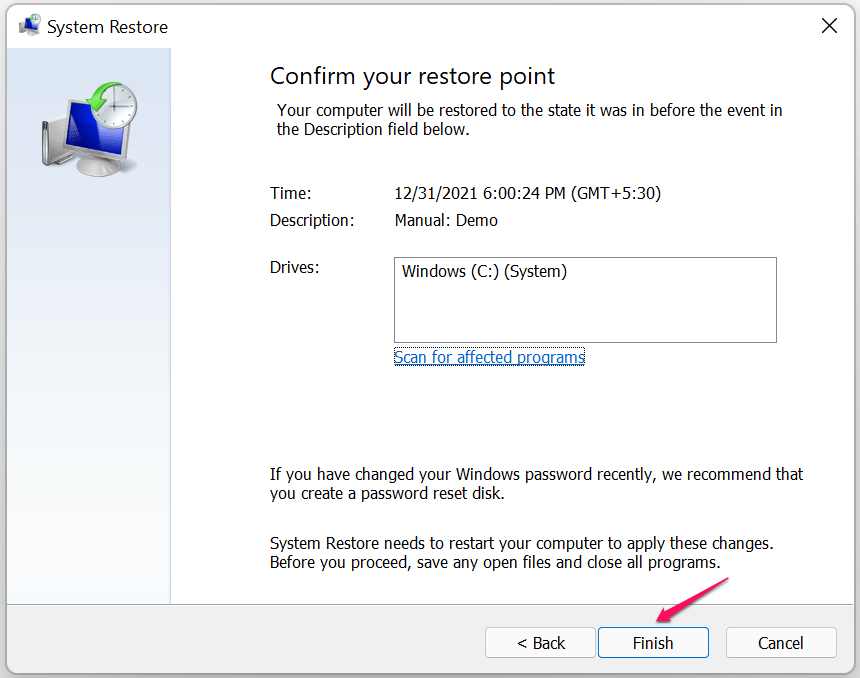
La máquina con Windows se reinicia y comenzará la secuencia de restauración. El software arrancará en la pantalla de bloqueo y así es como te darás cuenta si el proceso de restauración fue exitoso.
¿Cuál es el último recurso?
Te he mostrado cómo crear una unidad USB de Windows de arranque porque lo preví. Sabía que esto llegaría ya que EXCEPTION_ON_INVALID_FILE es un código de error serio. Puedes usar la misma unidad USB de Windows de arranque para instalar el sistema operativo en la máquina. Por supuesto, perderías los datos guardados en el proceso, pero no tienes alternativas. Háznos saber cómo resolviste el error EXCEPTION_ON_INVALID_FILE en la PC con Windows 11.
Si tienes alguna opinión sobre ¿Cómo solucionar el BSOD “EXCEPCIÓN EN ARCHIVO INVÁLIDO” en Windows 11?, no dudes en dejarla en el cuadro de comentarios a continuación. Además, suscríbete a nuestro canal de YouTube de DigitBin para tutoriales en video. ¡Saludos!
Recibe nuevas publicaciones en tu bandeja de entrada.
No spam. Cancela la suscripción en cualquier momento.