Almacenamiento externo · 5 min read · Sep 23, 2025
¿Cómo solucionar que la unidad externa no aparezca en la administración de discos en Windows?
¿La unidad externa no aparece en la administración de discos en Windows 11? Entonces he recopilado algunos consejos de solución de problemas para resolver este problema. Primero, entendamos el problema. Conectaste un disco duro externo a tu PC. Deberías poder ver esa unidad en el Explorador de archivos de Windows. De lo contrario, puedes verla en la sección de administración de discos de Windows.
Ahora, el problema surge cuando no ves la unidad externa en ninguna parte de la administración de discos o del Explorador de archivos. Puede haber problemas de hardware comunes, como un cable defectuoso de la unidad externa que la conecta a tu PC. Si el puerto USB de tu computadora está dañado, no podrá detectar la unidad externa incluso cuando la conectes a través de ese puerto.
Si el controlador correspondiente de esa unidad externa que has estado intentando conectar está desactualizado o tiene algún error, entonces no aparecerá o no se conectará correctamente a tu PC. A veces, no instalar la nueva actualización de software disponible para Windows 11 puede causar problemas técnicos con los controladores.
Consejos para solucionar que el almacenamiento externo no aparezca en la administración de discos en PC
Aquí hay algunas soluciones que te ayudarán a gestionar el disco duro externo en la administración de discos de Windows y solucionar problemas con él.
1. Conecta la unidad externa a un puerto USB alternativo
Tu PC/laptop viene con múltiples puertos USB. Si el disco duro externo no se conecta cuando lo insertas a través de un puerto USB en particular, intenta insertarlo en otro puerto USB. Normalmente, cuando uno de los puertos USB falla debido al uso frecuente, otros puertos USB aún funcionan correctamente.
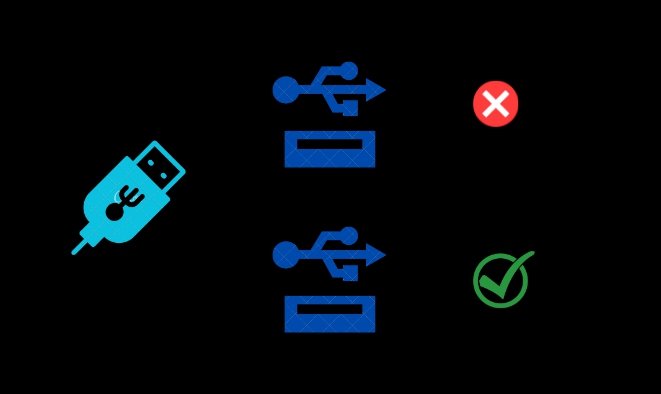
Si ninguno de los puertos USB de tu PC está funcionando, deberías visitar el centro de servicio autorizado local de la marca de PC que estás utilizando y reparar los puertos USB defectuosos.
2. Cierra y reinicia la administración de discos
Si tu disco duro externo está conectado al PC y no aparece en la administración de discos de Windows 11, entonces cierra la administración de discos y relánzala.
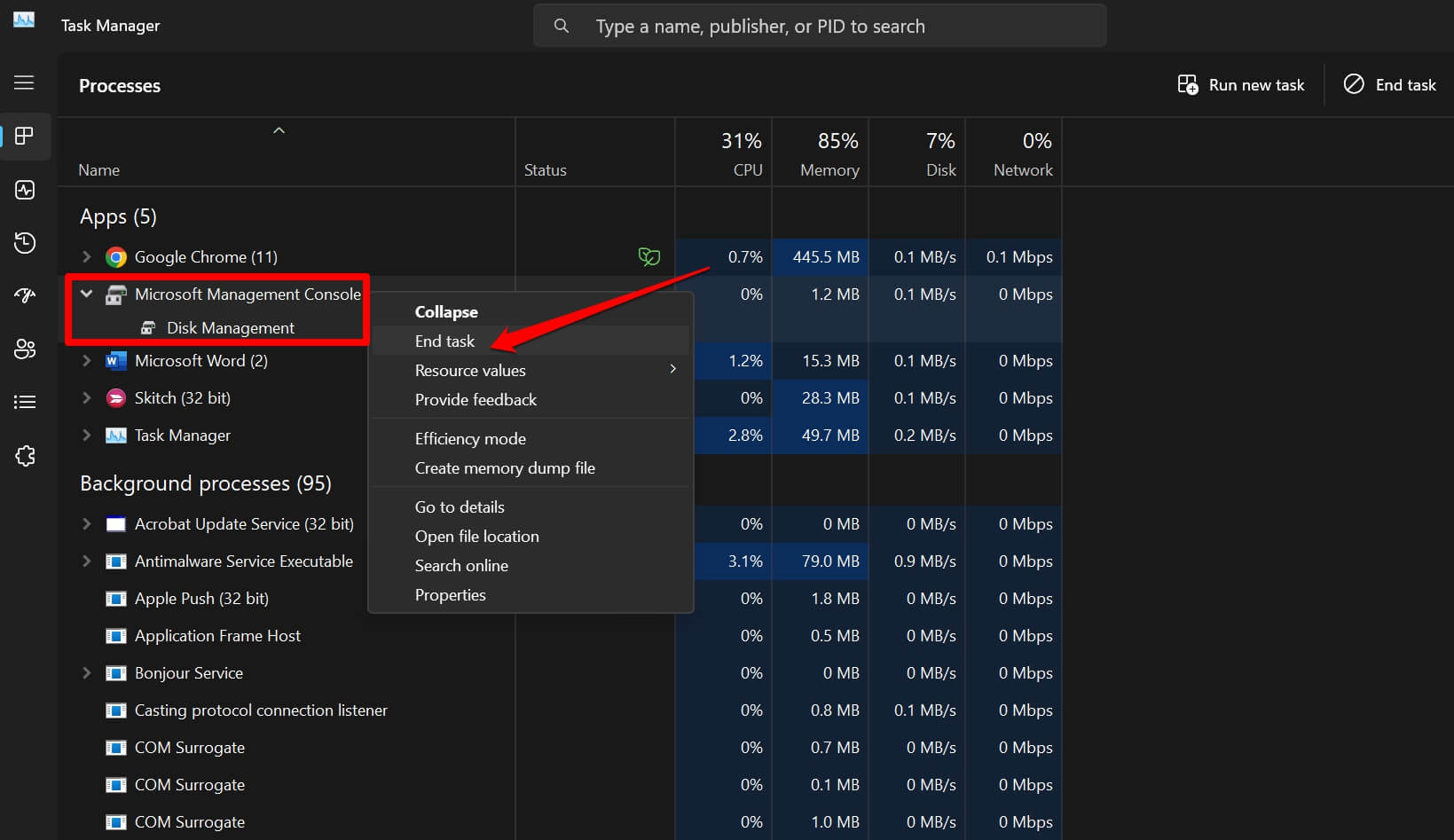
- Presiona Ctrl + Shift + Esc para abrir el Administrador de tareas.
- Haz clic derecho en Microsoft Management Console y selecciona Finalizar tarea.
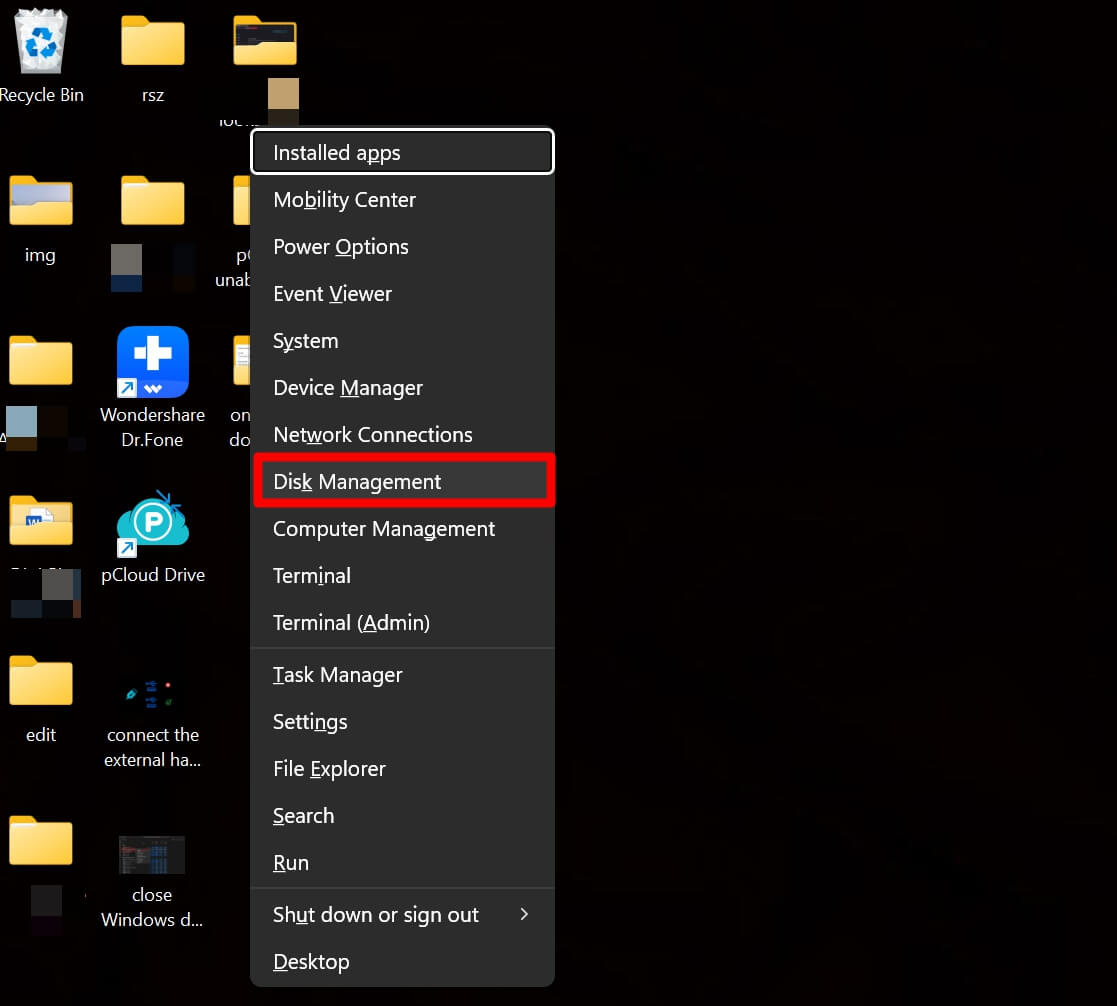
- Presiona Windows + X para abrir el menú de usuario avanzado.
- Desde el menú, haz clic en Administración de discos.
Verifica si el disco duro externo aparece en la administración de discos.
3. Actualiza el controlador del disco duro externo
Puedes actualizar manualmente el controlador del disco duro externo después de conectarlo a tu PC.
- Conecta el disco duro externo a tu PC.
- Presiona Windows + X para acceder al menú de usuario avanzado.
- Desde el menú, haz clic en Administrador de dispositivos.
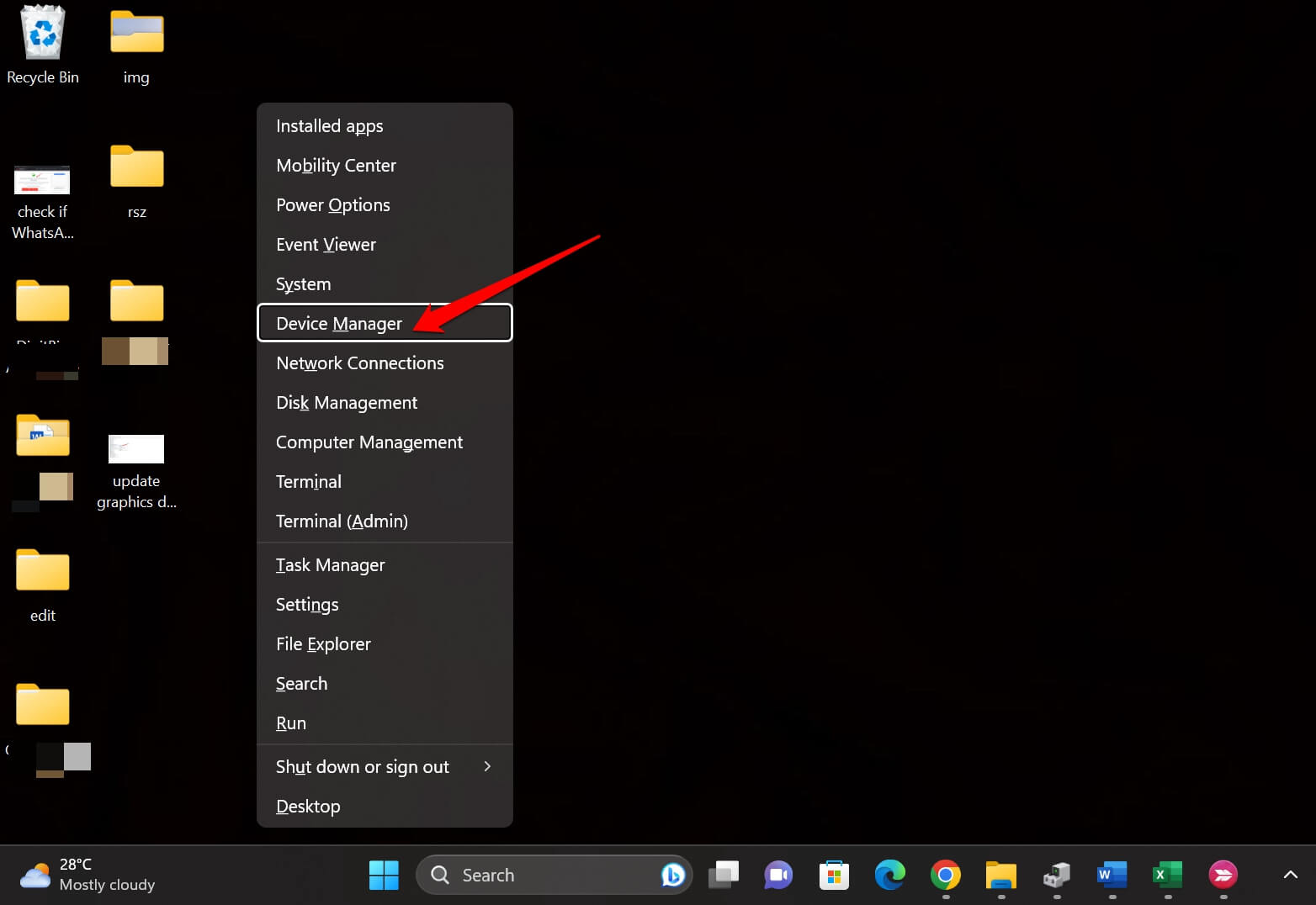
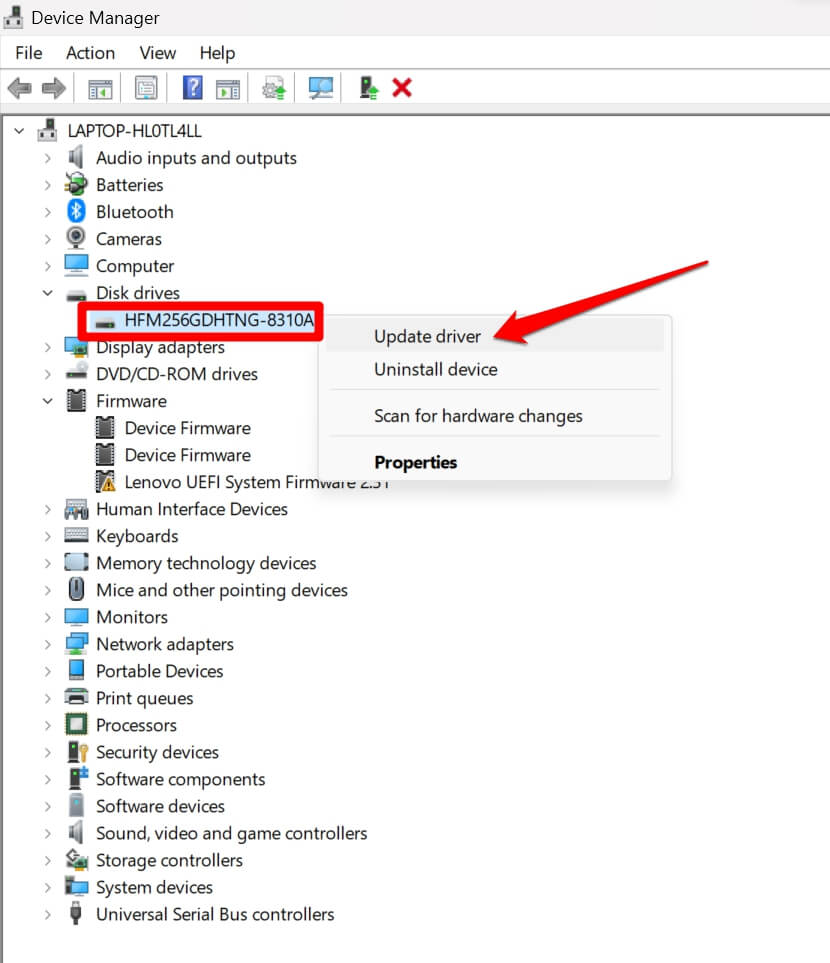
- Haz clic derecho en la unidad del disco duro externo.
- Desde el menú, haz clic en Actualizar controlador.
- Haz clic en Buscar automáticamente controladores.
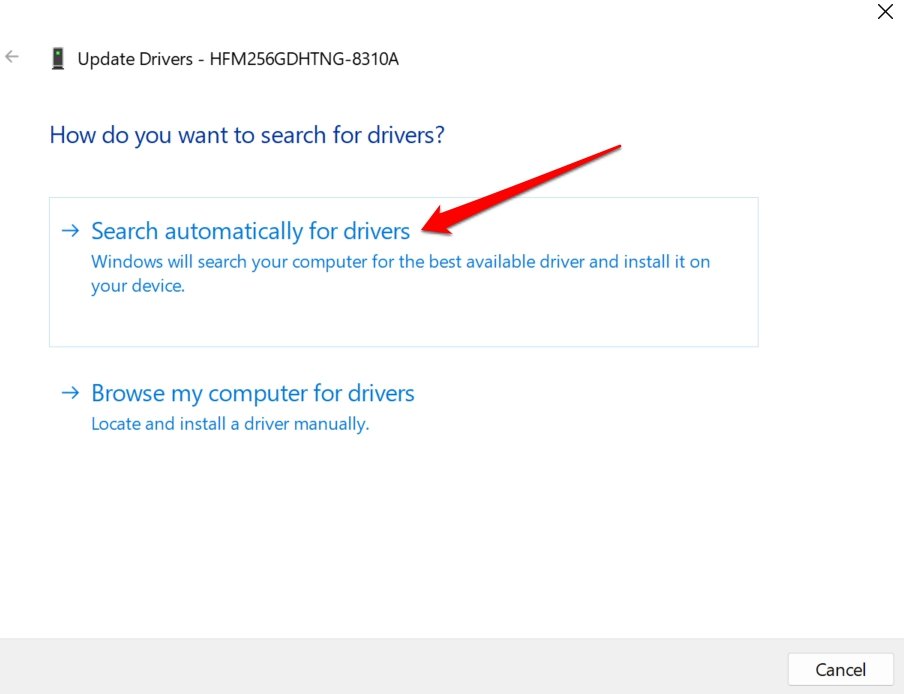
Sigue las instrucciones para terminar de instalar los controladores. Luego reinicia la computadora y abre la administración de discos utilizando el menú de usuario avanzado. ( Windows + X atajos de teclado)
4. Instala la actualización de Windows
La mayoría de las veces, Windows puede tener problemas técnicos que surgen debido a errores en la versión del sistema existente. Busca actualizaciones de software disponibles e instálalas.
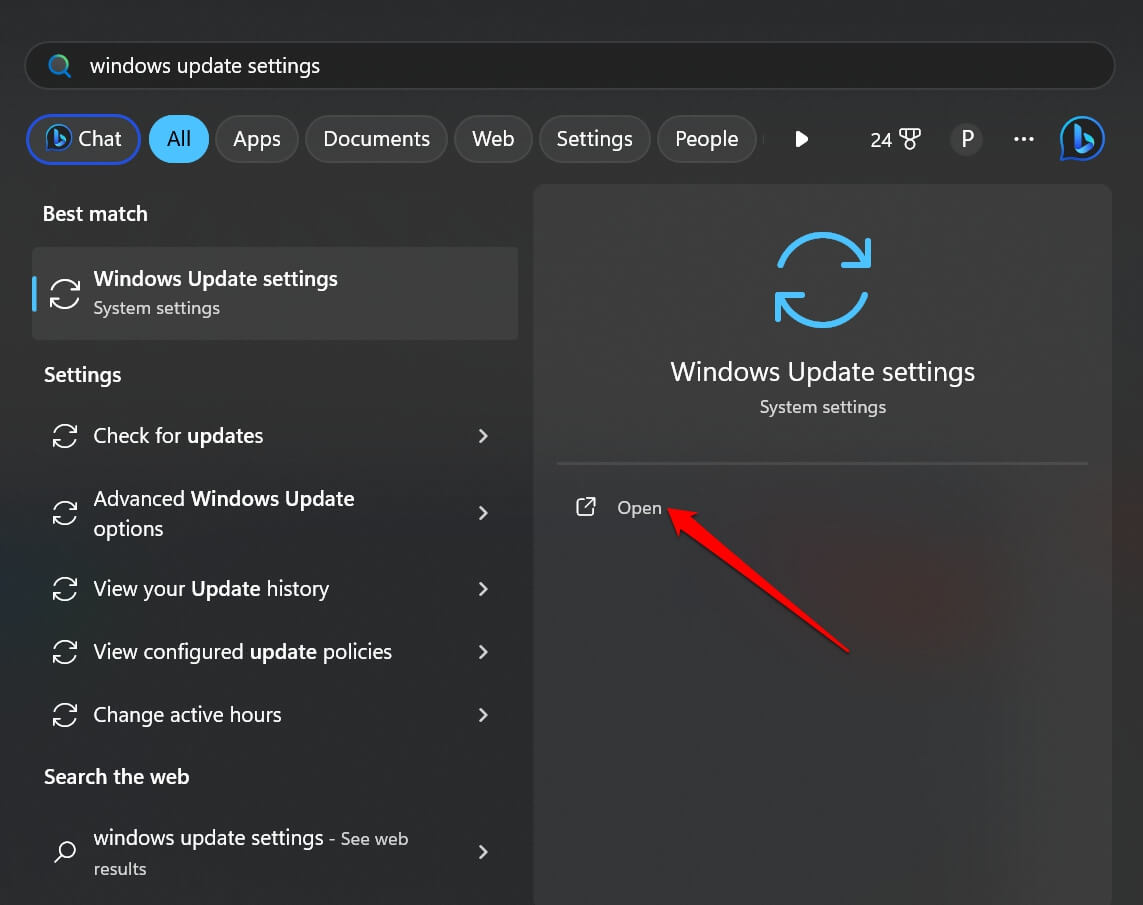
- Presiona Windows + S para abrir la búsqueda.
- Escribe Configuración de actualización de Windows y haz clic en Abrir cuando veas la opción relevante.
- Haz clic en Buscar actualizaciones.
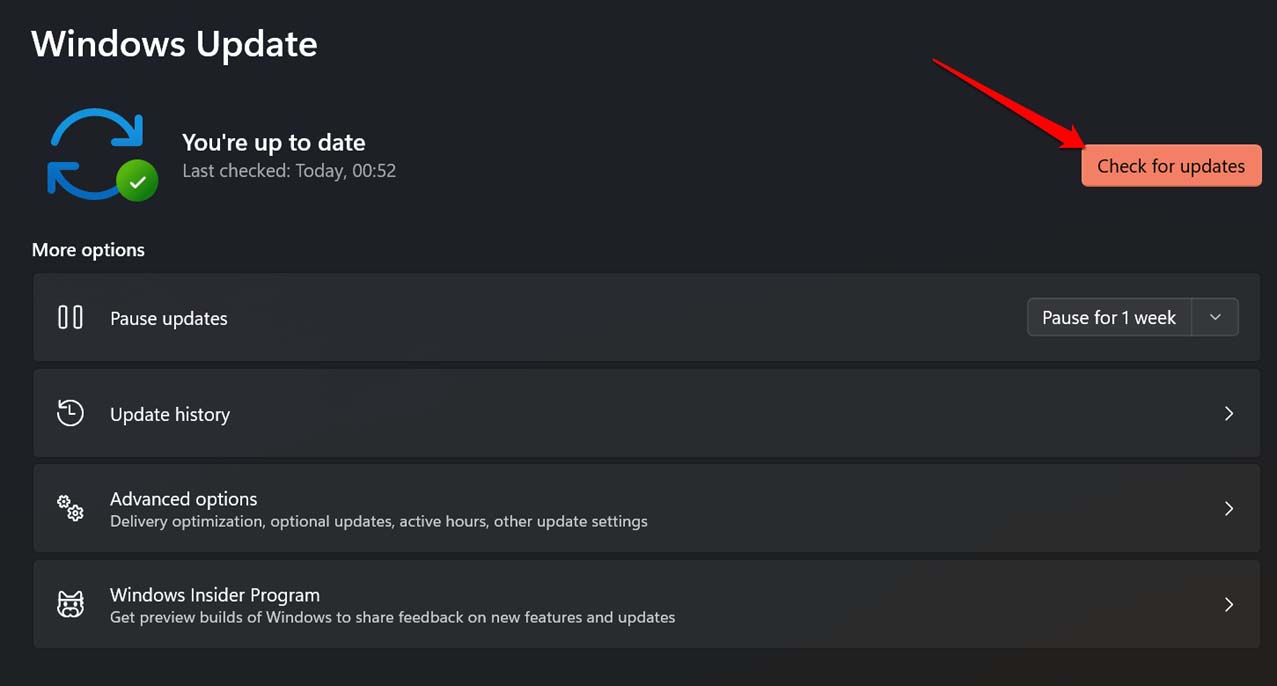
- Si hay una nueva actualización de software disponible, haz clic en Descargar ahora.
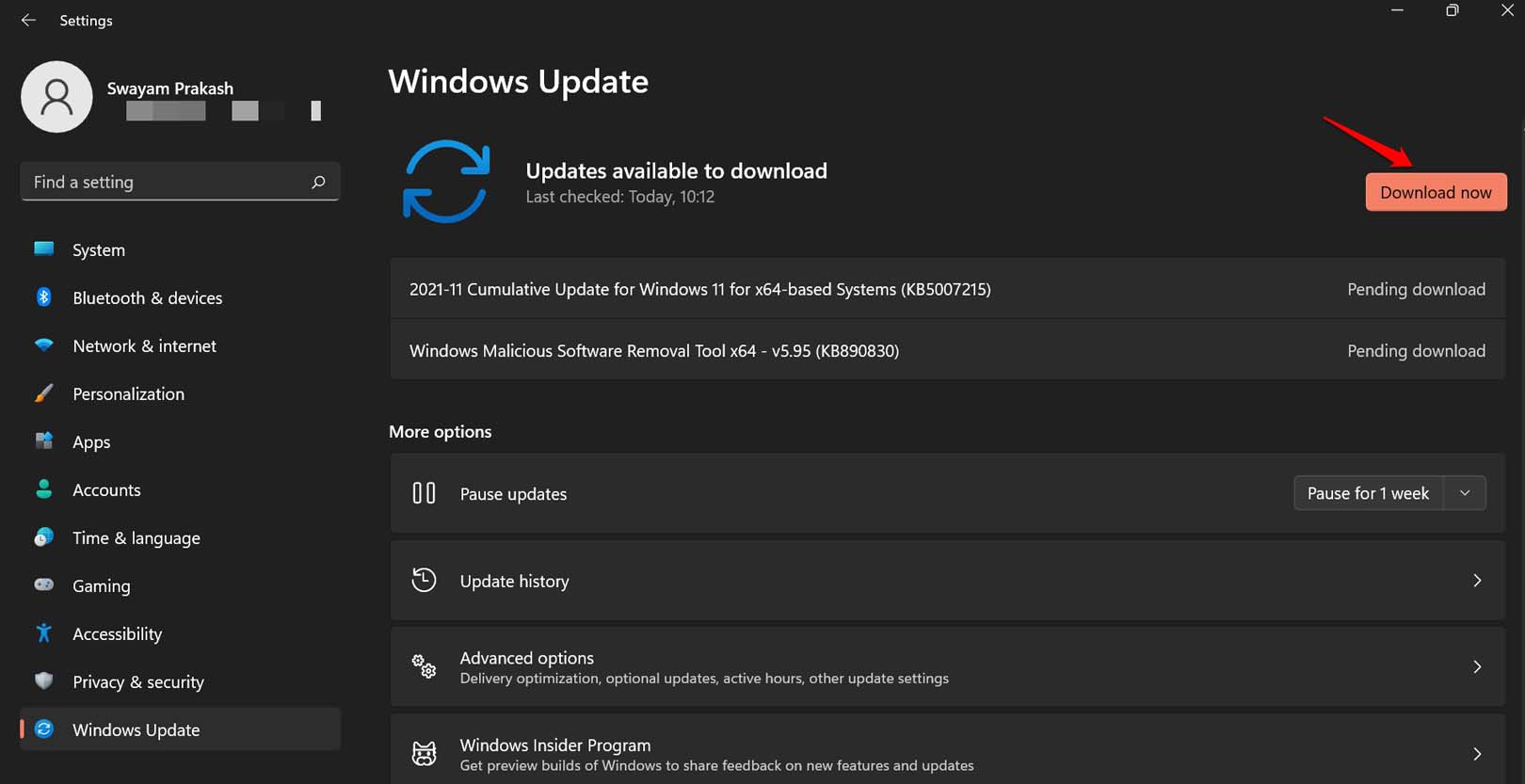
Reinicia la computadora después de que se instale la actualización. Luego, vuelve a conectar el disco duro externo al PC. Abre el Explorador de archivos presionando Windows + E. También puedes abrir la administración de discos y verificar si el disco duro externo aparece en tu PC y si puedes acceder al contenido almacenado en él.
5. Usa el solucionador de problemas de la unidad externa
Para solucionar cualquier error en la unidad externa, puedes usar la herramienta de solución de problemas integrada para dispositivos externos que conectas al PC.
- Presiona Windows + I para ir a la Configuración de Windows.
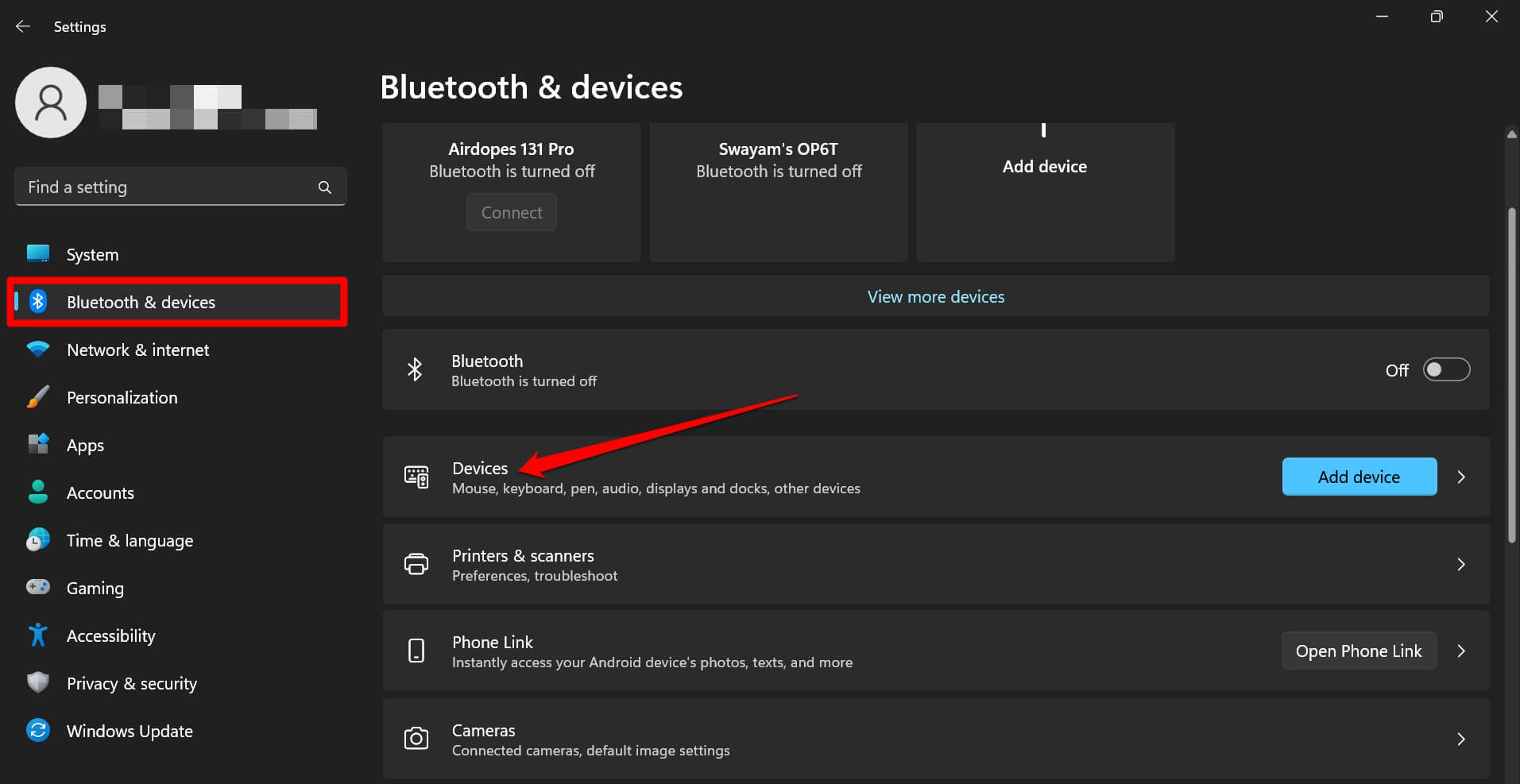
- En la barra lateral izquierda, haz clic en Bluetooth y dispositivos.
- Haz clic en Dispositivos en el lado derecho.
- A continuación, haz clic en Más configuraciones de dispositivos e impresoras.
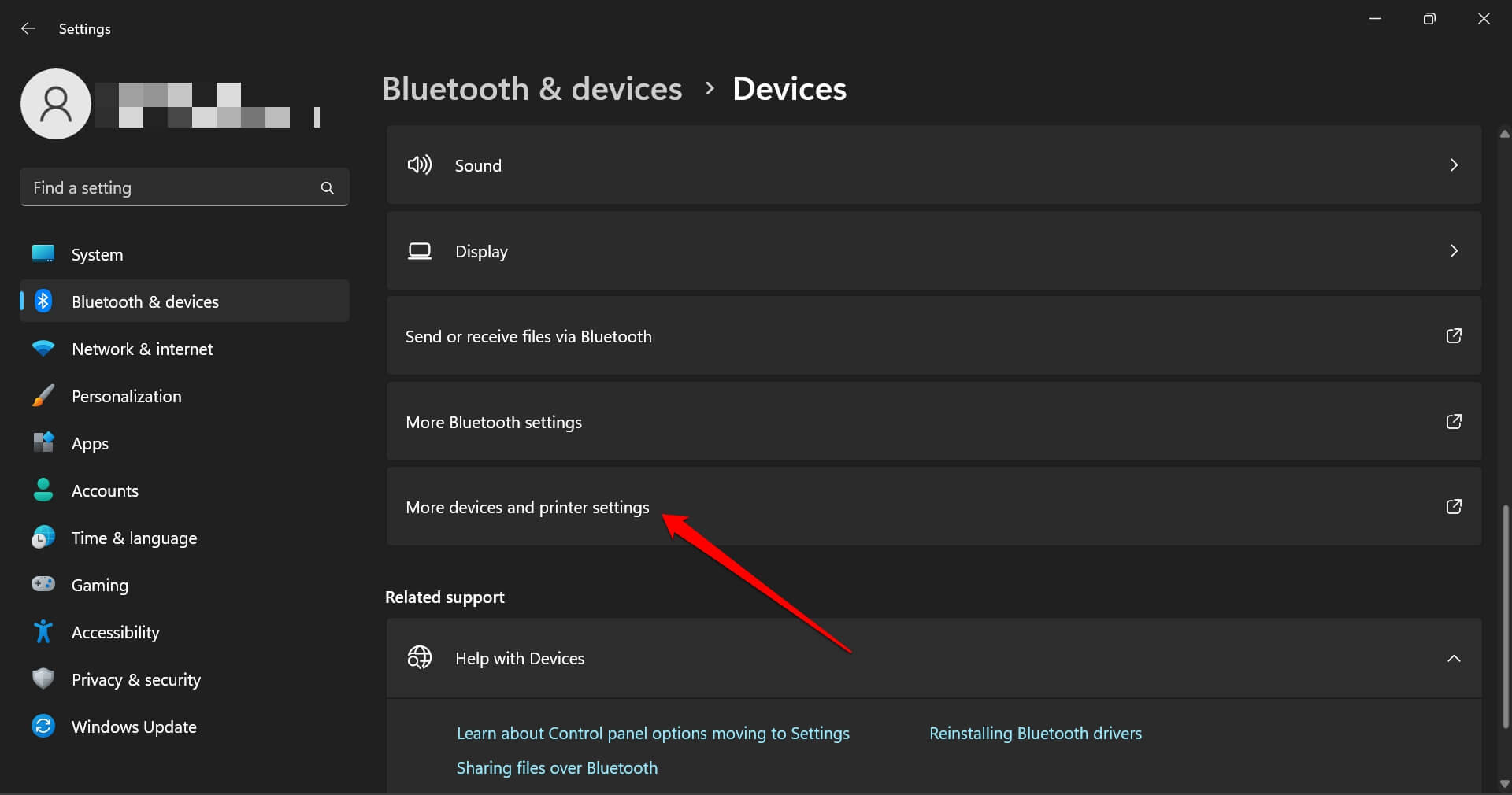
- Una vez que aparezca el menú Dispositivos e impresoras en el Panel de control, haz clic derecho en la unidad externa problemática y selecciona Solucionar problemas.
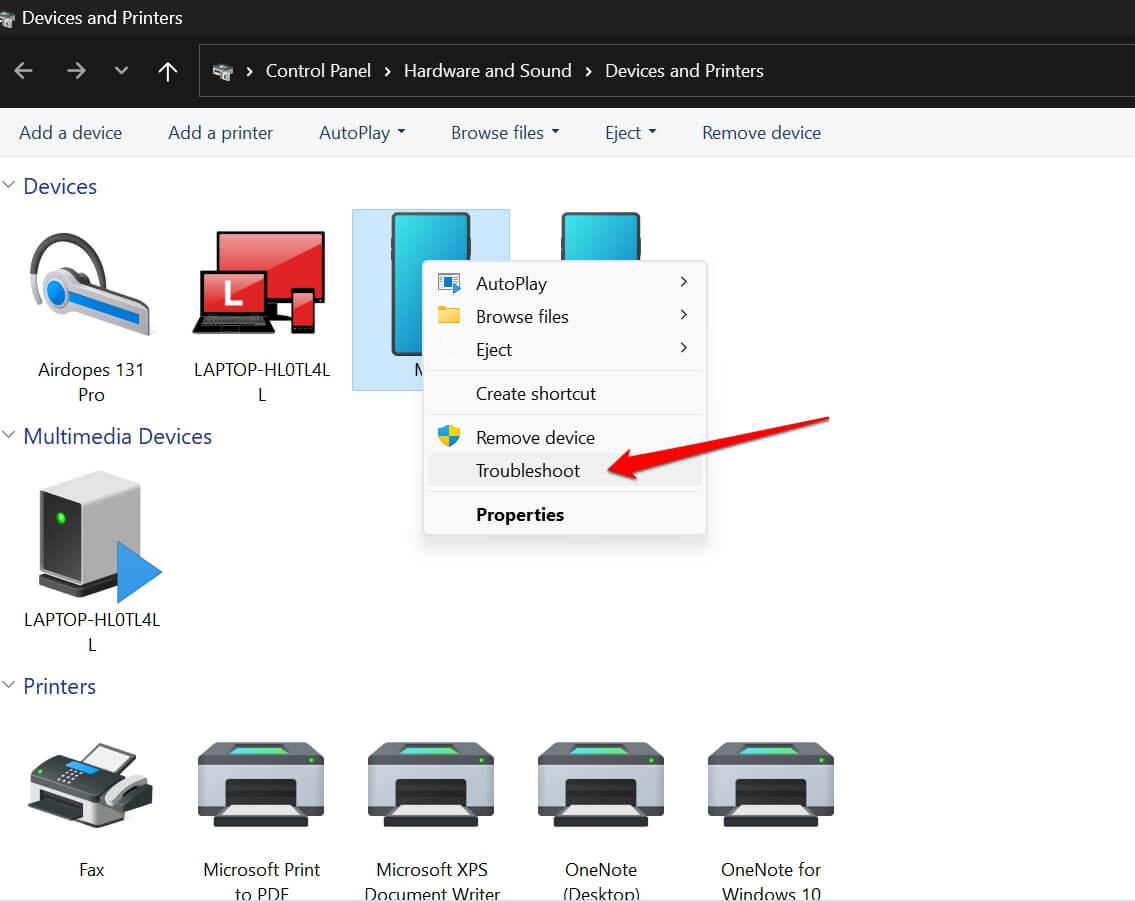
Sigue todas las instrucciones para completar la solución de problemas, reinicia el PC y verifica si el disco duro externo aparece en el Explorador de archivos.
6. Verifica si hay cables USB defectuosos en el disco duro externo
Si has estado usando el disco duro externo durante mucho tiempo, verifica si su cable tiene extremos sueltos o fallos. Intenta conectarlo a otros puertos USB del PC o conéctalo a otro PC.
Si el disco externo no aparece en el Explorador de archivos o recibes un mensaje de “conexión fallida”, entonces repara el cable del disco duro externo. Si es un disco duro externo nuevo, verifica con el minorista si puedes obtener un reemplazo por la unidad defectuosa.
7. Contacta al centro de servicio autorizado
¿No puedes ver la unidad externa en la administración de discos después de seguir todos los consejos y trucos anteriores? Entonces lleva el PC junto con el disco duro externo al centro de servicio autorizado de la computadora. Contacta a los técnicos profesionales en el punto de servicio que se adentrarán en el hardware y verificarán cuál podría ser el problema con tu PC.
Acceder a la unidad externa en la administración de discos de Windows
Los discos duros externos son una especie de pequeños almacenes de datos que almacenan información importante respaldada de tu PC. Puede ser problemático cuando no puedes acceder al disco duro externo porque no aparece en el Explorador de archivos o en el sistema de administración de discos. Sigue los consejos de solución de problemas compartidos en esta guía, y eso seguramente resolverá el problema para ti.
Si tienes alguna opinión sobre ¿Cómo solucionar que la unidad externa no aparezca en la administración de discos en Windows?, no dudes en dejarla en el cuadro de comentarios a continuación. Además, suscríbete a nuestro canal de YouTube de DigitBin para tutoriales en video. ¡Saludos!
Recibe nuevas publicaciones en tu bandeja de entrada.
No spam. Cancela la suscripción en cualquier momento.