Redes sociales · 7 min read · Nov 13, 2025
¿Cómo solucionar que Facebook Messenger no funcione en Android?

Una de las aplicaciones de mensajería más populares hoy en día, con características de texto y voz más potentes, es Facebook Messenger, pero ¿qué haces si de repente deja de funcionar? Por ejemplo, podría dejar de cargar repentinamente, o las burbujas de chat no aparecerán cuando llegue un nuevo mensaje.
Algunos usuarios de Facebook Messenger se han quejado de que la aplicación de Facebook Messenger no funciona en sus dispositivos Android. Si descubres que no puedes iniciar sesión, usar, enviar o recibir mensajes, deberías leer este artículo para aprender una solución rápida para el problema de Messenger que no funciona en Android.
Principales formas de resolver que Facebook Messenger no funcione en Android
Tu Messenger puede no estar funcionando correctamente en tu dispositivo Android por varias razones, incluyendo una mala conexión a internet, caídas del servidor, problemas de configuración, problemas con las actualizaciones o errores de software. Así que, sin más preámbulos, pongámonos a trabajar en las soluciones.
Solución 1: Reinicia tu dispositivo
Así que lo primero que debes hacer cuando Messenger deja de funcionar es reiniciar tu dispositivo. Esta es la solución preferida por una razón: Cuando tu teléfono está encendido y activo todo el tiempo, casi siempre funciona. El sistema operativo de tu teléfono puede congestionarse por todos los archivos y datos necesarios para que las aplicaciones se carguen más rápido, lo que puede impedir que aplicaciones como Messenger funcionen como se espera. Simplemente reiniciar tu teléfono limpiará el sistema.
- Comienza apagando tu dispositivo como de costumbre después de cerrar la aplicación Messenger.
- Mantén presionado el botón de encendido hasta que veas el menú de encendido para reiniciar tu dispositivo Android.
- A continuación, selecciona “ Reiniciar.”
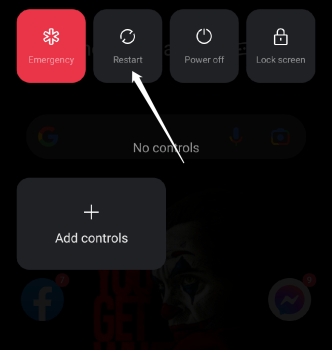
- Espera a que tu teléfono se vuelva a encender para ver si Messenger no funciona en Android.
Intenta abrir la aplicación Messenger para ver si eso resuelve el problema.
Solución 2: Eliminar la caché de la aplicación Messenger
Otra forma rápida de hacer que Messenger funcione nuevamente es borrar la caché de la aplicación. Esta técnica elimina cualquier dato que esté causando errores en la aplicación Messenger, al igual que reiniciar tu teléfono. No necesitarás iniciar sesión nuevamente o reconfigurar Messenger porque borrar la caché de la aplicación solo elimina archivos temporales.
Métodos para eliminar la caché de Messenger en dispositivos Android
- Abre la aplicación A justes.
- Luego selecciona A plicaciones en tu dispositivo.
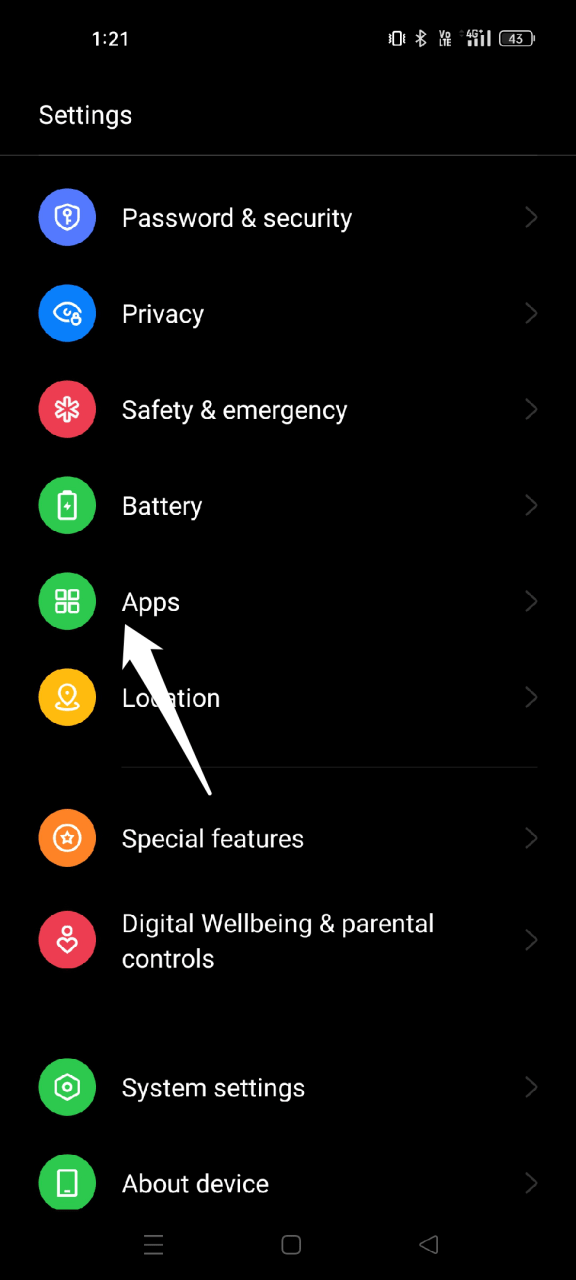
- Ahora ve a la sección “ Gestión de aplicaciones ”.
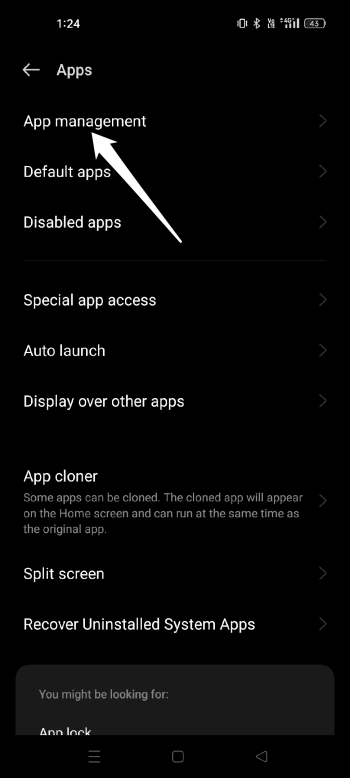
- Selecciona Messenger.
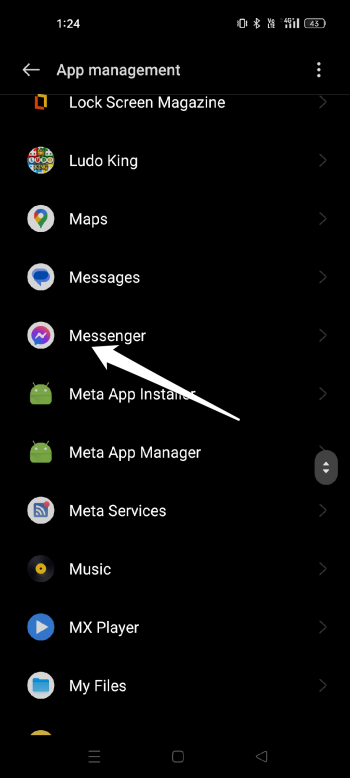
- Toca en “ Uso de almacenamiento.”
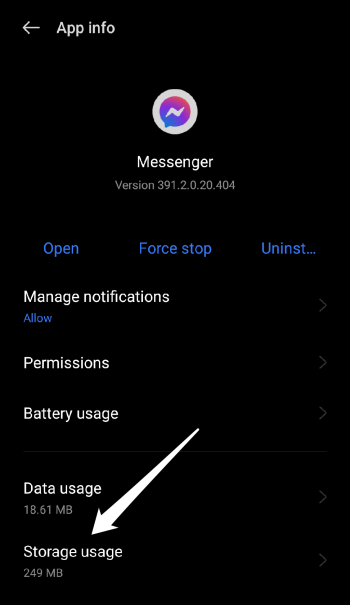
- Presiona “ Borrar caché.”
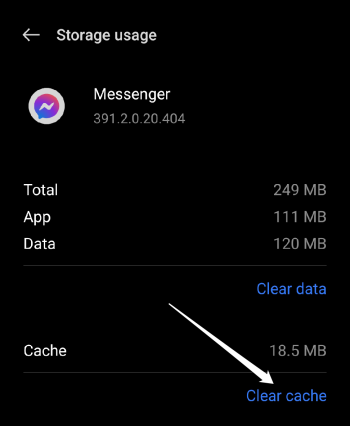
Después de haber borrado la caché de la aplicación, vuelve a abrir Messenger. Si reiniciar tu teléfono y borrar la caché de la aplicación no funcionaron, prueba otra solución.
Solución 3: Verifica tu conexión a Internet
Si reiniciar tu teléfono y borrar la caché de la aplicación no resolvió el problema, revisa tu conexión a internet. Las aplicaciones móviles como Messenger pueden funcionar de manera diferente cuando hay fluctuaciones o interrupciones en la conexión de red, que se sabe que ocurren ocasionalmente. Intenta apagar y luego encender tu módem durante al menos 15 segundos si tienes problemas con tu conexión Wi-Fi. Si estás usando datos móviles, verifica si no has superado el presupuesto de datos de tu plan.
Solución 4: Actualiza la aplicación Messenger
Si no has actualizado la aplicación Messenger en un tiempo, la solución fácil es instalar la actualización más reciente a través de Google Play Store. Usar una versión desactualizada de la aplicación Messenger puede ocasionar que funcione mal.
Sigue estos pasos para actualizar la aplicación Messenger en tu dispositivo Android:
En tu dispositivo, abre la aplicación Google Play Store.
Toca en el ícono de tu cuenta en la esquina superior derecha.
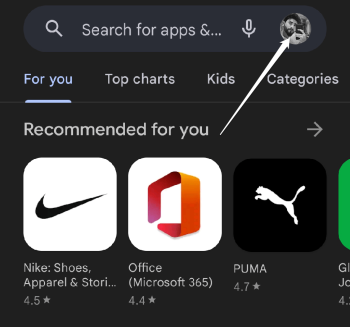
Luego selecciona Gestionar aplicaciones y dispositivo en el menú.
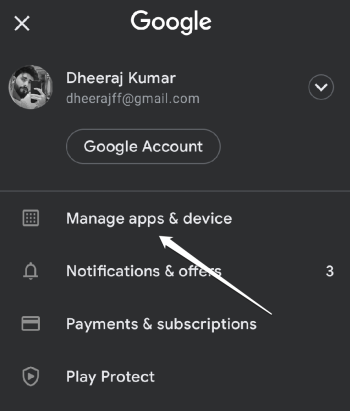
Toca en la opción “ Actualizaciones disponibles ”.
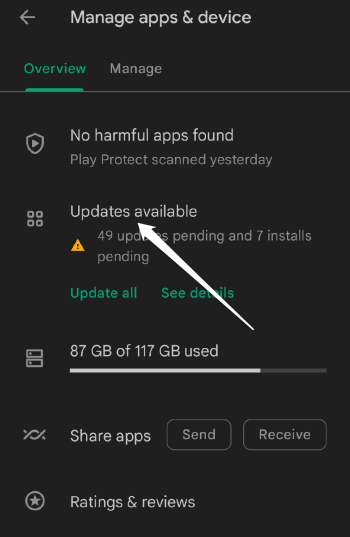
Busca la aplicación Messenger en la lista de actualizaciones pendientes.
Toca el botón Actualizar al lado.
Cuando la aplicación se haya actualizado, intenta abrirla para ver si eso soluciona el problema. Si lo deseas, también puedes configurar la aplicación para que se actualice automáticamente, lo que la mantendrá siempre en su versión más reciente y libre de errores.
Solución 5: Desinstalar y reinstalar la aplicación
Simplemente desinstalar y reinstalar la aplicación es otro método para solucionar un problema con Messenger que no está funcionando. Esto permite que se descarguen nuevos datos a tu dispositivo y garantiza que la aplicación esté ejecutándose en su versión más reciente. Todo lo que tienes que hacer es
- Busca la aplicación Messenger en tu menú de aplicaciones.
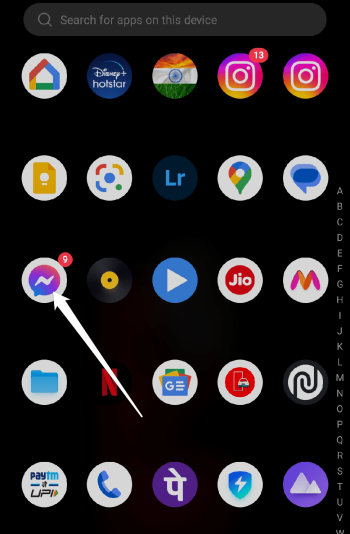
- Luego mantenla presionada para abrir una lista de opciones.
- Para eliminar la aplicación de tu Android, elige “ Desinstalar ” de la lista.
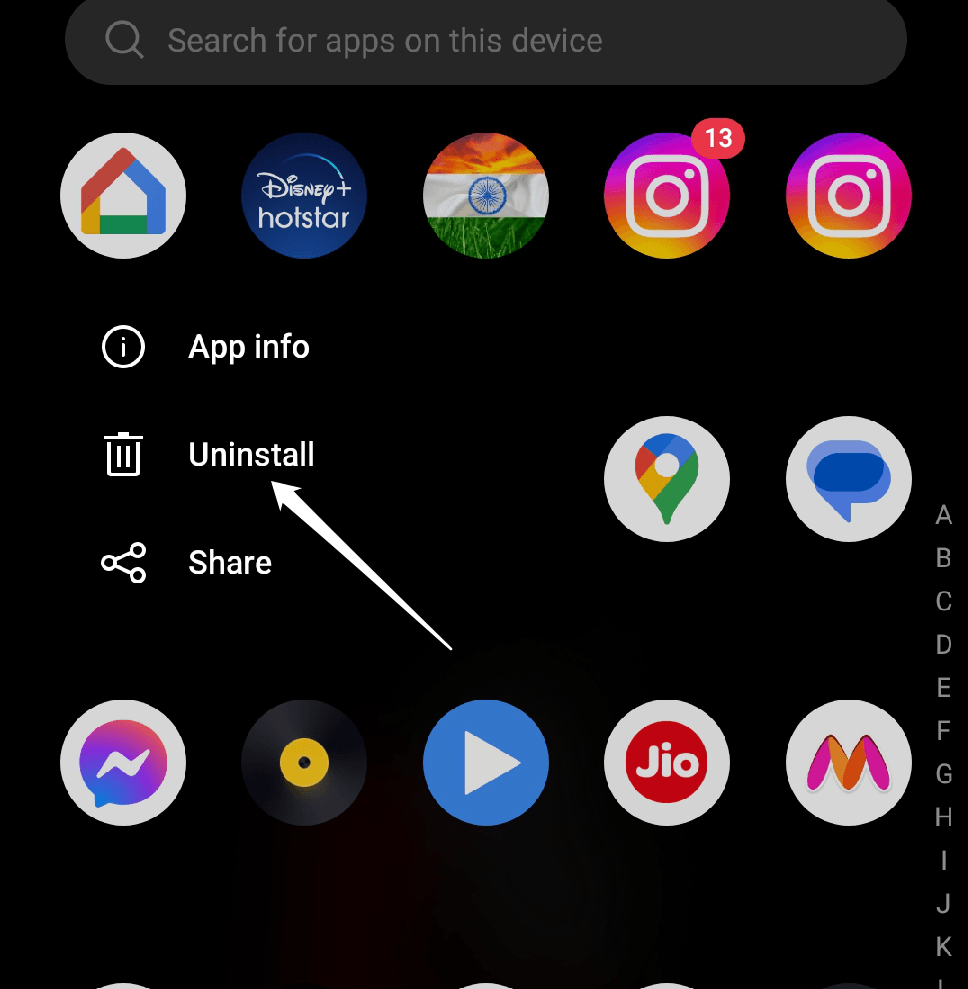
- Ahora, instala la aplicación Messenger nuevamente.
- Abre el Play Store.
- En la barra de búsqueda, escribe “ Messenger ” para encontrar la aplicación para su instalación.
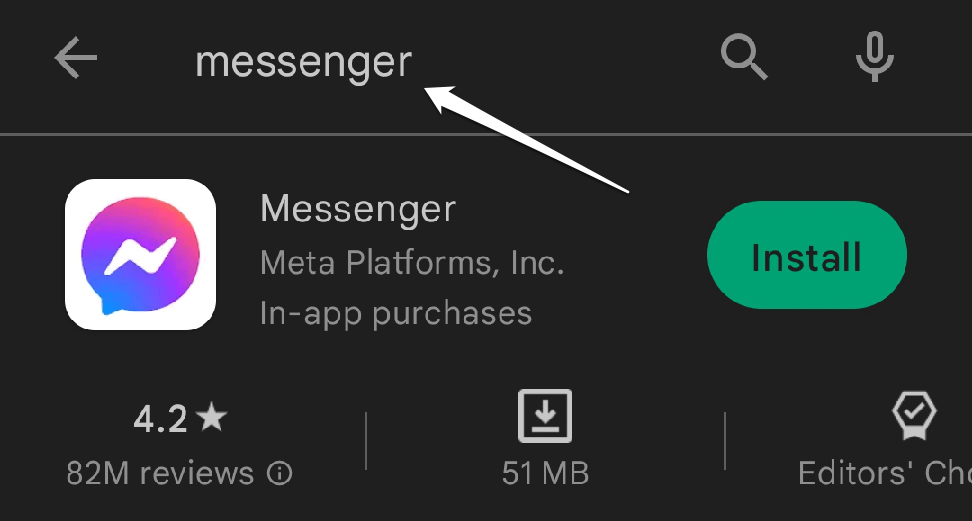
- Haz clic en “ Instalar ” tan pronto como la aplicación aparezca en tu pantalla principal.
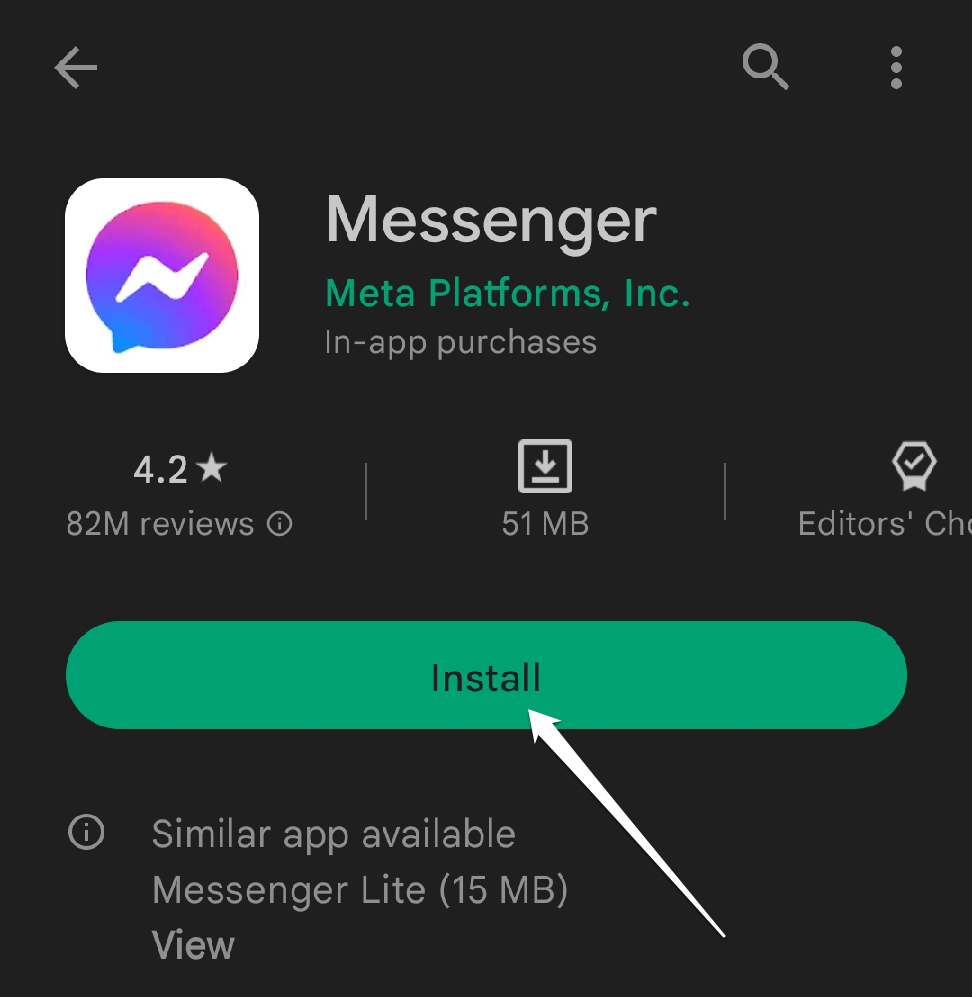
Abre la aplicación después de la instalación para ver si el problema se ha solucionado.
Solución 6: Cierra sesión de tu cuenta de Messenger en todos los dispositivos
Hay una posibilidad de que Messenger no funcione correctamente si tienes múltiples dispositivos conectados al mismo tiempo. La solución a este problema podría ser cerrar sesión de Messenger en todos tus dispositivos.
Solución 7: Libera espacio de almacenamiento en tu teléfono
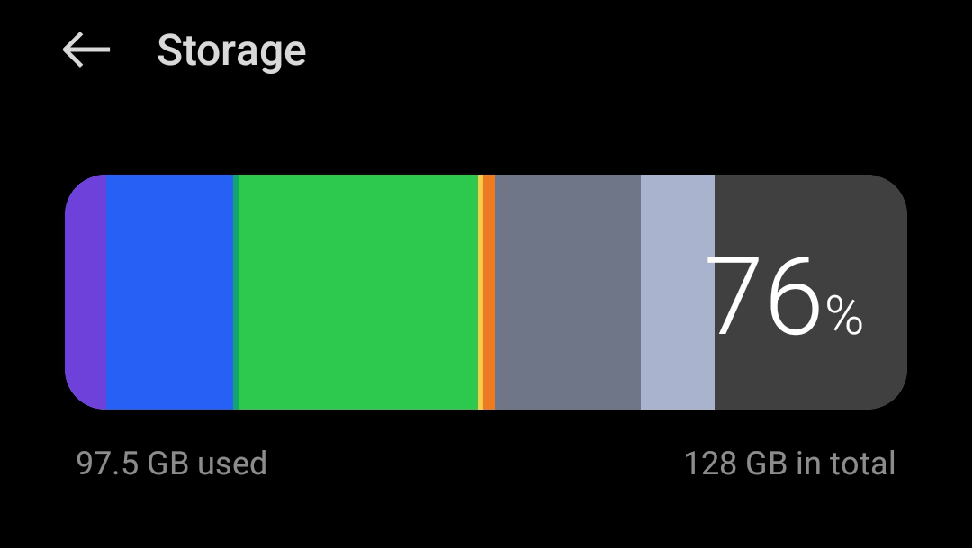
Messenger utiliza una cantidad específica de espacio de almacenamiento disponible en tu teléfono para almacenar archivos temporales, al igual que todas las demás aplicaciones. Puede que no puedas usar la aplicación Messenger si la memoria de tu teléfono está baja. En esta situación, puedes liberar espacio en tu teléfono eliminando archivos innecesarios. Para hacer espacio para los archivos de Messenger en tu dispositivo Android, puedes eliminar tus fotos, videos, aplicaciones y otros archivos.
Solución 8: Restablecer todos los ajustes
Restablecer todos los ajustes es tu último recurso si ninguna de las técnicas de solución de problemas anteriores funcionó. Si nada ha funcionado hasta ahora, es mejor comenzar desde el principio porque algunos de los ajustes de tu teléfono pueden ser la razón por la cual Messenger no está funcionando en tu dispositivo Android. Este enfoque borra todos tus ajustes de sonido, red, pantalla y personalizados después del restablecimiento, pero todos tus archivos y aplicaciones siguen presentes.
Para restablecer todos los ajustes en un dispositivo Android, sigue los pasos a continuación.
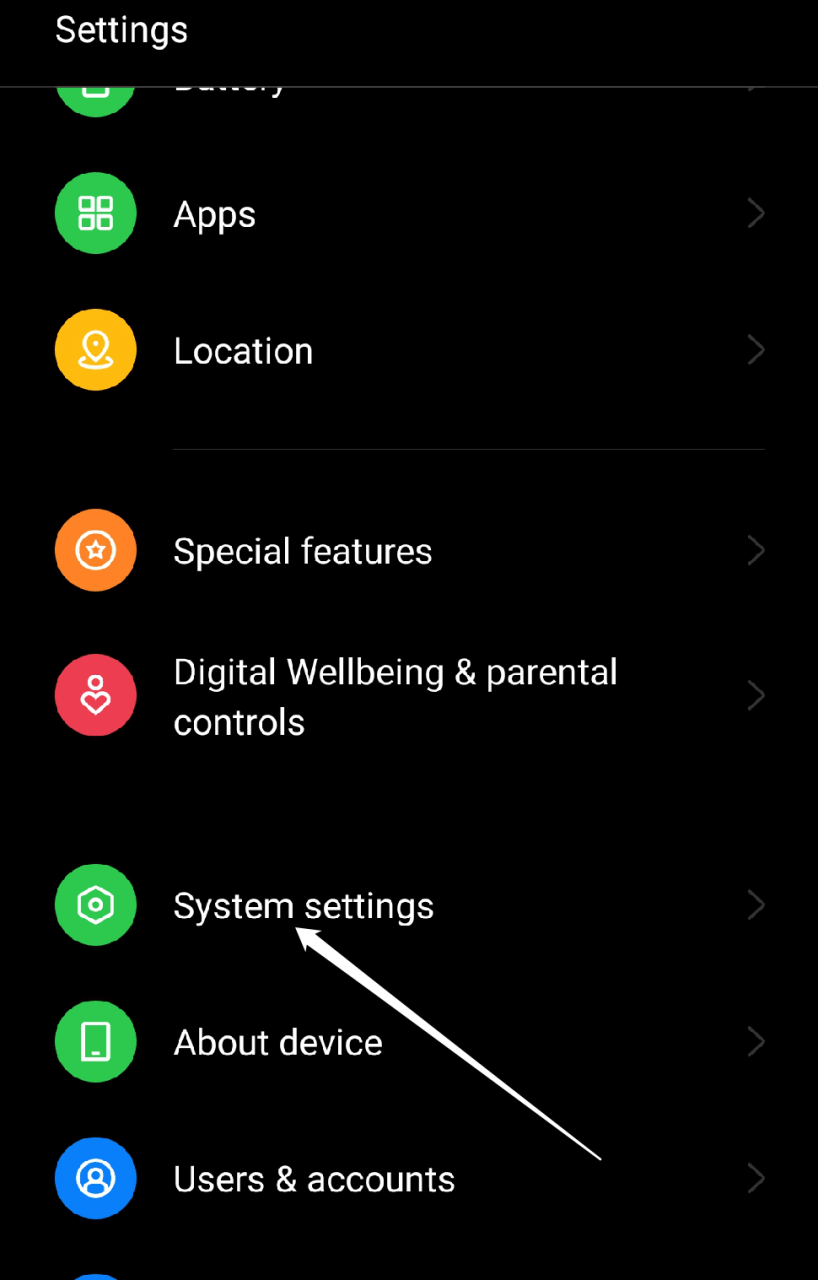
- Abre la aplicación de ajustes, luego desplázate hacia abajo hasta Ajustes del sistema.
- Selecciona las opciones Restablecer y copia de seguridad.
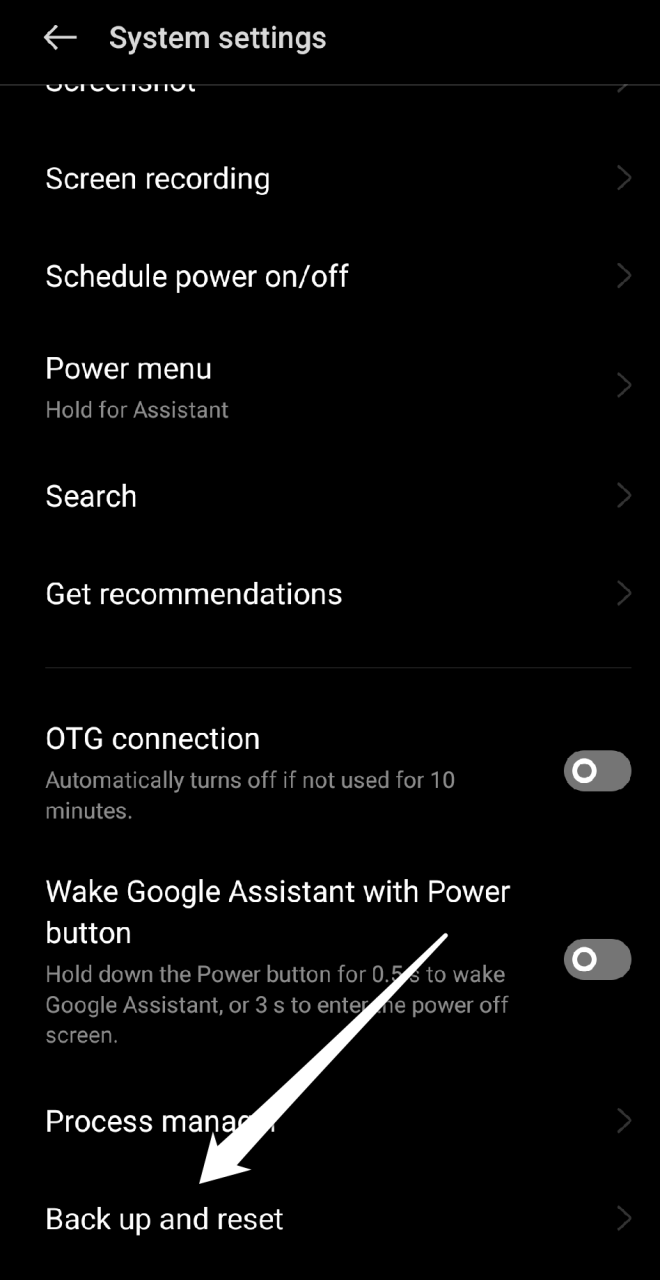
- Toca en Restablecer teléfono.
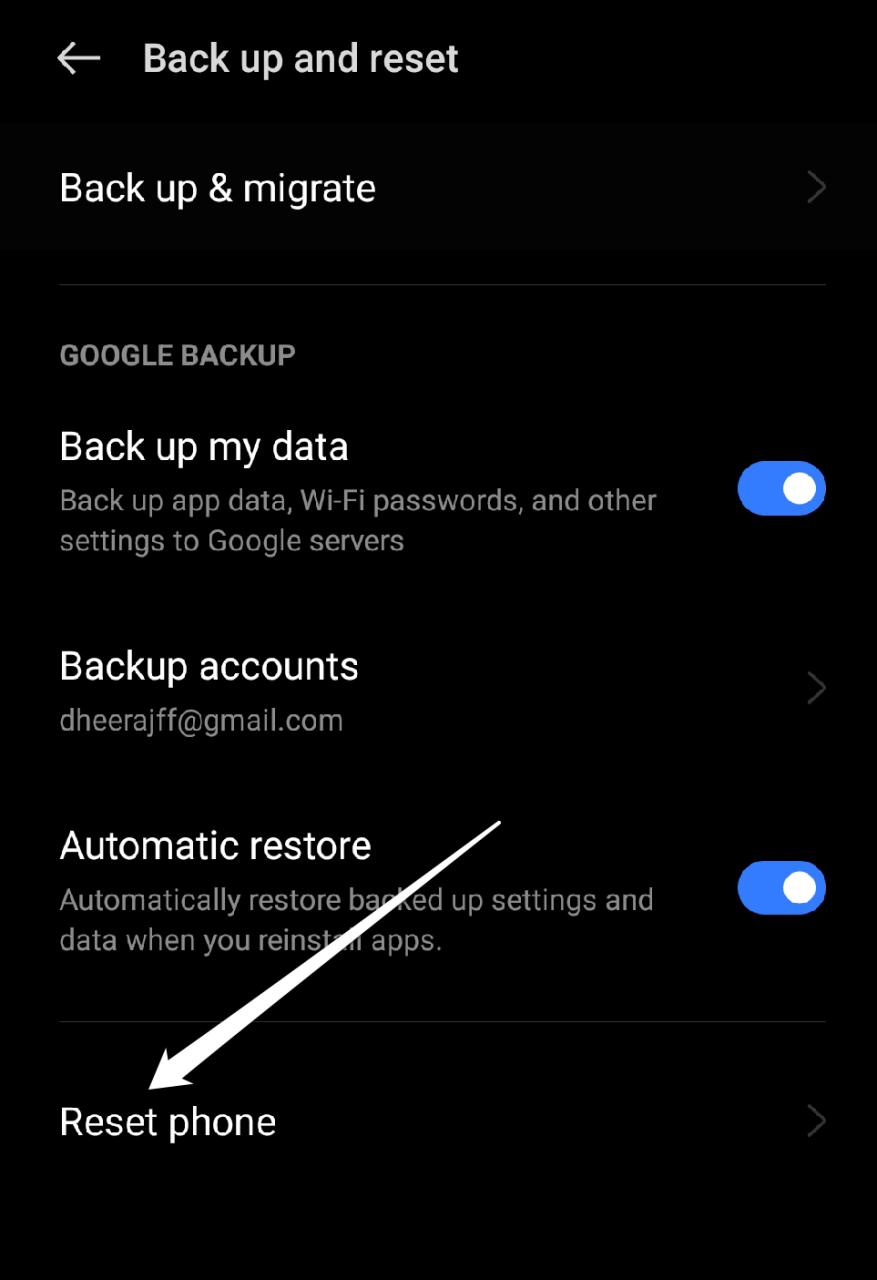
- Ahora selecciona Restablecer todos los ajustes del menú.
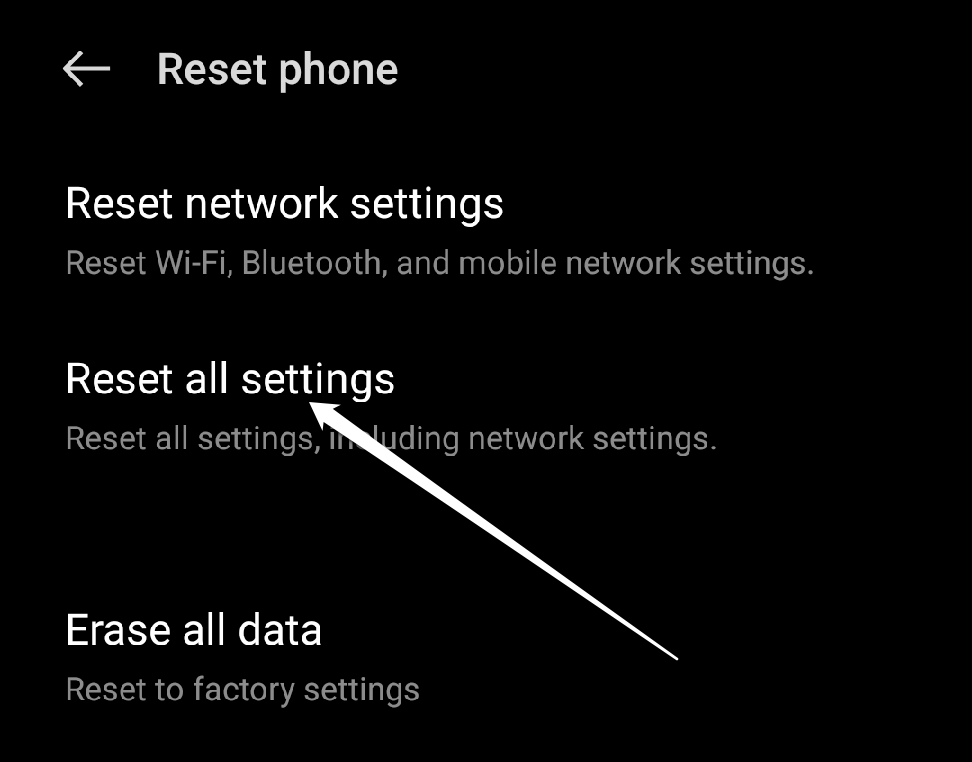
- El problema de Messenger no funciona en Android debería estar solucionado.
Solución 9: Llama al número de soporte técnico de Facebook

Contactar al servicio al cliente de Facebook es la opción más efectiva si ninguno de estos ocho enfoques funciona. Ellos pueden ayudarte a identificar el problema y resolverlo para que la aplicación funcione correctamente en tu teléfono.
Conclusión
Tus problemas con la aplicación Messenger se resolverán con uno o dos de estos pasos de solución de problemas en poco tiempo. Esperamos que al usar estos consejos de solución de problemas puedas resolver algunos problemas relacionados con Messenger. Esperamos sinceramente que encuentres útil este artículo. Por favor, agrega cualquier información adicional en la sección de comentarios para beneficiar a otros lectores si no lo hemos cubierto ya. Estaremos encantados de ayudarte con cualquier pregunta que puedas tener sobre la guía.
Si tienes alguna opinión sobre ¿Cómo solucionar que Facebook Messenger no funcione en Android?, no dudes en dejarla en el cuadro de comentarios a continuación. Además, suscríbete a nuestro canal de YouTube de DigitBin para tutoriales en video. ¡Saludos!
Recibe nuevas publicaciones en tu bandeja de entrada.
No spam. Cancela la suscripción en cualquier momento.