Redes sociales · 7 min read · Dec 16, 2025
¿Cómo solucionar que Facebook no se abra en el navegador Chrome?
Aunque Google Chrome es un navegador confiable, presenta errores y problemas de vez en cuando. Uno de esos errores comunes que los usuarios enfrentan con frecuencia es que Facebook no funciona en el navegador Google Chrome en el escritorio. Facebook puede haber perdido su encanto frente a Instagram o Snapchat, pero sigue siendo un buen lugar para conectarse con amigos, familiares o conocidos perdidos.
Por lo tanto, no poder usarlo en tu navegador Google Chrome favorito en el escritorio puede ser realmente frustrante y puede causar dolores de cabeza a algunos que realmente disfrutan usar Facebook. Afortunadamente, en esta guía, te mostraremos algunos métodos que puedes considerar para solucionar este problema. Sin más preámbulos, pasemos directamente al artículo.
1. Terminar y Reiniciar Google Chrome
Si Facebook no se abre en el navegador Google Chrome en tu escritorio después de múltiples intentos, entonces deberías cerrar el navegador y reiniciarlo. Quizás algunos archivos clave no se cargaron durante tu sesión anterior, lo que podría estar causando que el navegador Chrome se comporte de manera errática y, en última instancia, impida que Facebook funcione. Simplemente haz clic en el botón de cerrar en la barra superior de tu navegador Chrome y vuelve a abrirlo para ver si esto soluciona el problema o no.
2. Verificar los Servidores de Facebook
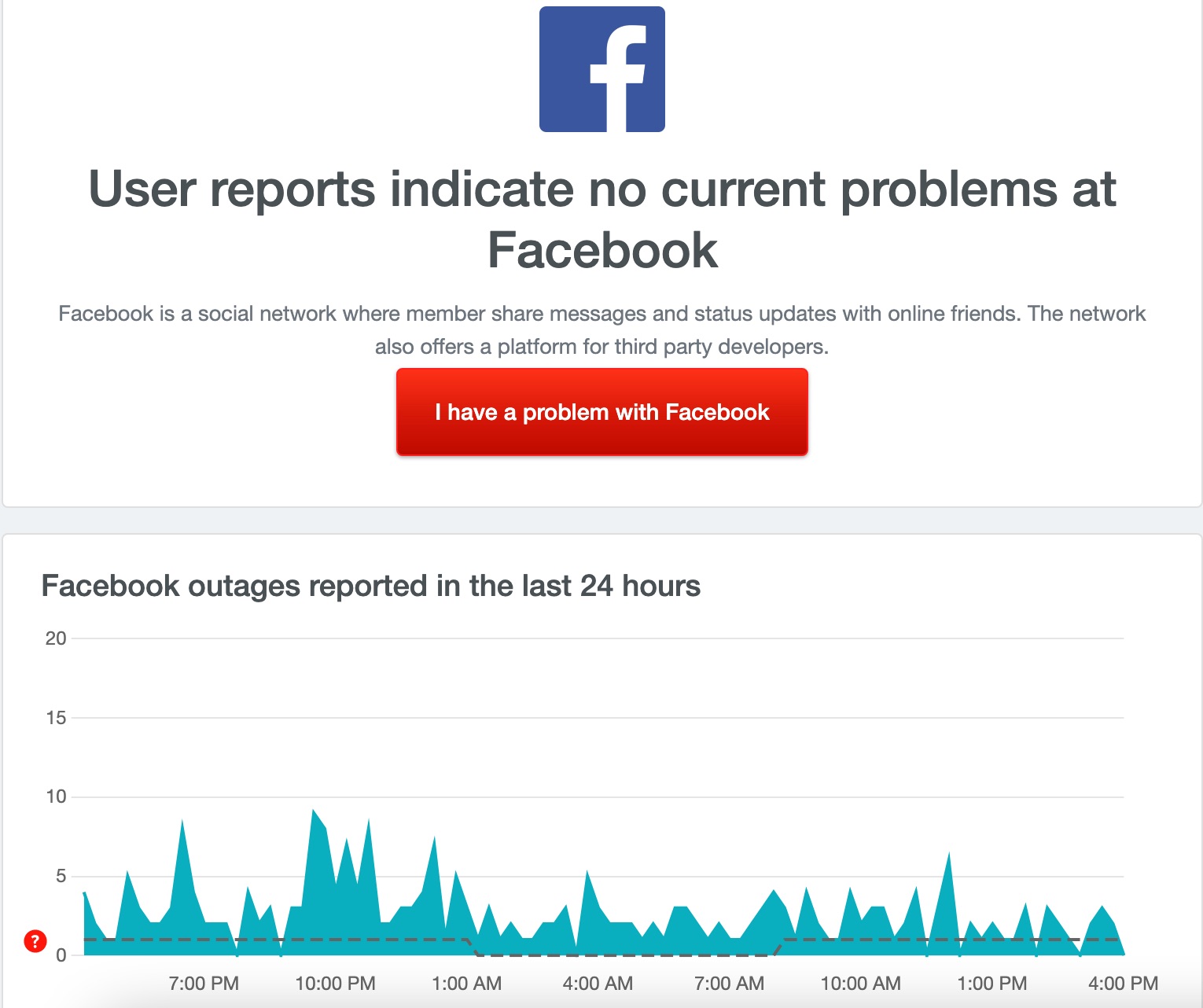
Que Facebook no se cargue en Google Chrome, puede no ser siempre culpa del navegador web. En cambio, podrían ser los servidores de Facebook los que están causando el problema. Entonces, para verificar si es culpa de los servidores de Facebook, puedes visitar sitios web como IsItDownRightNow o Downdetector para ver si Facebook está enfrentando algún problema. Si ese es el caso, entonces no puedes hacer mucho y necesitas esperar a que los servidores vuelvan a estar en línea para finalmente usar Facebook sin inconvenientes.
3. Borrar la Caché de Google Chrome
La presencia de caché corrupta o datos temporales también es una de las razones por las que tu navegador no funcionará como se espera. Se recomienda que borres la caché del navegador web regularmente para evitar tales problemas. Aquí están los pasos que necesitas seguir para borrar los archivos de caché de Google Chrome en tu escritorio.
- Abre el navegador Google Chrome.
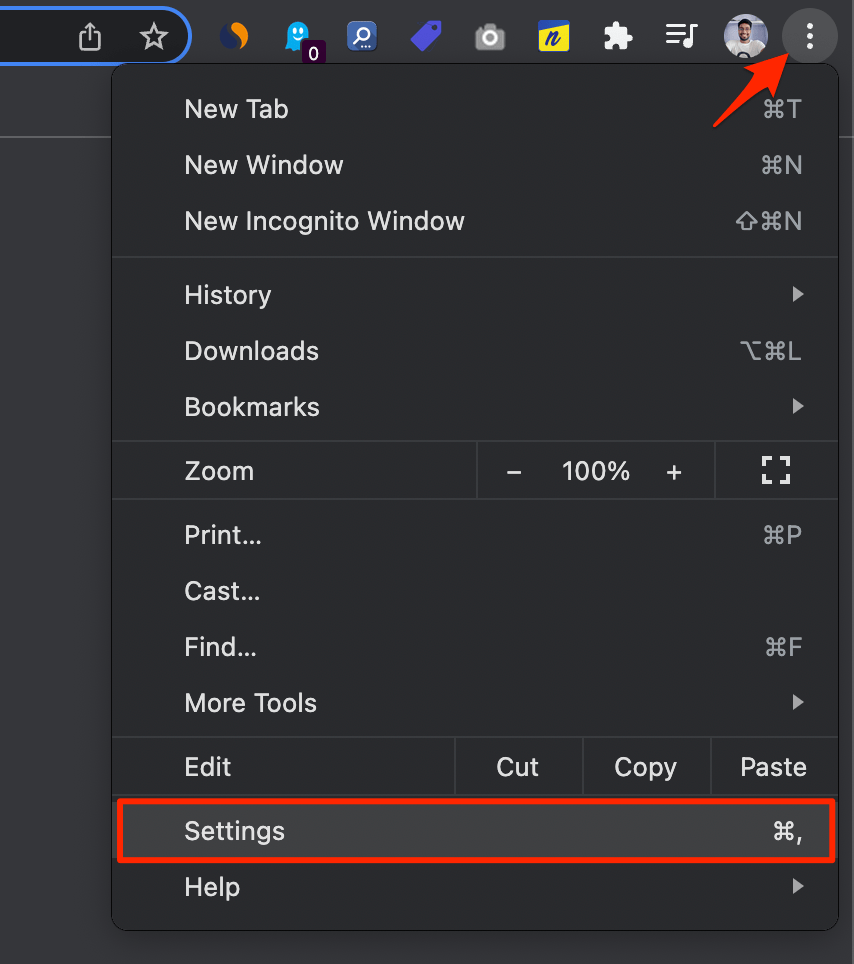
- Haz clic en el menú de 3 puntos en la barra de menú superior derecha y selecciona Configuración de la lista de opciones que aparece.
- En la ventana de Configuración, en el panel izquierdo selecciona la opción Privacidad y seguridad.
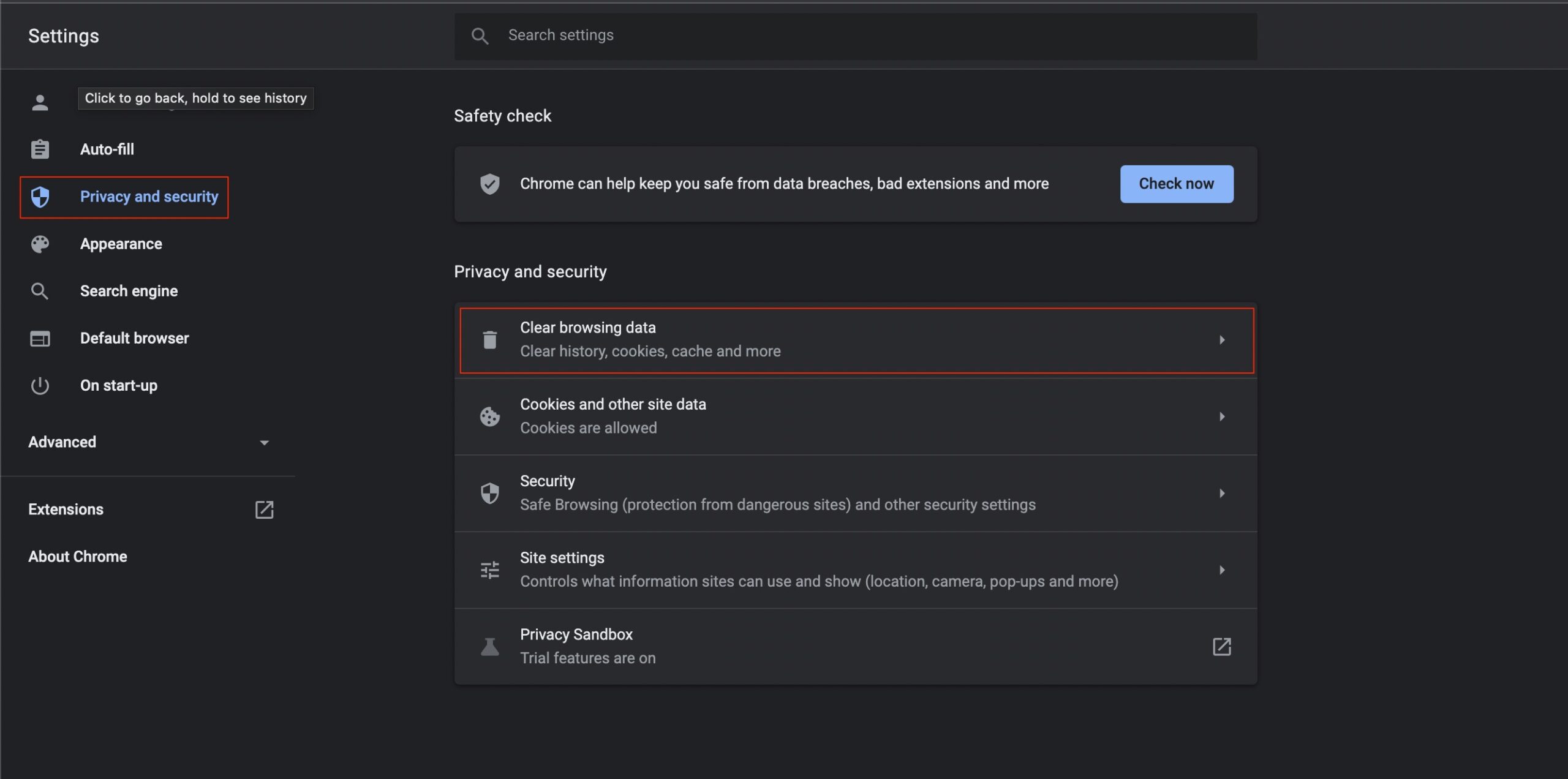
- En el lado derecho, bajo la sección de Privacidad y seguridad, haz clic en Borrar datos de navegación.
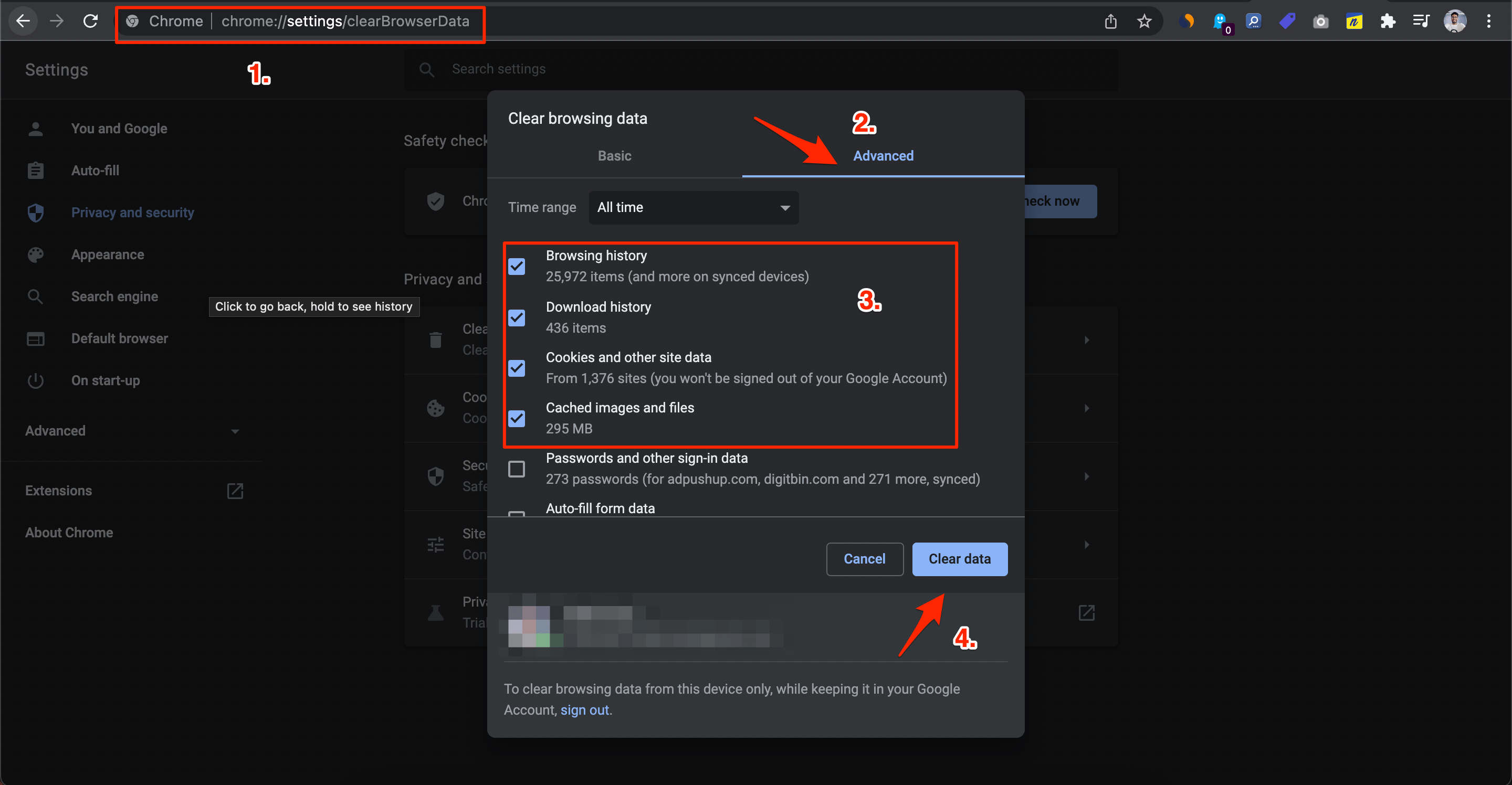
- Asegúrate de marcar las casillas junto a Historial de navegación, Cookies y otros datos de sitios, e Imágenes y archivos en caché. Una vez hecho esto, haz clic en el botón Borrar datos.
4. Cambiar la Configuración de DNS
DNS es una lista de registros que se obtienen del ISP cuando se solicita. Cuando abres Facebook, el DNS buscará la dirección IP en sus registros. La PC establece automáticamente el DNS, aquí es donde a veces el ISP puede no poder conectarse con el servidor host de Facebook.
Solucionar el error ‘Este sitio no se puede alcanzar’ en MacBook
- Abre Configuración en tu Windows 11 presionando el atajo Tecla de Windows + I.
- Luego selecciona Red e Internet en la barra de menú izquierda y ve a Configuraciones de red avanzadas.
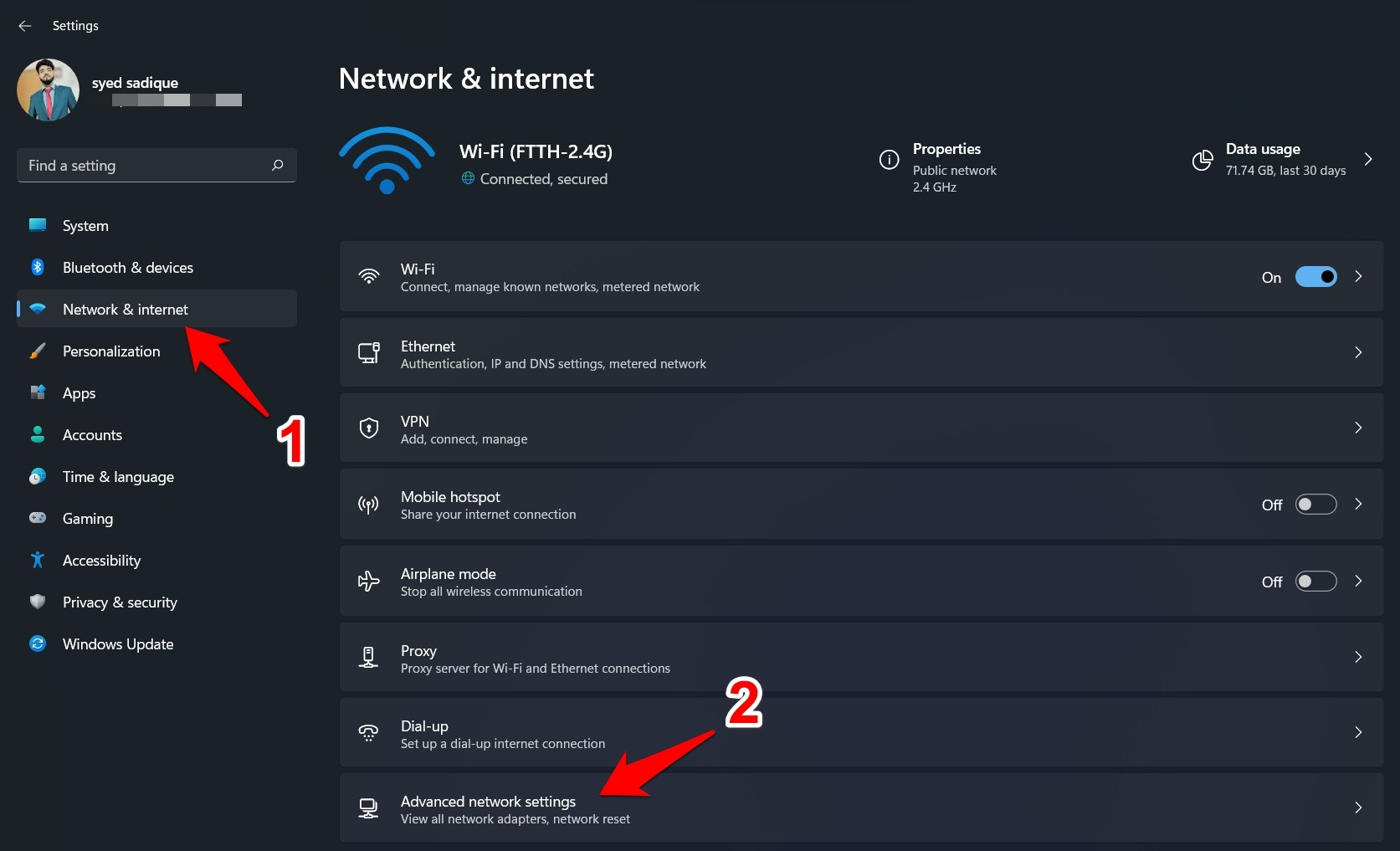
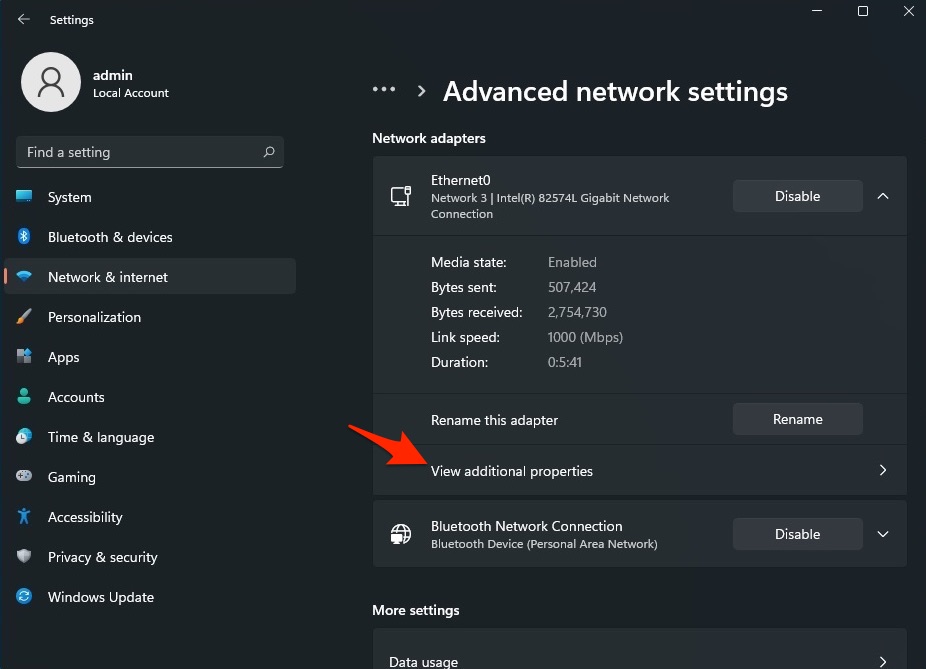
- Ahora selecciona la red que estás utilizando para internet, como Wi-Fi o Ethernet.
- Haz clic en Ver propiedades adicionales.
- Haz clic en Editar.
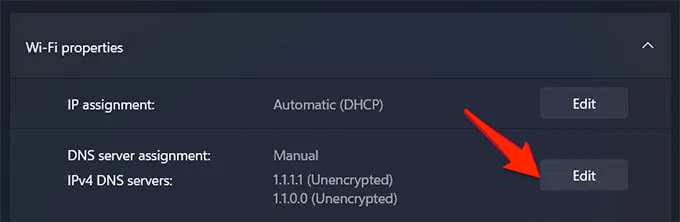
- Cambia el DNS a Google DNS o cualquier otro protocolo DNS que se enumere a continuación.
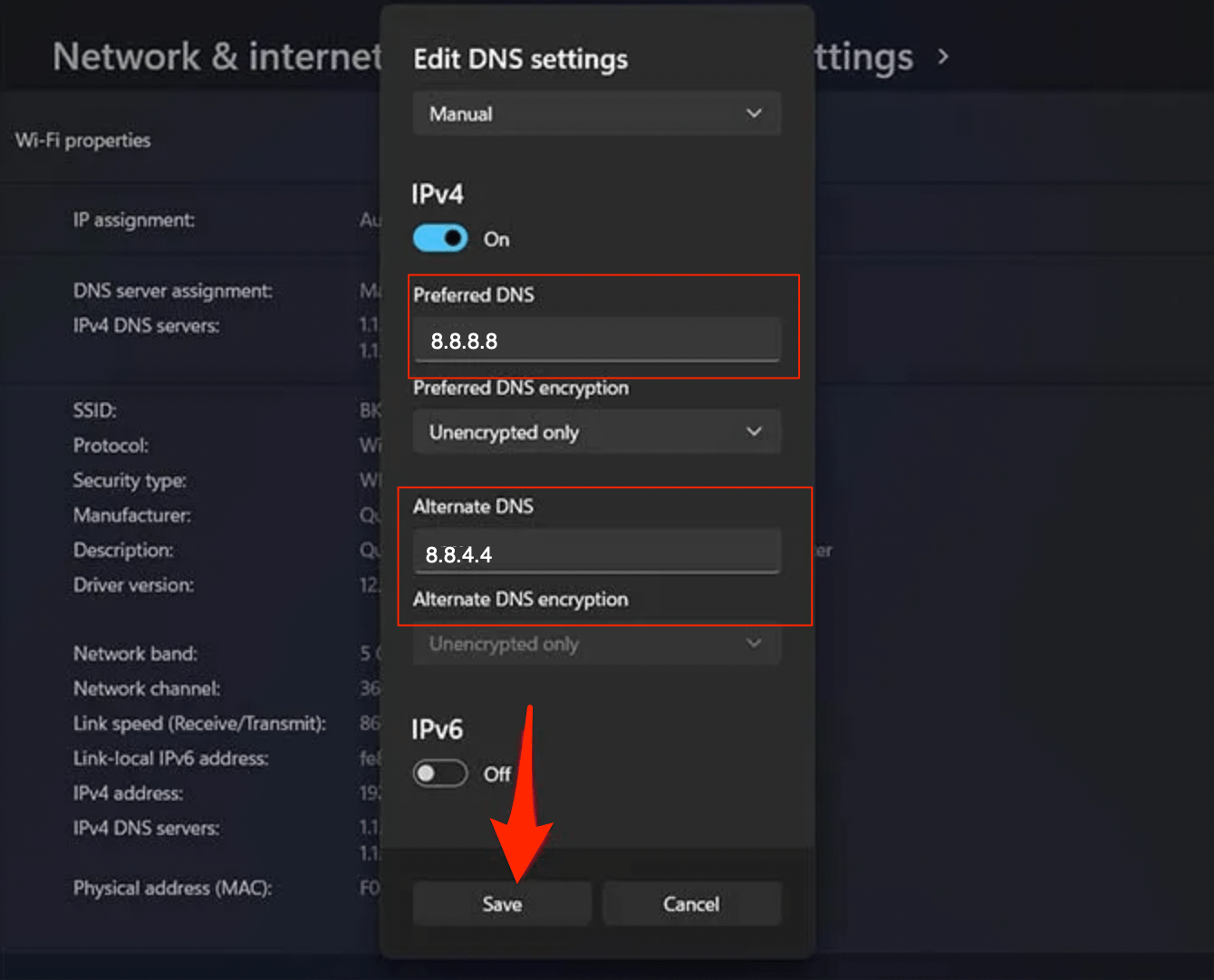
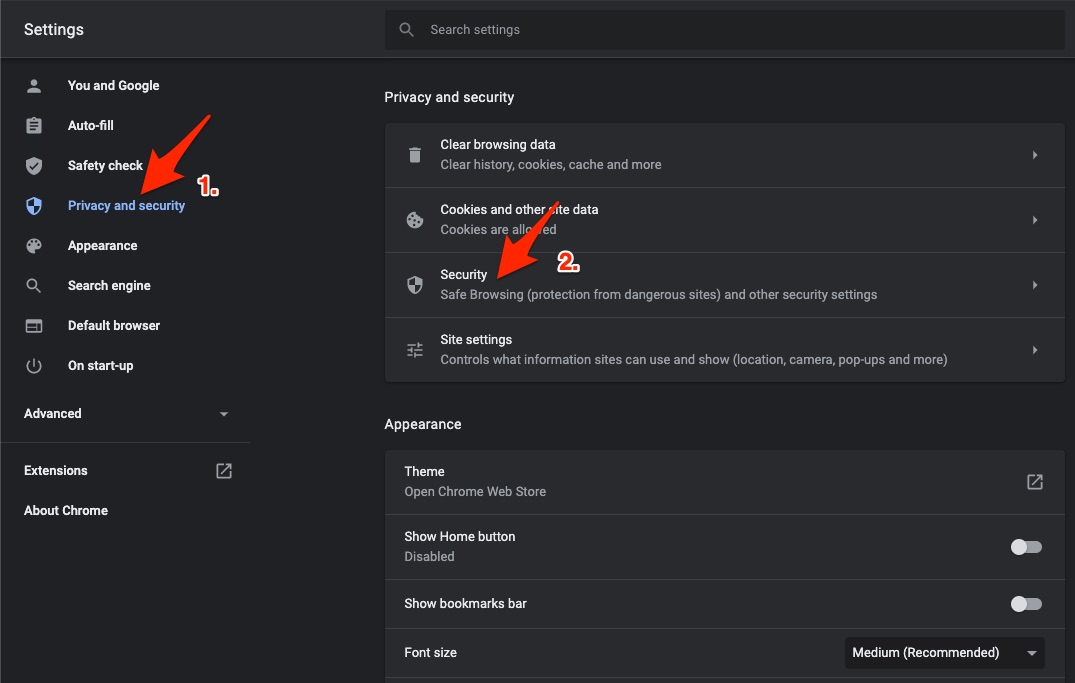
También puedes cambiar el DNS en la configuración de Chrome, siguiendo los simples pasos a continuación.
Abre la Configuración de Chrome.
Haz clic en Seguridad y Privacidad.
Haz clic en la opción Seguridad.
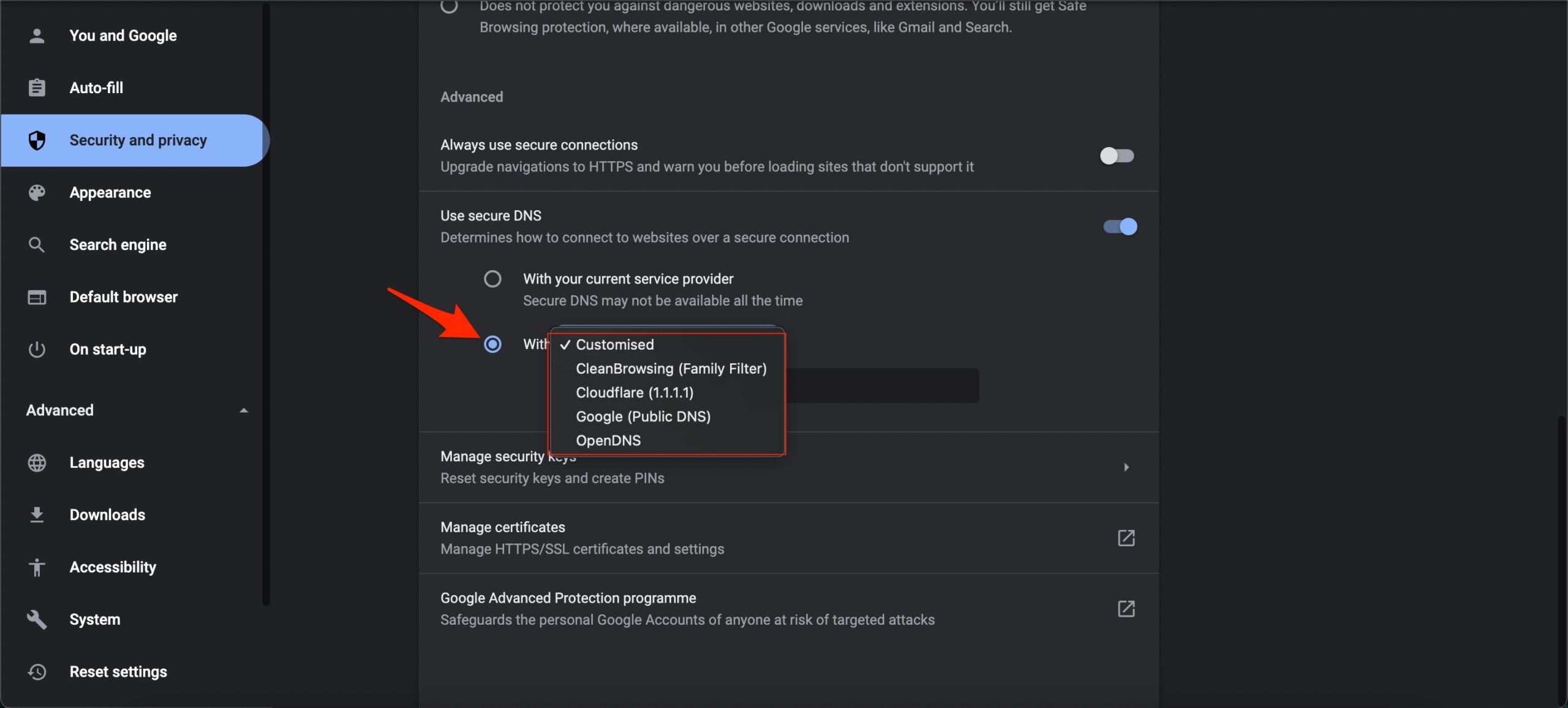
Selecciona DNS personalizado. Puedes agregar DNS personalizados o usar cualquier DNS listado en el menú desplegable.
| Servidor DNS | DNS 1 | DNS 2 |
|---|---|---|
| Google Public DNS | 8.8.8.8 | 8.8.4.4 |
| Cloudflare DNS | 1.1.1.1 | 1.0.0.1 |
| Quad9 DNS (IPv4) | 9.9.9.9 | 149.112.112.112 |
| Quad9 DNS (IPv6) | 2620:fe::fe | 2620:fe::9 |
| OpenDNS | 208.67.222.222 | 208.67.220.220 |
5. Desactivar o Desinstalar Extensiones
Utilizamos extensiones del navegador para facilitar nuestras tareas de navegación web. Sin embargo, estas extensiones a veces pueden interferir con el funcionamiento real del navegador web y causar problemas como que Facebook no funcione en el navegador Chrome.
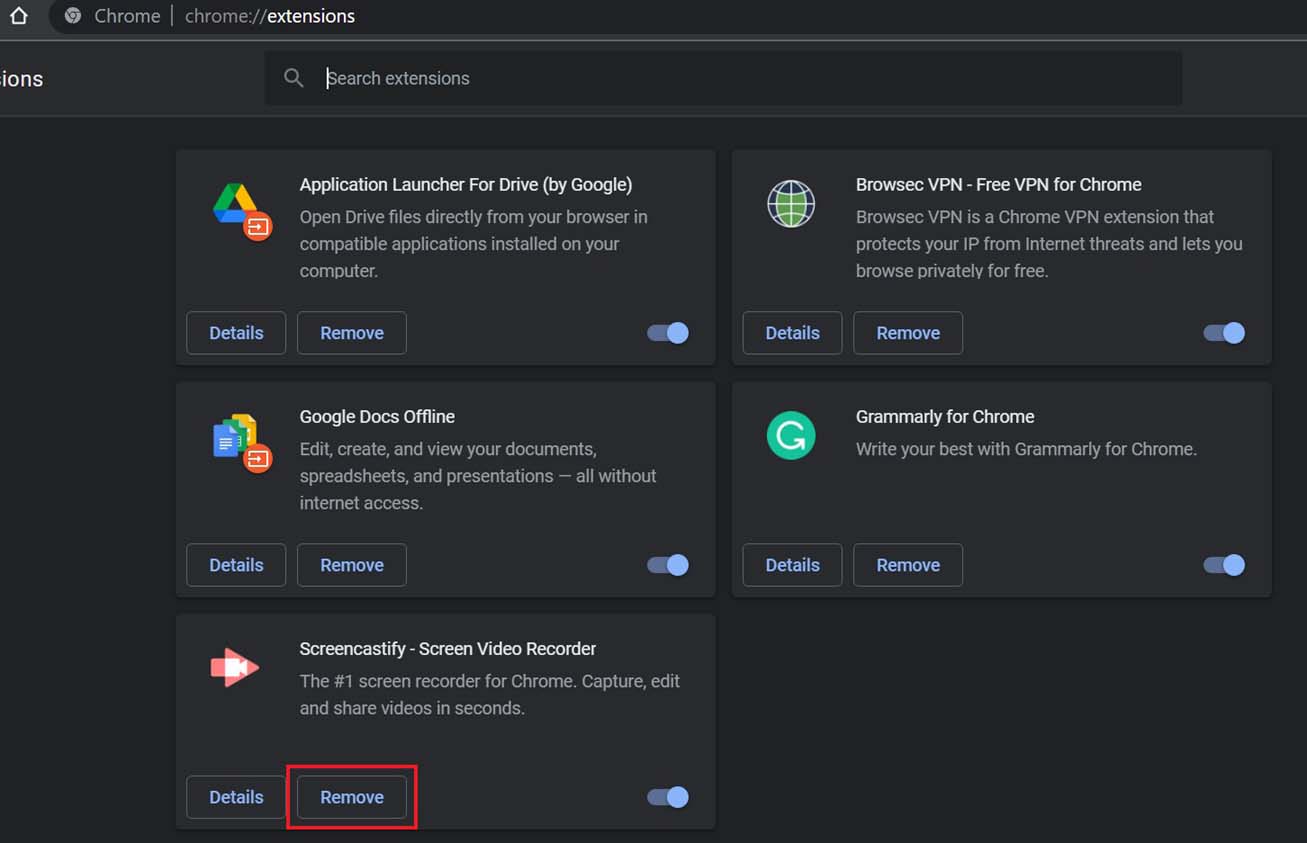
En tales casos, el mejor método que puedes seguir para solucionar este problema es desactivar todas las extensiones o desinstalarlas de tu navegador e instalarlas una por una para ver cuál está causando el problema.
Aquí están los pasos que necesitas seguir para desactivar o desinstalar extensiones del navegador Google Chrome.
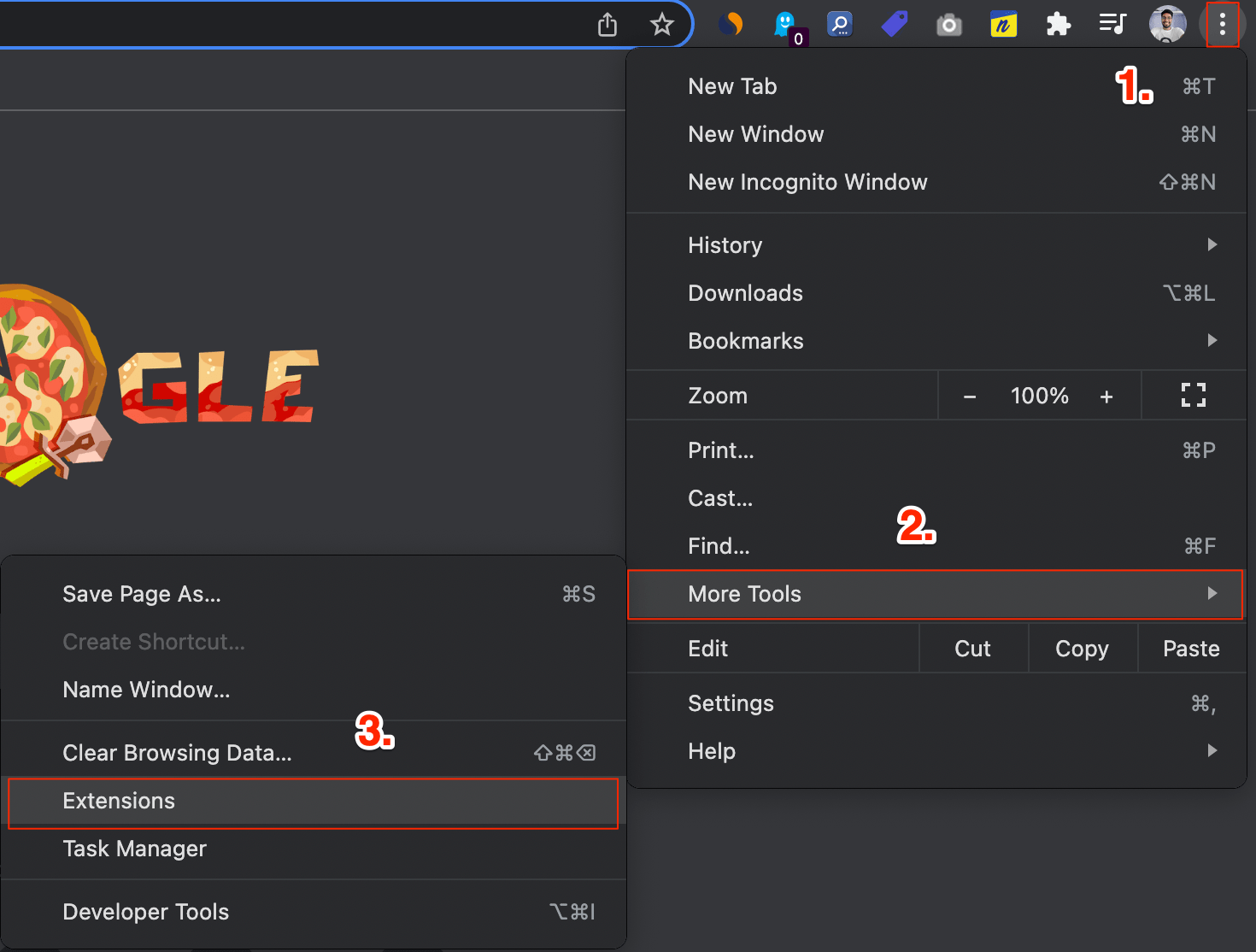
- Abre el navegador Chrome y haz clic en el ícono del menú de 3 puntos en la parte superior derecha.
- Selecciona Más herramientas > Extensiones.
- Una vez que se cargue la lista de extensiones, puedes apagar el interruptor junto a ellas para desactivarlas o presionar el botón Eliminar para desinstalarlas del navegador.
6. Usar Modo Incógnito
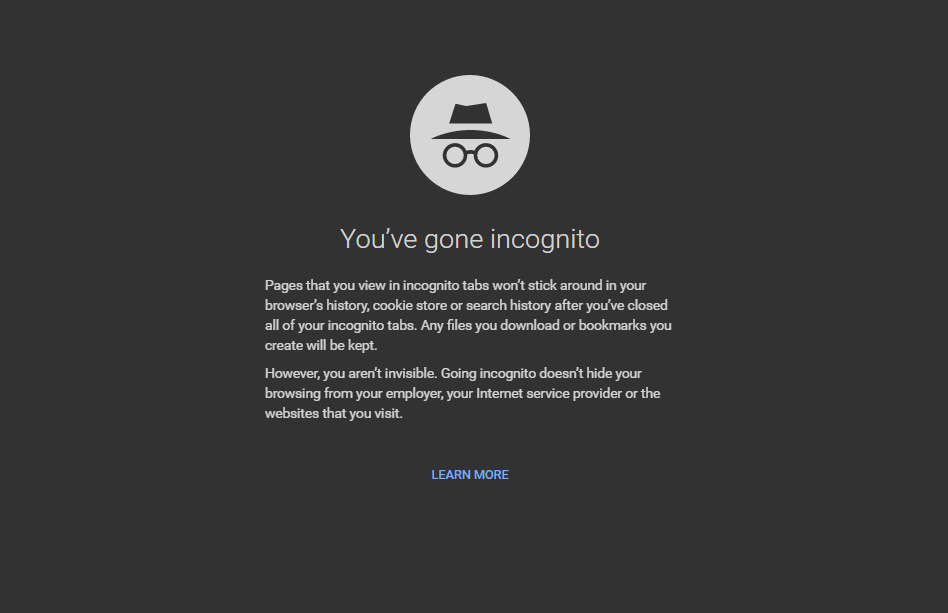
Otra forma de usar el navegador web sin la interferencia de las extensiones instaladas es usarlo en modo incógnito. El modo incógnito no solo evita que se carguen las extensiones, sino que también mantiene tu presencia en internet segura. Para ejecutar Chrome en modo incógnito, simplemente haz clic en el botón del menú de 3 puntos y selecciona la nueva ventana de incógnito de la lista de opciones. O bien, puedes presionar las teclas Ctrl+Shift+N juntas para abrir una nueva ventana de incógnito.
7. Restablecer Configuraciones
Si ninguna de las configuraciones mencionadas anteriormente funcionó para solucionar que Facebook no funcione en Google Chrome en el escritorio, entonces puedes intentar restablecer el navegador Chrome a su configuración predeterminada. Ten en cuenta que restablecer configuraciones borrará tu página de inicio, página de nueva pestaña, motor de búsqueda, pestañas ancladas, borrará archivos temporales, desactivará todas las extensiones y más. Así que, procede solo si estás seguro de que estás de acuerdo con los cambios mencionados después de restablecer.
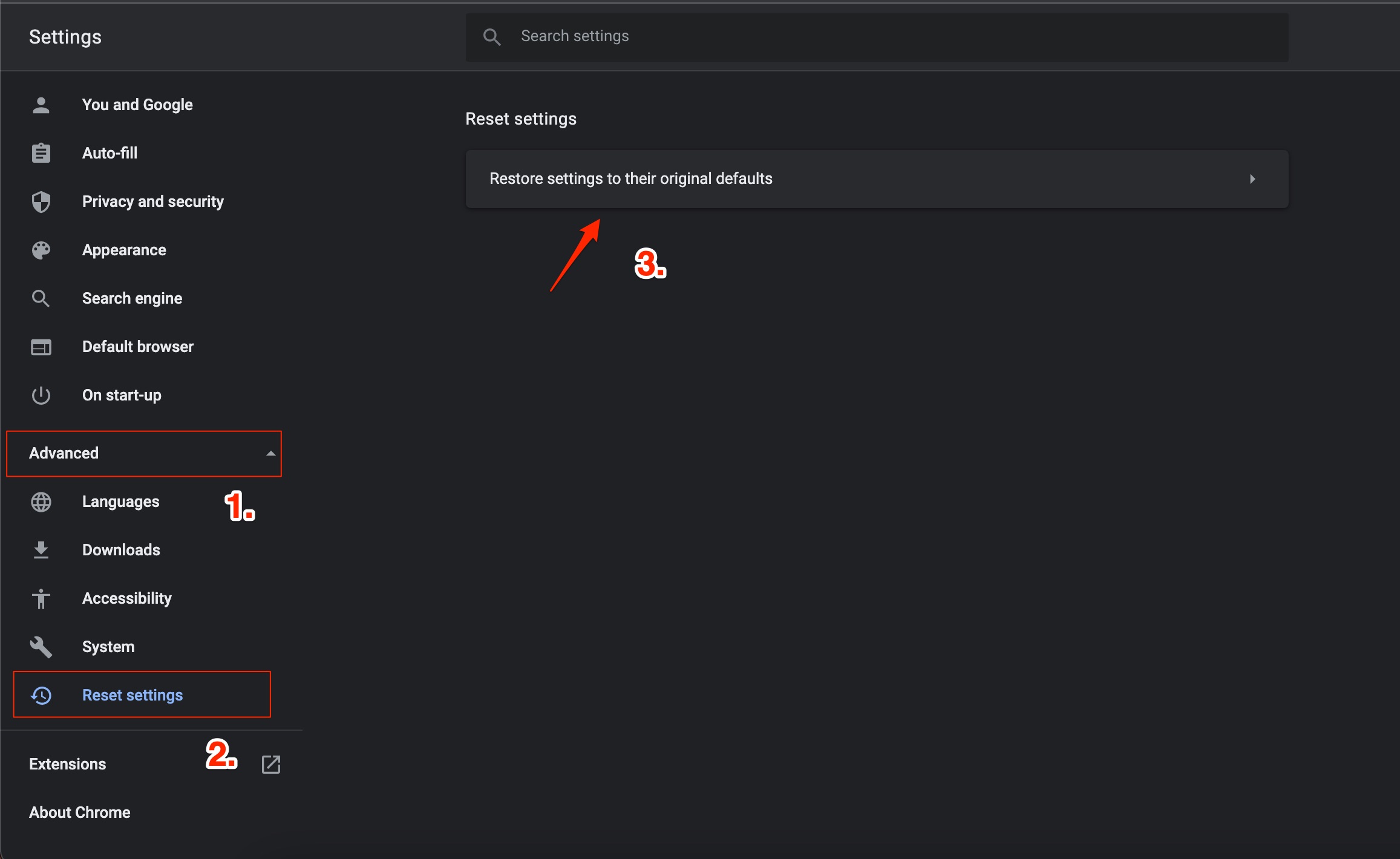
- Abre el navegador Google Chrome y haz clic en el ícono del menú de 3 puntos. Selecciona Configuración de la lista de opciones que aparece.
- En el panel izquierdo, expande el menú Avanzado y selecciona Restablecer y limpiar.
- En el lado derecho, selecciona la opción Restaurar configuraciones a sus valores predeterminados.
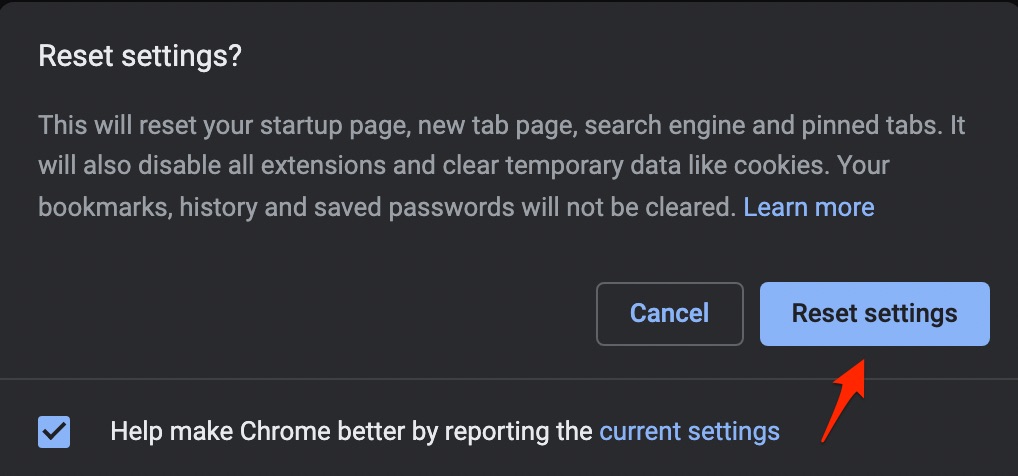
- Aparecerá un aviso de advertencia, y necesitarás hacer clic en el botón Restablecer configuraciones.
- Ahora abre Facebook y verifica si esto soluciona el problema de que Facebook no funcione.
8. Actualizar el Navegador Chrome
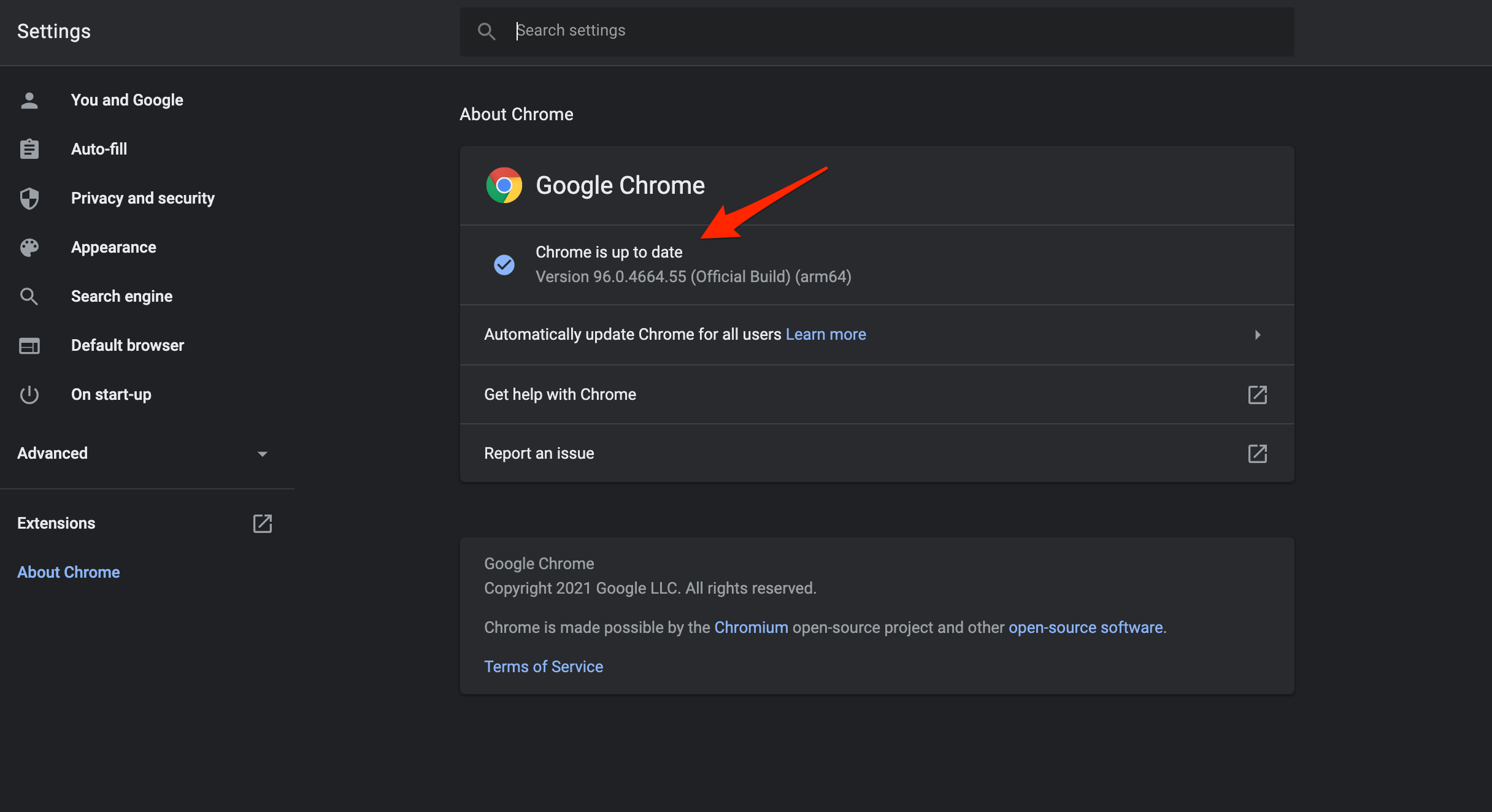
A veces, debido a la presencia de un error, Google Chrome puede no funcionar de manera óptima y mostrar errores como que Facebook no funcione en él. Se recomienda que mantengas el navegador actualizado con la última versión. Para hacer esto, simplemente haz clic en el ícono del menú de 3 puntos y navega a Ayuda > Acerca de Chrome. El navegador buscará automáticamente la última actualización y, si está disponible, te pedirá que la instales.
9. Verificar tu Conexión a Internet
A menudo, una conexión a internet lenta o deficiente puede resultar en múltiples problemas, uno de los cuales es que Facebook no funcione en Google Chrome. Por lo tanto, se recomienda que verifiques tu conexión a internet visitando sitios web como Fast.com o Speedtest para saber si estás obteniendo la velocidad óptima según tu plan de datos.
10. Probar un Navegador Diferente
Sin necesidad de repasar los múltiples métodos para solucionar el problema, puedes optar por un navegador web diferente y continuar disfrutando de tu tiempo en Facebook. Si sientes que Google Chrome es el culpable que te impide usar Facebook y te muestra diferentes errores, puedes probar Opera, Firefox, DuckDuckGo o cualquier otro navegador de tu preferencia. Tenemos una guía dedicada de los 10 mejores navegadores web para Windows 11 que puedes consultar y que te ayudará con tu decisión de elegir un navegador diferente para tu escritorio.
Si tienes alguna opinión sobre ¿Cómo solucionar que Facebook no se abra en el navegador Chrome?, no dudes en dejarla en el cuadro de comentarios a continuación. Además, suscríbete a nuestro canal de YouTube de DigitBin para tutoriales en video. ¡Salud!
Recibe nuevas publicaciones en tu bandeja de entrada.
No spam. Cancela la suscripción en cualquier momento.