Redes sociales · 6 min read · Oct 05, 2025
Cómo solucionar que las notificaciones de Facebook no se muestren en el iPhone
Las redes sociales significan muchas notificaciones a lo largo del día. A veces, los usuarios de iPhone se quejan de que no reciben sus notificaciones de Facebook. Con esta guía, te ayudaré a solucionar este problema y a reanudar la visualización de notificaciones en tu aplicación de Facebook para iPhone.
He discutido las posibles razones por las cuales no puedes ver las notificaciones de Facebook en tu iPhone. Hoy en día, todos hacen networking en plataformas de redes sociales como Facebook para sus trabajos y negocios. Además, las personas compran y venden en Facebook. Por lo tanto, no recibir notificaciones en Facebook obstaculizará su trabajo.
Razones por las que las notificaciones de Facebook no funcionan en tu iPhone
- Has habilitado No molestar en tu iPhone.
- Has desactivado las notificaciones en tu iPhone.
- Las notificaciones están desactivadas desde la configuración de la aplicación de Facebook.
- Un error en la aplicación de Facebook está causando que las notificaciones no se muestren.
- Las notificaciones de Facebook se están redirigiendo a otro dispositivo conectado a tu iPhone.
- Puede haber problemas de conectividad a Internet que están ralentizando la red, causando que las notificaciones no se muestren en tu dispositivo.
- Tal vez hay algún fallo en la configuración del iPhone que está causando que no veas ninguna notificación de Facebook.
Principales formas de solucionar el problema de no ver notificaciones de Facebook en iOS
Aquí están los diversos métodos de solución de problemas que puedes implementar para comenzar a recibir notificaciones nuevamente en tu iPhone.
1. Intenta reiniciar tu iPhone Apple
Como siempre digo cuando se presenta algún tipo de problema en tu iPhone, podemos intentar reiniciarlo. La mayoría de las veces, un simple reinicio soluciona rápidamente los problemas.
- Mantén presionado el botón de encendido del iPhone.
- Luego mueve el control deslizante de izquierda a derecha para apagar tu iPhone
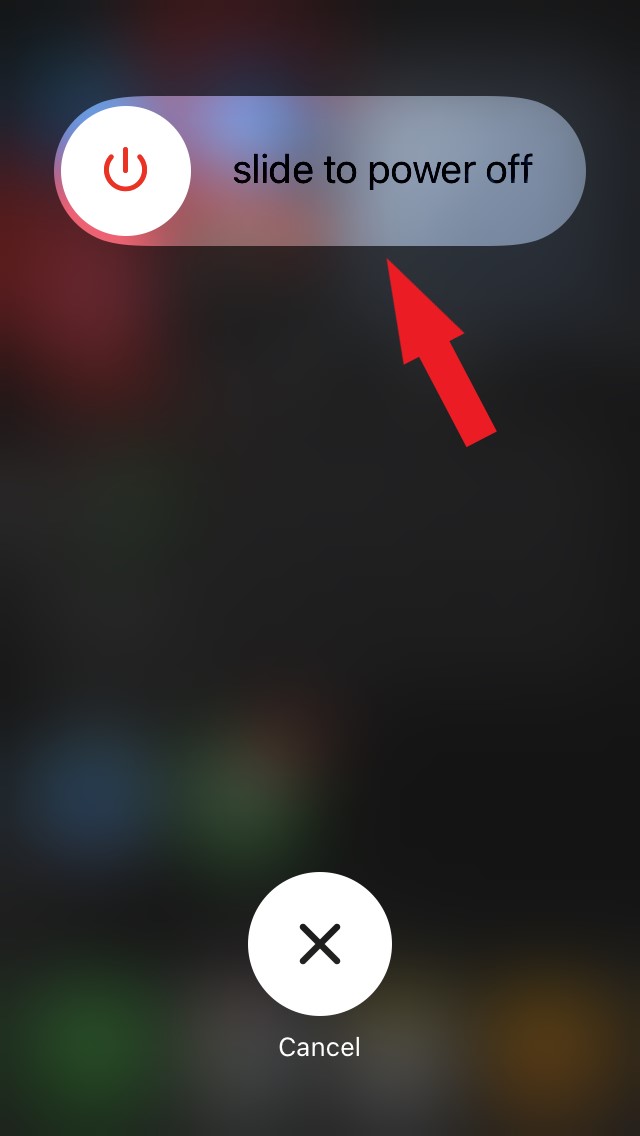
- Después de unos segundos, presiona el botón de encendido para reiniciar tu iPhone.
- Ahora verifica tu Facebook. Deberías ver notificaciones ya sea en la aplicación o en la pantalla de inicio del iPhone.
2. Verifica la conectividad a Internet en tu teléfono
Primero, asegúrate de haber habilitado los datos móviles en tu iPhone. Además, verifica que el modo avión no esté habilitado en el dispositivo; de lo contrario, no verás nuevas notificaciones de ninguna aplicación, incluyendo Facebook.
Asegúrate de verificar otras aplicaciones que requieren conectividad a Internet para funcionar. Verifica si estás recibiendo notificaciones de otras aplicaciones y si las páginas web se están cargando o no.
Si ves un apagón total de Internet en tu iPhone para todas las aplicaciones instaladas, entonces puedes intentar contactar a tu proveedor de servicios de Internet para conocer el problema de conectividad y solicitar que lo resuelvan.
Puede haber algún trabajo de mantenimiento en el ISP por el cual pueden haber desactivado temporalmente la conectividad a la red.
3. Desactiva No molestar en tu iPhone
Si has habilitado No molestar en tu iPhone por un período determinado, es posible que no veas notificaciones de Facebook u otras aplicaciones durante ese tiempo.
Para comenzar a recibir notificaciones, necesitas desactivar no molestar. Si estás ejecutando iOS 15 en tu iPhone, No molestar ahora se encuentra bajo la opción Enfoque.
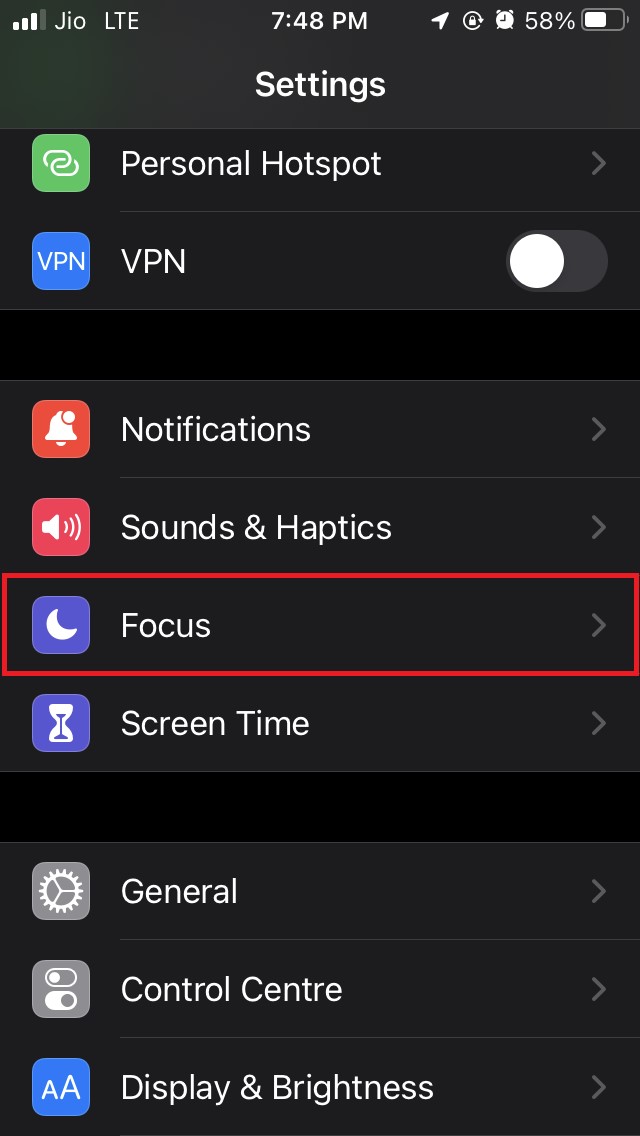
- Abre la aplicación Configuración.
- Navega a Enfoque y tócalo
- Luego toca en No molestar
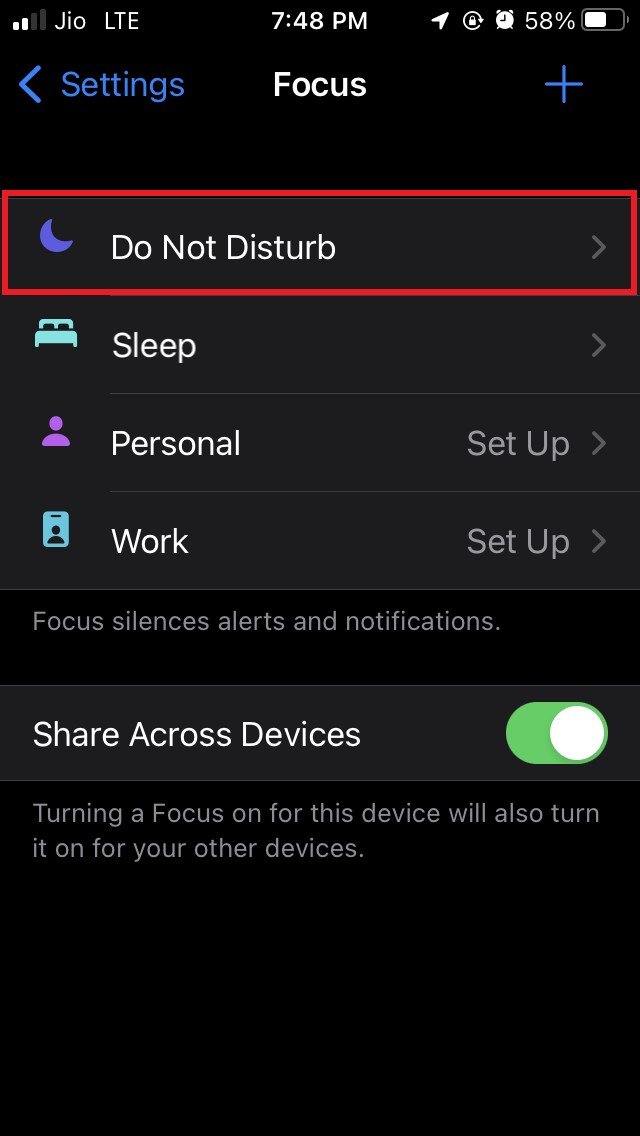
- Desactívalo tocando el interruptor al lado de No molestar
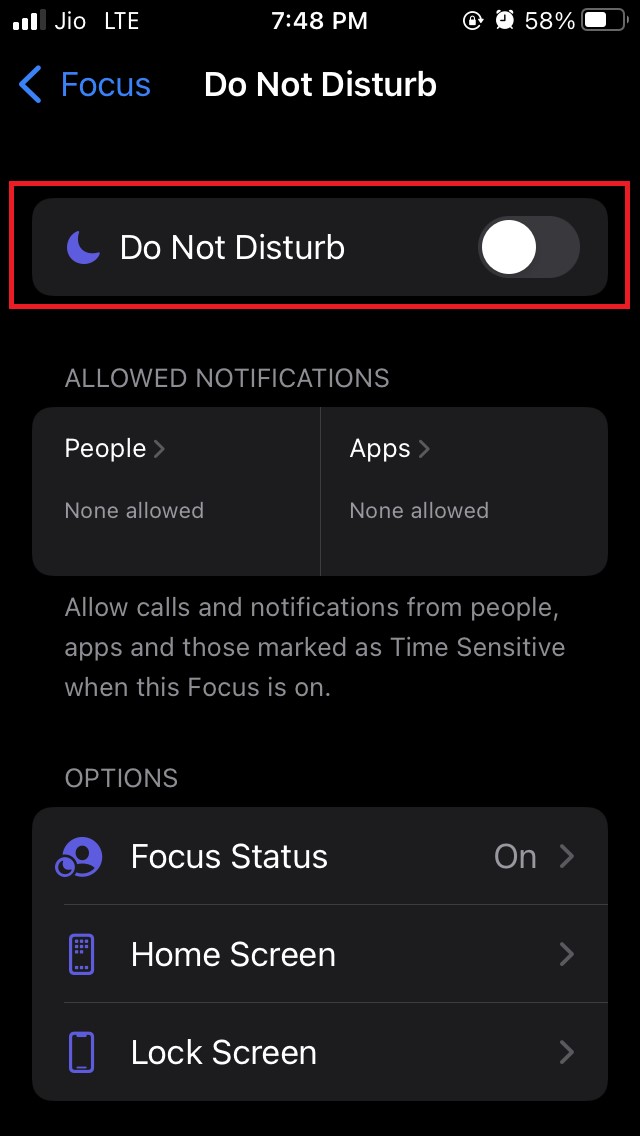
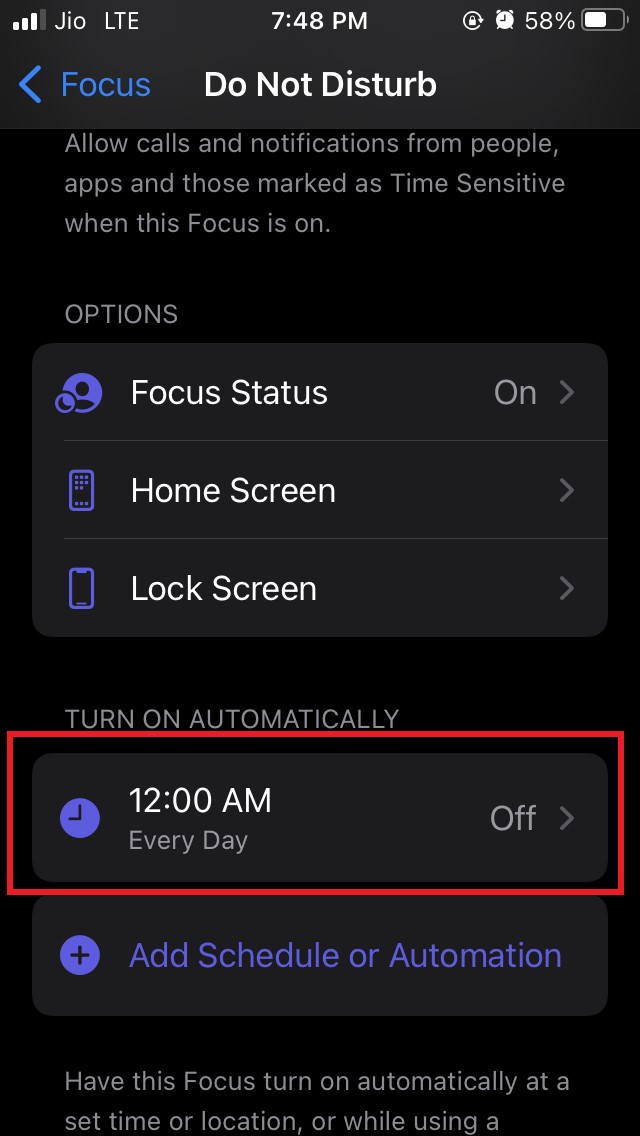
- Desplázate hacia abajo hasta Activar automáticamente para verificar que el No molestar programado para algún período de tiempo también esté desactivado.
- Toca en la pestaña de Tiempo programado
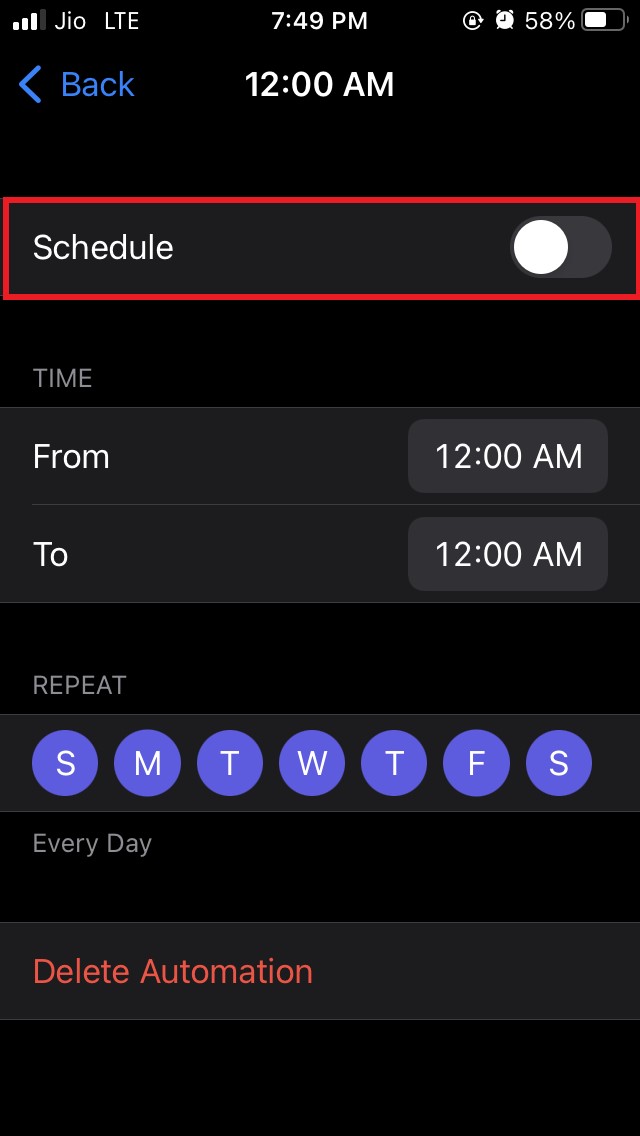
- Bajo eso, desactiva la opción Programar
4. Actualiza la aplicación de Facebook
Algunos errores menores en una versión anterior de Facebook pueden estar causando el inconveniente y no permitiendo que lleguen nuevas notificaciones. Los usuarios a menudo olvidan actualizar sus aplicaciones a tiempo.
Así que verifica si hay alguna nueva actualización disponible para Facebook en la App Store y luego instálala.
- Abre la aplicación App Store.
- Toca en la foto de perfil en la esquina superior derecha.
- Luego verás la lista de aplicaciones que están esperando ser actualizadas a la última versión.
- Si Facebook está en la lista, simplemente toca el botón de actualización para instalar la última versión de Facebook en el iPhone.
- Después de instalarlo, verifica si estás recibiendo notificaciones o no.
Además, también puedes desinstalar y reinstalar Facebook en tu iPhone. Tu cuenta no se verá afectada de ninguna manera por esto.
5. Habilita las notificaciones en la aplicación de Facebook
Necesitas asegurarte de que las notificaciones estén configuradas para mostrarse en tu iPhone cada vez que cualquier aspecto de Facebook, como Fotos, Comentarios o Mensajes, envíe alguna notificación.
- Inicia la aplicación de Facebook.
- Toca el botón de menú (botón de sándwich) en la esquina inferior derecha
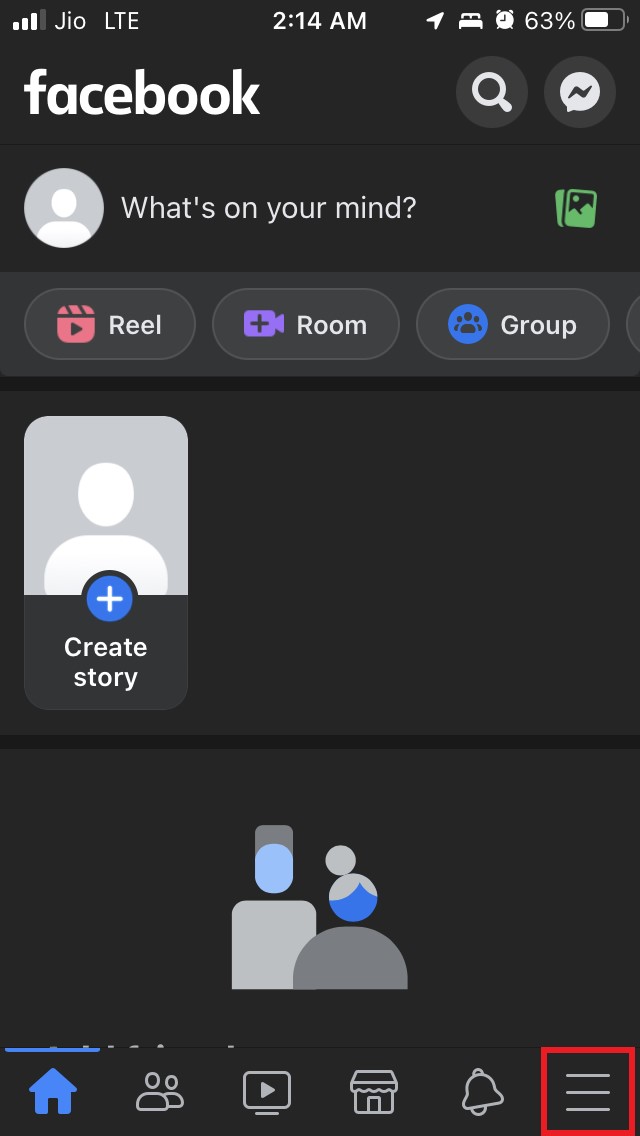
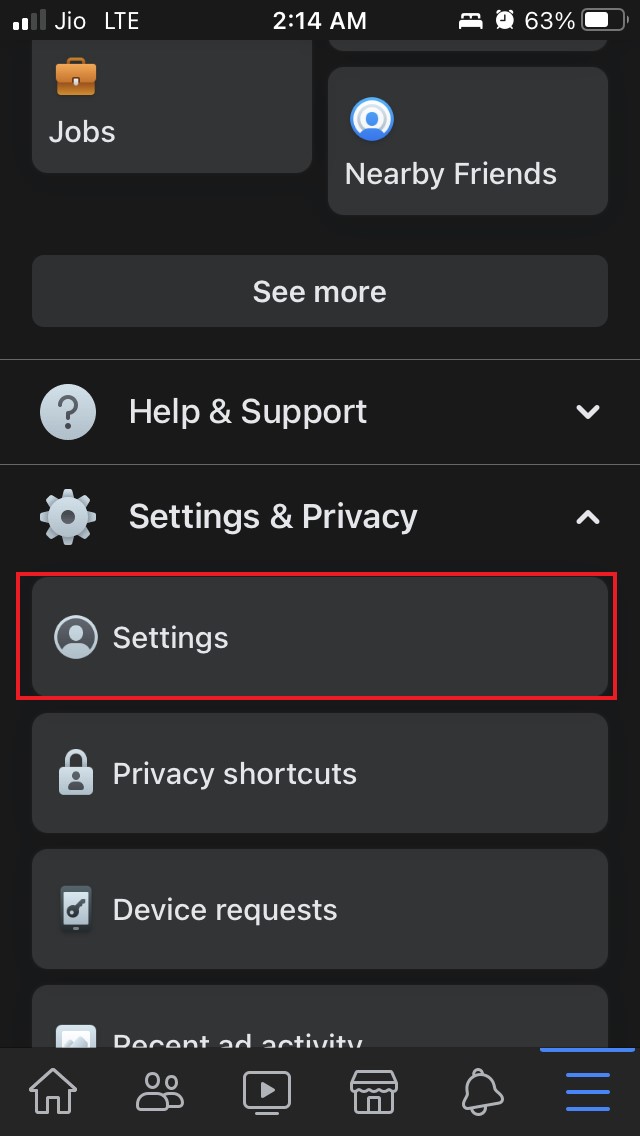
- Luego desplázate hacia abajo y toca en Configuración y privacidad para expandirlo.
- Toca en Configuración
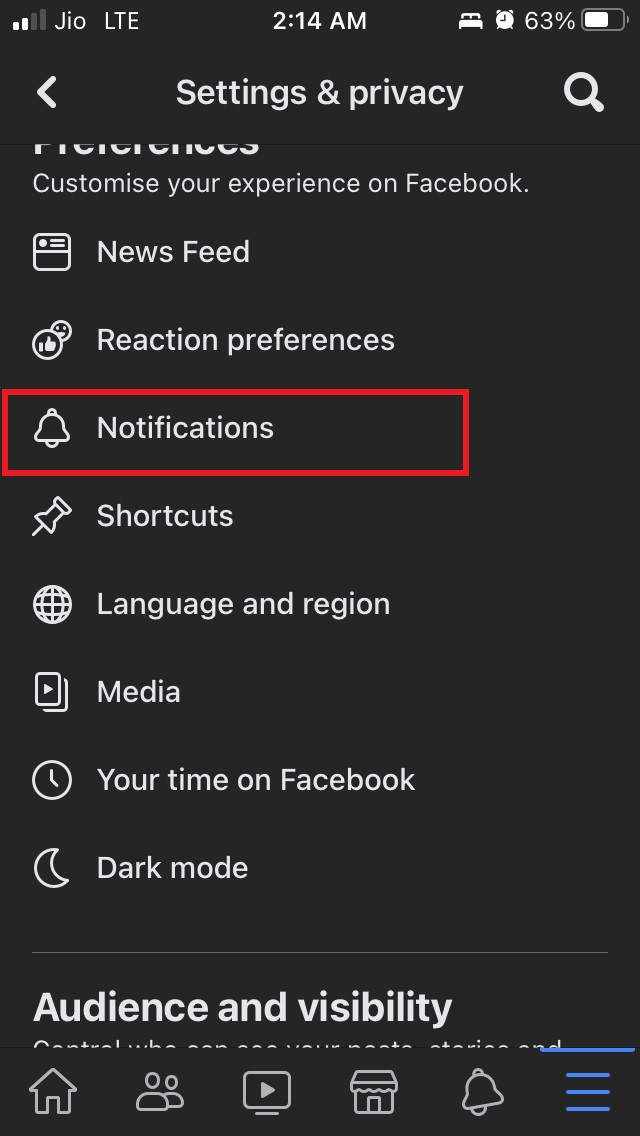
- A continuación, toca en Notificaciones bajo Preferencias
6. Ve a la sección Qué notificaciones recibes **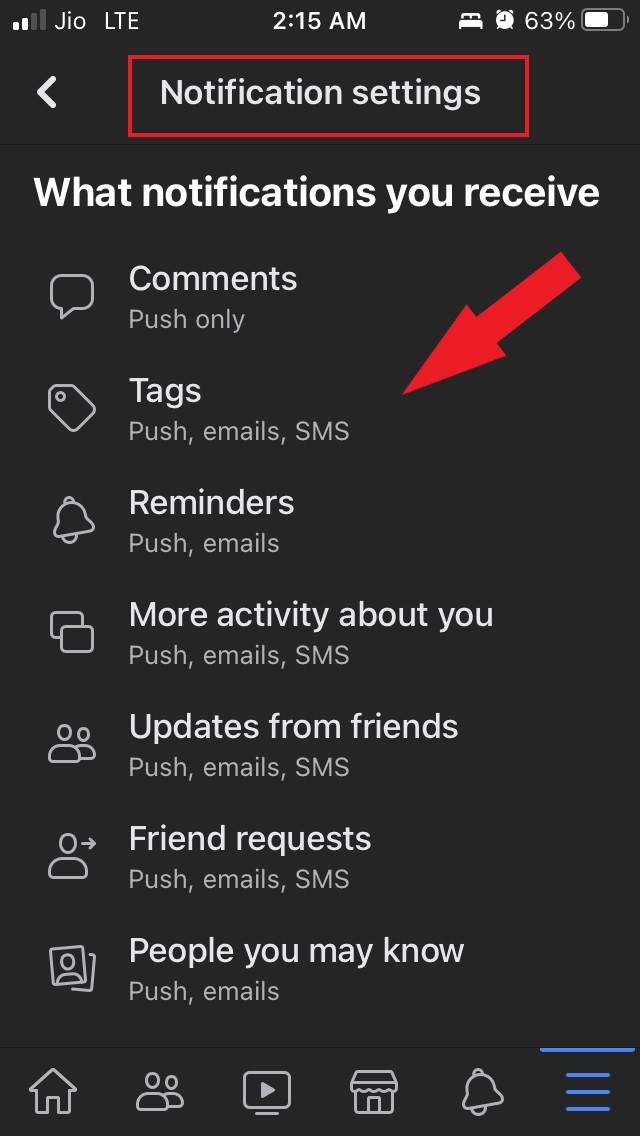
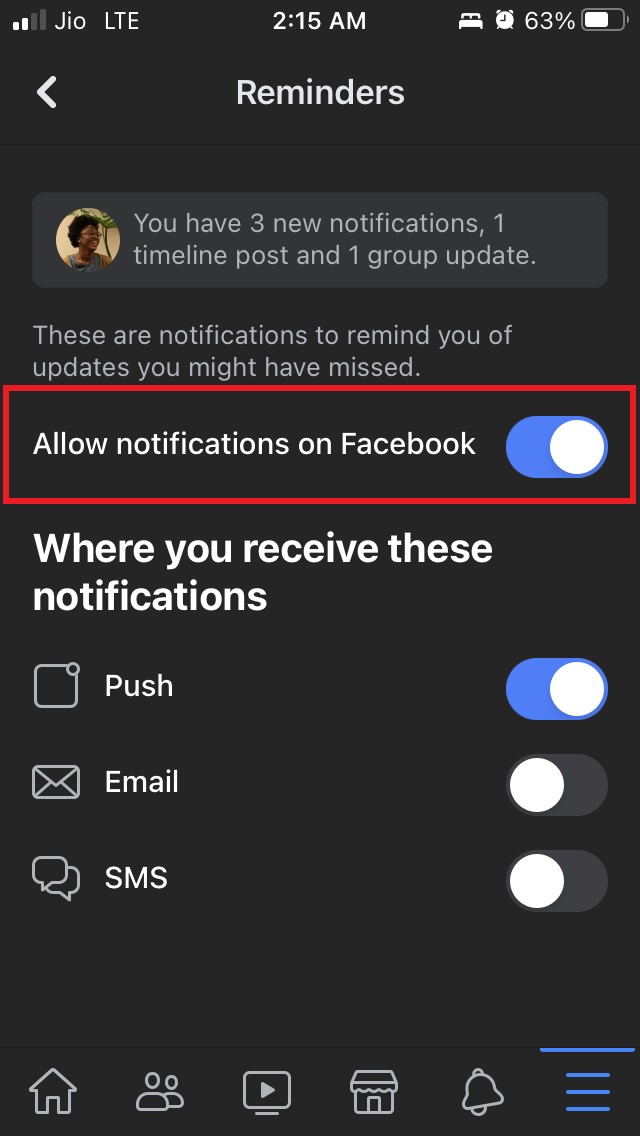
- Asegúrate de que las notificaciones push estén habilitadas para cada aspecto, como comentarios, Etiquetas, Actualizaciones, Solicitudes de amistad y Recordatorios .
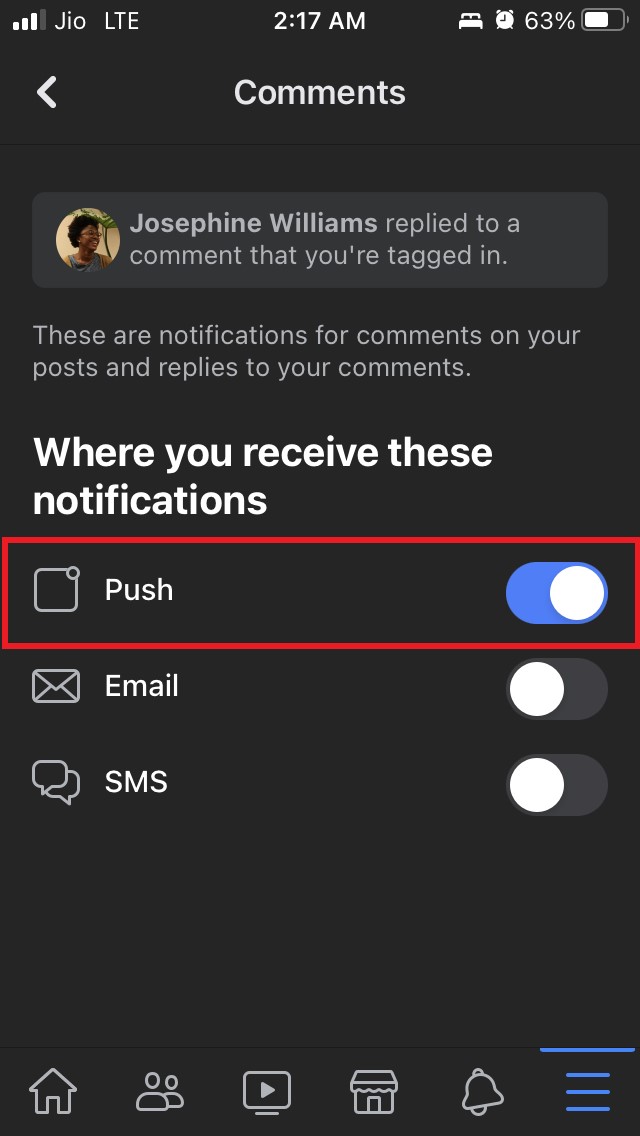
- Bajo Recordatorios, habilita la opción Permitir notificaciones en Facebook.
6. Verifica si las notificaciones se desvían a dispositivos conectados
Con dispositivos conectados, me refiero a que si tienes un Apple Watch conectado a tu iPhone, es probable que las notificaciones se estén desviando al Apple Watch en lugar de aparecer en tu iPhone. Esto sucede cuando tu iPhone está bloqueado.
Puedes cambiar este comportamiento modificando la configuración de notificaciones del Apple Watch.
7. Restablecer la configuración del iPhone
Si otras soluciones no solucionan tu notificación de Facebook, podemos intentar restablecer tu iPhone.
- Abre la aplicación Configuración y ve a General. Toca en ello.
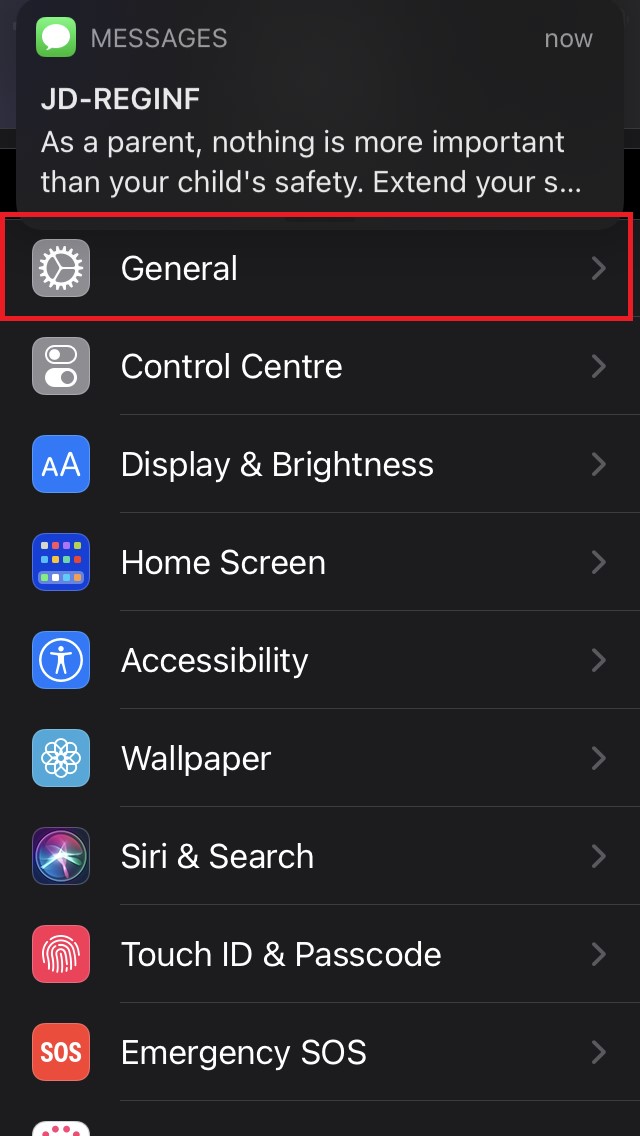
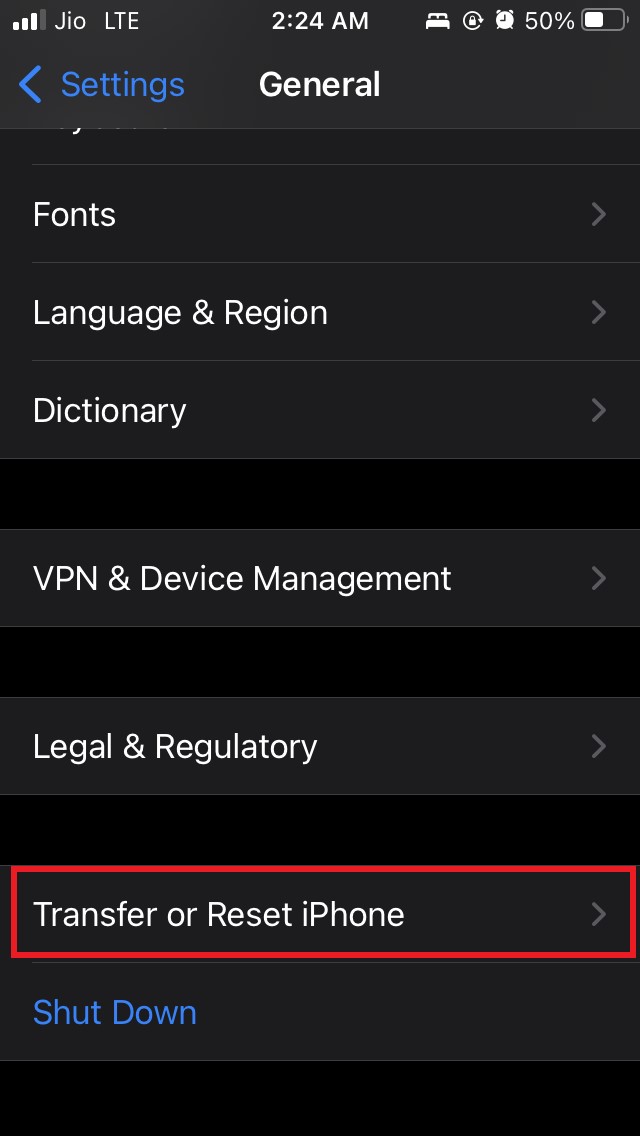
- Bajo eso, desplázate a Transferir o restablecer iPhone y toca en ello.
- Luego toca en Restablecer.
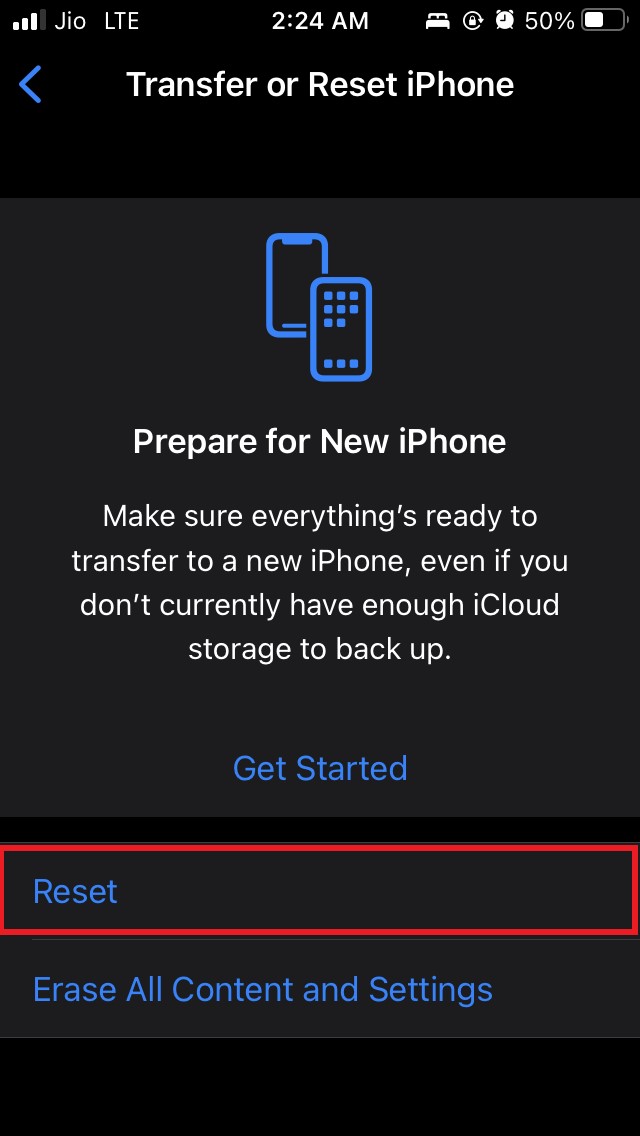 4. Ahora toca en Restablecer todos los ajustes desde el pequeño menú que aparece.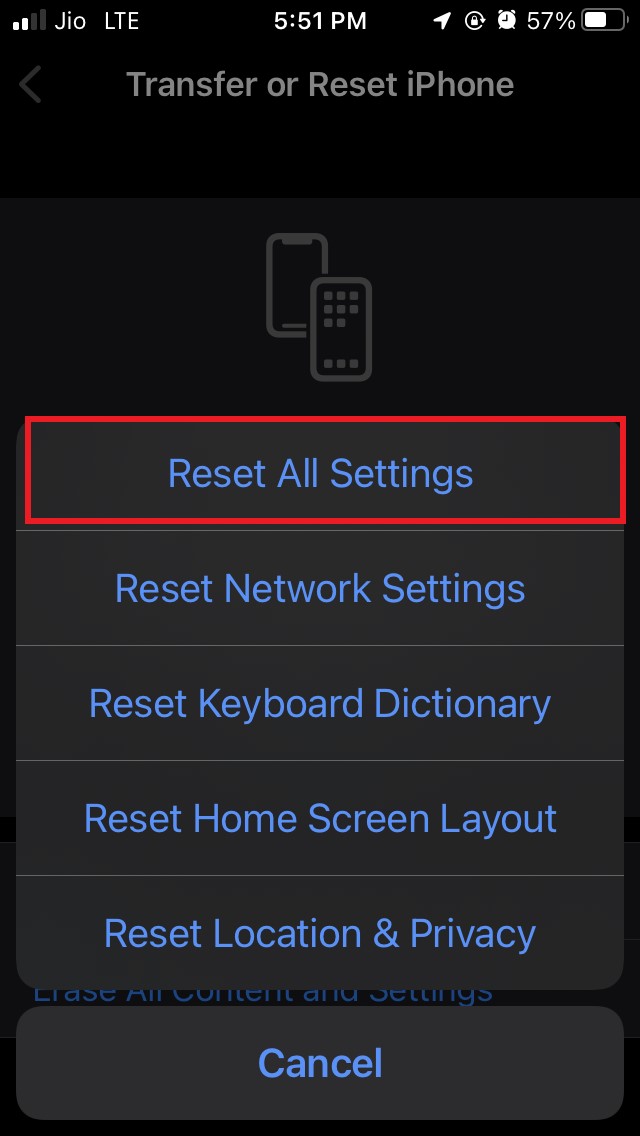
- Ingresa el código de acceso para confirmar la acción. El dispositivo se reiniciará después de restablecer.
- Configúralo e inicia sesión en tu cuenta de Facebook.
- Ahora deberías ver todas las notificaciones pendientes en tu iPhone.
Así que, estos son los diversos métodos de solución de problemas que puedes usar para solucionar si la aplicación de Facebook en tu iPhone no está mostrando ninguna notificación. Pruébalo y házmelo saber en la sección de comentarios.
Si tienes alguna opinión sobre Cómo solucionar que las notificaciones de Facebook no se muestren en el iPhone, no dudes en dejarla en el cuadro de comentarios a continuación. Además, suscríbete a nuestro canal de YouTube DigitBin para tutoriales en video. ¡Salud!
Recibe nuevas publicaciones en tu bandeja de entrada.
No spam. Cancela la suscripción en cualquier momento.