Redes sociales · 5 min read · Oct 27, 2025
¿Cómo solucionar el error de fallo al enviar en Snapchat?

Si eres un usuario activo de redes sociales, entonces debes estar bien informado sobre la aplicación Snapchat. Snapchat es una de las mejores aplicaciones en cuanto a características y compartir fotos.
Sin embargo, si no puedes enviar fotos o mensajes a tus amigos en Snapchat, entonces todo el propósito de esta aplicación de redes sociales se ve frustrado.
Si recientemente estás enfrentando un error de “Snapchat falló al enviar”, ¡no te preocupes! Hemos cubierto múltiples formas de solucionar este problema y reiniciar tus conversaciones en Snapchat con facilidad.
Métodos para solucionar el error de fallo al enviar en Snapchat
Verifica si eres amigo del usuario
Snapchat te permite enviar mensajes y fotos solo a tus amigos. En caso de que no puedas enviar mensajes al usuario, intenta verificar si han aceptado tu solicitud de amistad o no. Si la opción muestra “pendiente”, entonces debes esperar hasta que el usuario se convierta en tu amigo.
Verifica tu conexión a Internet
Si no tienes una conexión a Internet adecuada en tu hogar u oficina, es probable que enfrentes el error de “Snapchat falló al enviar”.
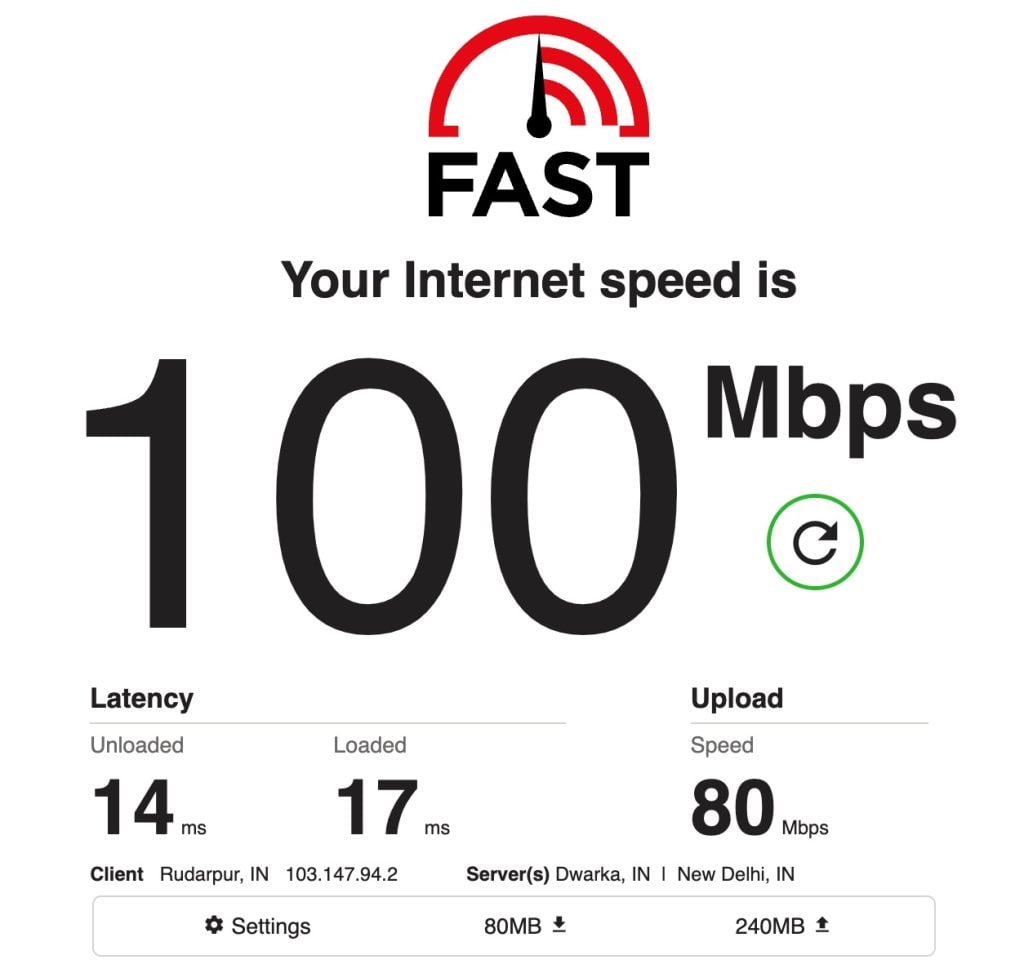
Además, las conexiones a Internet deficientes no te permiten enviar archivos multimedia grandes de una sola vez. Aunque puedes intentar enviar los archivos tocándolos nuevamente, te sugerimos que primero verifiques la velocidad de Internet en tu lugar.
Para verificar el ancho de banda de la conexión a Internet, te recomendamos visitar sitios web como fast.com o speedtest.net. En caso de que la velocidad de Internet se vea bien, entonces pasa al siguiente método y ve cómo puedes solucionar el error de ‘fallo al enviar’.
Cerrar sesión y volver a iniciar sesión
A veces, los usuarios pueden enviar mensajes y otros formatos multimedia una vez que cierran sesión y vuelven a iniciar sesión en la cuenta. Si deseas cerrar sesión en la aplicación Snapchat, sigue el proceso a continuación:
- Haz clic en el logo de Snapchat y navega a la opción “Configuración” para buscar la opción “Cerrar sesión”.
- Después de cerrar sesión, espera al menos 5-10 minutos antes de volver a iniciar sesión.
- Ahora, intenta volver a enviar el archivo multimedia o mensaje al otro usuario y verifica si el error de “fallo al enviar” se ha solucionado.
Forzar el cierre de la aplicación Snapchat
A veces, debido a la caché existente o a algún error desconocido, Snapchat puede fallar al enviar los archivos multimedia a los usuarios. Puedes intentar forzar el cierre de la aplicación e iniciar sesión nuevamente.
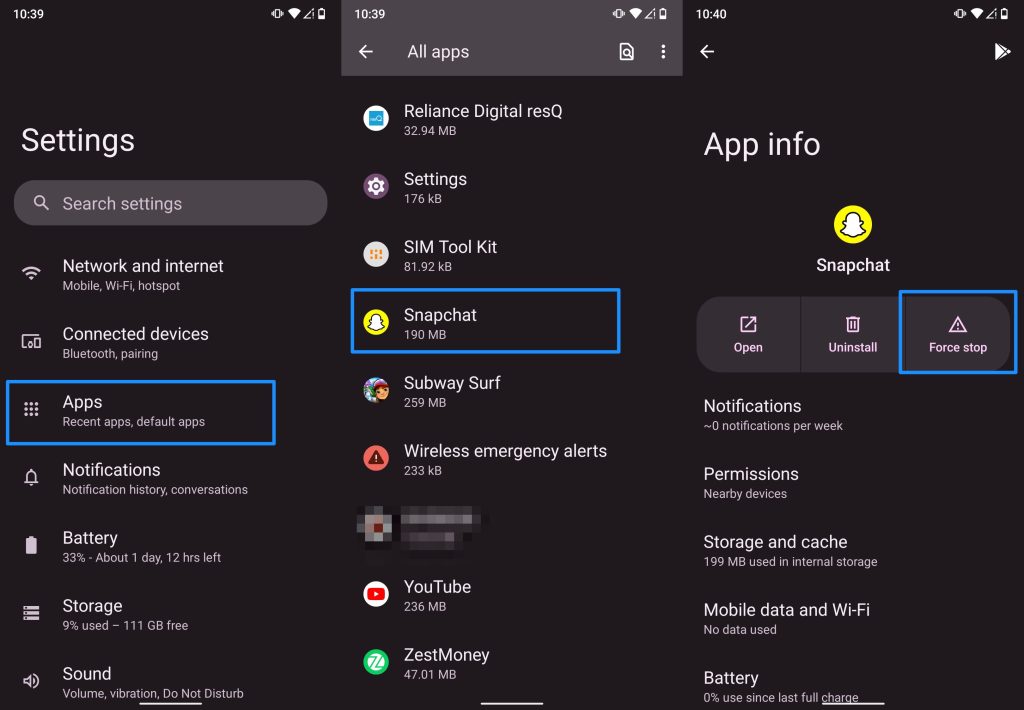
Para forzar el cierre de la aplicación, sigue el proceso mencionado a continuación:
- Ve a la Configuración en tu dispositivo.
- Navega a la sección de aplicaciones y desplázate hacia abajo hasta Snapchat.
- Ahora, haz clic en la opción “Forzar cierre” presente en la página de configuración de Snapchat.
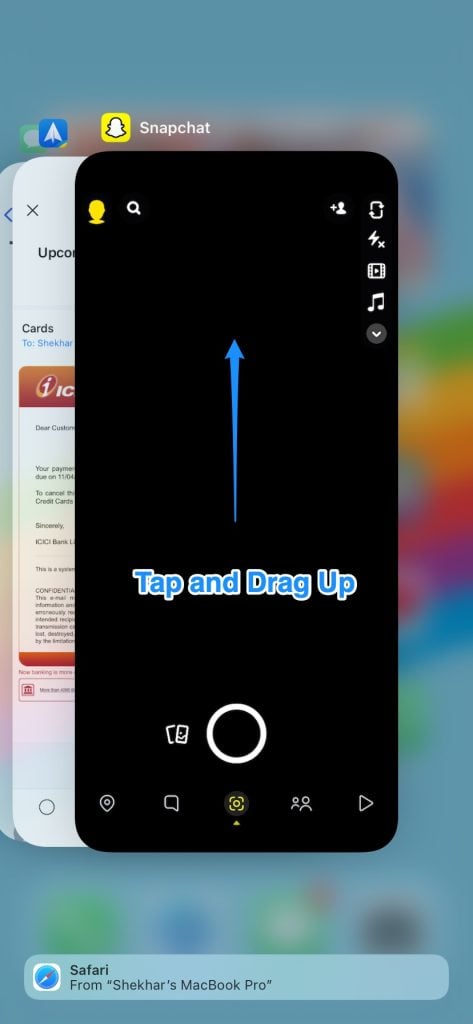
Si estás usando un dispositivo iOS, puedes detener la aplicación Snapchat de ejecutarse utilizando el conmutador de aplicaciones. Desliza hacia arriba la aplicación Snapchat desde la parte inferior de la pantalla para abrirla. Ahora, haz clic en la aplicación Snapchat y arrástrala desde el conmutador de aplicaciones para detener la aplicación.
Reinicia tu dispositivo
A veces, si reinicias tu teléfono, la mayoría de los errores se eliminarán automáticamente. Cuando el dispositivo se apaga, detiene todos los procesos en segundo plano que están causando el error en Snapchat.
Después de reiniciar tu teléfono, abre la aplicación Snapchat y verifica si el error de “fallo al enviar” se ha solucionado o no.

Borra la caché de la aplicación
Puedes intentar borrar la caché de la aplicación Snapchat si estás enfrentando constantemente el error de “fallo al enviar”. Todos los archivos de caché temporales que están causando este error se eliminarán cuando borres la caché de la aplicación.
Además, cada vez que borras la caché, los errores (temporales) en la aplicación se eliminarán y optimizarán el rendimiento de la aplicación.
Desactiva el VPN
A veces, las aplicaciones no funcionan correctamente si hay un VPN en funcionamiento. Intenta desactivar el VPN antes de comenzar a usar la aplicación Snapchat nuevamente.
Verifica si hay actualizaciones de la aplicación
Con cada actualización lanzada por los desarrolladores de la aplicación, se corrigen los errores en la versión anterior y también se agregan nuevas características.
En caso de que la aplicación Snapchat no se haya actualizado durante un tiempo en tu dispositivo, intenta navegar a la Apple Play Store (si usas iOS) o Google Play Store (si usas Android) para verificar si hay alguna actualización de la aplicación disponible.
Si encuentras una opción para actualizar la aplicación Snapchat, haz clic en el botón de actualización e instala la última versión. Esto debería solucionar tu problema de “fallo al enviar”.
Reinstala la aplicación Snapchat
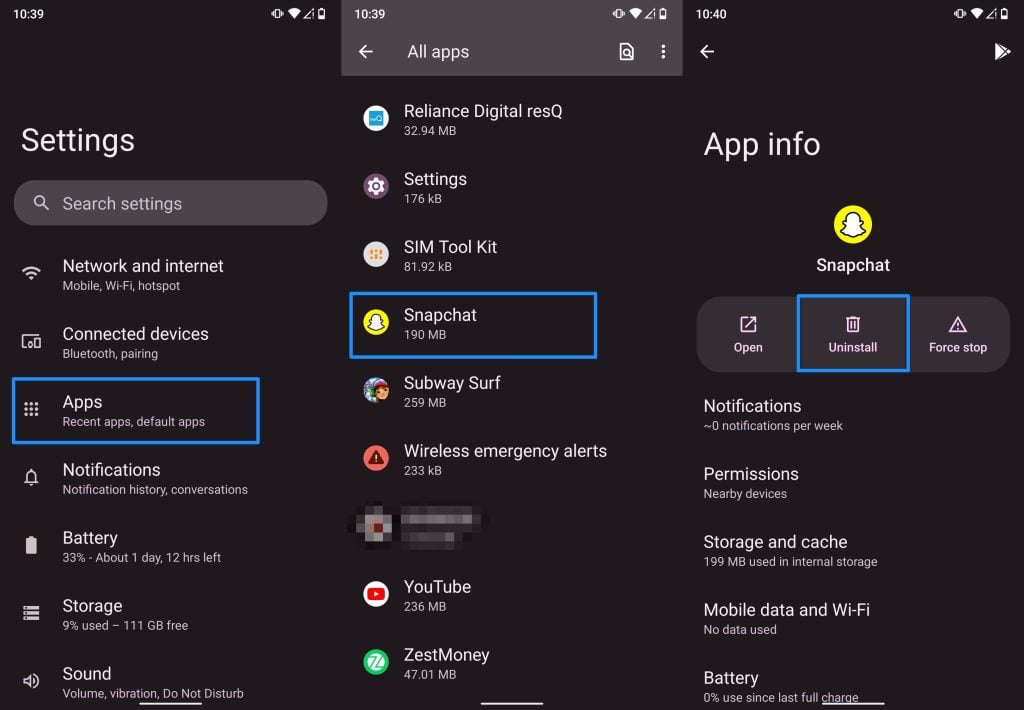
Si ninguno de los métodos mencionados anteriormente funcionó para ti, intenta desinstalar la aplicación Snapchat en tu dispositivo y vuelve a instalarla. Puedes seguir los pasos mencionados a continuación para reinstalar la aplicación Snapchat:
- Desbloquea tu dispositivo y ve a la pantalla de inicio.
- Ahora, navega a la aplicación Snapchat y toca y mantén presionada la aplicación.
- Ahora, puedes ver un popup en el ícono de la aplicación. Selecciona la opción “desinstalar”.
Si estás usando un móvil iOS, sigue los pasos a continuación:
- Localiza la aplicación Snapchat en tu pantalla de inicio.
- Toca y mantén presionado el ícono de la aplicación.
- Ahora, puedes ver un popup en el ícono de Snapchat. Haz clic en “eliminar aplicación” para borrar la aplicación de tu teléfono.
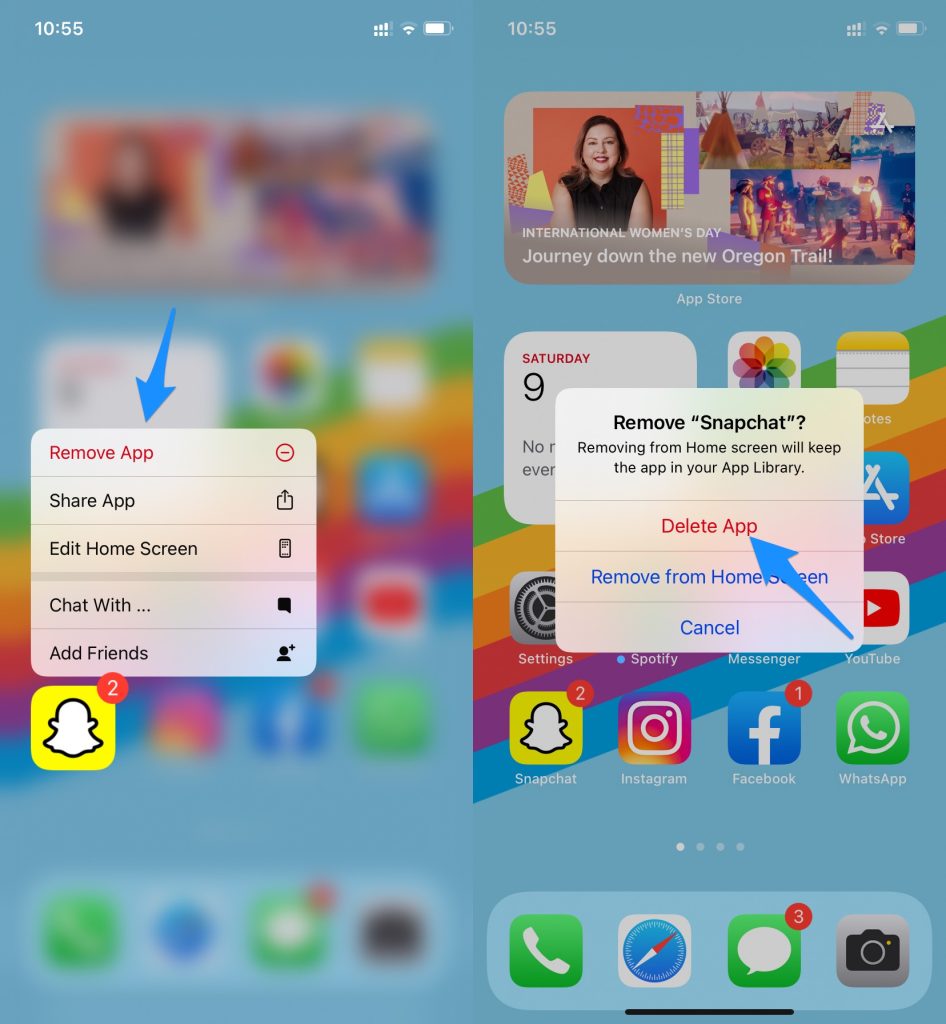
Después de eliminar la aplicación del teléfono, dirígete a tus respectivas tiendas de aplicaciones (Google Play Store para Android y Apple Store para iOS) y escribe “Snapchat” en la barra de búsqueda.
Ahora, instala la aplicación e inicia sesión con tus credenciales.
Contacta al equipo de soporte de Snapchat
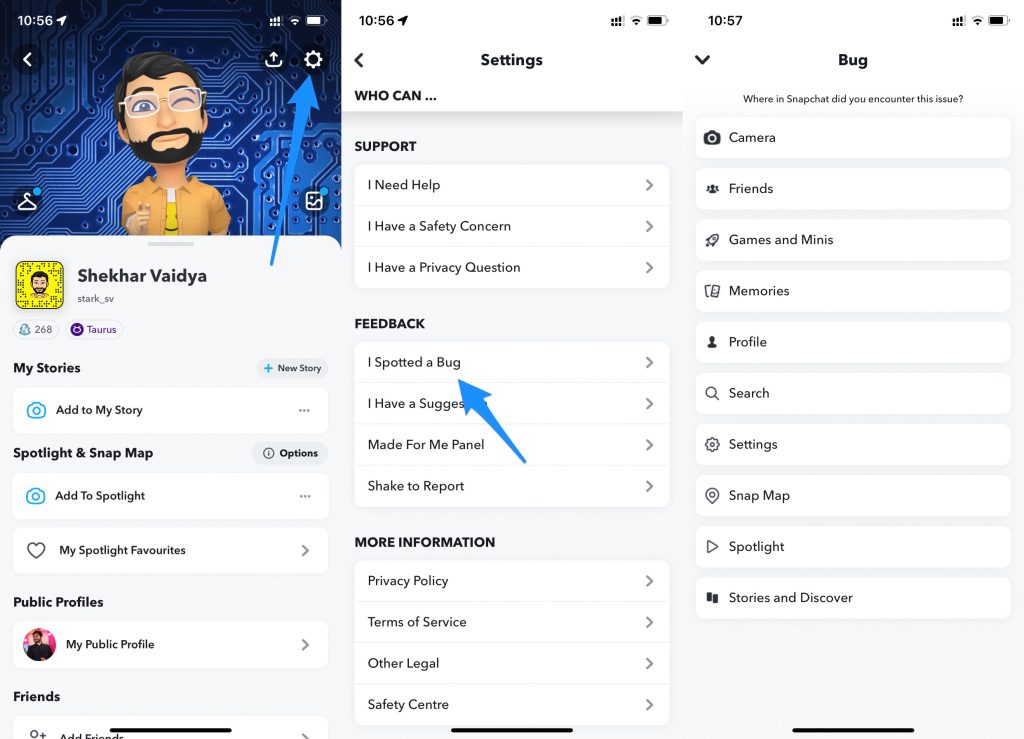
En caso de que ninguno de los pasos mencionados anteriormente funcionara para ti, intenta contactar al equipo de soporte de Snapchat. Para esto, sigue los pasos mencionados a continuación:
- Ve a la sección de perfil de Snapchat.
- Ahora, haz clic en configuraciones.
- Selecciona la opción “He encontrado un error.” Ahora, explica todo el problema en el cuadro de mensaje y envíalo al equipo de soporte de Snapchat.
Conclusión
Esperamos que este artículo te haya ayudado a encontrar varias razones por las cuales ocurren errores de fallo al enviar en Snapchat, y cómo solucionarlos. Déjanos saber cuál de los métodos anteriores funcionó para ti en la sección de comentarios a continuación.
Recibe nuevas publicaciones en tu bandeja de entrada.
No spam. Cancela la suscripción en cualquier momento.