Errores de Windows · 4 min read · Dec 08, 2025
Cómo solucionar el error BSoD del SISTEMA DE ARCHIVOS FAT (fastfat.sys) en Windows
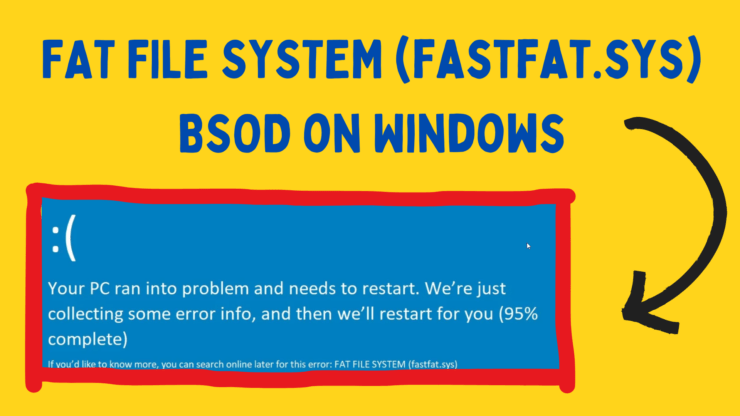
Un error BSoD puede ser muy difícil de resolver, especialmente si un archivo del sistema faltante lo causa. Uno de esos errores es el SISTEMA DE ARCHIVOS FAT (fastfat.sys) BSoD en Windows. Como indica la declaración, este error es causado por un archivo fastfat.sys faltante o corrupto. Dado que es un archivo del sistema, el error seguirá ocurriendo hasta que el archivo sea reemplazado.
Principales formas de solucionar el error del SISTEMA DE ARCHIVOS FAT en PC
Intenta las siguientes soluciones secuencialmente para solucionar el error BSoD de fastfat.sys en Windows 11.
1. Ejecutar un escaneo SFC
La primera solución debe ser ejecutar un escaneo SFC. La causa principal del error es el archivo fastfat.sys faltante (o corrupto). Un escaneo SFC lo buscará y lo reemplazará si es necesario.
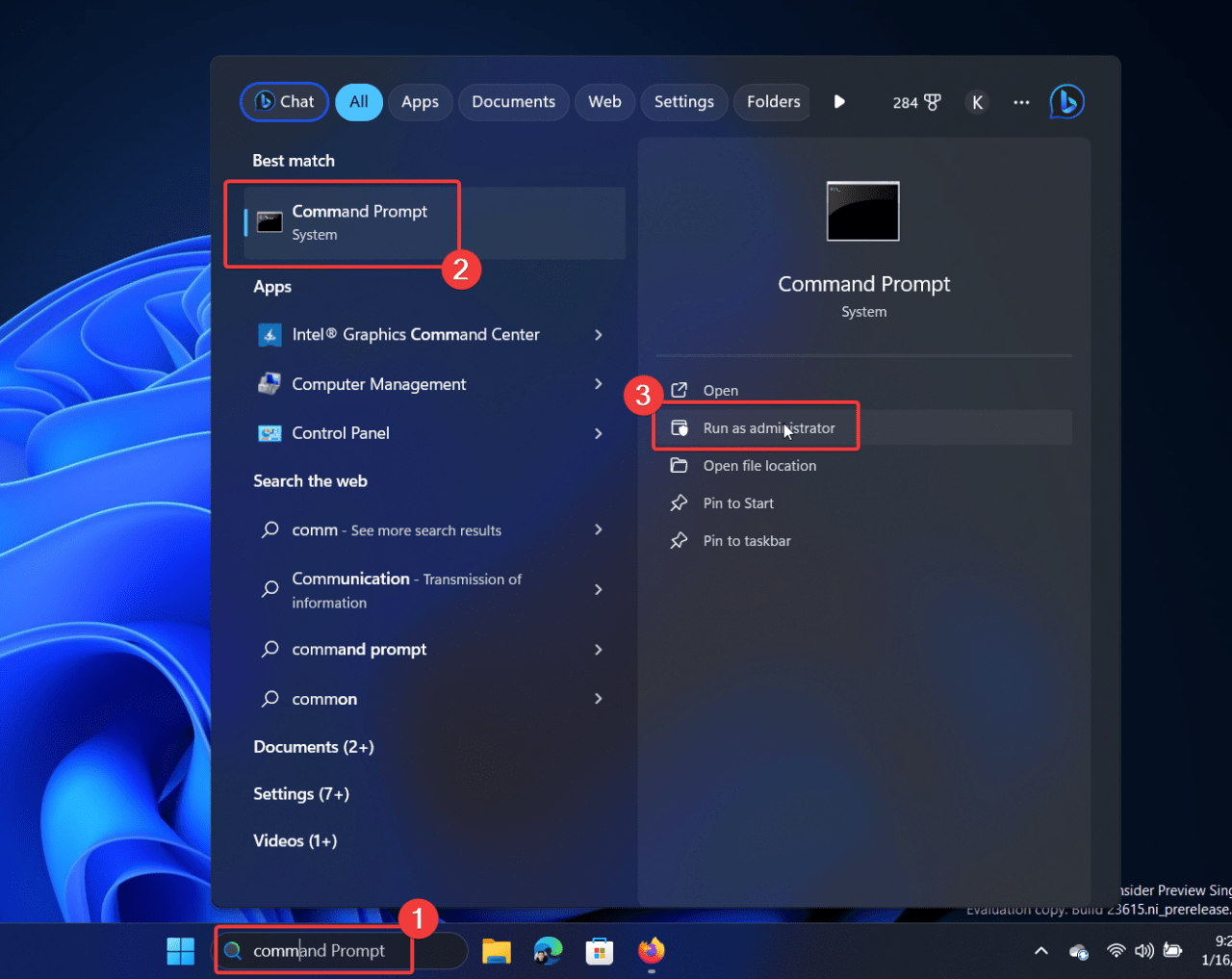
- Busca Símbolo del sistema en la barra de Búsqueda de Windows.
- Selecciona Ejecutar como administrador en el panel derecho para abrir la ventana del Símbolo del sistema elevado.
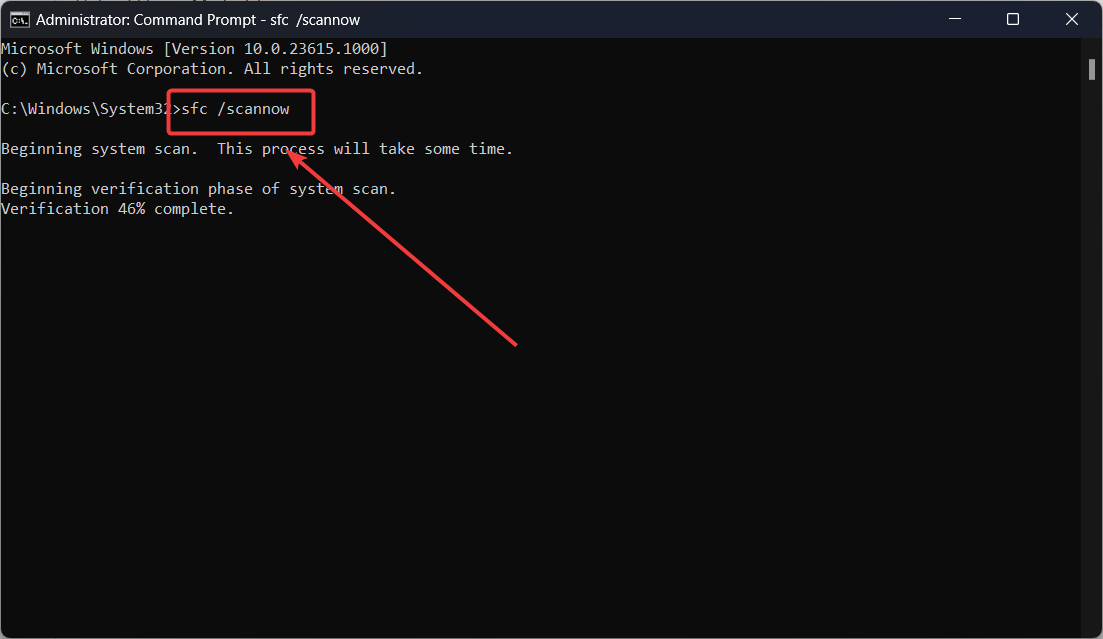
- Escribe el comando SFC /SCANNOW y presiona Enter para ejecutar el escaneo SFC.
2. Verificar hardware defectuoso
A veces, productos de hardware externos que impulsan sus propios controladores (como escáneres e impresoras) pueden agregar controladores en conflicto al sistema. En este caso, los controladores del hardware entran en conflicto con los controladores del dispositivo original. Para aislar esta causa, elimina todos los periféricos externos uno por uno.
3. Actualizar Windows y controladores
Si los controladores en conflicto causan el BSoD, entonces puedes considerar actualizar los controladores. La forma más fácil de actualizar los controladores es instalando actualizaciones opcionales.
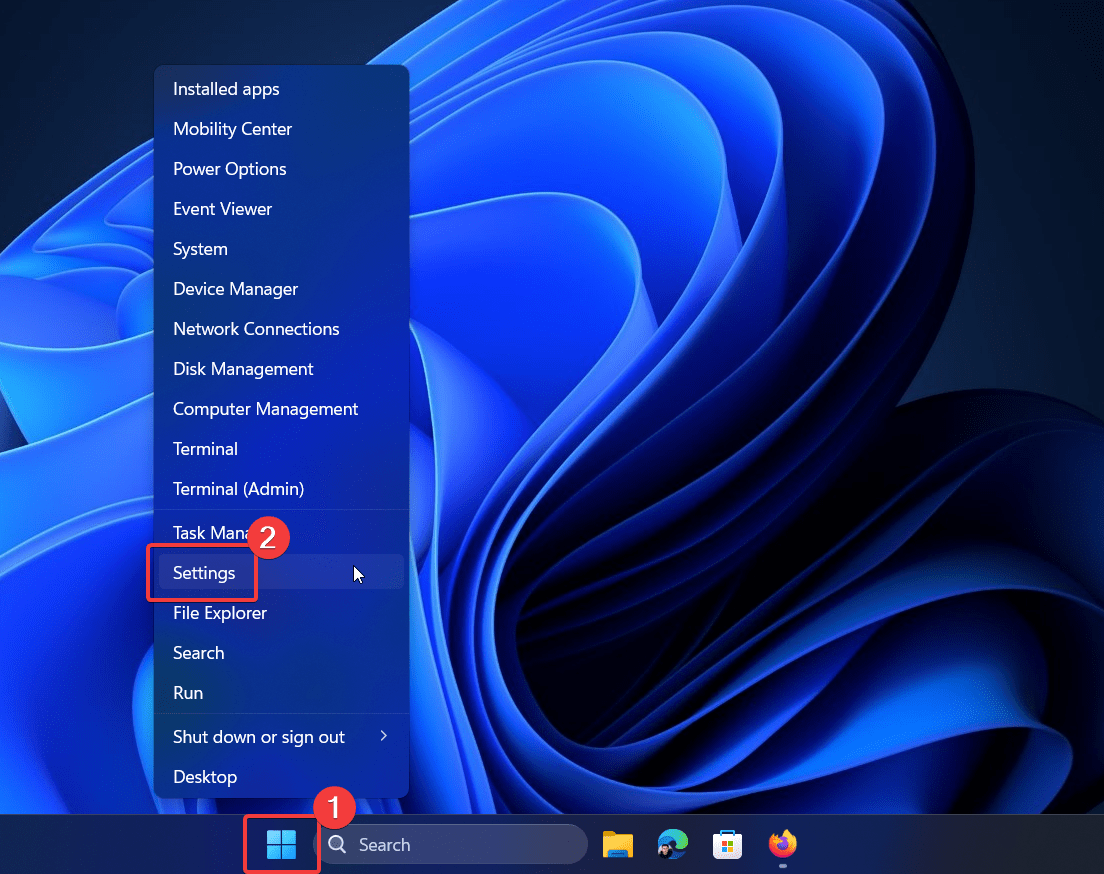
- Haz clic derecho en el botón Inicio y selecciona Configuración en el menú.
- Ve a Actualización de Windows >> Opciones avanzadas >> Actualizaciones opcionales.
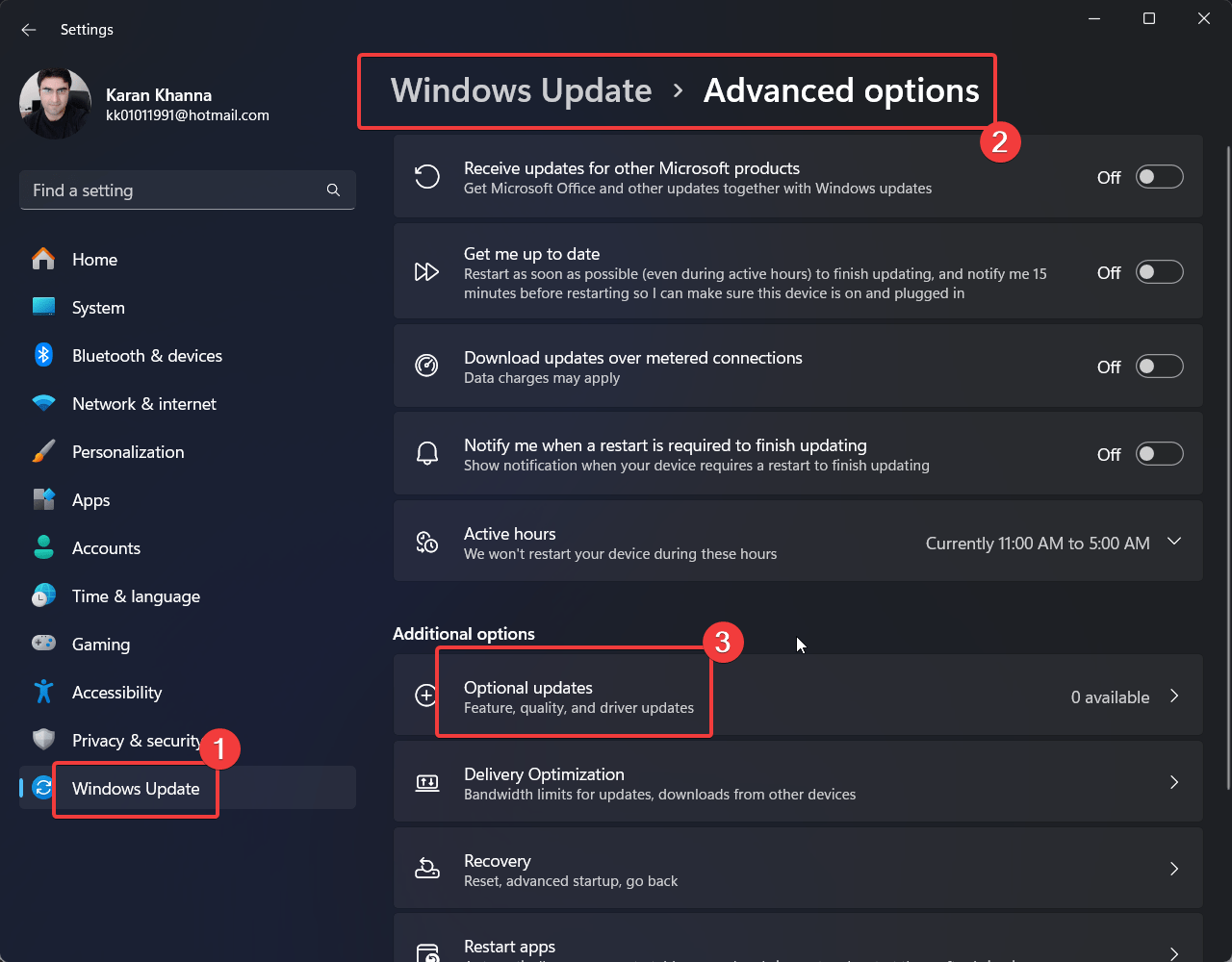
- Instala cualquier actualización opcional que esté disponible.
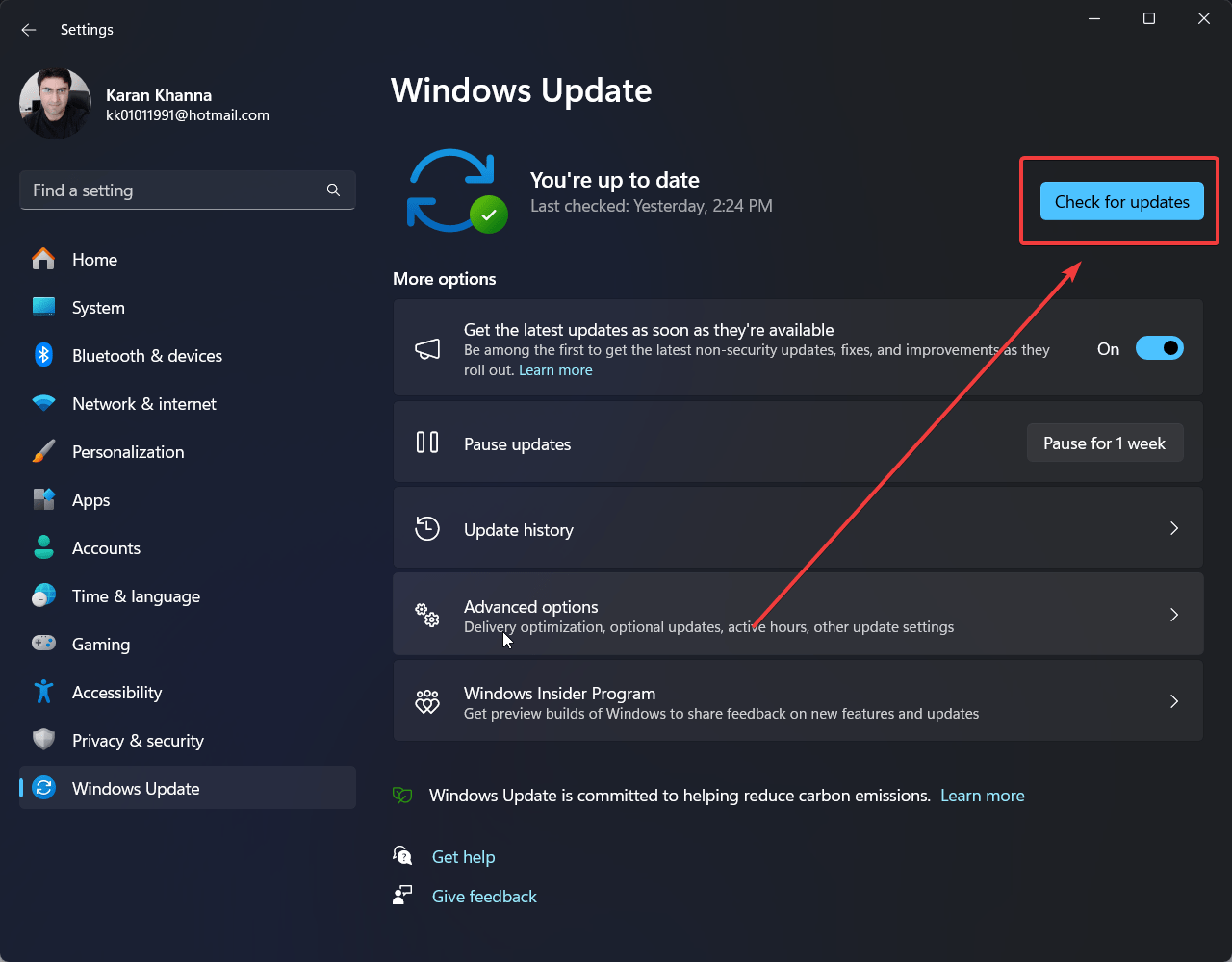
- Ahora, regresa a la página de Actualización de Windows.
- Haz clic en Buscar actualizaciones.
4. Ejecutar la herramienta Verificador de controladores
La herramienta Verificador de controladores verifica los controladores no firmados. Esto puede ayudar a aislar la causa.
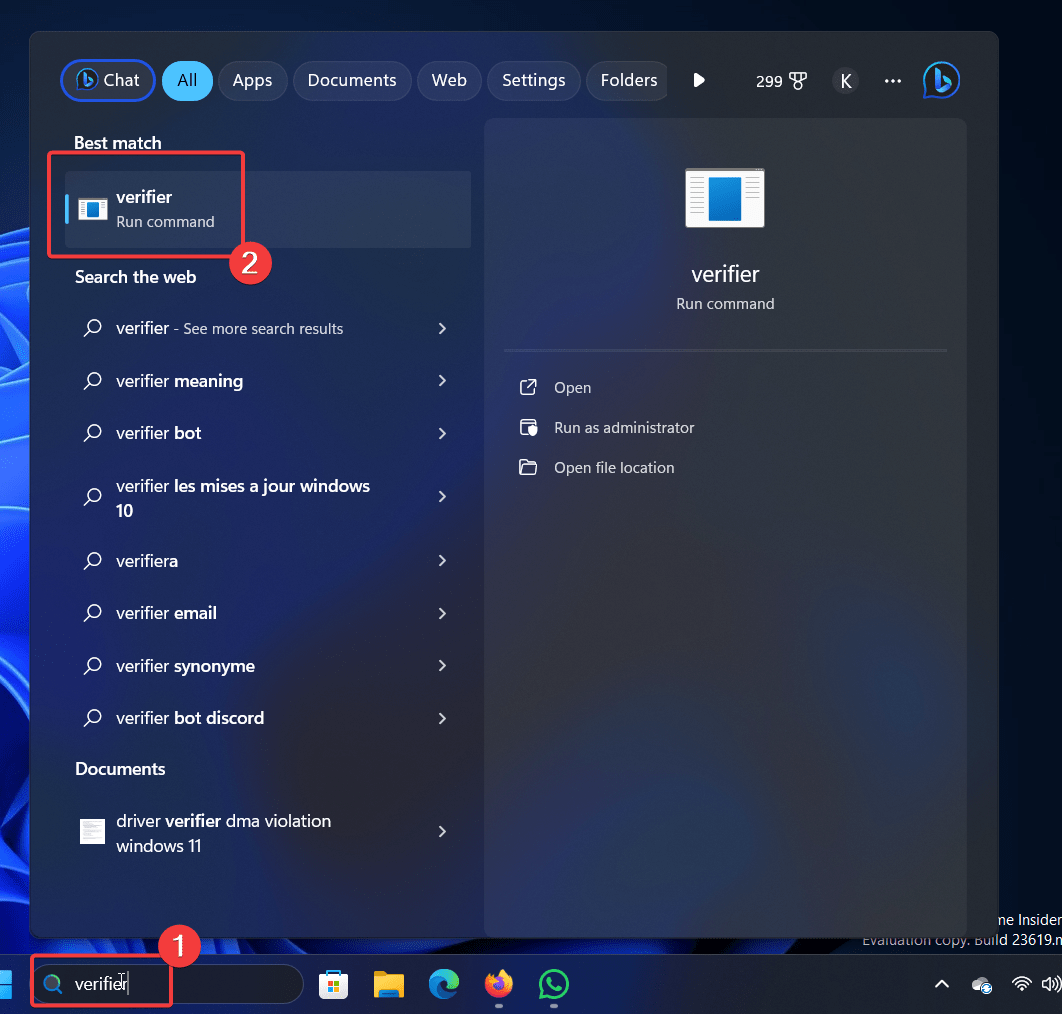
- Busca Verificador en la barra de búsqueda de Windows.
- Abre la aplicación Verificador.
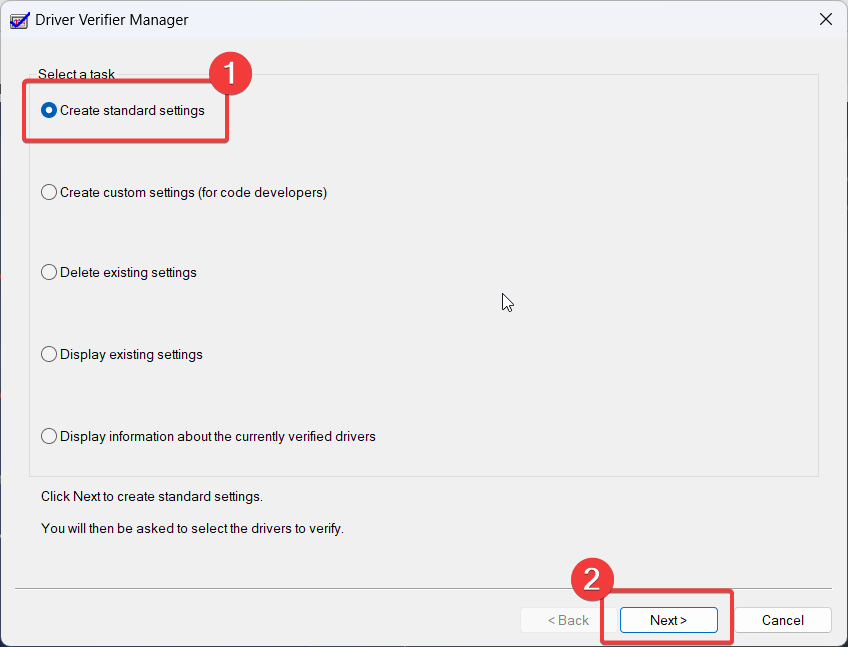
- Asegúrate de que “ Crear configuraciones estándar ” esté marcado.
- Haz clic en Siguiente.
- Marca “ Seleccionar automáticamente controladores no firmados.”
- Haz clic en Siguiente.
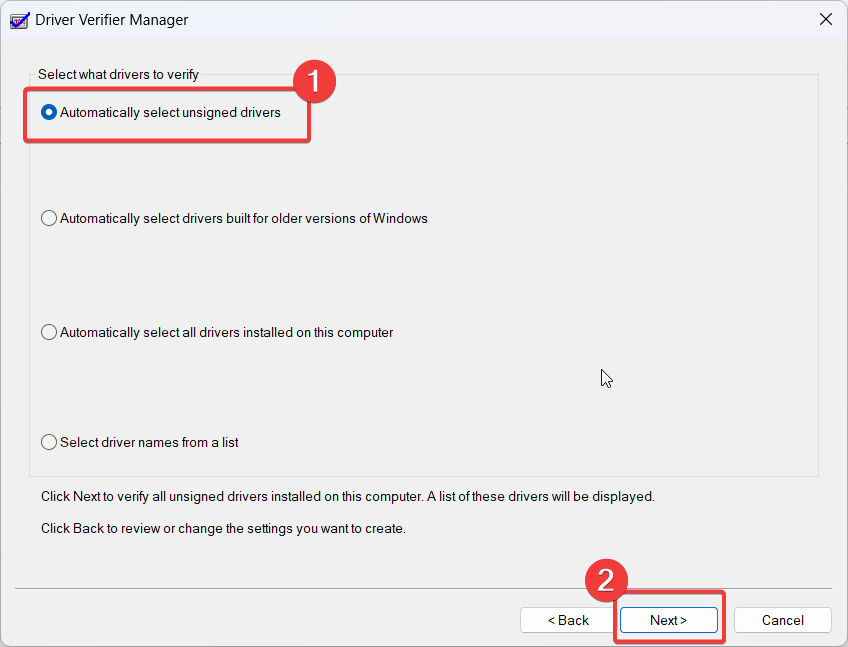
- La herramienta verificará los controladores no firmados.
5. Ejecutar el escaneo CHKDSK (solo para HDD)
Si usas un disco duro HDD en tu sistema, entonces los errores BSoD también pueden ser causados por sectores defectuosos en el HDD. En este caso, un escaneo CHKDSK puede verificar los sectores defectuosos en el disco duro y repararlos si es posible.
- Busca Símbolo del sistema y haz clic en Ejecutar como administrador en el panel derecho para abrir la ventana del Símbolo del sistema elevado.
- Escribe el comando CHKDSK /f /r y presiona Enter para iniciar el escaneo CHKDSK.
- Para completar el escaneo, reinicia tu sistema.
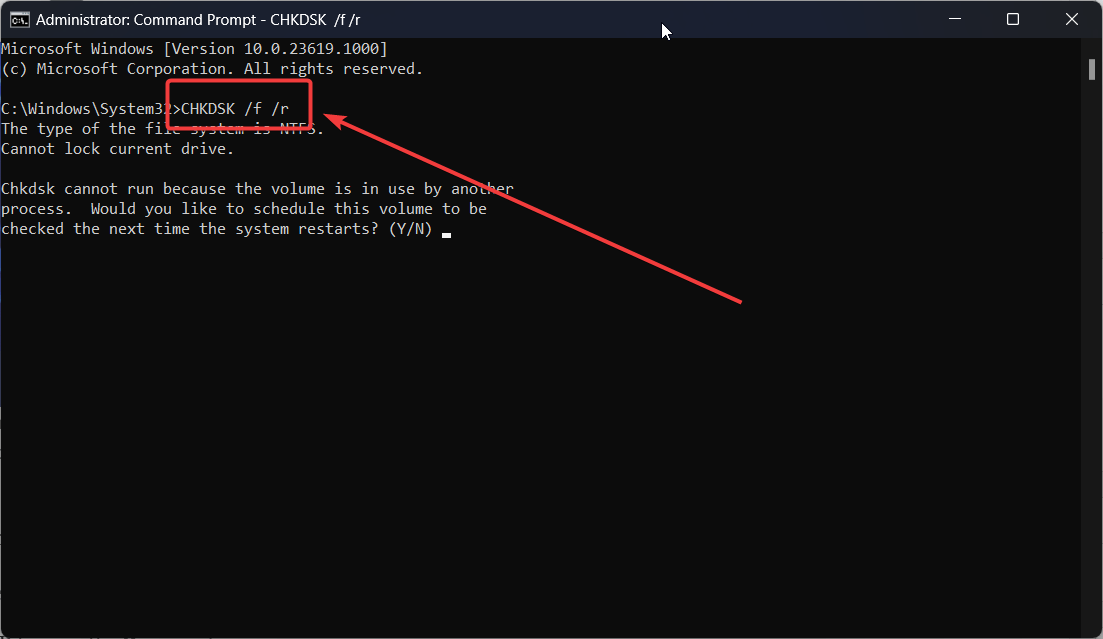
- El escaneo tomará bastante tiempo para completarse, ya que se debe verificar cada sector del HDD.
6. Desinstalar software instalado recientemente
Si el BSoD es una nueva ocurrencia y comenzó a ocurrir después de instalar un software recientemente, entonces desinstala cualquier software instalado recientemente.
- Presiona Windows + R para abrir la ventana Ejecutar.
- Escribe el comando APPWIZ.CPL y presiona Enter para abrir la ventana de Programas y características.
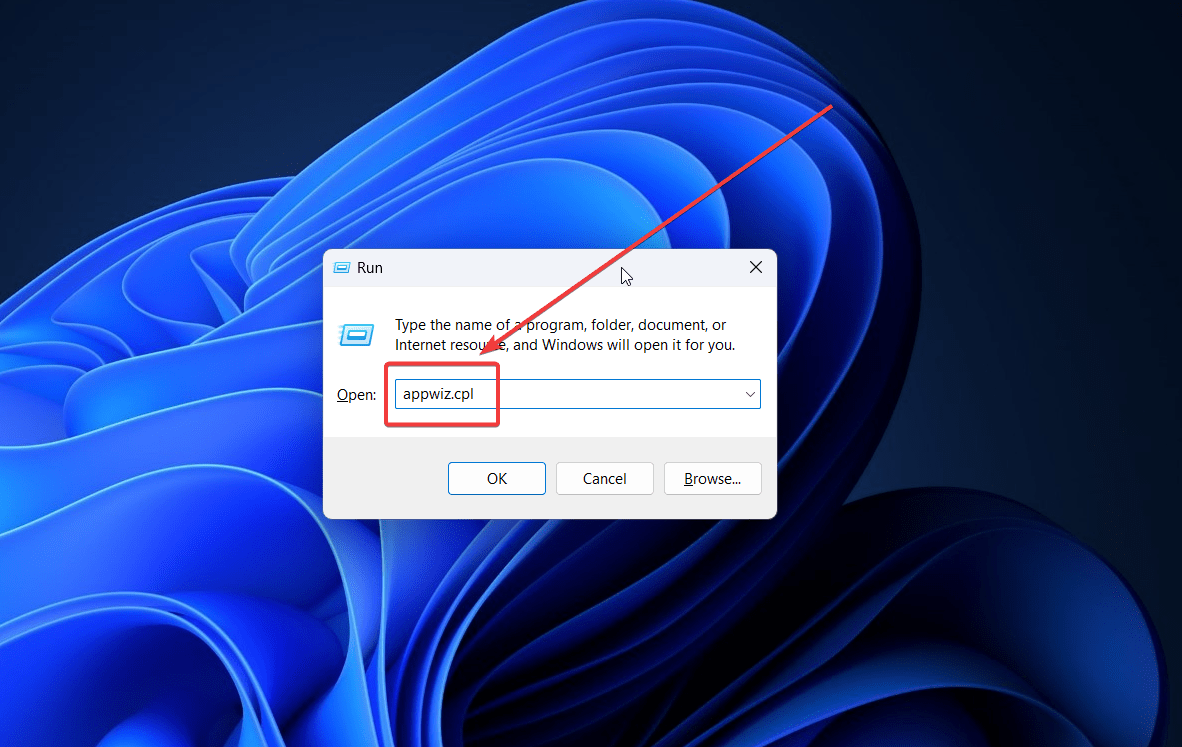
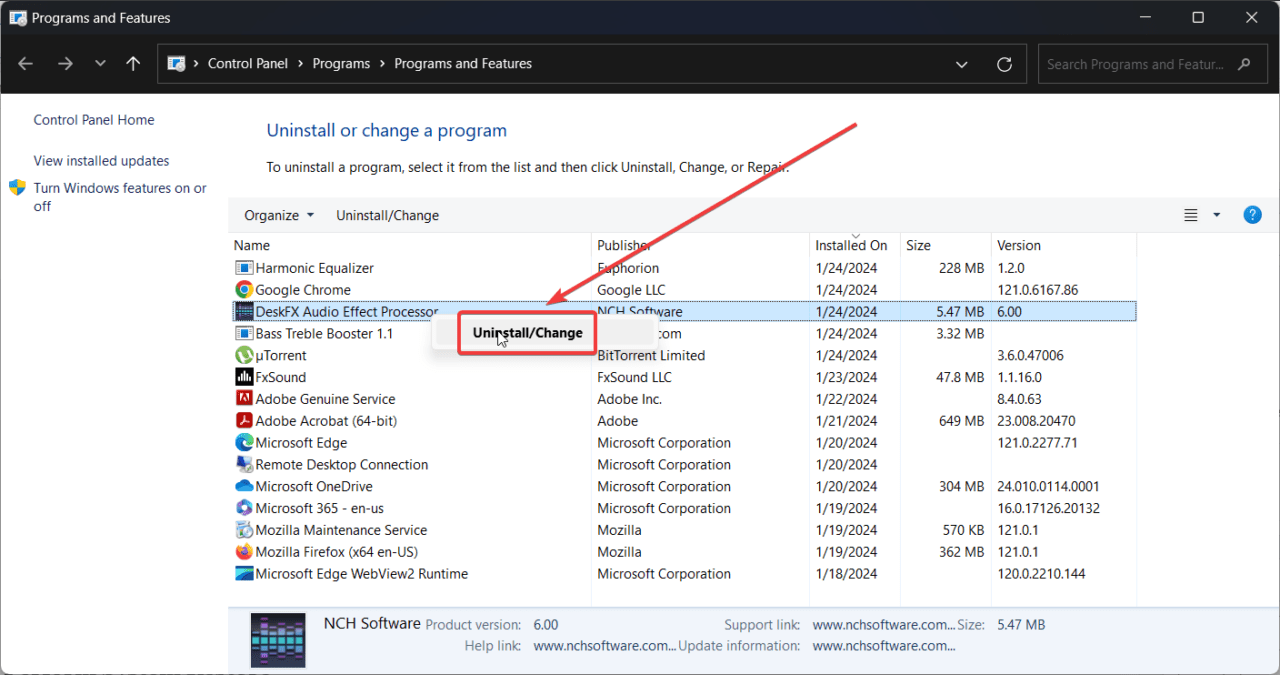
- Haz clic en Instalado el para organizar los programas en orden de los más recientes primero.
- Haz clic derecho en el programa más reciente y selecciona Desinstalar.
7. Realizar Restauración del sistema
Si el sistema estaba funcionando bien antes y el problema es reciente, entonces restaurar tu sistema a un Punto de Restauración anterior puede ayudar.
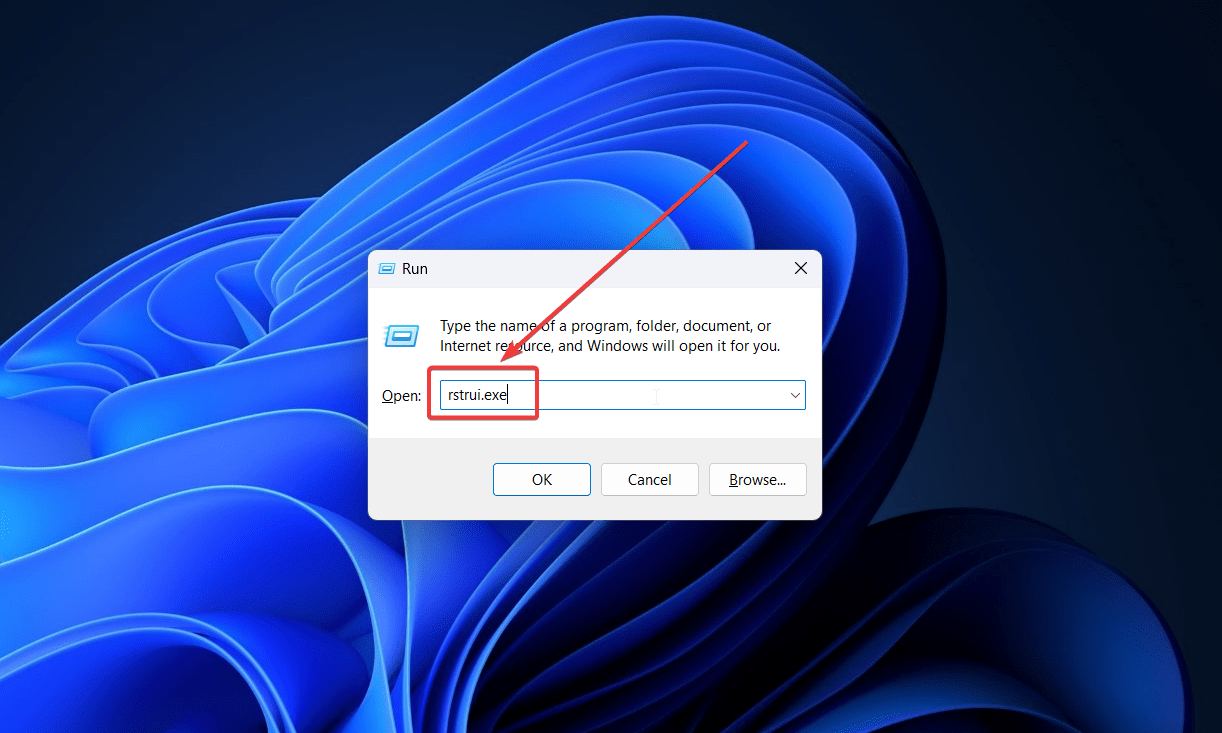
- Presiona Windows + R para abrir la ventana Ejecutar.
- Escribe el comando RSTRUI.EXE y presiona Enter para abrir la ventana de Restauración del sistema.
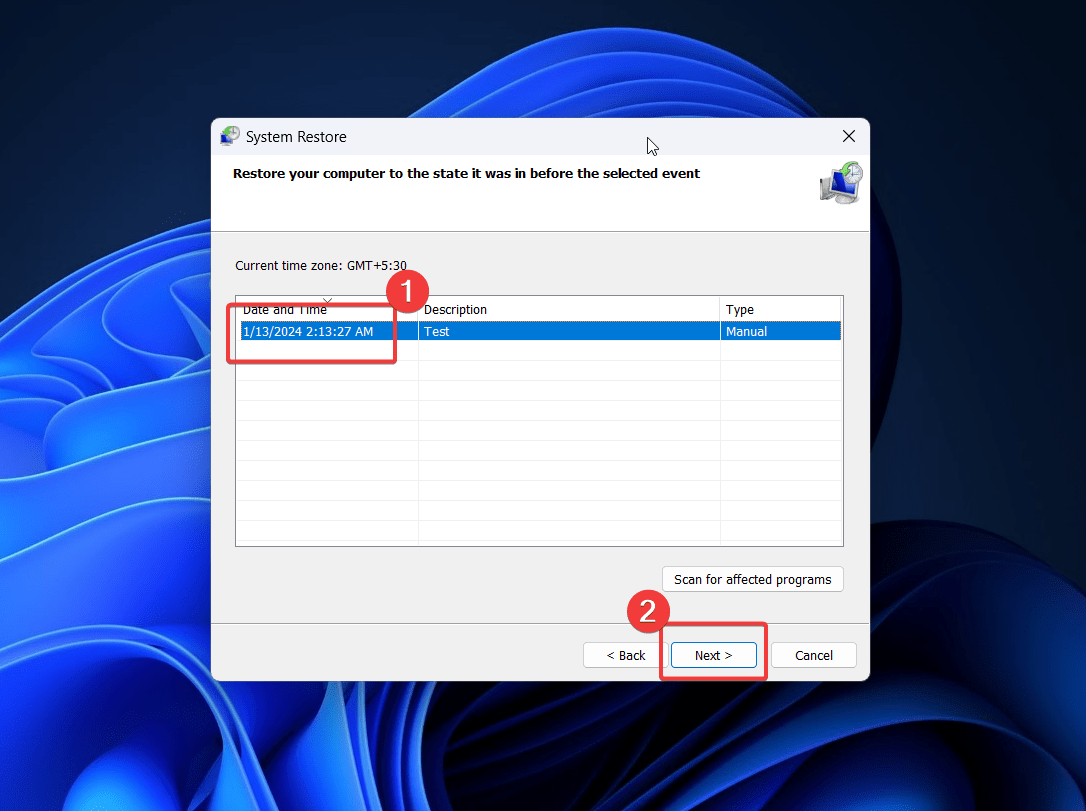
- Haz clic en Siguiente.
- Selecciona el Punto de Restauración y haz clic en Siguiente.
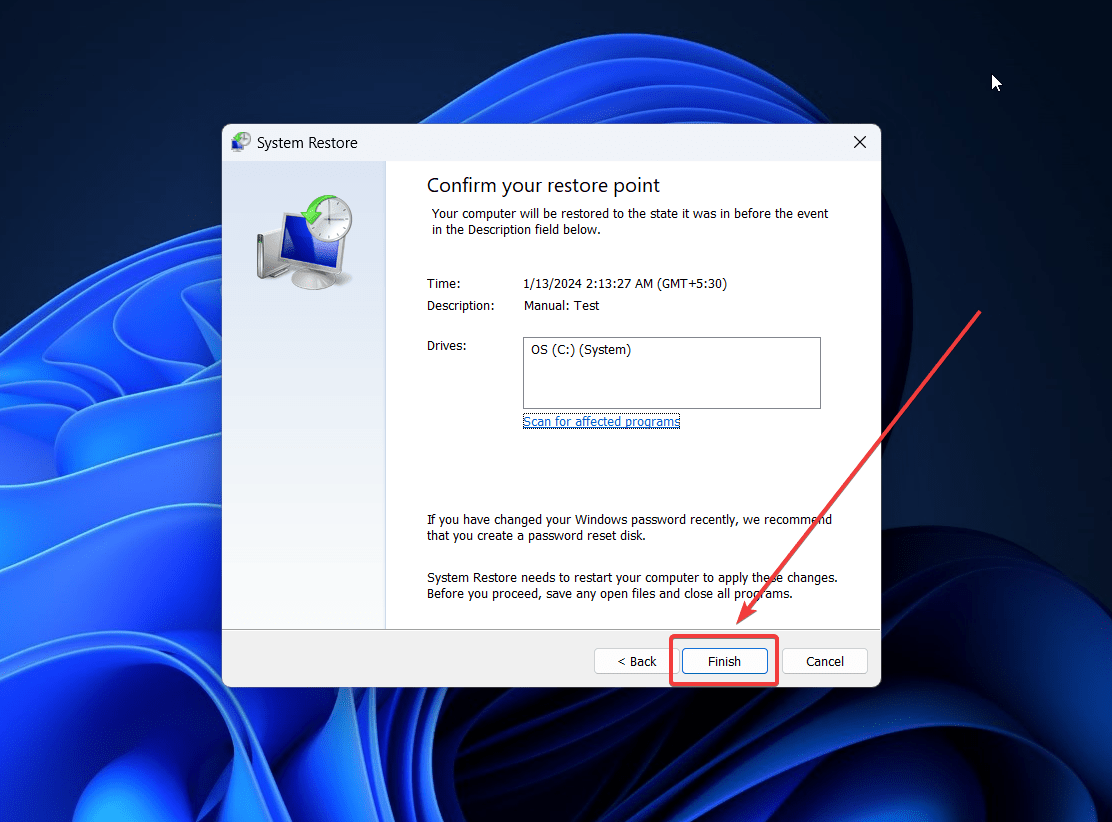
- Haz clic en Finalizar para iniciar el proceso de Restauración del sistema.
El error BSoD del SISTEMA DE ARCHIVOS FAT (fastfat.sys) es causado por el archivo fastfat.sys faltante. Hemos discutido todas las posibles causas y resoluciones. Esperamos que esto sea útil para resolver tu problema. Por favor, háznos saber tu opinión en la sección de comentarios a continuación.
Si tienes alguna opinión sobre Cómo solucionar el error BSoD del SISTEMA DE ARCHIVOS FAT (fastfat.sys) en Windows, no dudes en dejarla en el cuadro de comentarios a continuación. Además, suscríbete a nuestro canal de YouTube de DigitBin para tutoriales en video. ¡Saludos!
Recibe nuevas publicaciones en tu bandeja de entrada.
No spam. Cancela la suscripción en cualquier momento.