Soluciones Windows · 5 min read · Dec 11, 2025
¿Cómo solucionar el error de que el Explorador de archivos no responde en Windows?
El Explorador de archivos es la mejor característica para los usuarios de Windows para acceder a las carpetas y archivos en su disco duro. Sin embargo, muchos usuarios han informado que enfrentan un error de “explorador de archivos no responde” en su sistema Windows con frecuencia.
En este artículo, hemos enumerado algunas de las soluciones que funcionan para solucionar el error del explorador de archivos en su sistema.
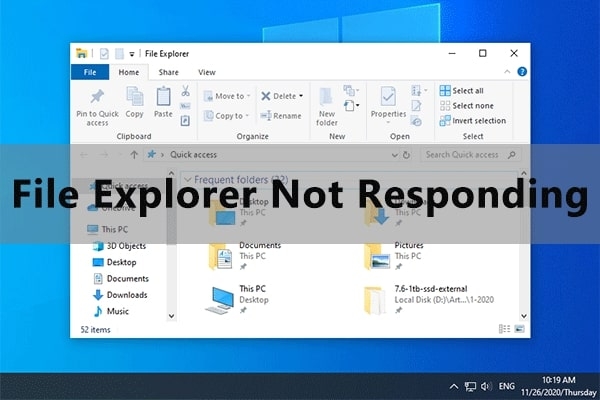
Formas de solucionar el error de que el Explorador de archivos no responde
Solución 1: Reiniciar el Explorador de archivos en el Administrador de tareas
- Primero, abra la aplicación del administrador de tareas presionando el atajo ‘Ctrl + Shift + Del’.
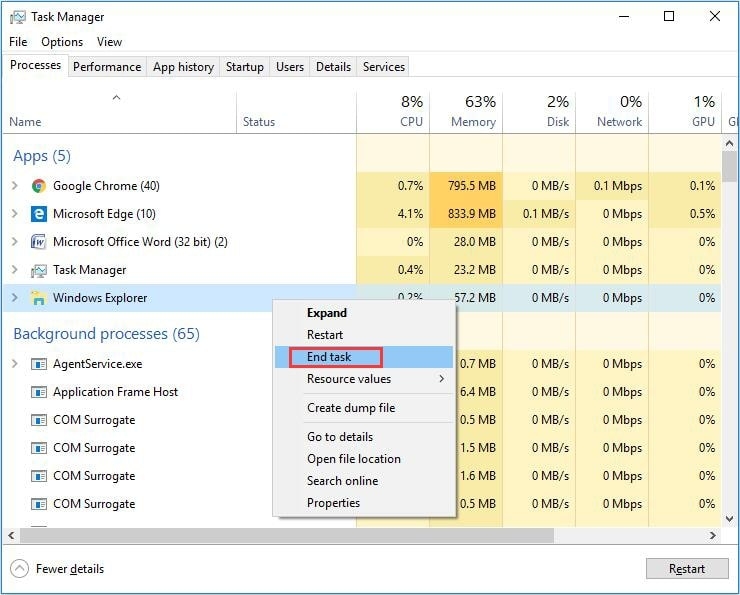
- Ahora, en la lista de procesos, puede encontrar la aplicación ‘Explorador de archivos’ ejecutándose en segundo plano.
- Seleccione ‘Explorador de archivos’ y haga clic en la opción ‘Finalizar tarea’.
- Ahora, en la esquina superior derecha, puede encontrar la opción ‘Archivo’ en la barra de menú. Haga clic en ella y seleccione la opción ‘Ejecutar nueva tarea’.
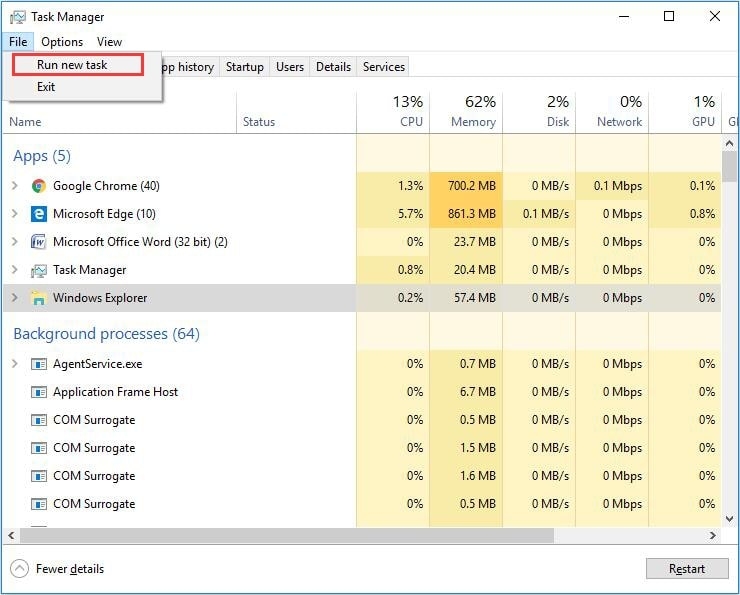
- Ingrese ‘explorer.exe’ y presione el botón ‘Enter’ en su teclado.
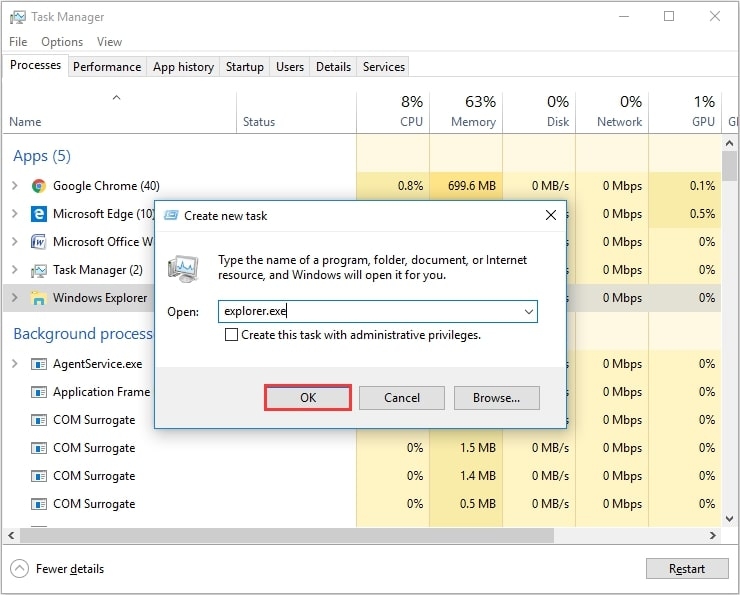
Idealmente, este proceso debería resolver el problema del explorador de archivos en su sistema Windows 10.
También puede salir de la opción ‘Explorador de archivos’ desde la barra de tareas. Puede hacer esto presionando las teclas ‘Ctrl + Shift’ al mismo tiempo y haciendo clic derecho en la barra de tareas. Allí encontrará una opción para salir del explorador de archivos.
Solución 2: Desinstalar las aplicaciones irrelevantes y no utilizadas
A veces, las aplicaciones no deseadas e irrelevantes pueden interferir con el proceso del sistema de Windows. Por lo tanto, se recomienda eliminarlas a través del panel de control. Puede hacerlo siguiendo los pasos que se indican a continuación:
- Primero, abra la barra de búsqueda en el sistema Windows y luego escriba ‘Panel de control’. Haga clic en él y ejecute el programa.
- Ahora, toque la opción ‘Desinstalar un programa’ desde el panel de control. Se le llevará a la lista de aplicaciones.
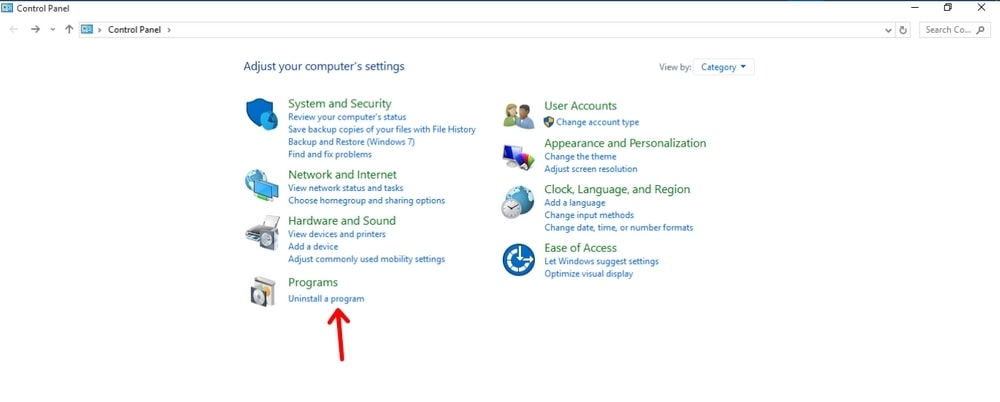
- Desplácese por la lista de aplicaciones ya instaladas. Ahora, seleccione una aplicación no utilizada o irrelevante y haga clic derecho sobre ella. Se le mostrará una opción para desinstalar la aplicación. Haga clic en ella.
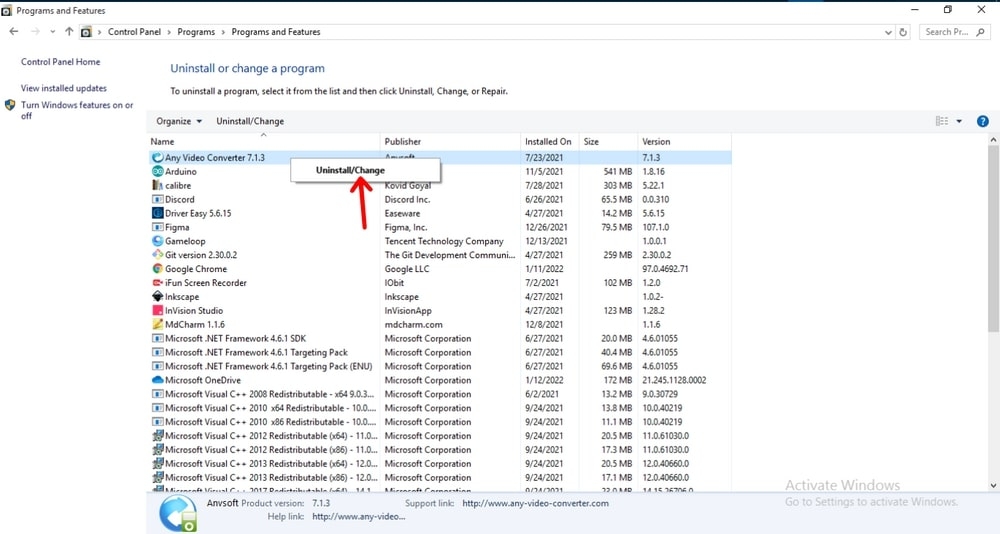
Una vez que se complete la desinstalación de la aplicación, se recomienda reiniciar la PC para que los cambios se apliquen.
Solución 3: Reiniciar Explorer.exe a través del Símbolo del sistema
También puede reiniciar el explorador de archivos a través del símbolo del sistema siguiendo los pasos que se indican a continuación:
- Primero, vaya a la barra de búsqueda de Windows y escriba ‘Ejecutar’, para abrir el cuadro de comando de ejecución.
- Ahora, escriba ‘cmd’ en el comando ‘Ejecutar’, para abrir el símbolo del sistema.
- Ahora, escriba “taskkill /f /im explorer.exe” en el símbolo del sistema y presione la tecla ‘Enter’. Escribir este comando cerrará el explorador de archivos y hará que la pantalla se vuelva negra en el backend.
- Ahora, para reiniciar el explorador de archivos a través del símbolo del sistema, escriba el comando “start explorer.exe” y presione la tecla ‘Enter’.
Solución 4: Borrar el historial del Explorador de archivos
Borrar el historial del explorador de archivos ha funcionado para muchos usuarios de Windows. En caso de que haya probado las soluciones anteriores y no haya podido abrir el explorador de archivos, puede intentar los pasos mencionados a continuación y borrar el historial.
- Primero, abra la barra de búsqueda en su sistema Windows y luego escriba ‘Panel de control.’
- Puede encontrar las ‘Opciones del Explorador de archivos’ en el panel de control. Si no encuentra esa opción, en la barra de búsqueda en la parte superior derecha, escriba ‘Opciones del Explorador de archivos.’
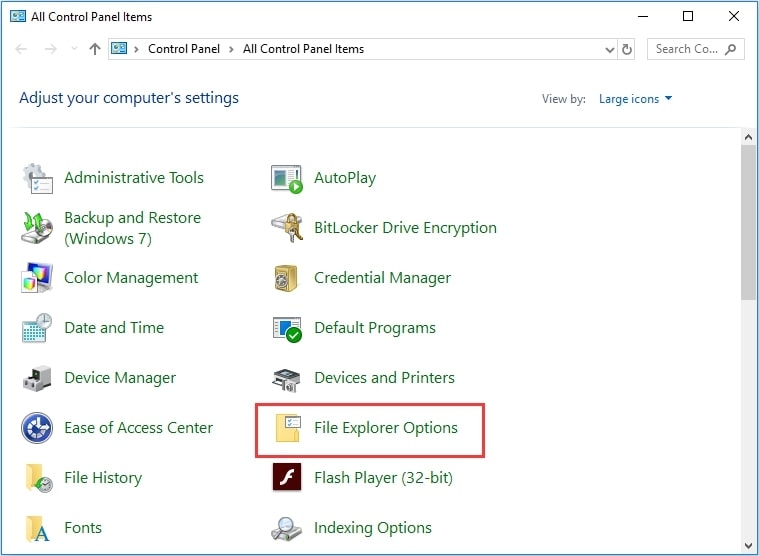
- Ahora, aparece un popup. Bajo la opción ‘Privacidad’, puede encontrar un botón para borrar la caché. Haga clic en la opción ‘borrar’.
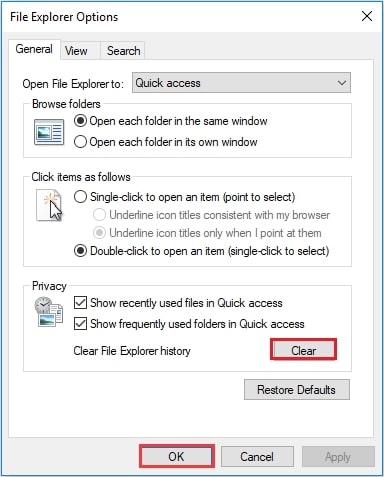
Después de aplicar la configuración anterior, se recomienda reiniciar el sistema y ver si el explorador de archivos está funcionando correctamente o no. En la mayoría de los casos, esta solución debería solucionar el error del explorador de archivos.
Solución 5: Cambiar la configuración de pantalla
Aunque puede parecer que la configuración de pantalla no tiene impacto en el explorador de archivos, en realidad sí lo tiene. Tamaños de pantalla y configuraciones de visualización inaceptables pueden causar errores en el explorador de archivos y, a veces, llevar a bloqueos.
Para cambiar la configuración de pantalla, puede seguir los pasos mencionados a continuación:
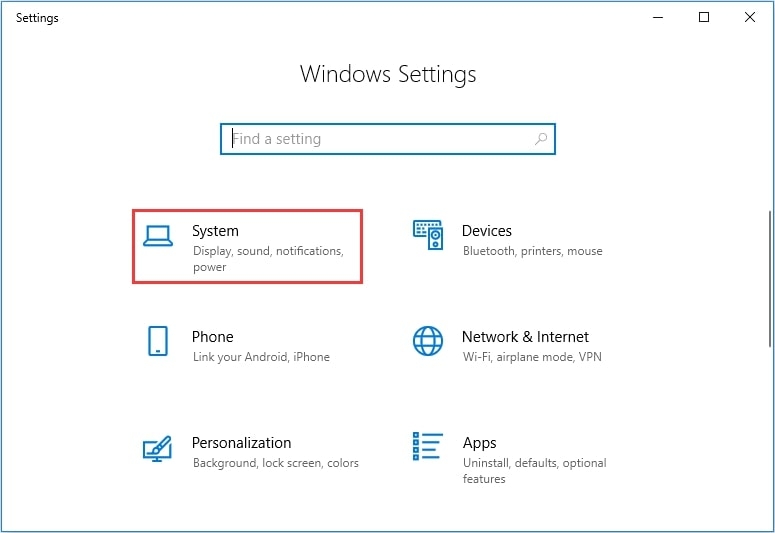
- Primero, haga clic en el botón de inicio y vaya a la opción ‘Configuración’. Ahora, seleccione la opción ‘Sistema.’
- Ahora, cambie el tamaño del texto al 100% (Recomendado).
- Reinicie el sistema y vea si el problema del explorador de archivos se ha resuelto o no.
Solución 6: Crear una nueva cuenta de usuario
Los usuarios han informado a menudo que crear una nueva cuenta ha solucionado el error del explorador de archivos mientras que la cuenta de usuario anterior estaba generando muchos errores en el explorador de archivos.
Al crear una nueva cuenta de usuario, se eliminan la caché antigua, el acceso rápido, etc. En caso de que este método funcione, se recomienda mover los datos de la cuenta anterior a la nueva cuenta de usuario.
Además, puede intentar la partición del disco para asegurarse de que haya suficiente espacio para que la aplicación del explorador de archivos funcione sin problemas.
Conclusión
Siguiendo cualquiera de los métodos anteriores, puede solucionar fácilmente el error de ‘explorador de archivos no responde’ en su sistema Windows 10. Además, asegúrese de que el sistema Windows esté actualizado.
Recibe nuevas publicaciones en tu bandeja de entrada.
No spam. Cancela la suscripción en cualquier momento.