Solución de problemas · 5 min read · Nov 09, 2025
¿Cómo solucionar el problema de bloqueo de NTDLL.dll en el Explorador de archivos de Windows?
¿El Explorador de archivos en tu PC con Windows ha estado fallando recientemente? Generalmente, esto va acompañado de un mensaje que indica que el archivo NTDLL.dll ha fallado. En esta guía, he mencionado algunos consejos de solución de problemas que te beneficiarán para solucionar el problema. Generalmente ocurre cuando uno o más archivos del sistema están corruptos en tu PC.
A veces, errores en la versión de Windows actualmente instalada pueden arrojar errores extraños y hacer que el explorador de archivos se bloquee. Si el controlador gráfico se ha corrompido, puede causar que el sistema operativo Windows muestre el error de bloqueo de NTDLL.dll del Explorador de archivos.
Principales formas de solucionar el problema de bloqueo de NTDLL.dll en el Explorador de archivos en PC
Aunque el NTDLL.dll del Explorador de archivos puede parecer un problema grave, puedes resolverlo fácilmente. Aquí hay varias soluciones que puedes utilizar.
1. Actualizar el sistema operativo Windows
Comienza instalando las actualizaciones de software pendientes en tu PC con Windows. Asegúrate de que la computadora esté conectada a una red WiFi rápida y estable.
- Ve a la configuración de Windows presionando Windows + I.
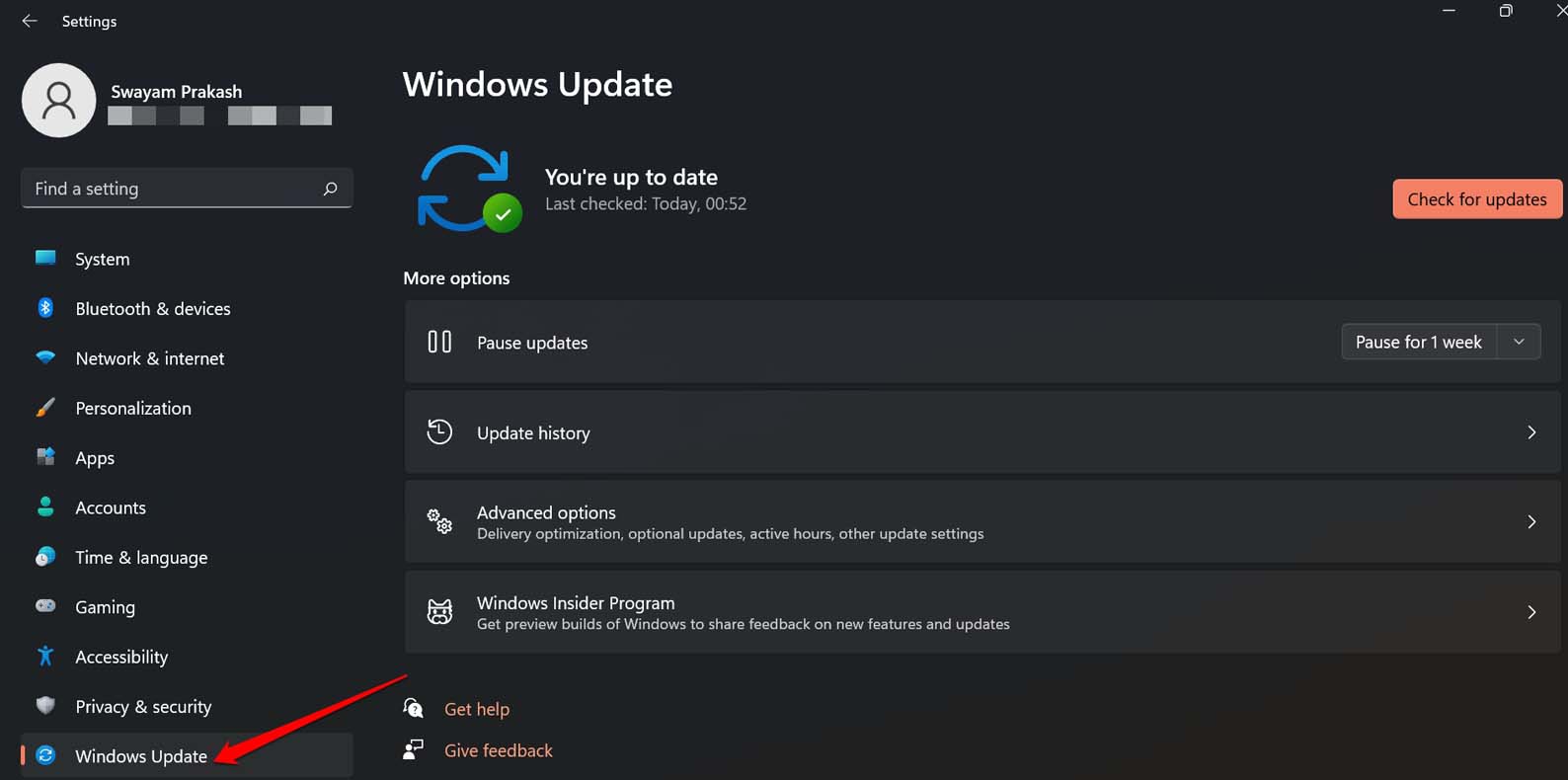
- En el panel izquierdo, desplázate a Windows Update y haz clic en él.
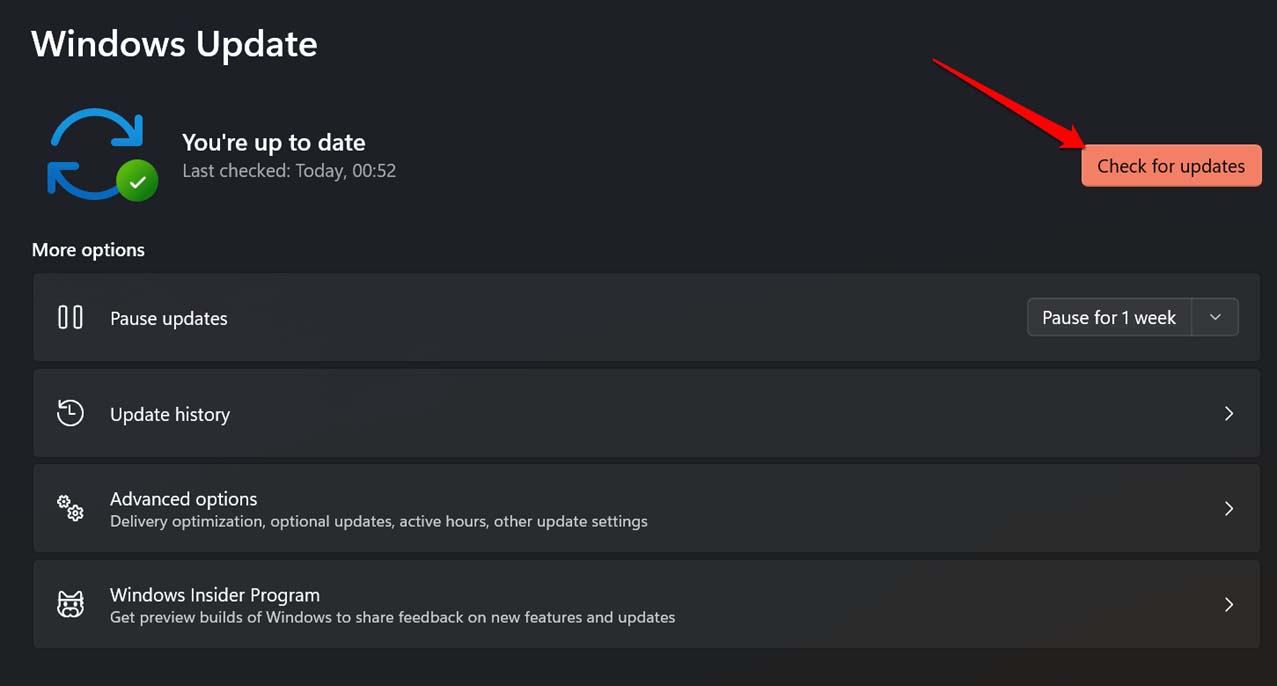
- Ahora, haz clic en Buscar actualizaciones. La computadora comenzará a buscar nuevas actualizaciones.
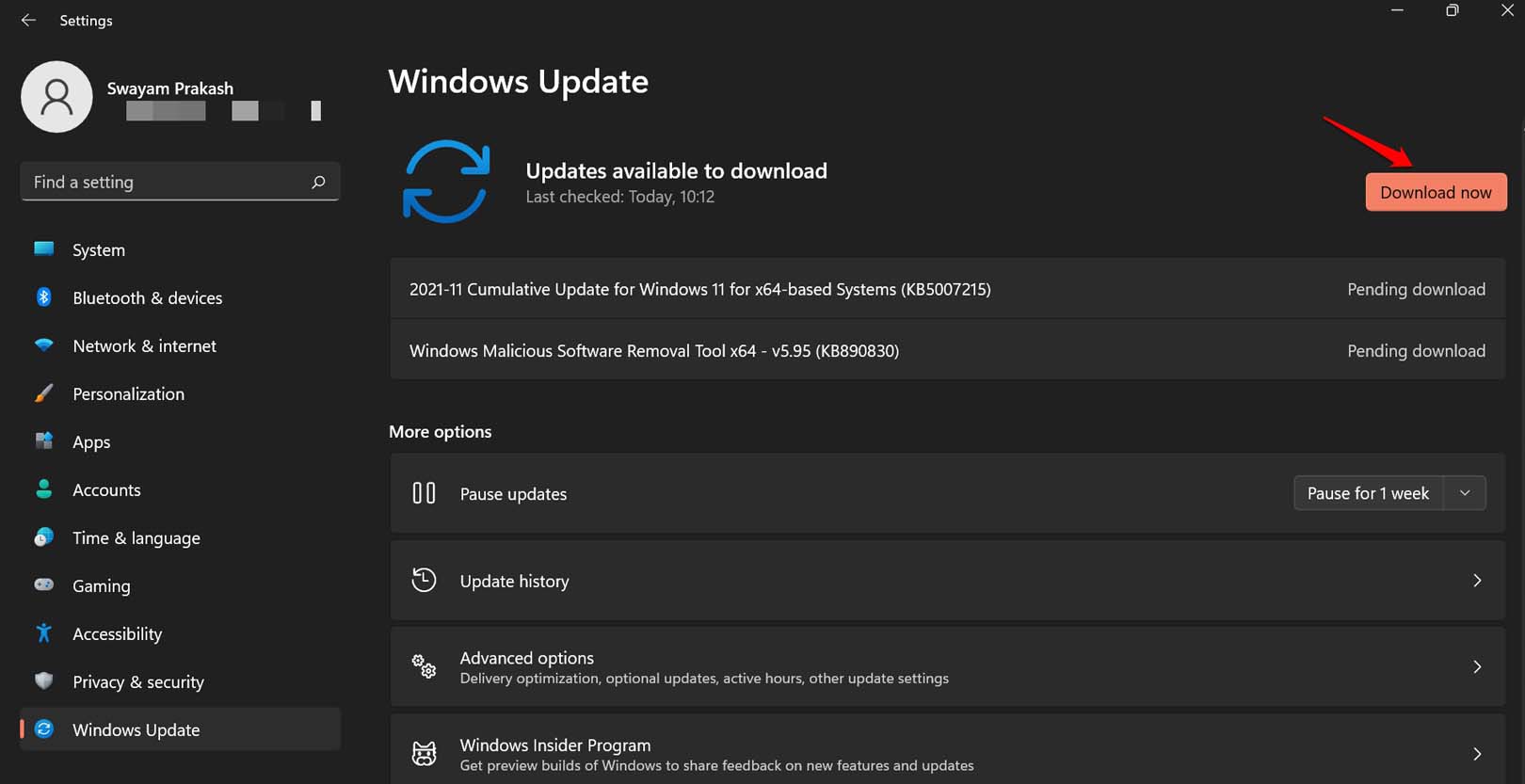
- Verás información sobre una actualización disponible una vez que termine la búsqueda.
- Haz clic en Descargar ahora para obtener la actualización.
En la mayoría de los casos, si has habilitado la descarga automática de actualizaciones de software, se descargarán en tu PC a medida que esté conectado a la web.
2. Instalar manualmente las actualizaciones del controlador gráfico
Puedes actualizar manualmente el controlador gráfico en tu PC para abordar el problema de bloqueo de NTDLL.dll del explorador de archivos.
- Accede al Administrador de dispositivos usando la búsqueda de Windows. [Windows + S]
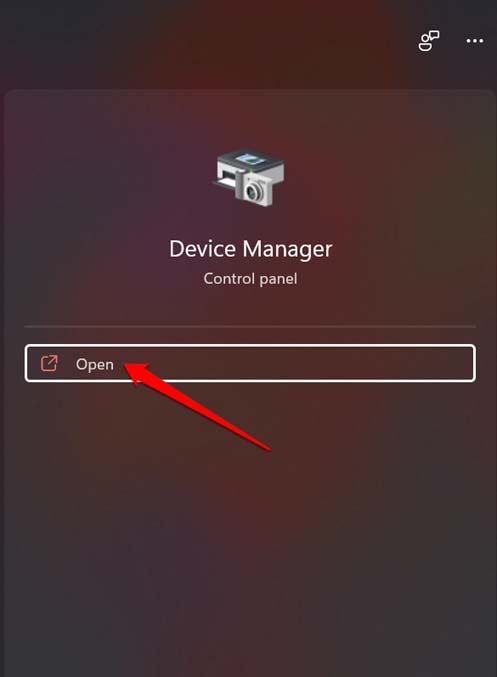
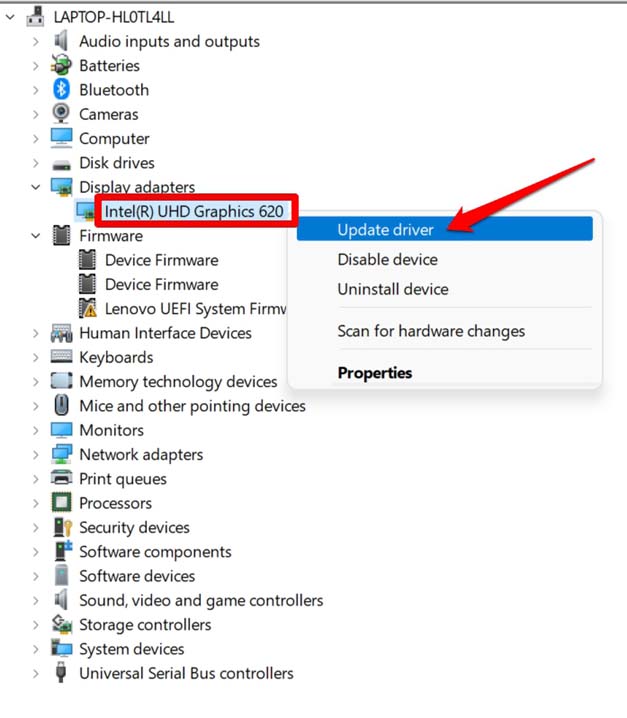
- Desplázate a Adaptador de pantalla y haz clic para expandirlo.
- Haz clic derecho en el controlador gráfico instalado en tu PC.
- Selecciona Actualizar controlador.
- Luego selecciona la opción Buscar automáticamente controladores.
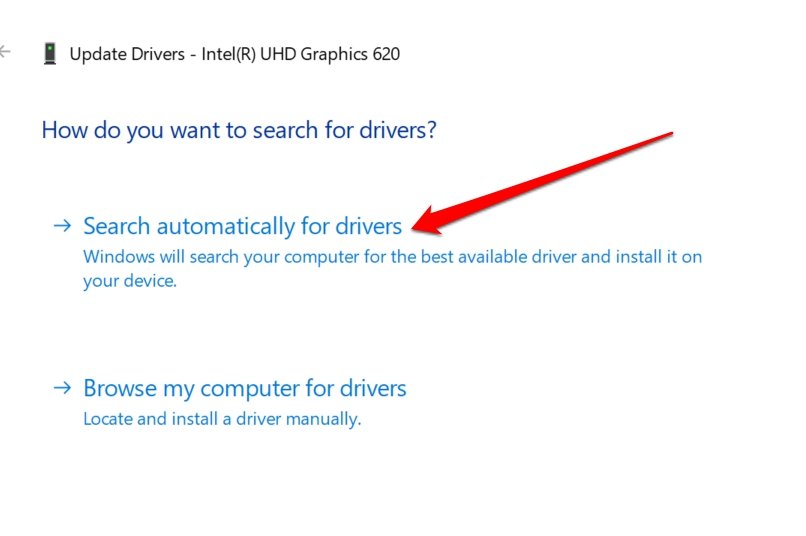
De lo contrario, hay una forma alternativa de hacerlo.
- Puedes visitar el sitio web oficial de la marca de la PC/controlador gráfico que has instalado.
- Descarga los controladores más recientes en tu PC.
- Realiza los pasos anteriores, excepto en el Paso 5, selecciona “Buscar en mi computadora los controladores”. Selecciona el programa del controlador más reciente e instálalo manualmente.
3. Reiniciar el Explorador de archivos
A menudo, reiniciar el explorador de archivos ha ayudado a los usuarios a resolver el problema de bloqueo de NTDLL.dll del Explorador de archivos.
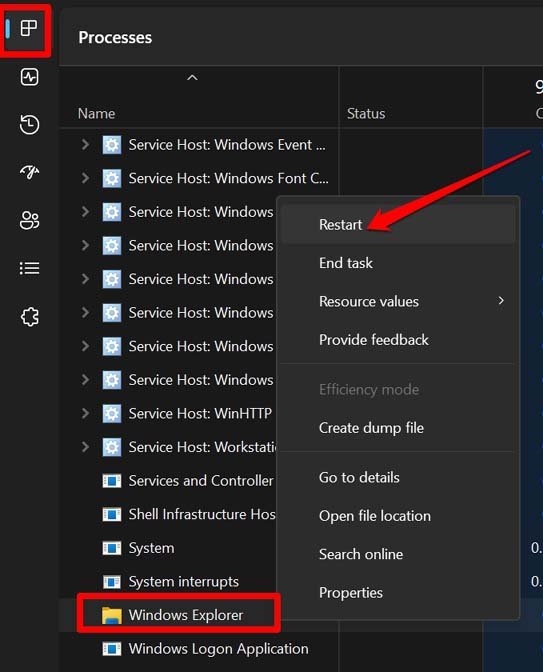
- Presiona las teclas “Ctrl + Shift + Esc” para abrir el Administrador de tareas.
- En la pestaña Procesos, desplázate hasta el proceso Explorador de Windows, haz clic derecho sobre él y selecciona Reiniciar.
- Alternativamente, presiona las teclas “Windows + R” para abrir el cuadro de diálogo Ejecutar.
- Escribe explorer.exe en el cuadro y presiona Enter.
4. Comprobar archivos del sistema corruptos
Puedes comprobar si hay archivos del sistema corruptos utilizando el comando de escaneo del sistema a través del Símbolo del sistema. Aquí están los pasos para llevar a cabo eso.
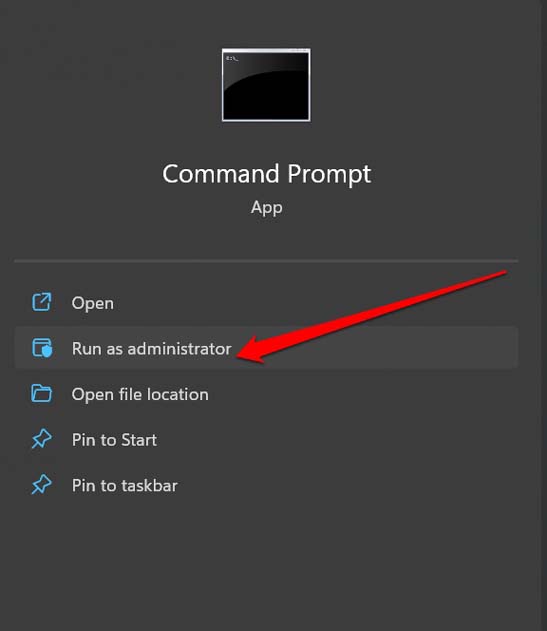
- Inicia el Símbolo del sistema con derechos de administrador.
- Da el comando
sfc /scannow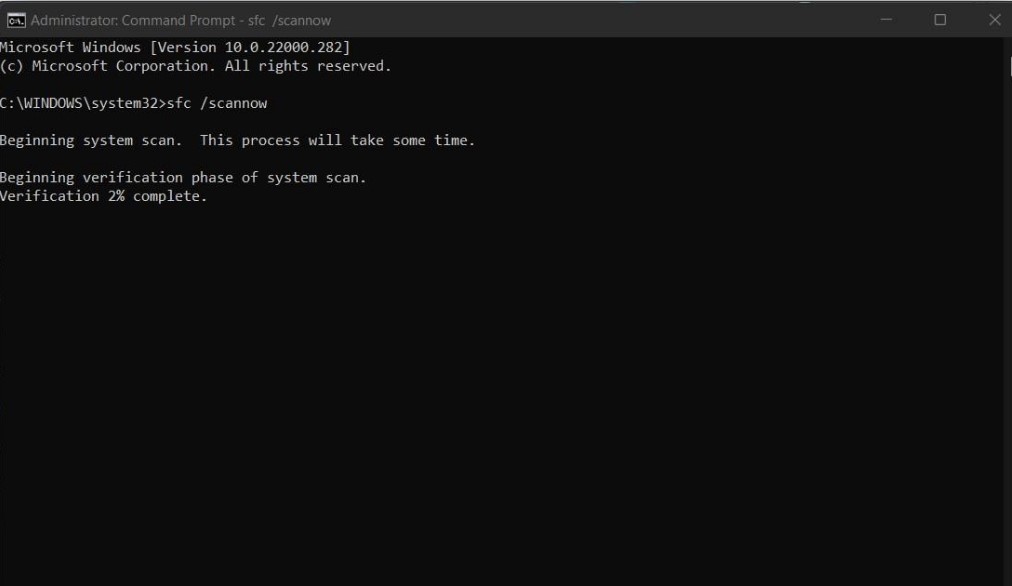
- Deja que el proceso se complete y encuentre los archivos del sistema corruptos. Los reparará reemplazándolos con las versiones más recientes disponibles en la web.
- Una vez que el proceso se complete, reinicia la computadora e intenta ejecutar el Explorador de archivos. Ahora debería funcionar sin problemas.
5. Realizar un inicio limpio
Este es un proceso que inicia Windows con un conjunto mínimo de controladores y servicios. Esto puede ayudar a identificar si un servicio o aplicación de terceros está causando el problema. Aquí están los pasos fáciles para limpiar e iniciar tu PC con Windows.
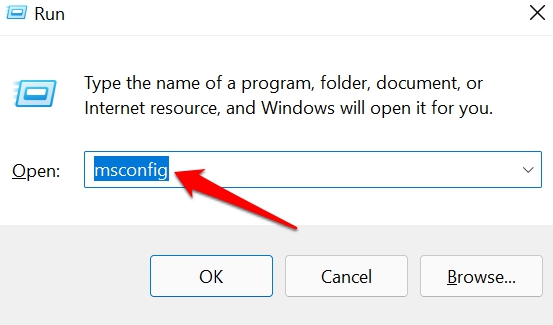
- Presiona Windows + R para abrir el cuadro de diálogo Ejecutar.
- Escribe msconfig y presiona enter.
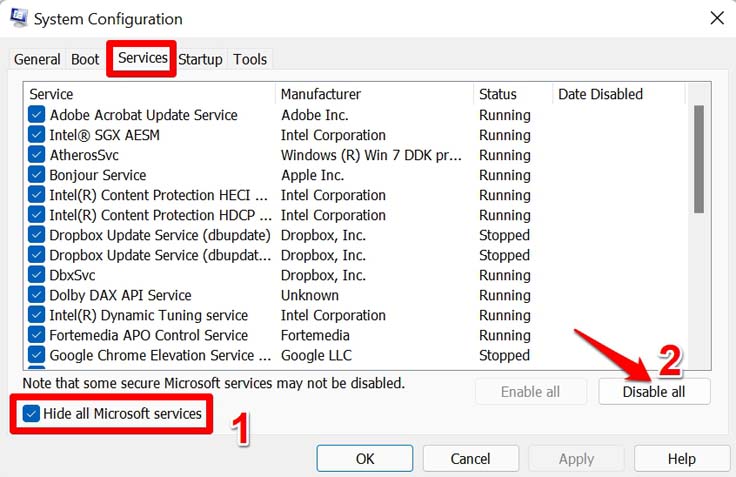
- Haz clic en la pestaña Servicios.
- Navega a Ocultar todos los servicios de Microsoft y haz clic en la casilla de verificación.
- También, haz clic en Deshabilitar todo
** - Haz clic en la pestaña Inicio > Haz clic en Abrir Administrador de tareas.
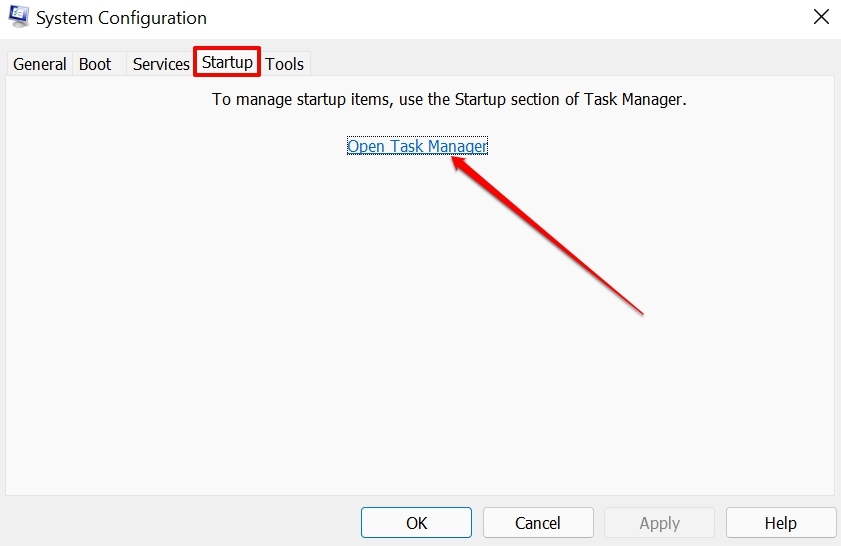
- Ahora encontrarás una lista de aplicaciones de terceros instaladas en tu PC.
- Haz clic derecho en cualquier aplicación de terceros y haz clic en Deshabilitar en el menú emergente.
- Puedes repetir los pasos anteriores para otras aplicaciones de terceros también.
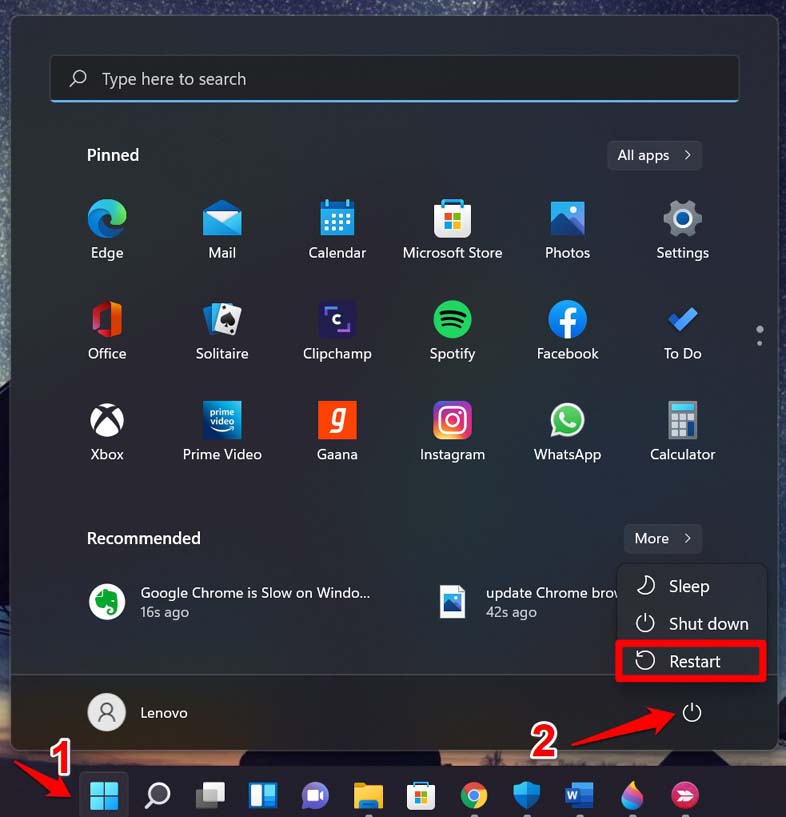
- Una vez que se completen los pasos anteriores, reinicia tu PC.
6. Usar la herramienta de solución de problemas de mantenimiento del sistema
Como su nombre indica, esta herramienta es una función integrada dentro del sistema operativo Windows. Una vez que la ejecutes, la herramienta buscará posibles problemas dentro de los archivos del sistema del sistema operativo Windows y los solucionará.
- Presiona la tecla de Windows o Windows + S para abrir la consola de búsqueda.
- Ahora, escribe Mantenimiento del sistema en el campo de búsqueda.
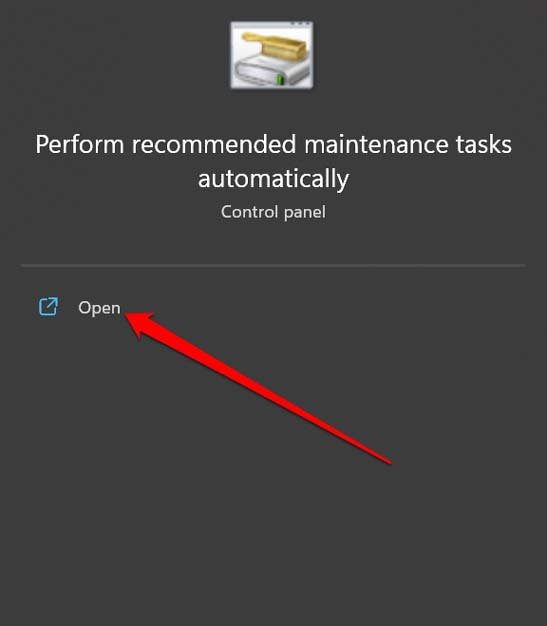
- En el resultado de búsqueda, verás inmediatamente una opción “Realizar tareas de mantenimiento recomendadas periódicamente”. Haz clic en Abrir.
- Haz clic en Siguiente, y la herramienta comenzará a buscar posibles problemas.
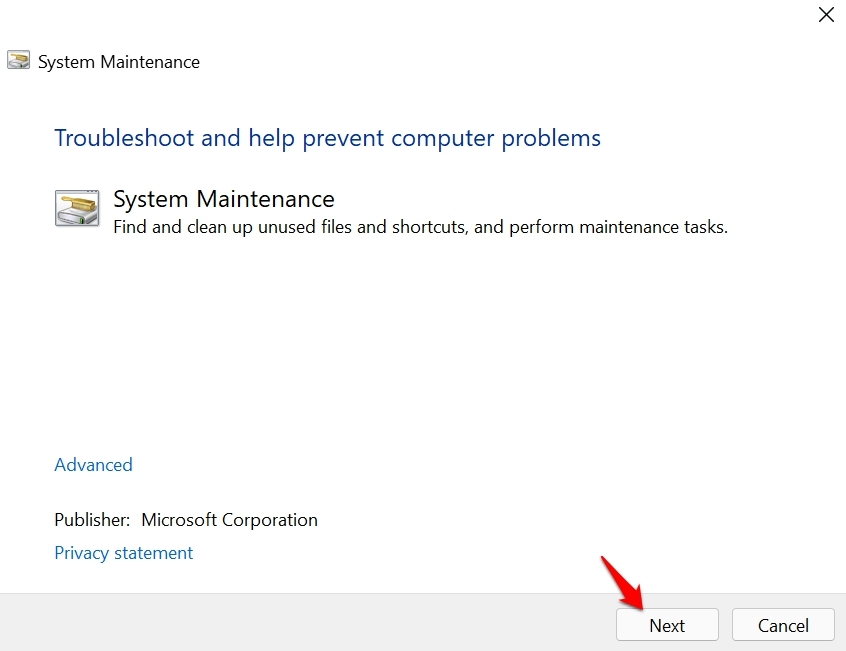
- Si se encuentran problemas, sigue las instrucciones en pantalla para solucionarlos.
Conclusión
Espero que estos consejos y trucos te hayan ayudado a reiniciar el Explorador de archivos en tu PC y a solucionar el problema de bloqueo de NTDLL.dll del Explorador de archivos. El explorador de archivos es un componente vital del sistema operativo Windows, y sin él, no puedes acceder a tus archivos de manera fluida. Por lo tanto, es imperativo solucionar rápidamente los problemas asociados con él.
Si tienes alguna opinión sobre ¿Cómo solucionar el problema de bloqueo de NTDLL.dll en el Explorador de archivos de Windows?, no dudes en dejarla en el cuadro de comentarios a continuación. Además, suscríbete a nuestro canal de YouTube de DigitBin para tutoriales en video. ¡Saludos!
Recibe nuevas publicaciones en tu bandeja de entrada.
No spam. Cancela la suscripción en cualquier momento.