Photoshop · 5 min read · Jan 07, 2026
¿Cómo solucionar el error ‘El módulo de formato de archivo no puede analizar el archivo’ en Photoshop?
Si usas Adobe Photoshop, ¿alguna vez te has encontrado con el error “El módulo de formato de archivo no puede analizar el archivo”? En esta guía, conoceremos la razón de este error y cómo solucionarlo. Adobe Photoshop es una herramienta popular para editar y crear imágenes profesionales de alta calidad. El error “El módulo de formato de archivo no puede analizar el archivo” puede aparecer si intentas abrir un archivo en Photoshop que no es compatible.
También puede haber otras razones. Si estás utilizando una versión anterior de Photoshop mientras editas imágenes, puedes encontrarte con el error “El módulo de formato de archivo no puede analizar el archivo”. A veces, el archivo de imagen que intentas usar en Photoshop puede estar dañado.
A menudo, cuando has descargado la aplicación de Photoshop de fuentes no confiables, puedes haber descargado malware con ella. Eso puede causar ciertos errores cuando ejecutas Photoshop en tu PC, incluso si los archivos de imagen son compatibles y no tienen fallos técnicos.
Consejos para solucionar el error “El módulo de formato de archivo no puede analizar el archivo”
Aquí hay algunos consejos de solución de problemas que te ayudarán a superar la advertencia de error de análisis de formato de archivo en Photoshop.
1. Verifica si el tipo de archivo es compatible con Photoshop
Asegúrate de que el archivo que intentas abrir sea un tipo de archivo compatible con Photoshop. Aquí hay una lista de varios tipos de archivos compatibles con Photoshop. Puedes verificar con las extensiones de archivo de las imágenes que intentas abrir en Photoshop.
- Archivos de Photoshop (PSD, PSB)
- TIFF (TIF)
- JPEG (JPG)
- PNG
- BMP
- GIF
- DICOM (Imágenes digitales y comunicaciones en medicina)
- Negativo digital (DNG)
- Cámara Raw (CRW, CR2, NEF, RAW, PEF, RAF, SRF, SR2, ARW, RW2, ORF, MRW)
- Adobe Illustrator (AI, EPS)
- Adobe PDF
- Adobe Photoshop Lightroom (XMP)
- Adobe Photoshop Elements (PDD)
- Formato de documento grande (PSB)
2. Verifica si el archivo de imagen que se está editando está dañado
Mientras copias o descargas archivos de imagen de otro dispositivo o de internet, el archivo puede haberse dañado. Por lo general, esto sucede debido a una interrupción en la descarga y debido a fallos de red o de energía. Cuando intentas abrir el archivo de imagen en Photoshop, muestra el error “El módulo de formato de archivo no puede analizar el archivo”.
Si el archivo no está dañado, intenta abrirlo en otro programa para asegurarte de lo mismo. Un archivo de imagen básico puede abrirse en otras herramientas como Paint 3D, Fotos de Windows o PhotoScapeX. Si el archivo se abre correctamente en otras herramientas pero no en Photoshop, entonces necesitas usar una versión actualizada de Photoshop.
Por otro lado, si encuentras que la imagen no se abre en ninguna herramienta de visualización/edición de imágenes, entonces intenta obtener las imágenes nuevamente. Asegúrate de que mientras copias o descargas tus imágenes, el proceso no se interrumpa.
3. Usa la última versión de Photoshop
Siempre es una regla general usar cualquier software en la computadora. Siempre apunta a usar la última versión de la aplicación para obtener todas las características útiles y tener mínimos o ningún error. Lo mismo se aplica a Photoshop. Usa la última versión si lo estás instalando por primera vez. Si lo has estado usando durante un tiempo, asegúrate de actualizar la aplicación desde Microsoft Store o App Store, dependiendo del sistema operativo que estés utilizando.
4. Desinstala y reinstala Adobe Photoshop
Otra solución efectiva que ha ayudado a menudo a los usuarios es desinstalar la versión actual de Photoshop instalada en tu PC. Luego reinstálala.
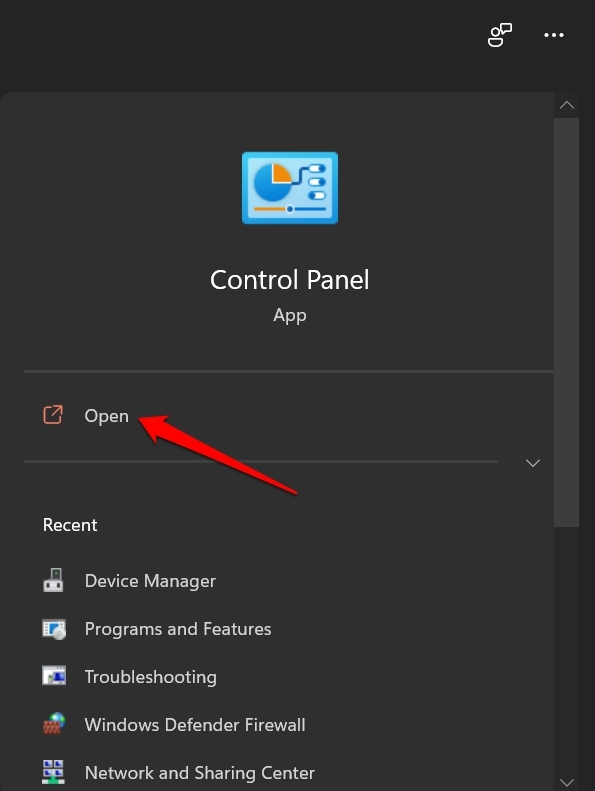
- Abre Panel de control.
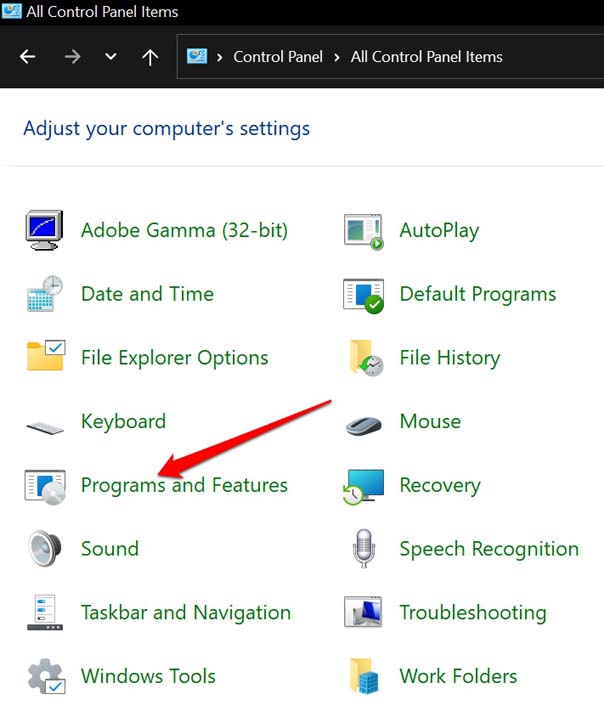
- Luego haz clic en Programas y características.
- Ahora, navega hasta Adobe Photoshop en la lista de aplicaciones instaladas en tu PC.
- Haz clic derecho en Adobe Photoshop y selecciona Desinstalar.
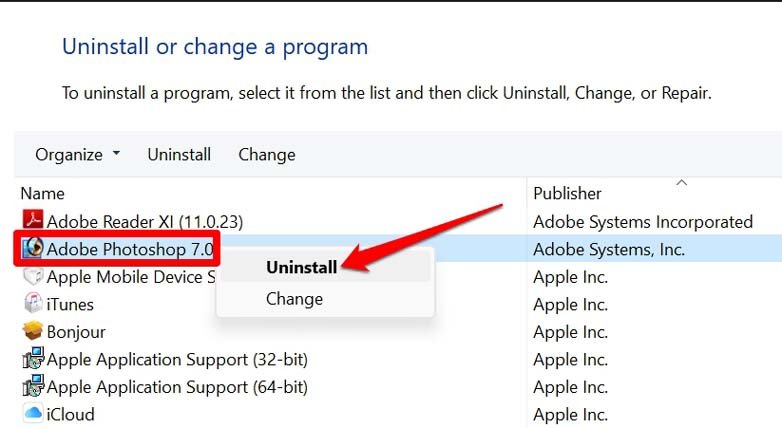
Ahora, reinstala Adobe Photoshop desde la fuente oficial. Luego, inicia Photoshop y intenta editar imágenes. No deberías volver a encontrar el error de análisis de formato de archivo.
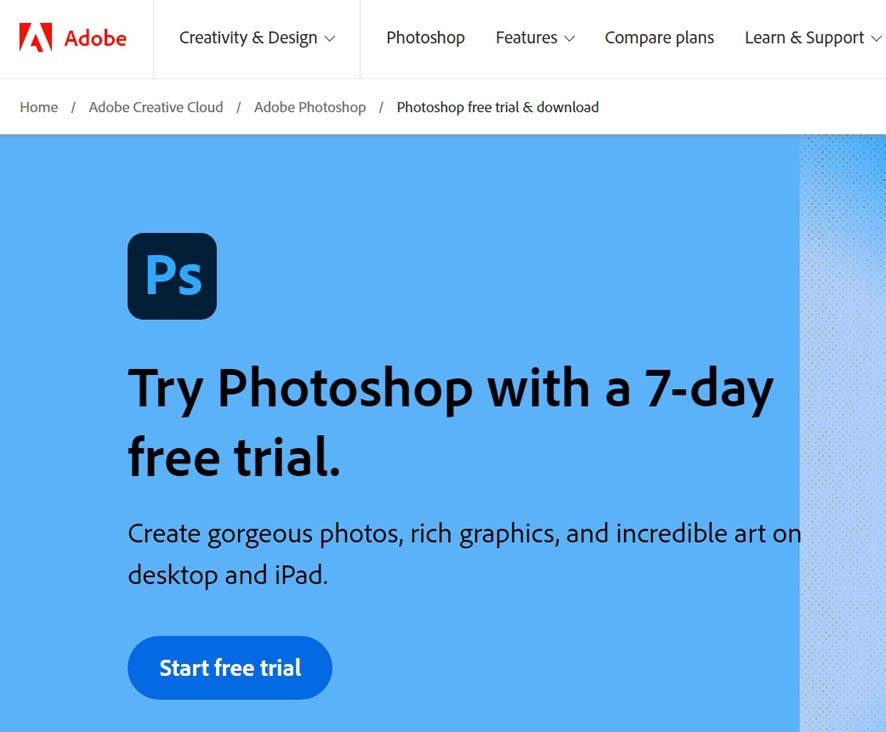
5. Intenta abrir el archivo de imagen usando Adobe Bridge
Adobe Bridge es una herramienta de gestión de archivos que viene con Photoshop. Puedes usarla para abrir el archivo y luego editarlo en Photoshop. Es una herramienta para centralizar tus recursos creativos.

Con Adobe Bridge, puedes editar metadatos y agregar palabras clave y etiquetas a tus imágenes. Puedes organizar activos usando colecciones y encontrar activos utilizando filtros potentes y características avanzadas de búsqueda de metadatos. Además, te permite colaborar con Bibliotecas y publicar en Adobe Stock directamente desde Bridge.
6. Abre el archivo de imagen usando Adobe Camera Raw
Adobe Camera Raw es un complemento para Photoshop que puede abrir y editar archivos de imagen en bruto. Puedes usarlo para abrir el archivo y luego editarlo en Photoshop. Las fotos en bruto no se pueden usar justo después de disparar. Para verlas y procesarlas correctamente, necesitas un convertidor y editor de imágenes en bruto.
Aquí es donde Adobe Camera Raw resulta útil. Úsalo si enfrentas un problema de análisis de formato de archivo con Photoshop al abrir/editar un archivo de imagen RAW. Eso debería resolver tu problema.
7. Contacta con el soporte de Adobe
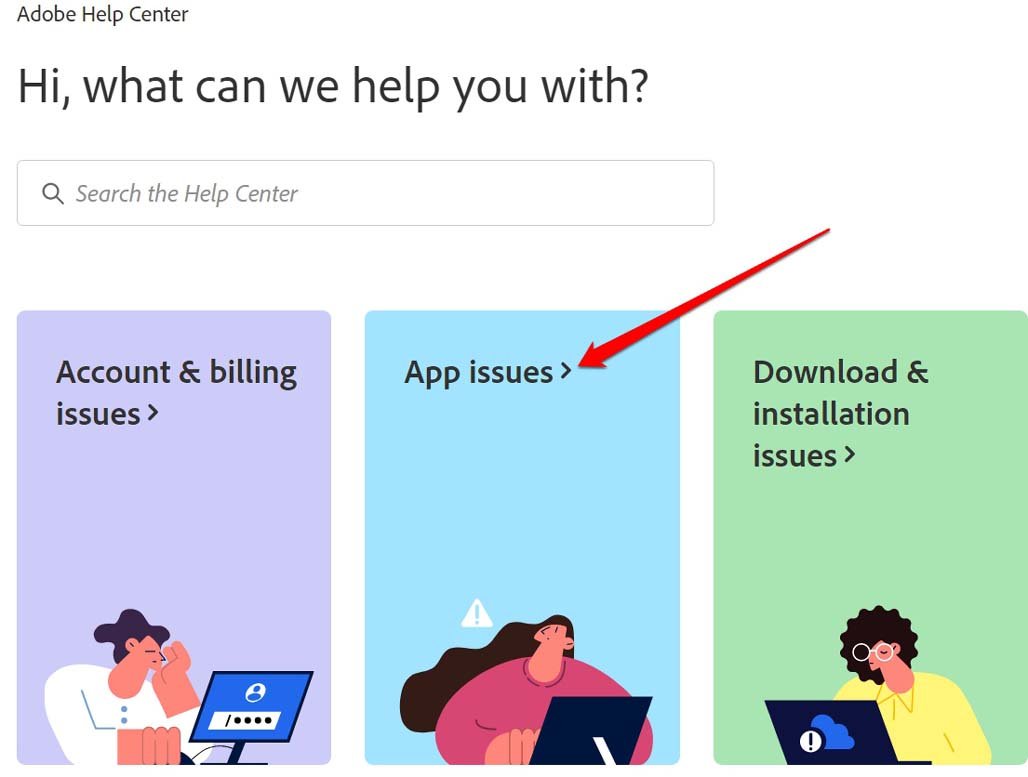
Si ninguno de los pasos anteriores funciona, es posible que necesites contactar con el soporte de Adobe para obtener más ayuda. Haz clic en este enlace para ser redirigido al centro de ayuda de Adobe. Haz clic en la pestaña Problemas de la aplicación para aprender varios consejos rápidos de solución de problemas de Adobe sobre diversos problemas técnicos.
Además, también puedes visitar el foro de Adobe Photoshop. Es una comunidad de usuarios de Photoshop que intercambian información y conocimientos en línea. Únete al foro, haz tus preguntas sobre varios problemas y deja que algunos profesionales lo resuelvan por ti con consejos y trucos.
Conclusión
Entiendo que si usas Photoshop como herramienta principal para editar y diseñar imágenes, encontrarte con errores puede interrumpir tu flujo de trabajo. Es bastante indeseable. Ahora, con la ayuda de esta guía, estoy seguro de que puedes solucionar el error “El módulo de formato de archivo no puede analizar el archivo” en Photoshop y editar imágenes sin problemas.
Si tienes alguna opinión sobre ¿Cómo solucionar el error ‘El módulo de formato de archivo no puede analizar el archivo’ en Photoshop?, no dudes en dejarla en el cuadro de comentarios a continuación. Además, suscríbete a nuestro canal de YouTube de DigitBin para tutoriales en video. ¡Saludos!
Recibe nuevas publicaciones en tu bandeja de entrada.
No spam. Cancela la suscripción en cualquier momento.