Solución de problemas · 5 min read · Nov 15, 2025
¿Cómo solucionar el problema de que el administrador de archivos se detiene en el dispositivo Android?

Aquí hay una guía de solución de problemas simple para usted si el administrador de archivos se bloquea en su dispositivo Android. Por lo general, cuando ocurre este problema, verá un mensaje emergente que dice ‘lamentablemente el administrador de archivos se ha detenido’. Esto será seguido por el bloqueo de la aplicación nativa de Administrador de Archivos de Android.
El administrador de archivos es una gran herramienta para organizar varios archivos dentro del almacenamiento de su dispositivo. Mientras que la mayoría de los usuarios de Android prefieren aplicaciones de administrador de archivos de terceros torpes, confío en el administrador de archivos de Android por su facilidad de uso. Si usted también prefiere usar el Administrador de Archivos de serie en su sistema operativo Android, entonces no es deseable que esta aplicación se bloquee mientras realiza cualquier operación de archivo.
He mencionado algunas razones que generalmente conducen al mensaje de error ‘lamentablemente el administrador de archivos se ha bloqueado’ y al bloqueo de la aplicación. Vamos a revisarlas primero.
Razones por las que la aplicación de Administrador de Archivos de Android se está bloqueando
- El administrador de archivos tiene uno o más archivos APK corruptos dentro de él, lo que provoca que la aplicación se bloquee.
- Demasiada información basura en la caché de la aplicación Administrador de Archivos.
- Puede ser un error en el sistema operativo Android que puede causar que el administrador de archivos se bloquee.
- Si su dispositivo Android tiene poca memoria y múltiples aplicaciones que consumen muchos recursos ejecutándose en segundo plano, las operaciones del administrador de archivos pueden verse afectadas, lo que lleva al bloqueo de la aplicación.
1. Actualizar el sistema operativo Android
Si su dispositivo Android está en la beta para desarrolladores de un sistema operativo Android, entonces puede traer algunos errores al dispositivo y uno de ellos podría estar causando que la aplicación Administrador de Archivos se bloquee.
Un error también puede ocurrir en la versión estable del sistema operativo Android. Por lo tanto, el mejor movimiento es estar atento a cualquier nueva actualización disponible para el Administrador de Archivos e instalarla.
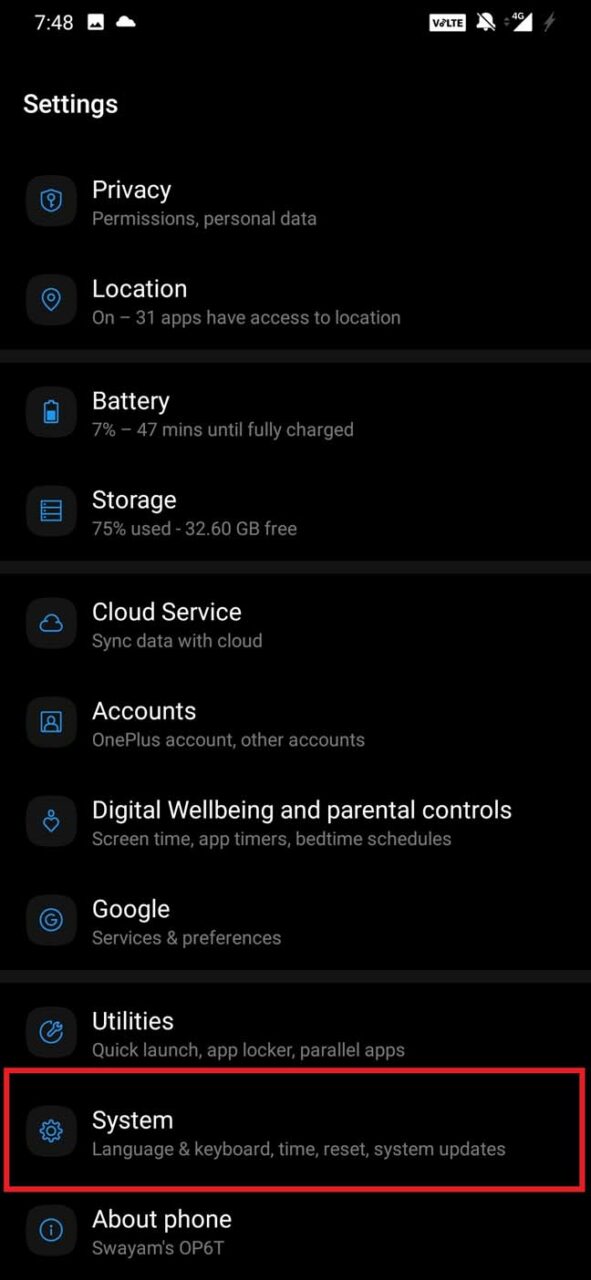
- Abra la aplicación Configuración.
- Navegue a Sistema.
- Debajo de eso, toque en Actualización del sistema.
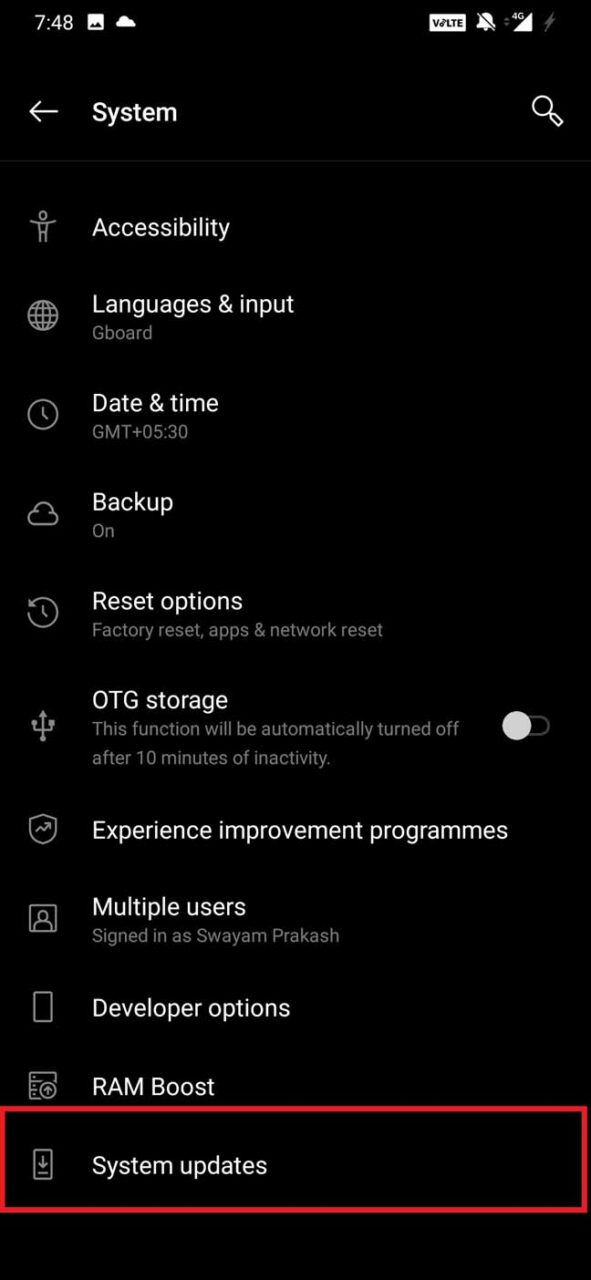
- El dispositivo buscará nuevas actualizaciones y le pedirá que las descargue.
- Utilice una red WiFi para descargar e instalar rápidamente la actualización.
Después de instalar la última versión del sistema operativo Android, use el administrador de archivos de serie en su dispositivo y verifique si se está bloqueando mientras lo usa. Si la aplicación se está bloqueando, intente el siguiente consejo de solución de problemas.
2. Reiniciar el dispositivo
Si actualiza el dispositivo Android, se reiniciará por sí solo. Sin embargo, si no hay actualizaciones disponibles, entonces puede intentar reiniciar solo el dispositivo Android.
- Presione el botón de encendido del dispositivo.
- Toque en Reiniciar.
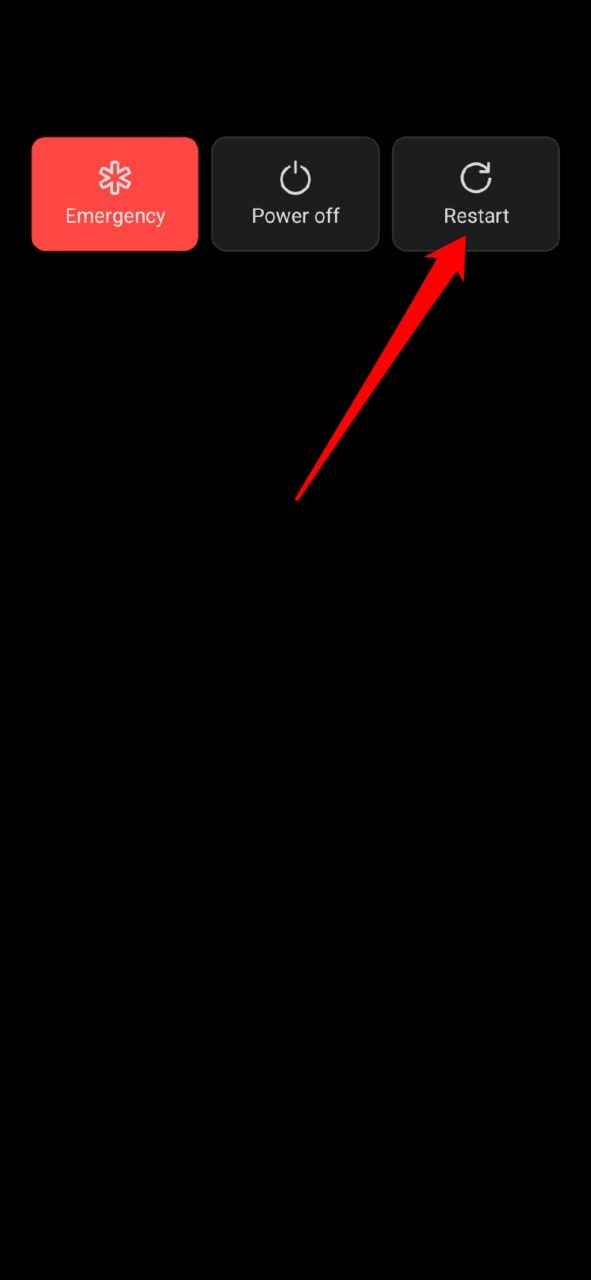
Después de que el dispositivo se reinicie, verifique si el Administrador de Archivos está funcionando sin problemas.
3. Borrar caché de la aplicación Administrador de Archivos
Para borrar la caché de la aplicación Administrador de Archivos,
- Mantenga presionado el ícono de la aplicación Administrador de Archivos.
- Desde el menú de acceso directo, toque en Información de la aplicación.
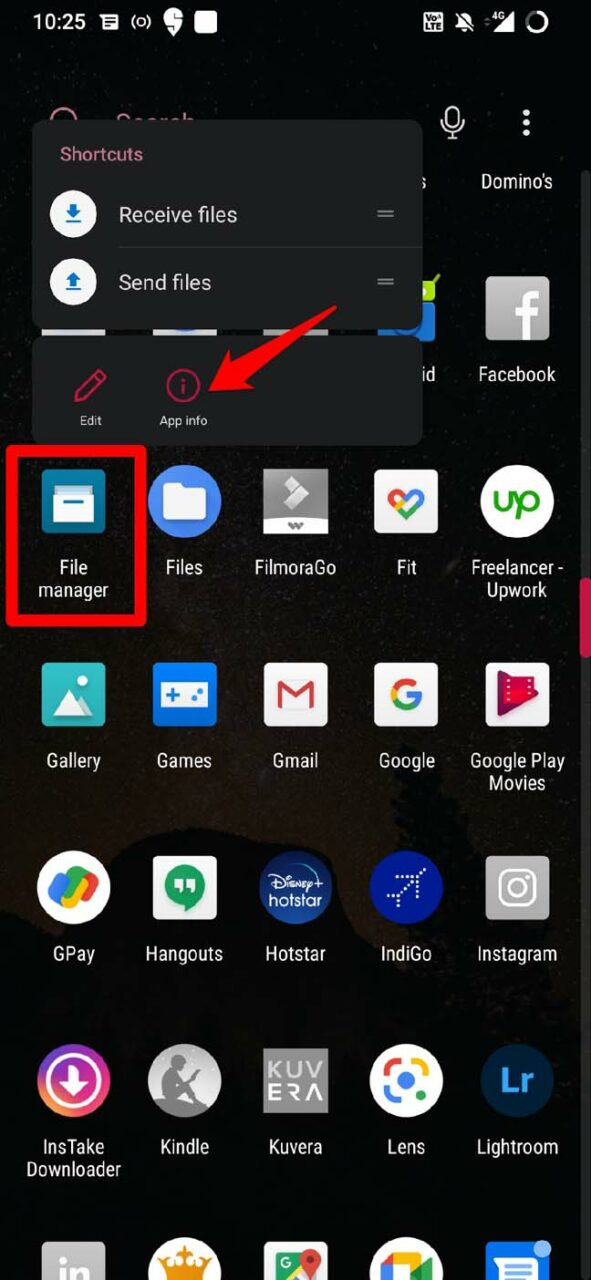
- A continuación, toque en Almacenamiento y caché.
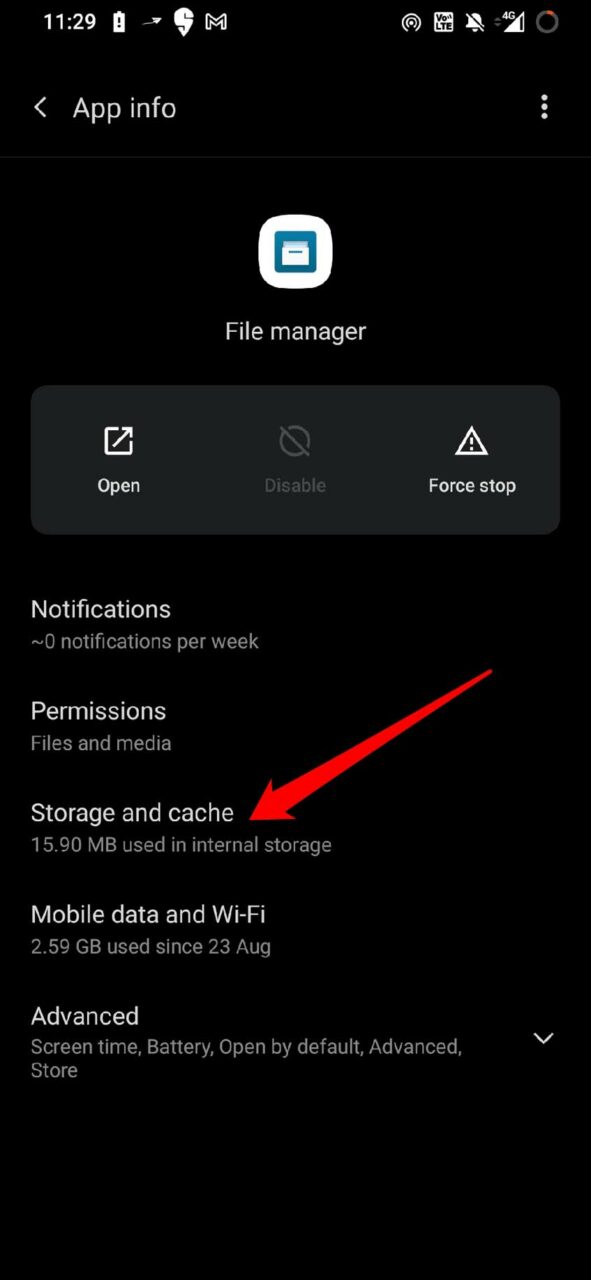
- Debajo de eso, toque en Borrar caché.
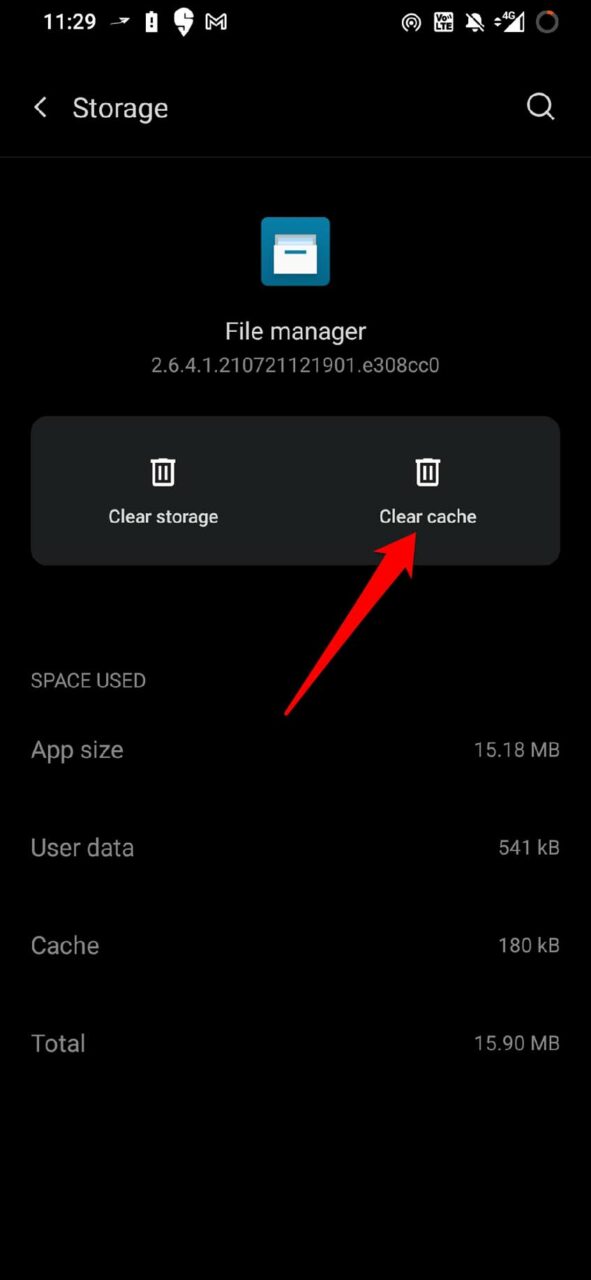
Reinicie el Administrador de Archivos y continúe con las operaciones de archivo requeridas. Para la mayoría de los usuarios, este método de solución de problemas ha solucionado el mensaje de error ‘lamentablemente el administrador de archivos se ha detenido’.
4. Cerrar las aplicaciones que no se están utilizando
Si tiene un dispositivo Android con 2 GB o 3 GB de memoria, entonces usar muchas aplicaciones al mismo tiempo puede requerir el uso de muchos recursos. Esto ralentizará el dispositivo.
Al mismo tiempo, si está utilizando la aplicación Administrador de Archivos, o realizando cualquier operación relacionada con archivos, entonces se retrasará y probablemente se bloqueará. Es cuando ve el mensaje de error ‘lamentablemente el administrador de archivos se ha detenido’.
Entonces, supongamos que tiene la aplicación Administrador de Archivos copiando activamente un lote de archivos o realizando operaciones similares. En ese caso, debe cerrar las otras aplicaciones que se están ejecutando en segundo plano. Esto ayudará a que la memoria trabaje en el Administrador de Archivos en lugar de en otras aplicaciones. Luego, el administrador de archivos no se bloqueará mientras está en uso. Para cerrar las aplicaciones,
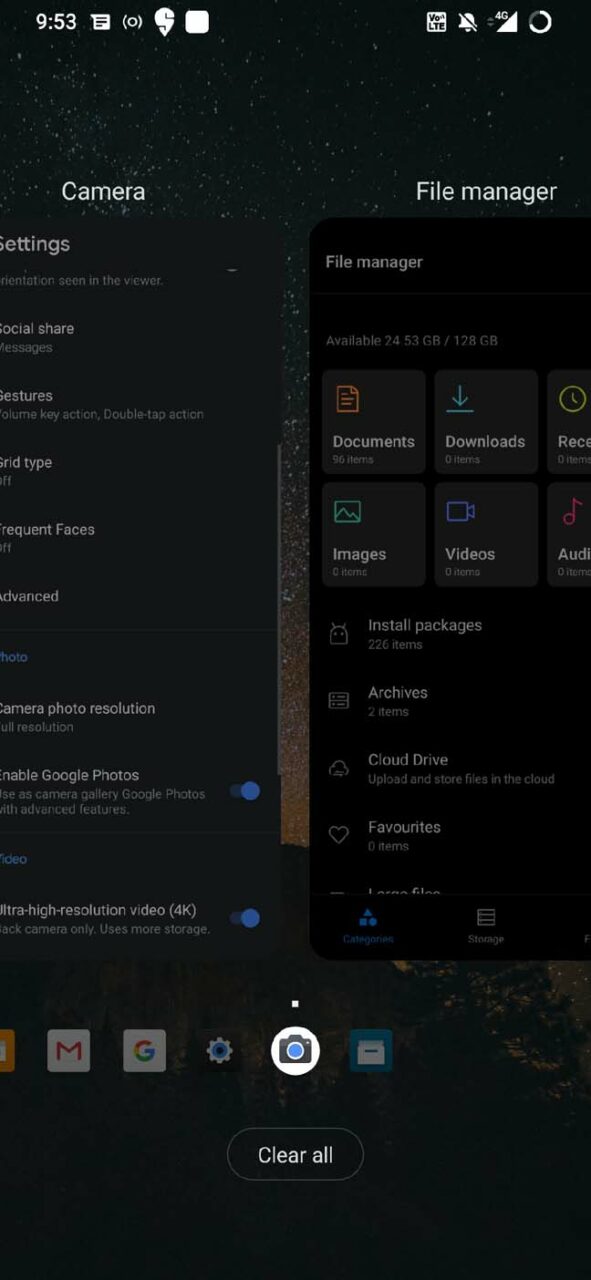
- Deslice hacia arriba desde la parte inferior de la pantalla del dispositivo para invocar la pantalla del conmutador de aplicaciones, donde verá la lista de todas las aplicaciones activas.
- Luego deslice hacia la izquierda o hacia la derecha para navegar a través de las tarjetas de aplicaciones.
- Mantenga presionado y deslice hacia arriba en la aplicación para eliminarla.
5. Intente forzar la detención del Administrador de Archivos
Si la aplicación Administrador de Archivos se está retrasando o se está bloqueando una y otra vez, puede intentar forzar la detención de la aplicación. Esta solución funciona la mayoría de las veces para resolver problemas de bloqueo de aplicaciones.
Mantenga presionado el Administrador de Archivos.
Toque en Información de la aplicación desde el menú de acceso directo.
Luego seleccione Forzar detención.
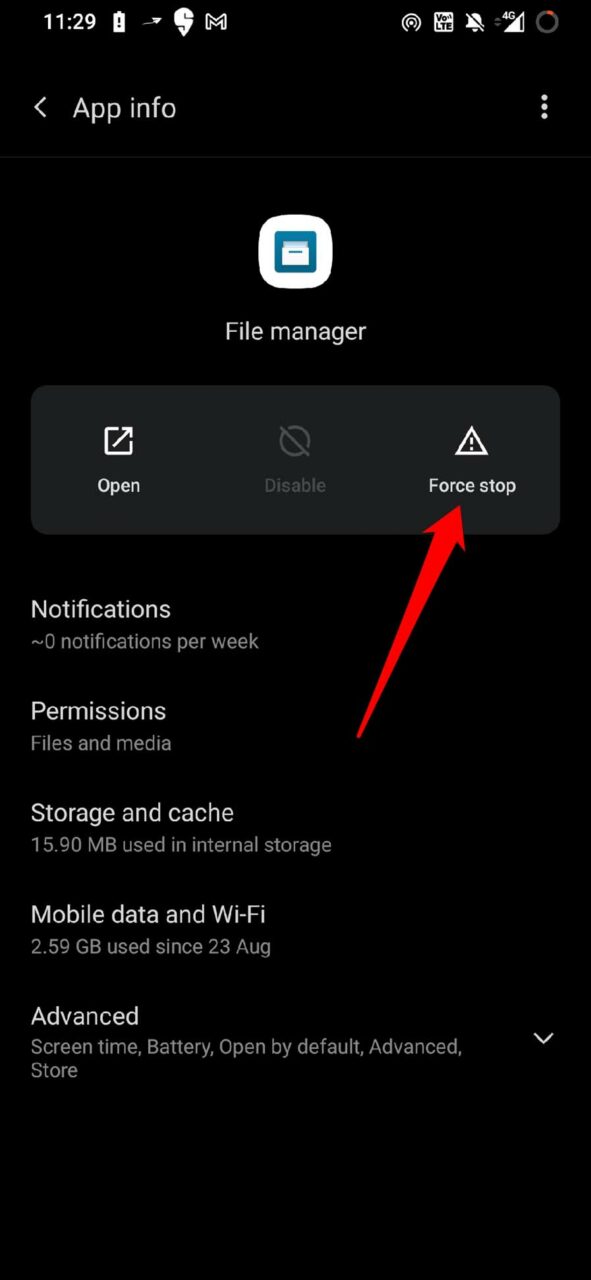
Reinicie el Administrador de Archivos y ahora el problema de bloqueo debería estar solucionado.
6. Eliminar archivos APK no confiables
Si ha habilitado la descarga e instalación de archivos APK de fuentes de terceros, entonces tal vez haya descargado un APK de alguna fuente no confiable. Esto puede causar que la aplicación Administrador de Archivos se bloquee.
Debe localizar estos archivos APK y eliminarlos.
- Abra el Administrador de Archivos
- Elimine los archivos APK que descargó de fuentes de terceros no confiables.
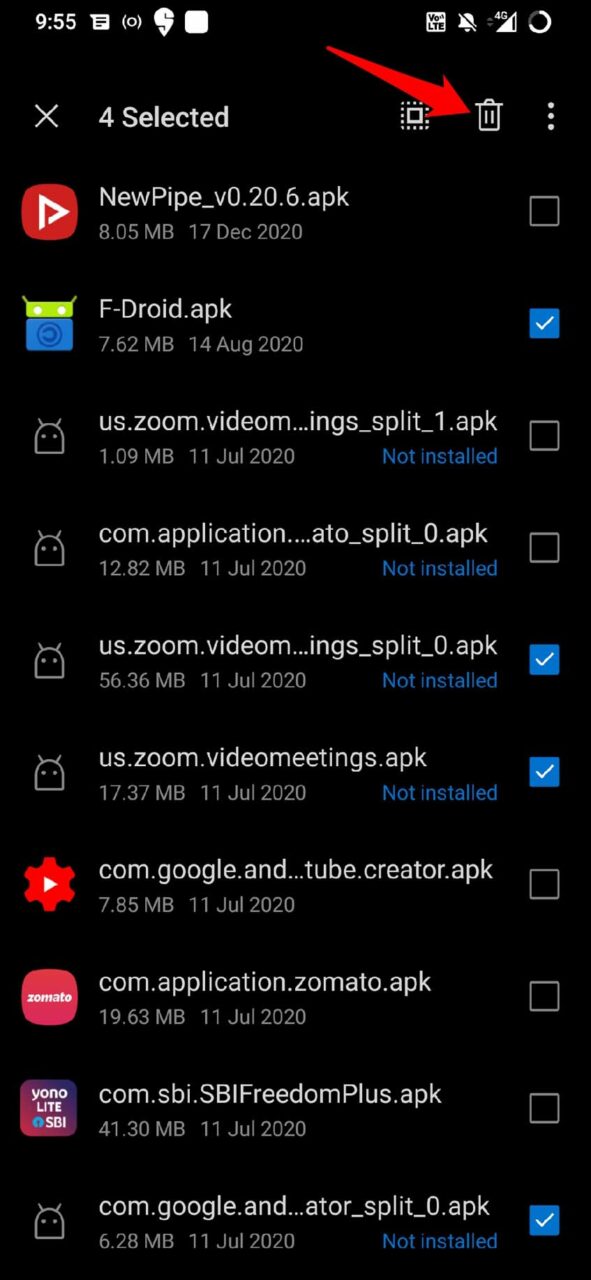
- Después de eliminar los archivos APK, puede reiniciar el administrador de archivos y verificar si ahora está funcionando correctamente o aún se está bloqueando con el mensaje de error.
Así que estas son las diversas soluciones que puede implementar para solucionar el error ‘lamentablemente el administrador de archivos se ha detenido’ en su dispositivo Android.
Si tiene alguna opinión sobre ¿Cómo solucionar el problema de que el administrador de archivos se detiene en el dispositivo Android?, no dude en dejar un comentario en el cuadro de comentarios a continuación. Además, suscríbase a nuestro canal de YouTube de DigitBin para tutoriales en video. ¡Salud!
Recibe nuevas publicaciones en tu bandeja de entrada.
No spam. Cancela la suscripción en cualquier momento.