Solución de problemas · 8 min read · Jan 13, 2026
Cómo solucionar archivos que no se eliminan de la unidad USB en PC
¿Puedes eliminar uno o más archivos de una unidad USB? Quiero decir, cuando intentas eliminar los archivos, se eliminan momentáneamente. Sin embargo, cuando vuelves a visitar la carpeta en la unidad USB o abres directamente la unidad USB, los archivos eliminados estarán presentes nuevamente.
Esto es problemático cuando deseas eliminar algunos archivos para hacer espacio en la unidad USB para nuevos archivos, pero los archivos antiguos no se eliminan. En esta guía, te explicaré por qué ocurre este problema con la unidad USB y qué puedes hacer para solucionarlo.
¿Por qué no se eliminan los archivos de la unidad USB?
Aquí están las razones comunes por las que no puedes eliminar archivos.
- Los archivos que intentas eliminar están protegidos contra escritura. Esto significa que solo puedes verlos y usarlos. No puedes modificarlos de ninguna manera, incluida la eliminación.
- El archivo que intentas eliminar está abierto en alguna aplicación.
- Los archivos que intentas eliminar están corruptos.
- La unidad USB está infectada con malware. Por lo tanto, los archivos siguen replicándose y no se eliminan.
- Puede que no tengas permiso para modificar los archivos o el sistema de archivos en todas las unidades USB que estás conectando a una computadora en particular.
Aquí están los diversos métodos de solución de problemas que puedes implementar para eliminar permanentemente los archivos de la unidad USB.
1. Cierra el archivo desde la aplicación antes de eliminar
Antes de eliminar un archivo, asegúrate de que esté cerrado y no esté abierto en ninguna aplicación.
Por ejemplo, si hay un archivo de imagen con extensión JPEG que deseas eliminar de una unidad USB, asegúrate de que el archivo de imagen no esté abierto en Adobe Photoshop, Paint 3D o aplicaciones similares destinadas a manejar archivos de imagen.
Una vez que estés seguro de que el archivo ya no está abierto, abre la unidad USB, selecciona el archivo que deseas eliminar y presiona Shift + Delete para la eliminación permanente.
2. Escanea en busca de presencia de malware en la unidad USB
La mayoría de las veces, he experimentado que la unidad USB, cuando está sujeta a ataques de malware, los archivos dentro de ella comienzan a comportarse de manera extraña. O bien, estos archivos no se abrirán en la aplicación correspondiente destinada a ellos, o no se eliminarán directamente de la unidad USB.
Además, cuando conectas la unidad USB a cualquier computadora, hay una alta probabilidad de que el virus encuentre su camino hacia la computadora. Por lo tanto, es importante ejecutar un escaneo en busca de malware justo después de conectar la unidad USB a una computadora.
- Conecta la unidad USB a la computadora.
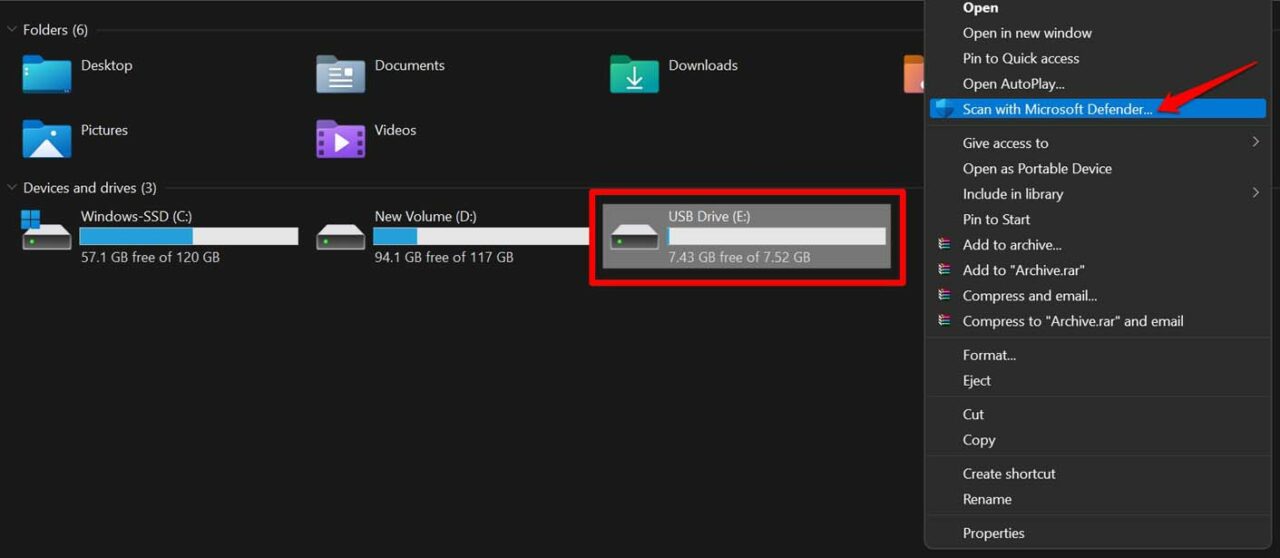
- Ahora, la unidad USB se mostrará en la sección Este PC.
- Haz clic derecho como se muestra en la captura de pantalla y selecciona la opción Escanear con Microsoft Defender.
- Después de iniciar el escaneo, dependiendo de si la unidad USB tiene muchos archivos o pocos archivos, el escaneo se completará.
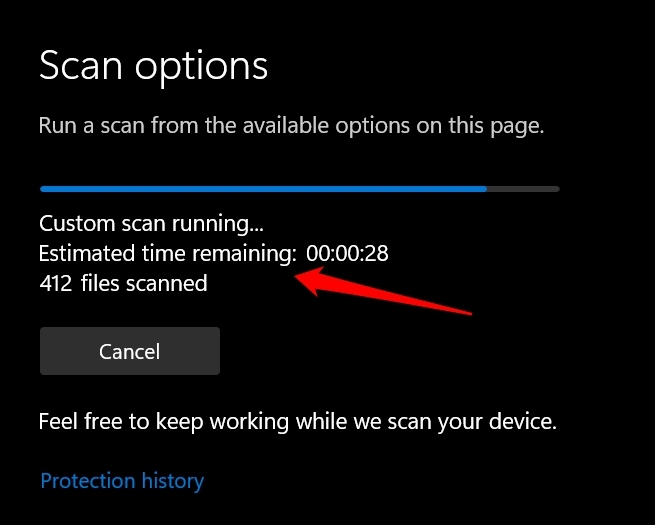
Si se encuentra algún malware en la unidad USB, la aplicación antivirus lo eliminará por sí sola. Puedes verificar y eliminarlos manualmente.
Ten en cuenta que, si has instalado alguna otra aplicación antivirus, también puedes usarla para realizar un escaneo en busca de ataques de malware.
3. Formatea la unidad USB y elimina todos los archivos
Este método de solución de problemas formateará completamente la unidad USB eliminando permanentemente todos los archivos contenidos en la unidad USB. Cuando optas por formatear, no puedes eliminar selectivamente uno o dos archivos. Todos los archivos presentes en la unidad USB se eliminarán completamente.
- Inserta la unidad USB en la computadora.
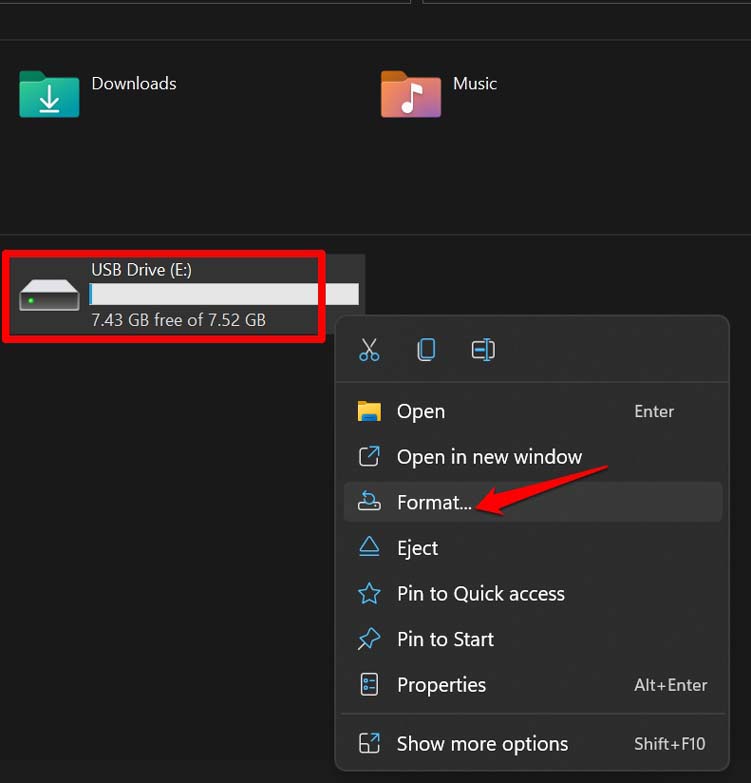
- En la sección Este PC, haz clic derecho en la unidad USB.
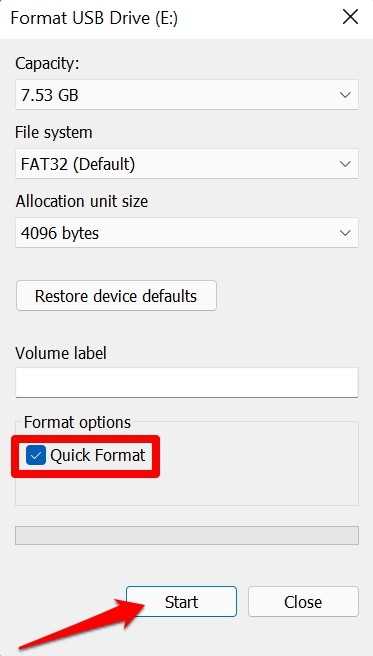
- En el menú, selecciona Formatear.
- Cuando aparezca el cuadro de diálogo de Formato, haz clic en la casilla de verificación Formato rápido bajo Opciones de formato.
- Luego haz clic en el botón Iniciar.
4. Accede a la computadora en Modo Seguro y elimina archivos de la unidad USB
Los usuarios han informado que si no pueden eliminar un archivo de la unidad USB, acceder a la computadora usando Modo Seguro y tratar de eliminar los archivos de la memoria USB fue exitoso.
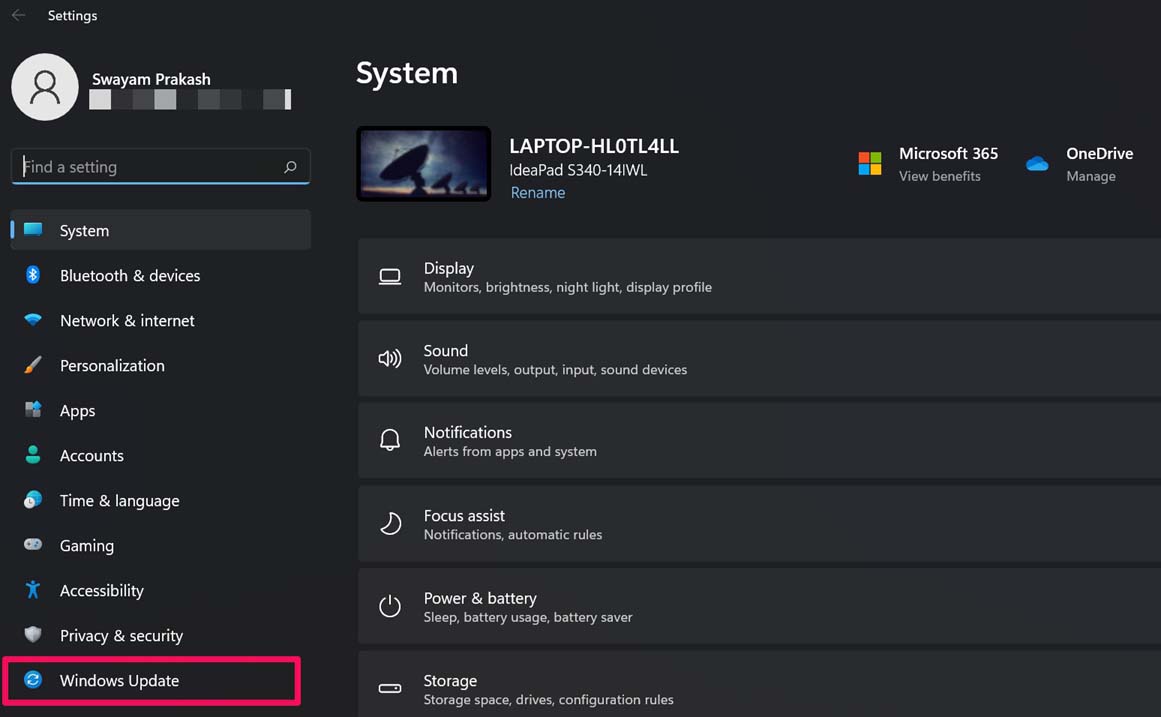
- Presiona Windows + I para acceder a la configuración.
- Haz clic en Actualización de Windows en el panel izquierdo.
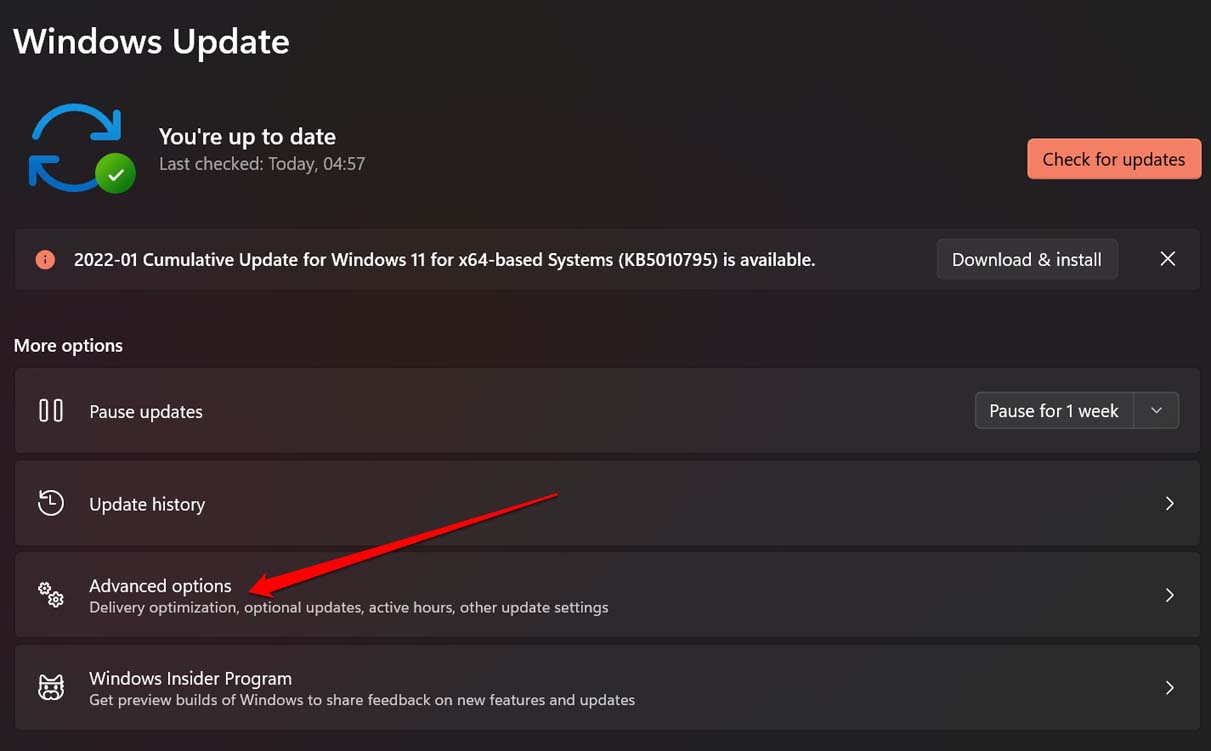
- Navega a Opciones avanzadas.
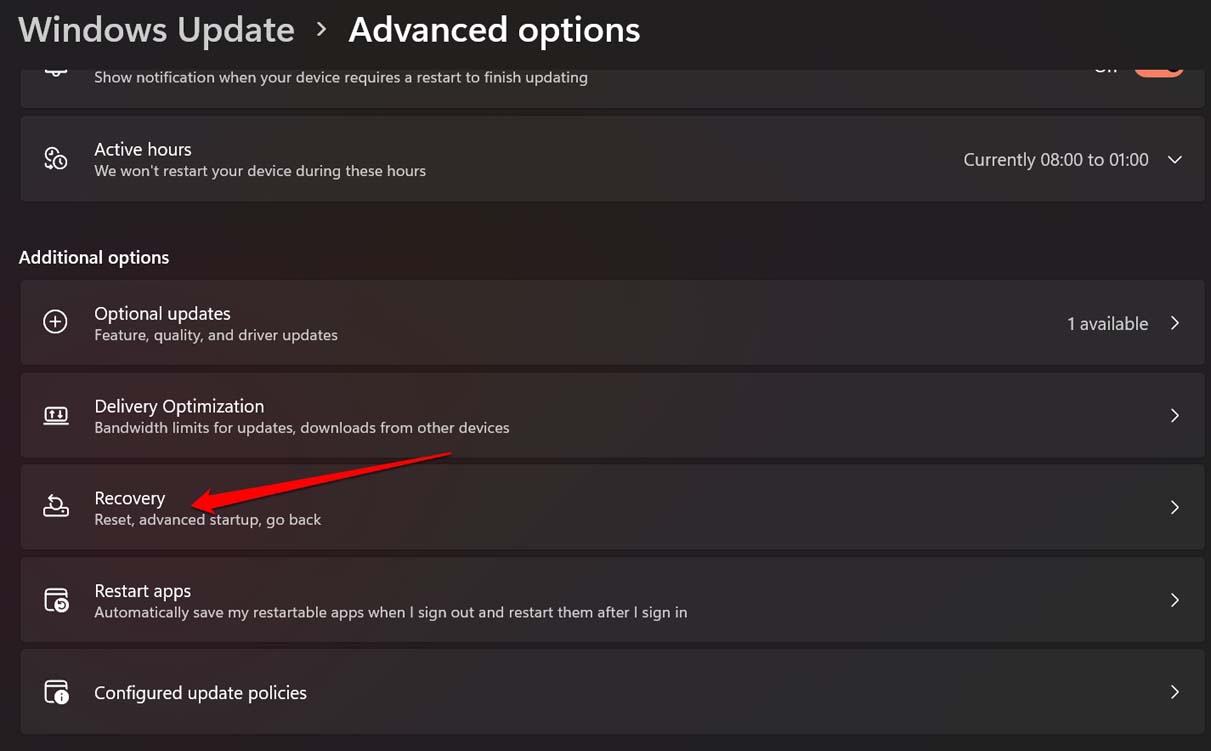
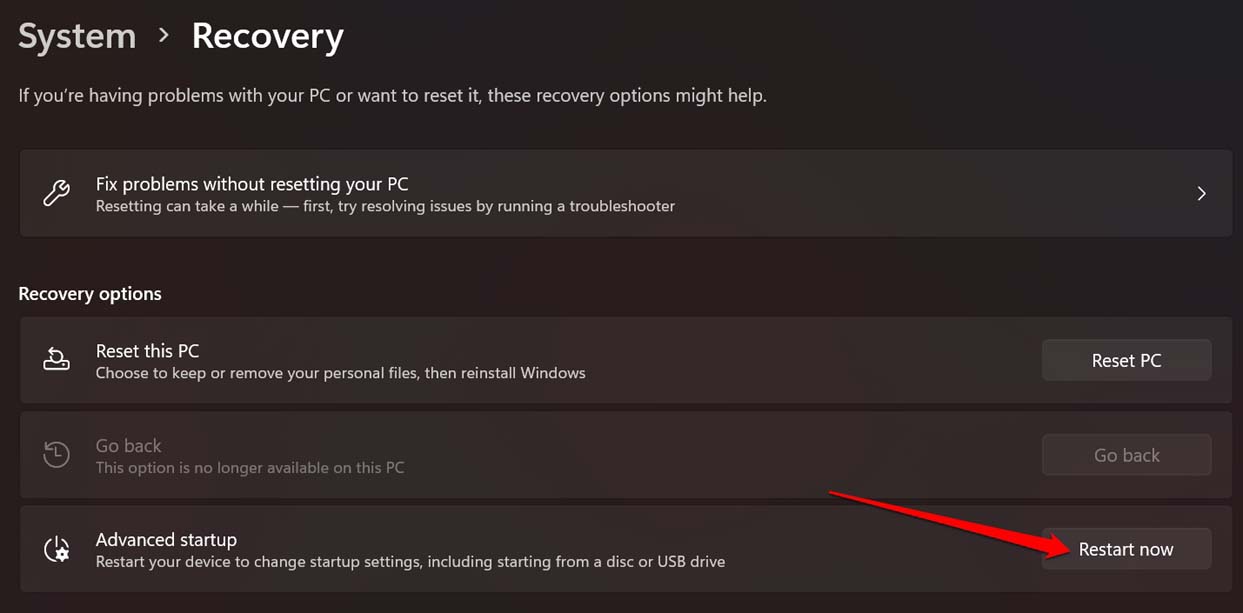
- Luego haz clic en Recuperación.
- Haz clic en la opción Reiniciar ahora bajo Inicio avanzado.
- Cuando la PC se reinicie, presiona F4 para ingresar al Modo Seguro.
- Accede a la unidad USB y elimina los archivos.
- Una vez que hayas terminado de eliminar los archivos de la unidad USB, reinicia la computadora para salir del Modo Seguro.
5. Usa el Símbolo del sistema para eliminar los archivos de la unidad USB
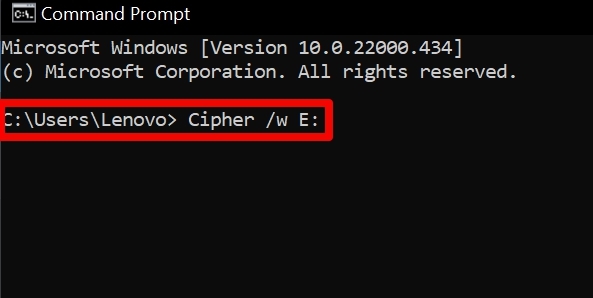
Con el símbolo del sistema, puedes usar un comando llamado Cipher para eliminar completamente los archivos de la unidad USB.
- Abre el Símbolo del sistema en tu computadora.
- Luego ingresa el siguiente comando.
*Cipher /wE:\nombredearchivo* - En el comando anterior, “E” denota la unidad E en mi computadora que representa la unidad USB conectada a ella.
- De lo contrario, puedes simplemente ingresar Cipher /wE: y presionar la tecla de entrada para borrar completamente la unidad y eliminar permanentemente todos los archivos presentes en ella.
6. Usa la herramienta Comprobar disco para reparar archivos corruptos en la unidad USB
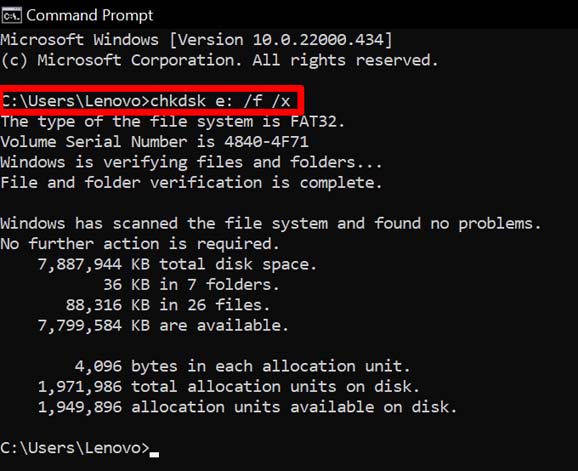
Aquí hay una herramienta gratuita en Windows OS que puedes usar para verificar problemas con los archivos y solucionarlos automáticamente.
- Inserta la unidad USB en la computadora.
- A continuación, abre el Símbolo del sistema.
- Ingresa el siguiente comando.
*chkdsk e: /f /x* - Recibirás un mensaje de que Windows ha verificado los archivos en busca de posibles problemas. Como puedes ver en la captura de pantalla, no se encontró ningún problema en la unidad USB que he conectado a mi PC.
- Si hay un problema con los archivos en la unidad USB, el sistema lo solucionará automáticamente. Mientras eso sucede, espera y no interrumpas el proceso.
7. Limpia el atributo de los archivos
Esto significa que debes cambiar el estado de los archivos de solo lectura para hacerlos escribibles. Luego podrás modificar los archivos. Entonces podrás eliminar los archivos completamente de la unidad USB.
- Abre el símbolo del sistema.
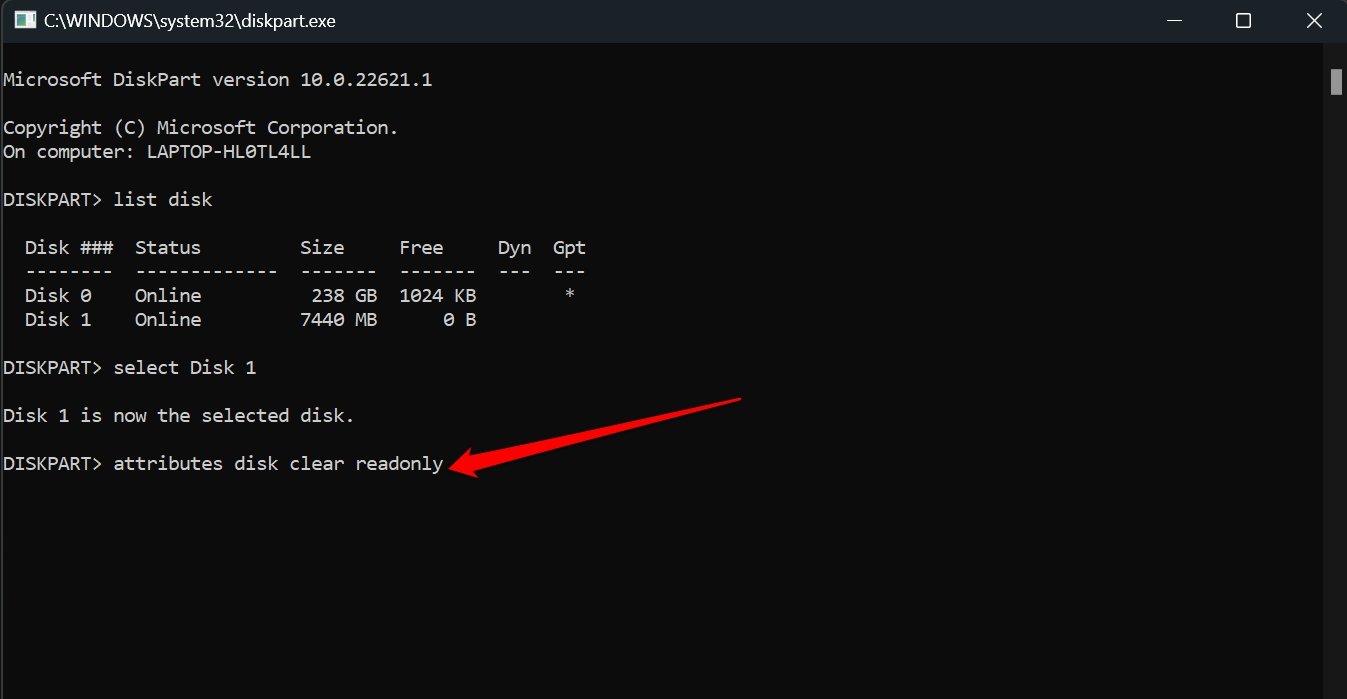
- Escribe el siguiente comando disk part y presiona enter.
- Luego escribe DISKPART list disk y presiona enter.
- Esto enumerará todos los discos disponibles en la computadora, incluida la unidad USB.
- Escribe Select disk 1 y presiona enter.
Ten en cuenta que, el Disco 1 o Disco 2 variará de usuario a usuario dependiendo de cómo se enumeren los discos en tu PC. Una buena manera de asegurarte del disco correcto es visitar Este PC y verificar el almacenamiento ocupado por la unidad, que denota la unidad USB.
- A continuación, escribe el siguiente comando.
*Attributes disk clear readonly* - Presiona Enter.
- Cierra el símbolo del sistema después de que se haya limpiado el atributo escribiendo exit y presionando enter.
- Ahora, accede al contenido de la unidad USB y trata de eliminar los archivos. Deberían eliminarse con éxito.
Así que, estas son las diversas formas mediante las cuales puedes solucionar el problema de archivos que no se eliminan en una unidad USB conectada a tu computadora.
8. Verifica si hay errores en la unidad USB
La unidad flash conectada a tu PC puede tener algunos errores. Podría ser un problema con la configuración del archivo o algún campo. Verifica el error utilizando la herramienta disponible en las propiedades de la unidad USB.
Asegúrate de que la USB esté conectada a tu PC.
- Presiona Windows + E y lanza el Explorador de archivos.
- Haz clic en Este PC.
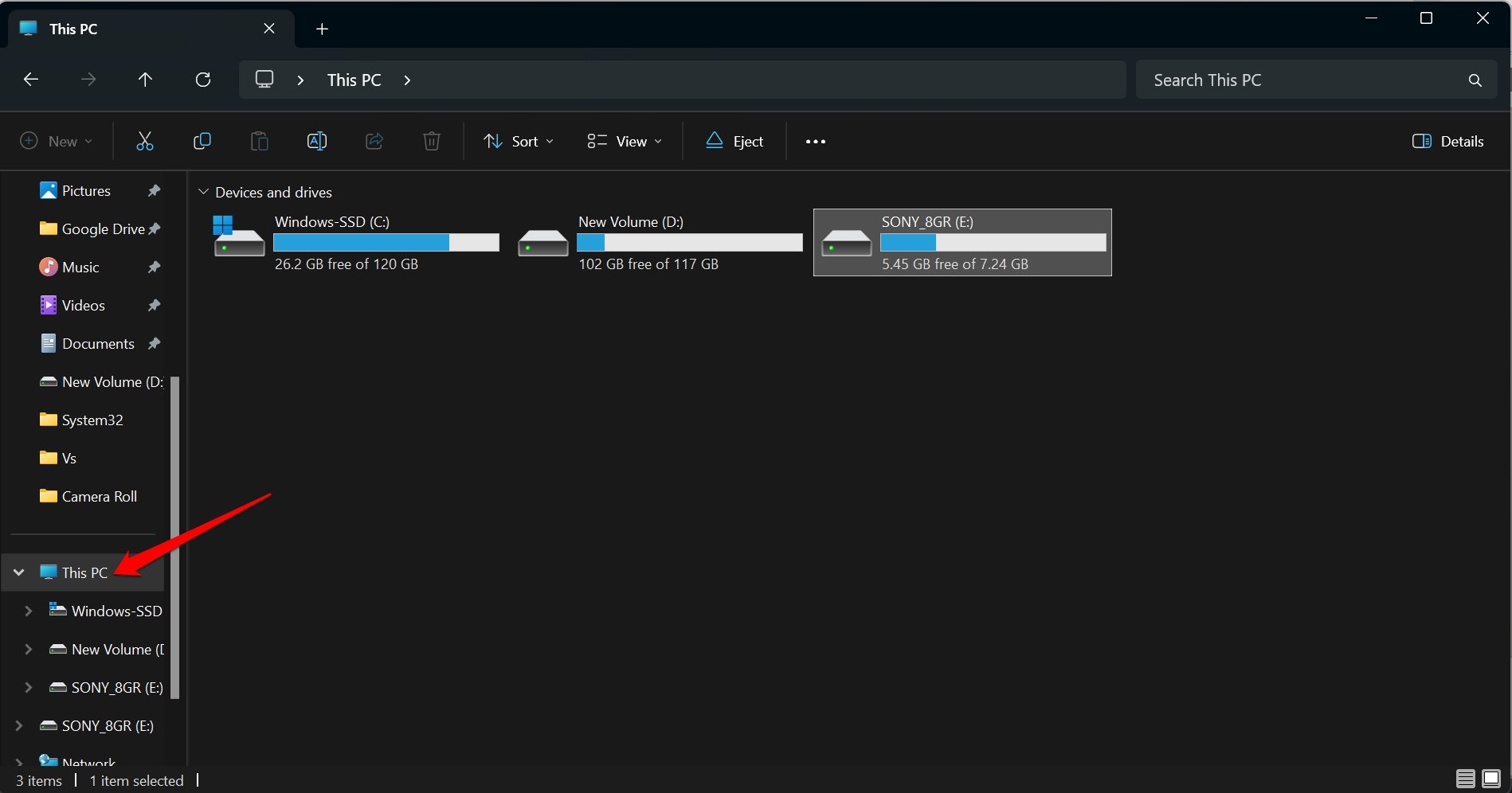
- Haz clic derecho en la unidad USB y selecciona Propiedades. [también puedes presionar Alt + Enter]
- Ve a la pestaña Herramientas y presiona Comprobar en la sección de Comprobación de errores.
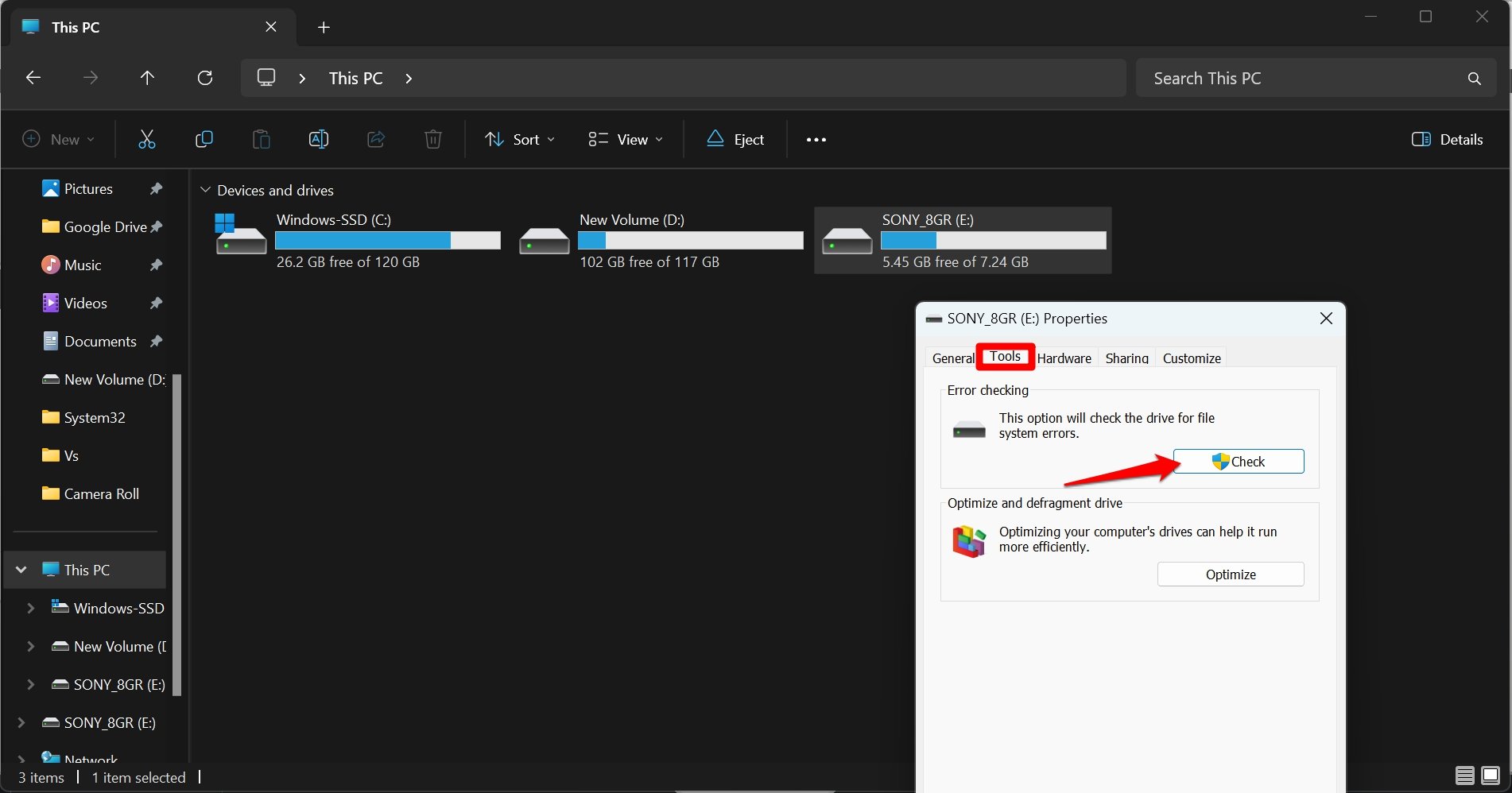
Si hay algún error, esta herramienta debería solucionarlo. Después de completar esta solución de problemas, intenta eliminar los archivos en la unidad USB.
9. Fuerza la eliminación de archivos de la unidad USB
Es posible eliminar forzosamente archivos de la unidad USB utilizando el Símbolo del sistema.
- Conecta tu unidad USB a la PC.
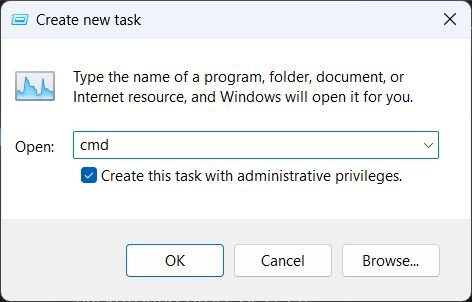
- Presiona el atajo Windows + R para lanzar el cuadro Ejecutar.
- Escribe cmd y presiona enter para lanzar el Símbolo del sistema.
- Accede a la unidad para eliminar los archivos en ella. Si tu unidad USB está en una unidad llamada E, da este comando y presiona enter.
E: - Ahora, accede a la carpeta en la que deseas eliminar el archivo. Escribe este comando.
cd Nombre de la carpeta - En la pantalla de línea de comandos, escribe este comando
del nombredearchivo.extensión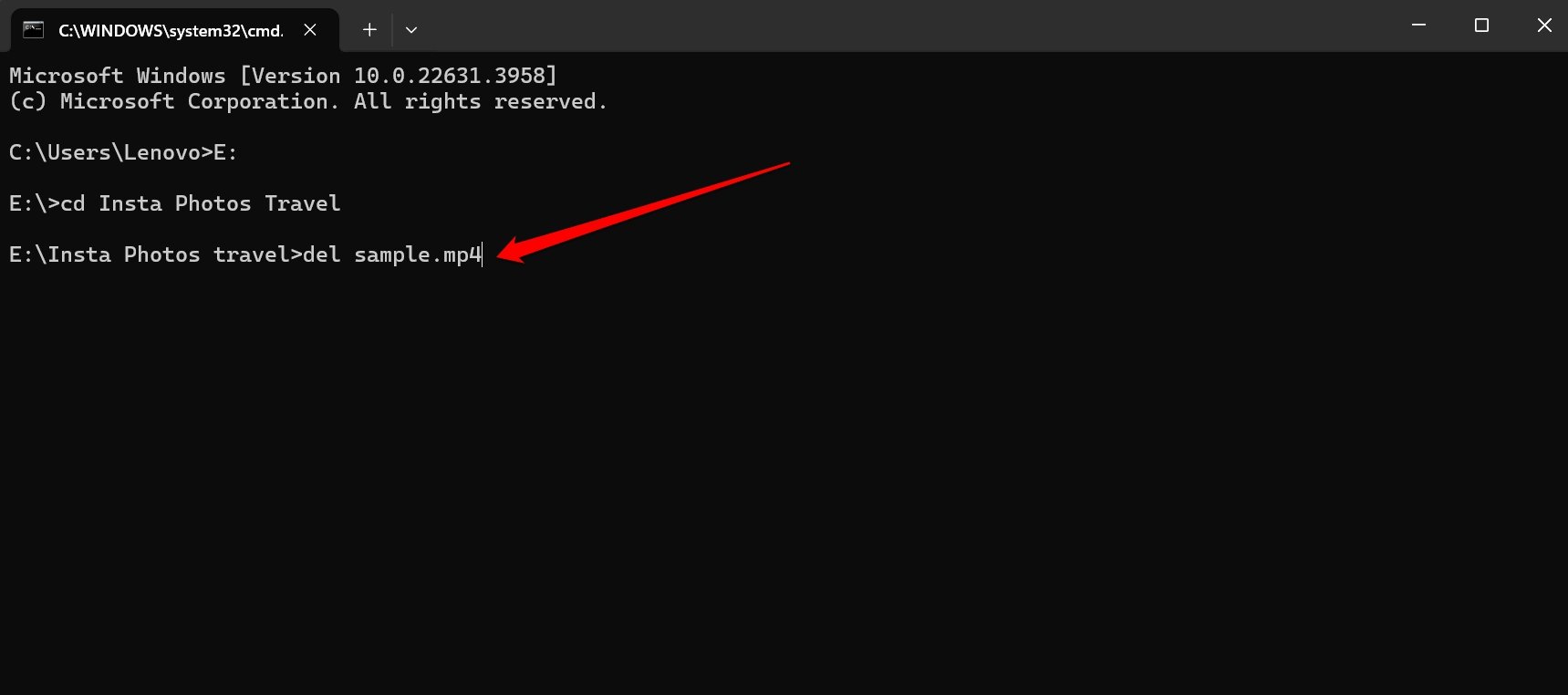
- Repite el paso anterior para todos los archivos presentes en la unidad USB.
Reemplaza “nombredearchivo” con el nombre del archivo y su correspondiente extensión.
NOTA: Este es un proceso que consume tiempo. Si tienes muchos archivos/carpetas y no puedes formatear la unidad flash de la manera clásica, considera seguir este método.
Conclusión
Si estás experimentando problemas para eliminar archivos de una unidad USB, podría deberse a protección contra escritura, archivos abiertos en aplicaciones, corrupción de archivos, infecciones de malware o problemas de permisos. Para resolver estos problemas, puedes implementar varios métodos de solución de problemas. Siguiendo estos pasos, puedes abordar los problemas y eliminar con éxito archivos de la unidad USB.
Si tienes alguna opinión sobre Cómo solucionar archivos que no se eliminan de la unidad USB en PC, no dudes en dejar un comentario en el cuadro de comentarios a continuación. Además, suscríbete a nuestro canal de YouTube de DigitBin para tutoriales en video. ¡Salud!
Recibe nuevas publicaciones en tu bandeja de entrada.
No spam. Cancela la suscripción en cualquier momento.