Tecnología · 6 min read · Nov 26, 2025
¿Cómo solucionar el problema de ‘Buscar mi iPhone’ que no funciona?
‘Buscar mi iPhone’ es una función útil que te ayuda a localizar tu iPhone, iPad o iPod touch perdido o robado. Sin embargo, puede ser frustrante e incluso preocupante si estás experimentando problemas con la función que no funciona.
Con ‘Buscar mi iPhone’, puedes localizar un dispositivo, reproducir un sonido en un dispositivo, usar el Modo Perdido, borrar un dispositivo o eliminar un dispositivo. Puedes intentar algunas cosas para solucionar el problema, que exploraremos en este artículo. ¡Comencemos!
Principales formas de solucionar el problema de ‘Buscar mi iPhone’ que no funciona
Para solucionar el problema de ‘Buscar mi iPhone’ que no funciona, verifica que el dispositivo esté conectado a Internet y que los servicios de ubicación estén habilitados.
Si no, actívalos. Si el problema persiste, intenta cerrar sesión y volver a iniciar sesión en tu cuenta de iCloud, reiniciar el dispositivo o restablecer la configuración de red.
Aquí está la solución detallada a este problema
1. Activa los Servicios de Ubicación
A veces, puedes desactivar accidentalmente los Servicios de Ubicación en tu dispositivo. No te permitirá compartir tu ubicación en tiempo real con otros.
Tendrás que habilitar los servicios de ubicación en tu teléfono para que ‘Buscar mi iPhone’ funcione.
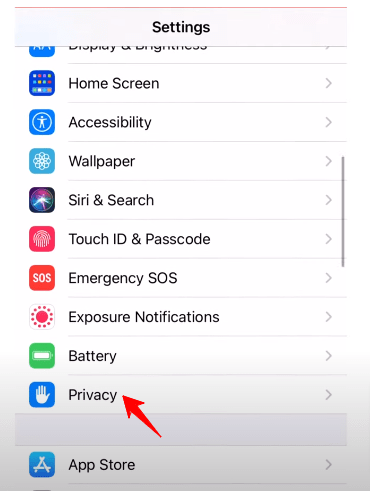
Paso 1: Navega a la aplicación de Configuración y ve a Privacidad.
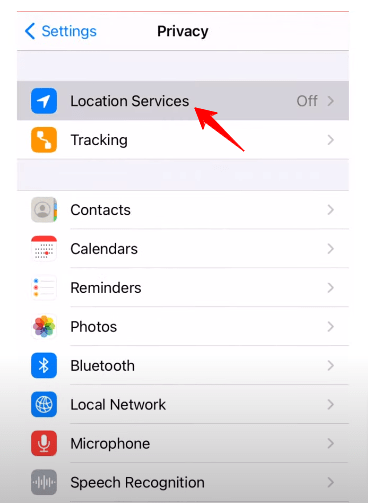
Paso 2: Selecciona Servicios de Ubicación.
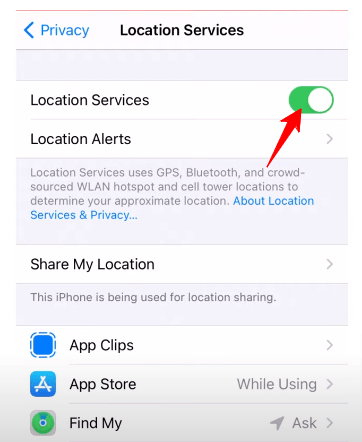
Paso 3: Luego, activa Servicios de Ubicación.
2. Verifica tu Conexión a Internet
La función Buscar mi iPhone informa la posición actual a través de una conexión a Internet. Si ‘Buscar mi iPhone’ no está funcionando porque estás fuera del alcance de WiFi, activa el Modo Avión o desactiva las redes celulares.
Verifica si tu iPhone está conectado a una buena conexión a Internet para que ‘Buscar mi iPhone’ funcione.
3. Verifica la configuración de iCloud
La configuración de iCloud puede ser la fuente del problema. Puedes desactivar accidentalmente la opción de ‘Buscar mi iPhone’. Asegúrate de que tu ID de Apple sea el mismo que usas para acceder a iCloud y a “Buscar mi iPhone.”
Si tu cuenta de iCloud no está vinculada a ‘Buscar mi iPhone’, la funcionalidad no funcionará. Realiza lo siguiente:
Paso 1: Abre la aplicación de Configuración.
Paso 2: Selecciona tu perfil de iCloud.
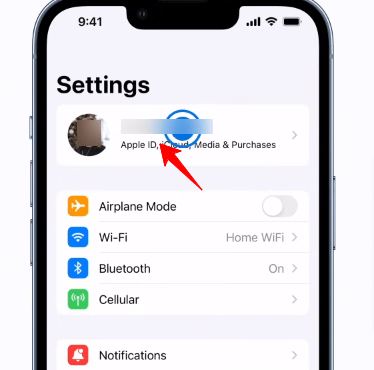
Paso 3: Toca en Buscar mi.
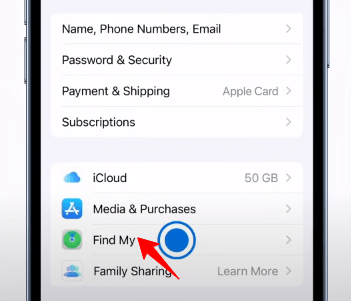
Paso 4: Elige Buscar mi iPhone.
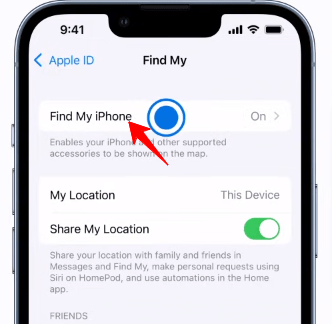
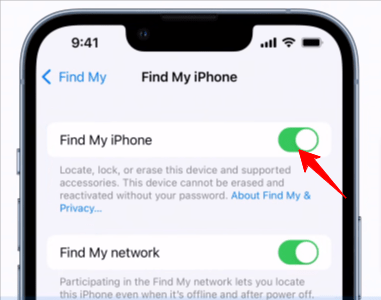
Paso 5: Activa Buscar mi iPhone
4. Reinicia tu Dispositivo
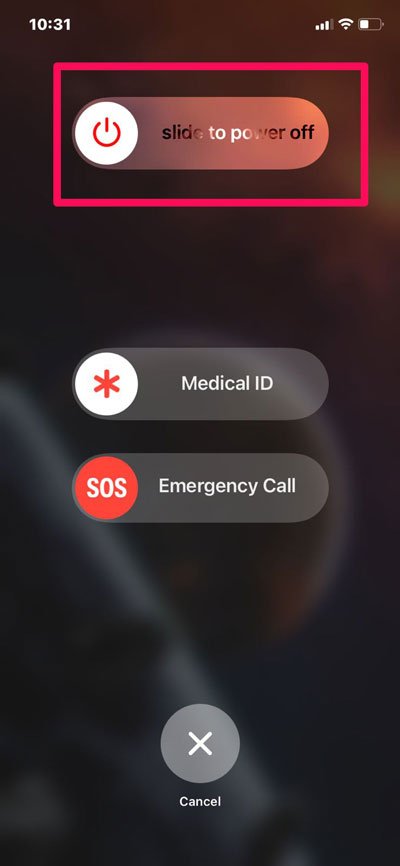
Si ‘Buscar mi iPhone’ no está funcionando, podría ser solo un fallo temporal que puedes solucionar con un reinicio. Para apagar tu smartphone, presiona el botón superior hasta que veas la opción Deslizar para Apagar.
Luego, desliza por la pantalla. Presiona el mismo botón superior hasta que el teléfono se reinicie.
5. Inicia sesión con el mismo ID de Apple
Si estás utilizando productos de Apple para localizar tu iPhone, asegúrate de que el dispositivo que usas inicie sesión con el mismo ID de Apple con el que está firmado tu iPhone. Apple utiliza el ID de Apple para localizar los dispositivos. Usar un ID de Apple diferente impide el acceso a la función ‘Buscar mi iPhone’.
6. Desactiva No Permitir Cambios
La configuración predeterminada del iPhone puede bloquear la función Buscar mi. Desactivar No Permitir Cambios te permitirá encontrar el dispositivo iOS.
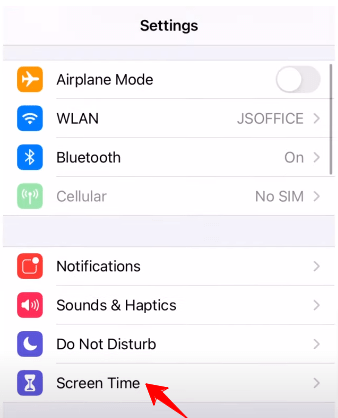
Paso 1: Ve a configuración, luego selecciona Tiempo en pantalla.
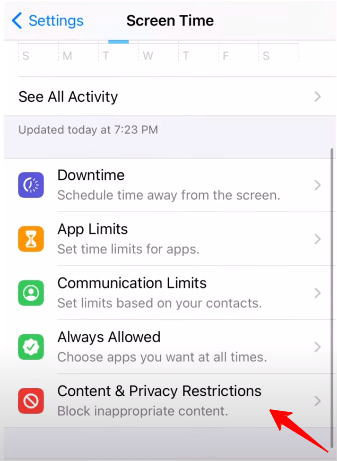
Paso 2: Navega a Restricciones de Contenido y Privacidad.
Paso 3: Selecciona Servicios de Ubicación.
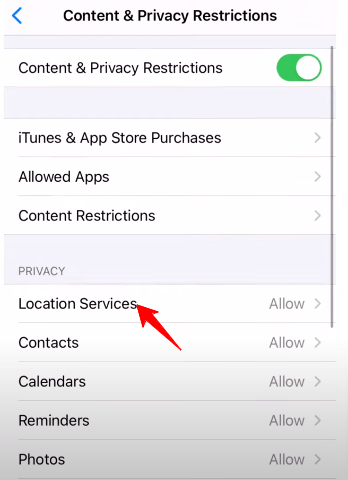
Paso 4: Marca Permitir Cambios.
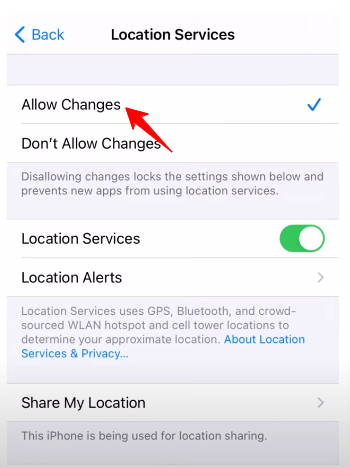
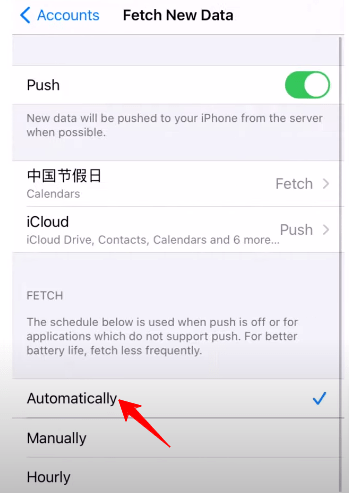
7. Habilita Push o Recuperar Nuevos Datos
Puedes ajustar el tiempo de recuperación de nuevos datos para habilitar la actualización de ubicación más reciente en el dispositivo iOS robado o perdido.
Paso 1: Ve a Configuración, luego toca en Correo
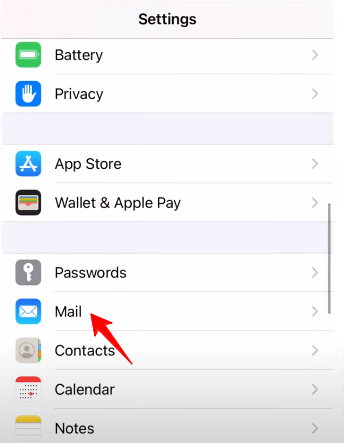
Paso 2: Selecciona Cuentas
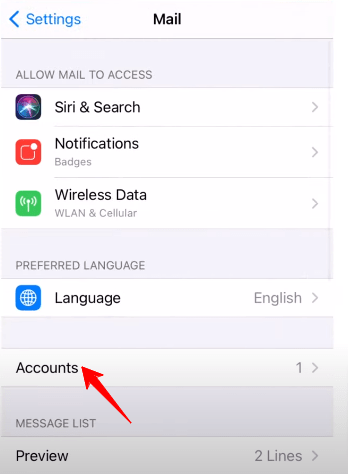
Paso 3: Selecciona Recuperar Nuevos Datos.
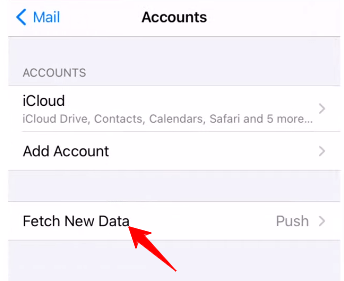
Paso 4: Habilita Push, luego elige Automáticamente.
8. Actualiza tu iPhone a iOS 15 o posterior
Utilizar la versión más reciente del software es crucial al usar ‘Buscar mi iPhone’. Muchas personas intentan solucionar su problema de seguimiento de ubicación pero no logran ver la respuesta.
Sin embargo, solo puedes monitorear ‘Buscar mi iPhone’ si tienes la versión más nueva o actual.
Aquí te mostramos cómo solucionarlo:
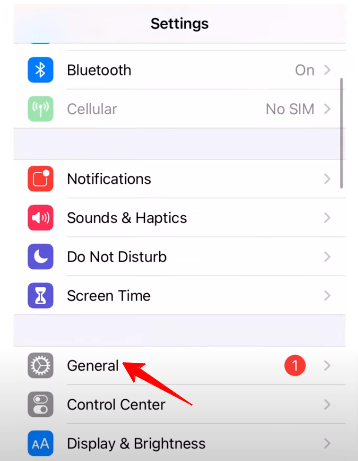
Paso 1: Abre Configuración y ve a General
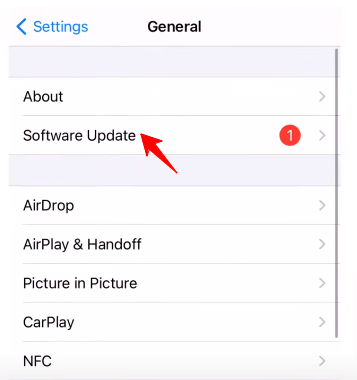
Paso 2: Toca Actualización de Software para verificar si hay una nueva versión de iOS disponible.
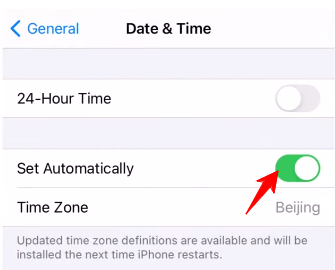
9. Configura la Fecha y Hora Automáticamente
‘Buscar mi iPhone’ solo funcionará si la configuración de hora o fecha es correcta. La razón es que la función no puede enviarte un seguimiento preciso. Debes ajustar a la fecha y hora correctas para ver la ubicación correcta en tiempo real.
Paso 1: Toca Configuración, luego ve a General.
Paso 2: Haz clic en Fecha y Hora.
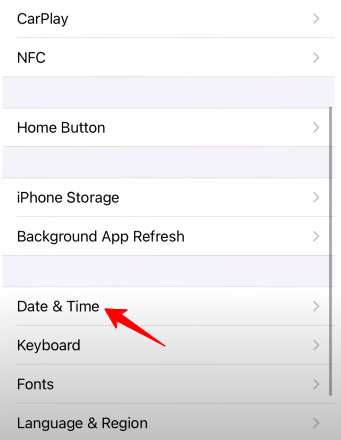
Paso 3: Selecciona Configurar Automáticamente
10. Permitir permiso para ‘Buscar mi iPhone’
Incluso cuando los Servicios de Ubicación están activados en tu iPhone, no implica que todas las aplicaciones puedan acceder a ellos. Por lo tanto, debes verificar si la aplicación ‘Buscar mi iPhone’ puede utilizar los servicios de ubicación.
Paso 1: Ve a Configuración, luego Privacidad
Paso 2: Toca Servicios de Ubicación.
Paso 3: Selecciona Buscar mi iPhone
Paso 4: Elige Siempre o las opciones de Cuando se Usa.
Preguntas Frecuentes
¿Por qué no funciona “Buscar a mis amigos”?
“Buscar a mis amigos” puede no estar funcionando debido a problemas con la configuración del dispositivo, la conexión a Internet, software desactualizado, configuraciones de cuenta o la configuración del dispositivo de tu amigo.
Para solucionar el problema, verifica la configuración de tu dispositivo, asegúrate de tener una conexión a Internet estable, reinicia tu dispositivo, actualiza el software y confirma que has habilitado el uso compartido de ubicación.
¿Por qué “Buscar mi iPhone” no muestra la ubicación?
Hay varias razones por las que “Buscar mi iPhone” puede no estar mostrando la ubicación. Podría deberse a una mala conexión a Internet, a que los servicios de ubicación estén desactivados, a que el dispositivo esté fuera de línea o apagado, o a un problema con el hardware o software del dispositivo.
Soluciona este problema verificando la conexión a Internet y los servicios de ubicación del dispositivo, reiniciando el dispositivo y asegurándote de que ‘Buscar mi iPhone’ esté habilitado.
¿Por qué “Buscar mi iPhone” no puede conectarse a un servidor?
Si “Buscar mi iPhone” no puede conectarse al servidor, podría deberse a varios problemas. Puede ser un problema temporal del servidor, un problema con tu conexión a Internet o un problema con el software de tu dispositivo.
Para resolver el problema, asegúrate de que tu dispositivo esté conectado a una conexión a Internet estable, verifica si hay actualizaciones de software disponibles y prueba reiniciando tu dispositivo.
Palabra Final
‘Buscar mi iPhone’ es una función crítica que te permite rastrear tu dispositivo si se pierde o es robado. Sin embargo, si necesita ser solucionado, puede ser frustrante.
Para solucionar el problema de ‘Buscar mi iPhone’ que no funciona, verifica la configuración de tu dispositivo, asegúrate de tener una conexión a Internet estable, reinicia tu dispositivo, actualiza el software y habilita ‘Buscar mi iPhone’.
Si el problema persiste, contacta al Soporte de Apple para obtener más ayuda. Con estos consejos, deberías poder hacer que ‘Buscar mi iPhone’ funcione correctamente nuevamente.
Si tienes alguna opinión sobre ¿Cómo solucionar el problema de ‘Buscar mi iPhone’ que no funciona?, no dudes en dejarla en el cuadro de comentarios a continuación. Además, suscríbete a nuestro canal de YouTube de DigitBin para tutoriales en video. ¡Saludos!
Recibe nuevas publicaciones en tu bandeja de entrada.
No spam. Cancela la suscripción en cualquier momento.