Soluciones Realme · 5 min read · Dec 06, 2025
¿Cómo solucionar el problema del sensor de huellas dactilares que no funciona en Realme?
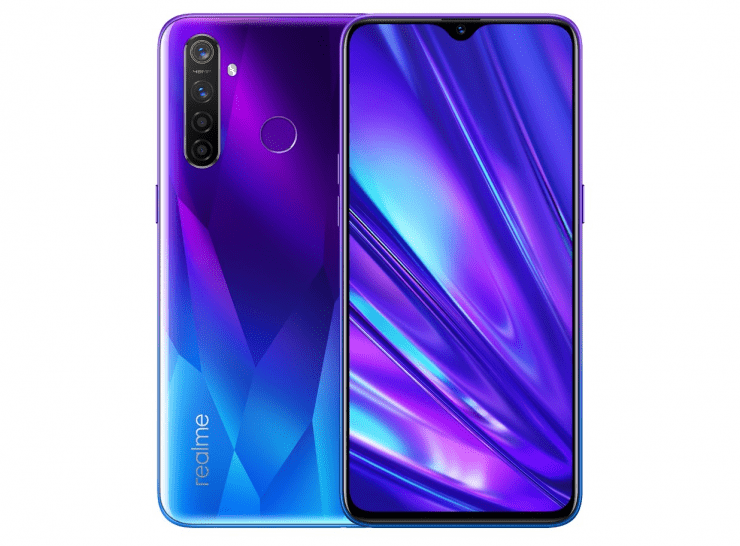
El desbloqueo por huella dactilar es un aspecto importante de cualquier smartphone, incluyendo Realme, y cuando estos sensores de huellas no funcionan correctamente, los usuarios a menudo tienden a pensar que están dañados físicamente.
Sin embargo, este no siempre es el caso, ya que puede haber diferentes causas detrás del problema. Si deseas solucionar el problema de la huella dactilar que no funciona en Realme, entonces se puede arreglar simplemente limpiando el sensor de huellas dactilares.
Yo mismo tengo un Realme 6 Pro, así que estos problemas con el sensor de huellas son bastante frecuentes. Pero otros usuarios de Realme también pueden enfrentar este problema; Realme C12, X7, 7i, 7 Pro, Narzo 20, 20A, X50 5G Pro, 7, 6, V015 y otras variantes Pro.
Sin embargo, son causados ya sea por la humedad o por la acumulación de polvo. Hoy discutiré varias formas en las que puedes identificar y solucionar problemas de huellas dactilares en tus dispositivos Realme.
¿Cómo solucionar el problema de la huella dactilar que no funciona en Realme?
Hoy discutiremos varios problemas relacionados con el software y hardware de las huellas dactilares y cómo solucionarlos en los smartphones Realme.
Limpiar el sensor de huellas dactilares
Un sensor de huellas dactilares se utiliza al menos 20 veces al día para un usuario normal de smartphone, lo que significa que puede haber aceite, partículas de polvo o restos de comida en el sensor que pueden estar obstruyendo su capacidad para leer correctamente tus dedos. Para solucionar esto, necesitas limpiar el sensor de vez en cuando con un paño o una solución de limpieza.
Pasos para limpiar el sensor de huellas dactilares del smartphone:
- Apaga completamente tu dispositivo y retira la tarjeta SIM.
- Toma un paño de microfibra limpio y elimina cualquier partícula de polvo.
- Ahora toma cualquier solución de limpieza que no sea a base de agua. Una solución a base de alcohol, como el desinfectante de manos, funciona mejor.
- Limpia el sensor con gestos redondos pequeños. Asegúrate de que no quede residuo de líquido y luego puedes reiniciar tu smartphone.
Volver a registrar las huellas dactilares
El cuerpo humano está creciendo día a día, si eres un adolescente que usa un smartphone, entonces es bastante posible que tu dedo crezca y el patrón guardado no coincida efectivamente. Esto no es un problema para las personas que ya tienen más de 30 años, y no hay más deformidades después de esa edad. Y para evitar tales problemas, es una buena idea volver a registrar tus huellas dactilares en tu smartphone Realme.
Pasos para volver a registrar las huellas dactilares en el smartphone Realme
- Abre la configuración y navega a la opción “ Huella dactilar, cara y contraseña ”.
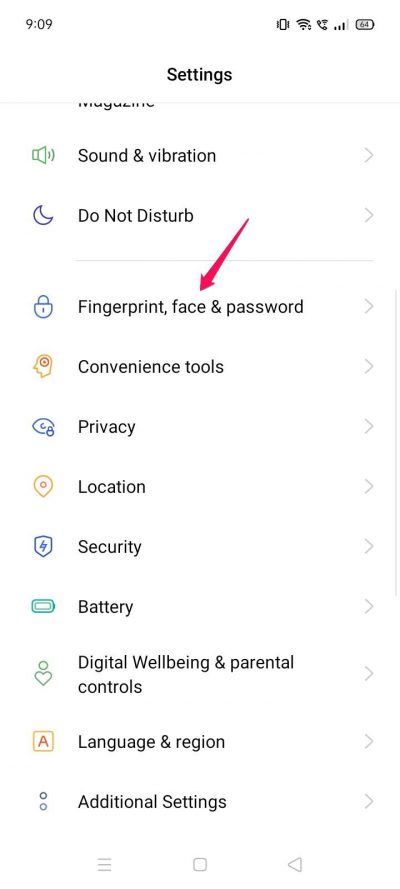
- Aquí elimina todas las huellas dactilares guardadas anteriormente. Puede que se te pida que agregues tu código de acceso, agrégalo si es necesario.
- Haz clic en la opción “ Agregar huella dactilar ”.
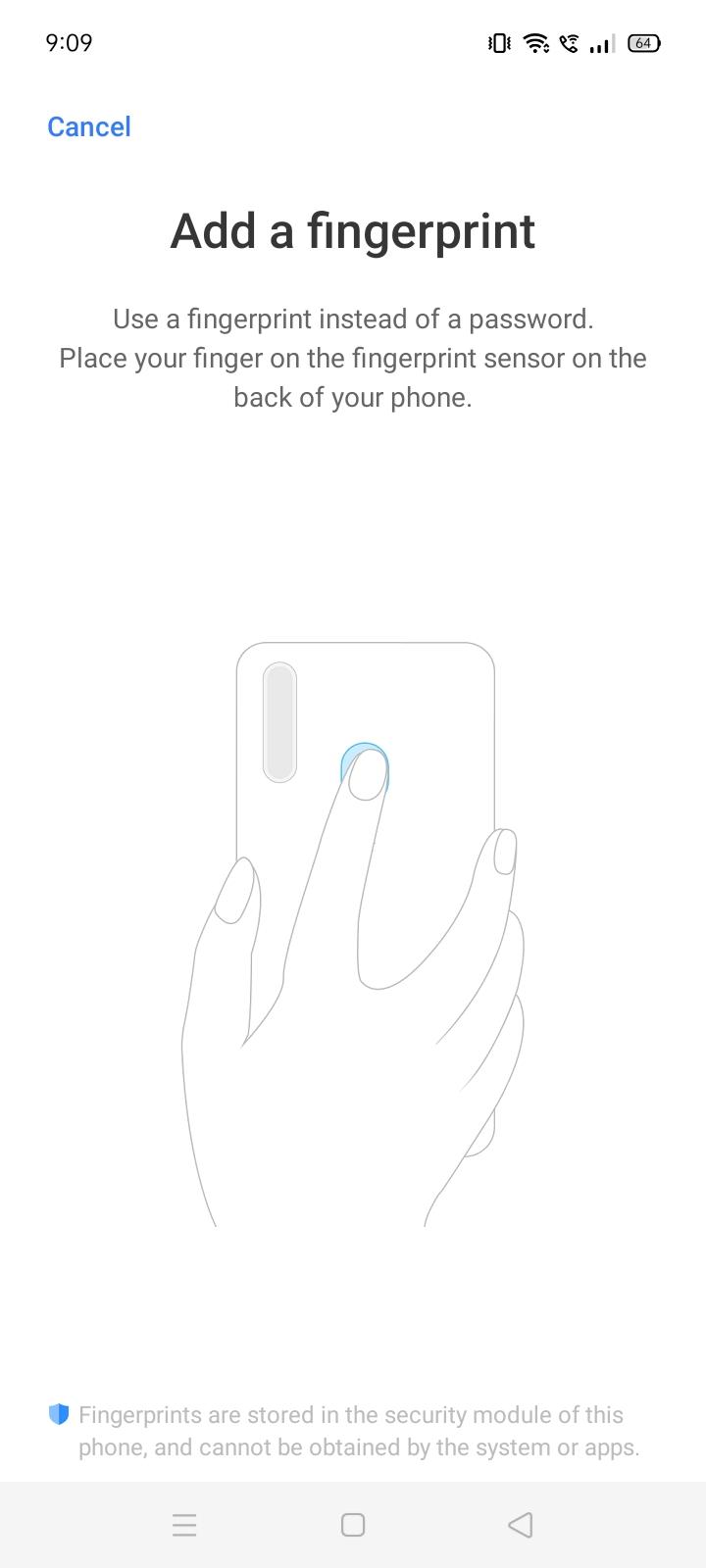
Ahora sigue las instrucciones en pantalla para agregar una huella dactilar.
Restablecer la configuración del dispositivo
Un simple restablecimiento del dispositivo puede solucionar la mayoría de los problemas relacionados con el software. Si ya has limpiado el sensor y has vuelto a registrar la huella dactilar en tu smartphone y aún enfrentas el problema de la huella dactilar que no funciona en Realme, entonces los problemas pueden ser causados por fallos de software. Los fallos de software ocurren de vez en cuando y la mejor manera de solucionarlos es restablecer el dispositivo.
Pasos para restablecer la configuración del dispositivo en el smartphone Realme
- Abre la configuración y navega a la opción “ Configuración adicional ”.
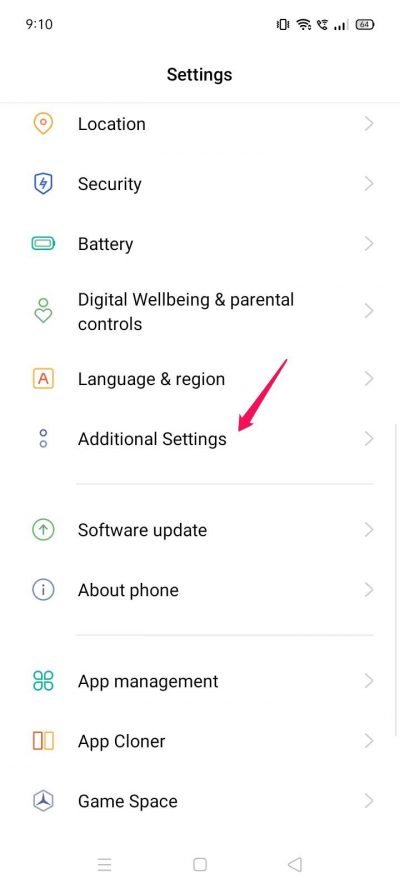
- Desplázate hacia abajo y abre la opción “ copia de seguridad y restablecimiento ”.
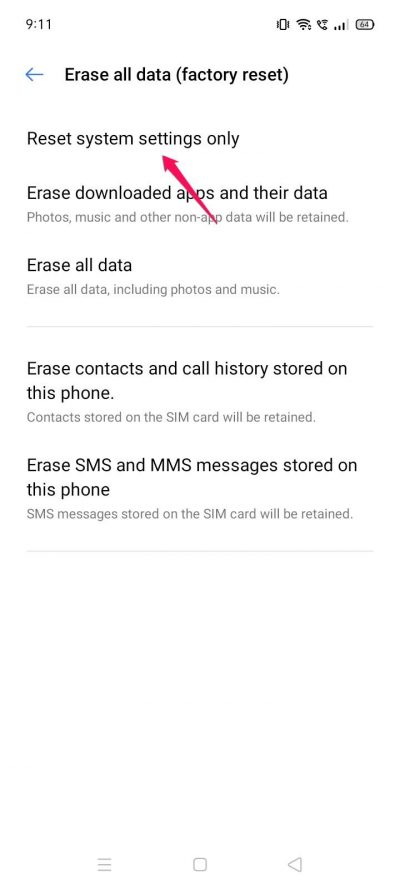
- Haz clic en la opción Borrar todos los datos (restablecimiento de fábrica). Aquí elige la opción “ restablecer solo la configuración del sistema ”. Esto restablecerá todas las configuraciones y tu dispositivo se reiniciará. No se eliminarán datos personales en este proceso.
Cambiar a usuario invitado
- Desliza hacia abajo la barra de notificaciones y toca la cuenta de usuario (parte superior derecha). Cambia al usuario invitado, también puedes encontrar la opción en la configuración de Android.
- Intenta agregar la huella dactilar.
- Si la solución funciona, vuelve a tu cuenta de usuario normal y limpia el almacenamiento interno y agrega una nueva huella dactilar. Esto resolverá el problema.
Habilitar o deshabilitar los servicios de GPS
Muchos usuarios han informado que esta extraña solución funcionó para ellos, donde desactivaron los servicios de GPS y de repente su sensor de huellas dactilares comenzó a funcionar. La solución funciona en dispositivos donde la huella dactilar no está aceptando y desbloqueando el dispositivo.
Pasos para desactivar los servicios de GPS en el smartphone Realme
- Desliza hacia abajo desde la parte superior de la pantalla de inicio. Se abrirá la configuración rápida donde puedes desactivar fácilmente el GPS en tu dispositivo.
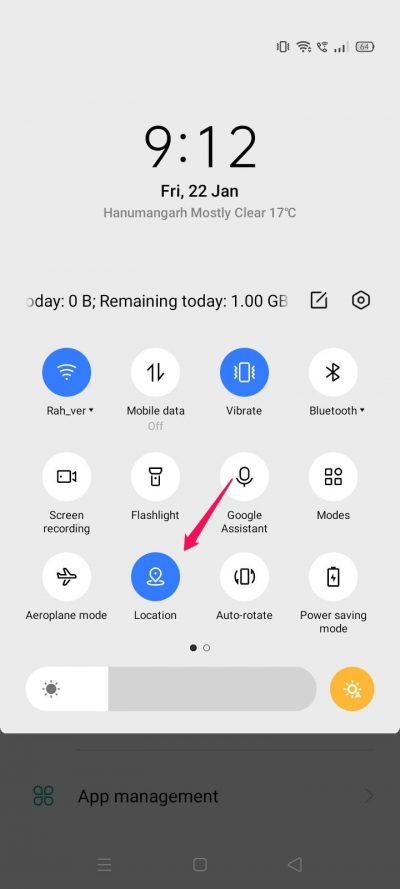
- Alternativamente, también puedes ir a Configuración > Ubicación > Desactivar ubicación en caso de que no encuentres el botón de GPS en los toggles rápidos.
Actualizar el dispositivo
Dado que múltiples personas han encontrado el mismo problema del sensor de huellas dactilares que no funciona en sus dispositivos. Esto es esencialmente un fallo de software, por lo que se lanzan muchas actualizaciones de software para solucionar este problema. Así que si hay alguna actualización pendiente, actualiza tu smartphone lo antes posible.
Pasos para actualizar el dispositivo a través de OTA:
Abre la aplicación de Configuración y navega a Actualización de software.
Si hay alguna actualización disponible, asegúrate de actualizar lo antes posible.

Ir al centro de servicio
Si hay un error de hardware en tu smartphone relacionado con los componentes del sensor de huellas dactilares, entonces ningún procedimiento de solución de problemas relacionado con el software te ayudará. Si tu dispositivo aún está en período de garantía, entonces consultar con el centro de servicio más cercano será gratuito y ellos repararán o reemplazarán cualquier parte dañada que esté causando el problema.
Desde el escritorio del editor
Como puedes ver, los problemas de huellas dactilares no son un error crítico que se pueda resolver con los métodos dados anteriormente. Recomiendo a los usuarios limpiar su sensor de huellas dactilares de vez en cuando y evitar usar cualquier tipo de laminado sobre ellos. Además, también se recomienda volver a capturar tus patrones de huellas dactilares cada 5-6 meses para evitar problemas más adelante.
Si tienes alguna opinión sobre ¿Cómo solucionar el problema del sensor de huellas dactilares que no funciona en Realme?, no dudes en dejarla en el cuadro de comentarios a continuación. Además, suscríbete a nuestro canal de YouTube de DigitBin para tutoriales en video. ¡Saludos!
Recibe nuevas publicaciones en tu bandeja de entrada.
No spam. Cancela la suscripción en cualquier momento.