Firefox complementos · 7 min read · Oct 27, 2025
¿Cómo solucionar los complementos de Firefox que no funcionan en PC?
¿Los complementos de Firefox no funcionan en PC? Entonces te traigo esta fácil guía de solución de problemas para arreglar el problema. Mientras que el navegador te permite acceder a varios sitios web, tener complementos del navegador resuelve problemas específicos relacionados con la navegación web. Por ejemplo, puedes integrar un complemento de descarga para Firefox para obtener el video y audio en tu PC. De manera similar, hay complementos para diversos propósitos.
Según algunos usuarios del navegador web Firefox, los complementos que han instalado en su PC no están funcionando como se esperaba. Esto causa una experiencia de navegación incompleta. Puede haber varias razones por las que un complemento no funcione. Como usuario, es posible que no hayas configurado ciertos ajustes del navegador que no permiten que el complemento funcione como debería.
Los complementos pueden haber sido desactivados en el navegador. A menos que estén habilitados, no puedes utilizarlos. Además, el navegador Firefox puede requerir una actualización. Una versión más antigua del navegador puede ser incompatible con un complemento que es de la última versión. A veces, una gran cantidad de información de navegación almacenada a través del almacenamiento DOM también puede causar que los complementos de Firefox no funcionen.
Veamos las soluciones que puedes implementar y hacer que los complementos funcionen nuevamente en tu PC con Windows.
1. Reiniciar el Computador
Mientras navegaba por Firefox, también he encontrado problemas de congelamiento o bloqueo de complementos. A veces, simplemente el complemento no responde. He notado que reiniciar el computador soluciona el problema. Deberías intentarlo también.
- Haz clic en la tecla de Windows en la barra de tareas de Windows.
- Haz clic en el icono de encendido en la esquina inferior derecha de la consola que aparece.
- En el menú, selecciona Reiniciar.
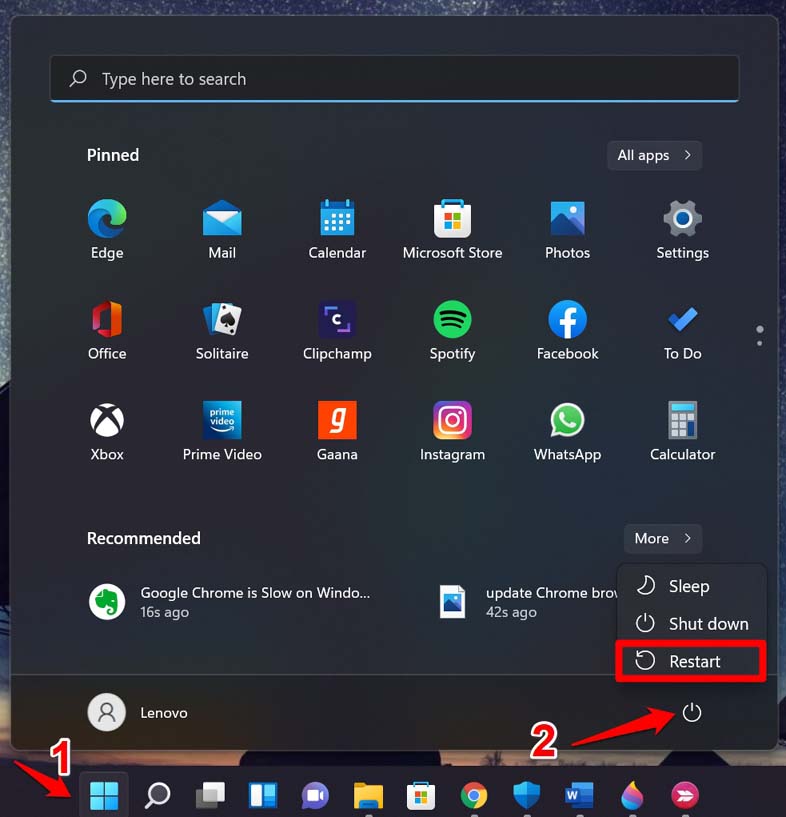
- Después de que el computador se reinicie, inicia Mozilla Firefox y verifica si los complementos están funcionando o no.
2. Cerrar y Volver a Lanzar Firefox
En lugar de reiniciar completamente el PC, puedes simplemente cerrar el navegador Firefox desde el Administrador de tareas. Luego relánzalo. Hacer esto también soluciona los problemas con el navegador y los complementos instalados.
- Presiona las teclas Ctrl + Alt + Supr para invocar el Administrador de tareas.
- Navega a Procesos y resáltalo para verificar los procesos activos que se están ejecutando en tu computadora.
- Desplázate hasta Firefox y haz clic derecho sobre él, y selecciona Finalizar tarea.
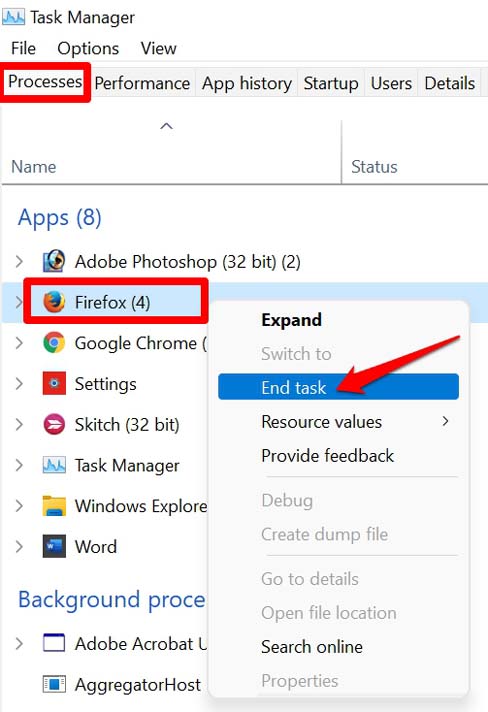
- Después de unos segundos, abre Firefox.
- Intenta usar los complementos instalados y verifica si ahora pueden realizar sus respectivas tareas o no. Si no están funcionando, intenta estos otros métodos de solución de problemas mencionados aquí.
3. Actualizar el Navegador Firefox a la Última Versión
Normalmente, los usuarios tienen varios navegadores instalados en sus computadoras. Así que, utilizan un navegador de manera prominente, y los otros permanecen así. En caso de que no uses Firefox como navegador principal, entonces es probable que no abras la aplicación.
Como no usas el navegador, recibe actualizaciones de versión de manera puntual. Por lo tanto, su funcionalidad puede corromperse. Te enfrentas a problemas cuando inicias Firefox un día y terminas teniendo problemas con los complementos y el navegador. Así que, asegúrate de actualizar la versión de Firefox a la última versión para que funcione sin problemas.
- Inicia el navegador Firefox en tu computadora.
- En la esquina más a la derecha, deberías ver un botón de sándwich que expande un menú de opciones. Haz clic en él.
- Luego, en el menú que se abre, selecciona Configuración.
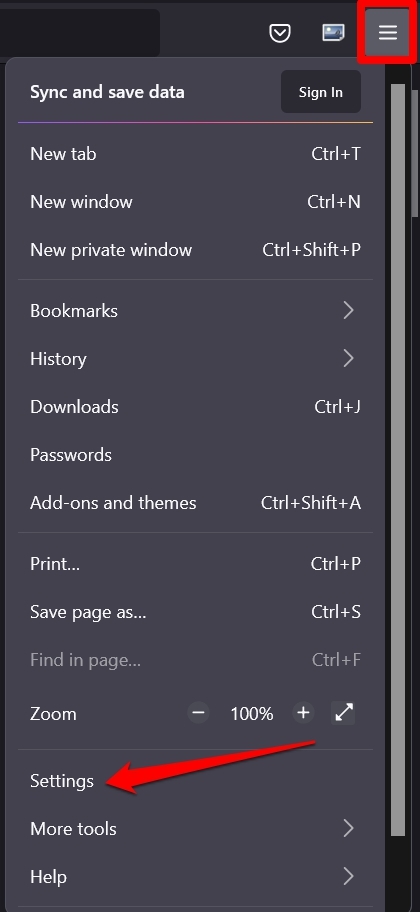
- En el panel izquierdo, haz clic en la pestaña General.
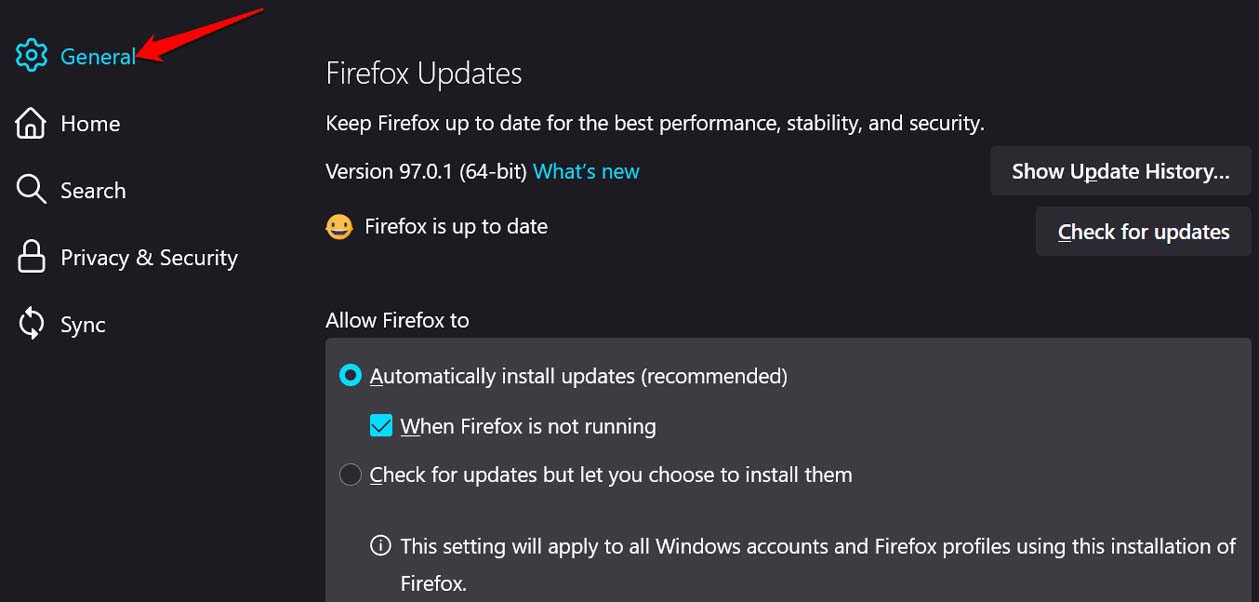
- Ahora, navega a Actualizaciones de Firefox.
- Verás una opción Buscar actualizaciones. Haz clic en eso para buscar actualizaciones disponibles.
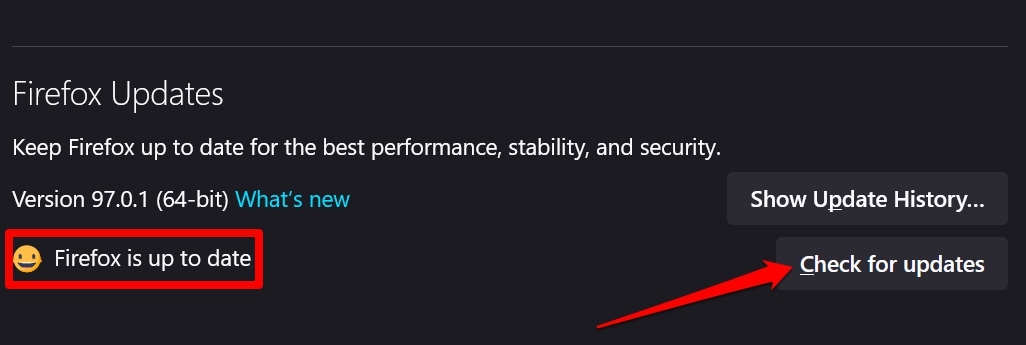
- Si el navegador está en la última versión, verás un mensaje que dice Firefox está actualizado.
- Si hay una actualización disponible, verás una opción Reiniciar para actualizar Firefox. Haz clic en eso, y el navegador comenzará a actualizarse, siempre que tu PC esté conectado a Internet.
4. Desactivar el Almacenamiento DOM en Firefox
El almacenamiento DOM generalmente alberga información obtenida sobre cómo se ha utilizado el navegador en una sesión. Principalmente, los desarrolladores lo implementan en el navegador. Si de alguna manera, la información presente en el almacenamiento DOM está desordenada, entonces eso puede afectar la forma en que el navegador o sus complementos funcionan.
Puedes intentar desactivar el almacenamiento DOM desde la configuración de Firefox.
- Abre el navegador Firefox.
- En la barra de direcciones, escribe about:config y presiona enter.
- Cuando se te presente un mensaje de advertencia, procede haciendo clic en Aceptar el riesgo y continuar.
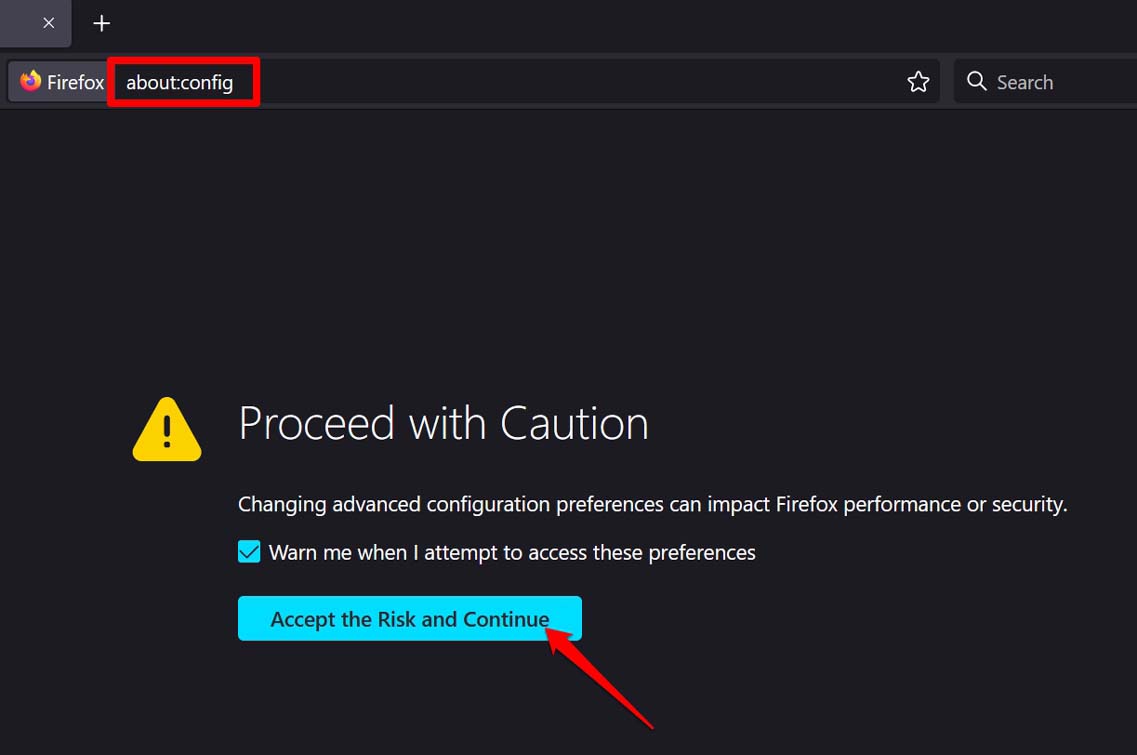
- En la barra de búsqueda que aparece en la siguiente página, ingresa el siguiente código.
*dom.quotaManager.useDOSDevicePathSyntax* - A medida que aparece el término anterior, verás que su valor está configurado en Verdadero.
- Desactiva el componente temporalmente haciendo clic en el interruptor y configurándolo en Falso.

- Vuelve a lanzar el navegador para ejecutar el cambio de configuración que acabas de hacer.
5. Asegúrate de que los Complementos Estén Habilitados en el Navegador Firefox
Intenta desactivar los complementos y volver a habilitarlos alternando la caché del navegador de Mozilla Firefox. Aquí te mostramos cómo hacerlo.
- Inicia Firefox en tu PC.
- Luego, presiona Ctrl + Shift + A para llegar a la página de complementos.
- En el panel izquierdo, haz clic en Extensiones para ver todos los complementos instalados en Firefox.
- Navega a cada complemento que has instalado y haz clic en el interruptor junto a ellos para desactivarlos.
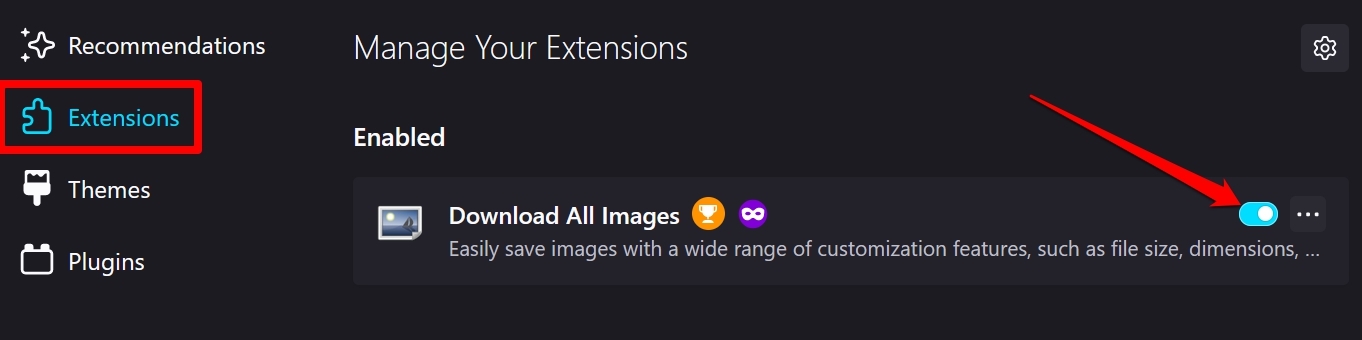
- Nuevamente haz clic en el interruptor para volver a habilitar el complemento. Ahora, los complementos deberían funcionar.
6. Asegúrate de que el Computador Siga el Sistema de Hora Automático
A veces, tener la fecha y hora desordenadas en el sistema del computador puede hacer que las aplicaciones y complementos se comporten de manera extraña. Así que, asegúrate de que tu computadora siga un sistema de hora automático según la región en la que te encuentres.
- Haz clic derecho en la hora mostrada en el escritorio.
- En el menú corto que aparece, selecciona Ajustar fecha y hora.
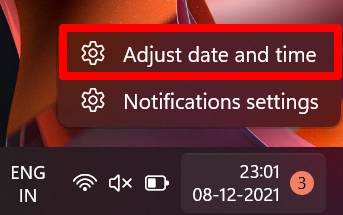
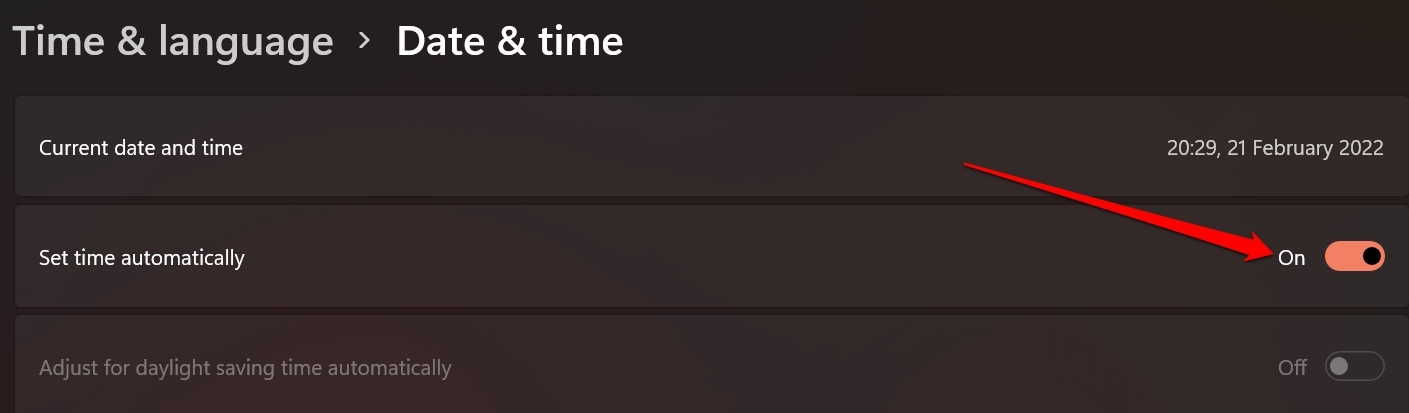
- Serás redirigido a la configuración de fecha y hora del PC.
- Habrá una opción Establecer hora automáticamente. Haz clic en el interruptor junto a ella para habilitar la función.
7. Intenta Desactivar la Preferencia de Extensiones en Firefox
A veces, incluso si un complemento está funcionando bien, el navegador (Firefox en este caso) puede considerar el complemento fuera de proceso debido a algún problema técnico. Para solucionarlo, puedes desactivar la preferencia de extensión en el navegador. Aquí están los pasos para hacerlo.
Abre Mozilla Firefox.
En la barra de URL, escribe about:config y presiona enter.
Verás un mensaje de advertencia, y debes hacer clic en Aceptar el riesgo y continuar.
En la siguiente página, verás un cuadro de búsqueda.
En ese cuadro de búsqueda, escribe extensions.webextensions.remote
El término anterior aparecerá con su valor configurado como Verdadero.
Haz clic en el botón de alternancia para cambiar el valor de la opción a Falso.

Asegúrate de volver a lanzar Mozilla Firefox.
8. Restablecer Mozilla Firefox
La última solución de problemas que puedes optar cuando nada más funciona es refrescar Mozilla Firefox en tu PC. Esto significa que debes restablecer el navegador. Sigue los pasos que se indican a continuación,
- Inicia Mozilla Firefox.
- Haz clic en el botón de 3 barras horizontales en la esquina superior derecha.
- En el menú, selecciona Ayuda.
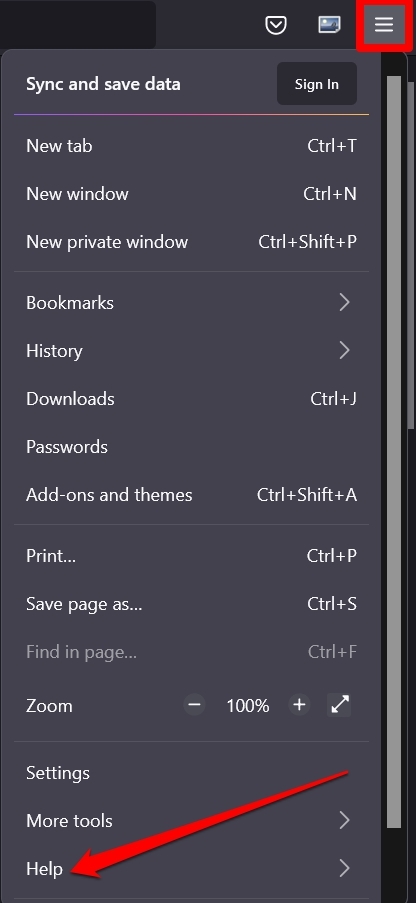
- Debajo de eso, se abrirá un nuevo submenú del cual debes seleccionar la opción Más información de solución de problemas.
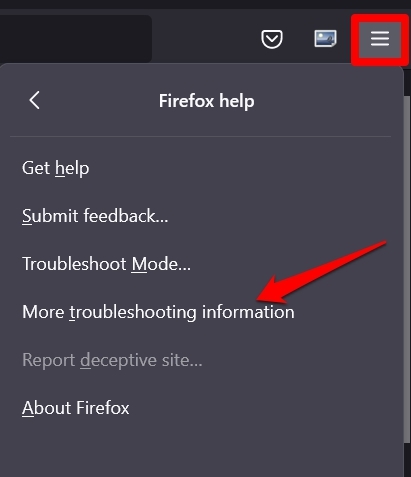
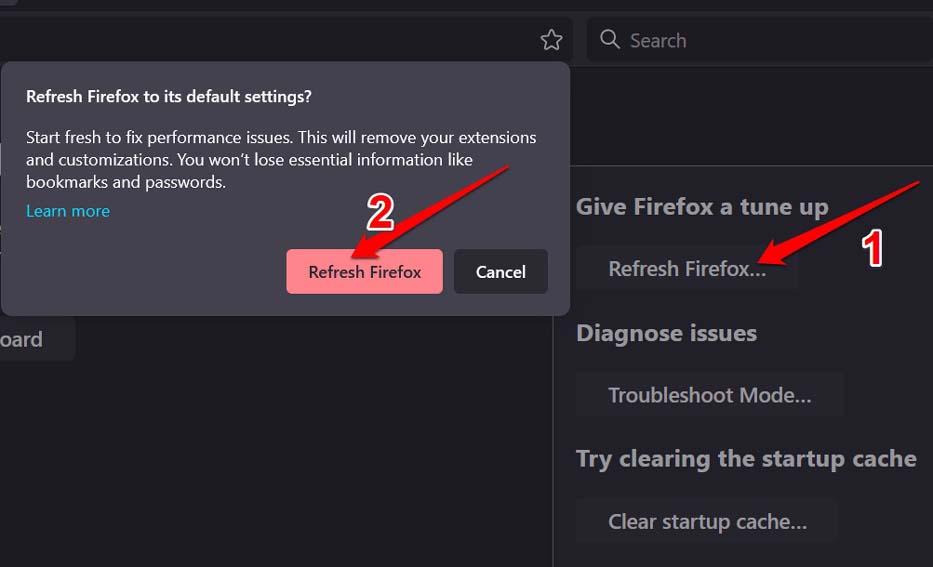
- Se abrirá una nueva ventana. Verás una opción Actualizar Firefox. Haz clic en ella.
- Para confirmar la acción, haz clic nuevamente en Actualizar Firefox cuando aparezca un cuadro de diálogo emergente.
Prueba estos métodos de solución de problemas y soluciona el problema de los complementos de Firefox que no funcionan en tu computadora.
Si tienes alguna opinión sobre ¿Cómo solucionar los complementos de Firefox que no funcionan en PC?, no dudes en dejarla en el cuadro de comentarios a continuación. Además, suscríbete a nuestro canal de YouTube de DigitBin para tutoriales en video. ¡Salud!
Recibe nuevas publicaciones en tu bandeja de entrada.
No spam. Cancela la suscripción en cualquier momento.