iOS 15 · 7 min read · Nov 15, 2025
¿Cómo solucionar el modo de enfoque que no funciona en iOS 15?
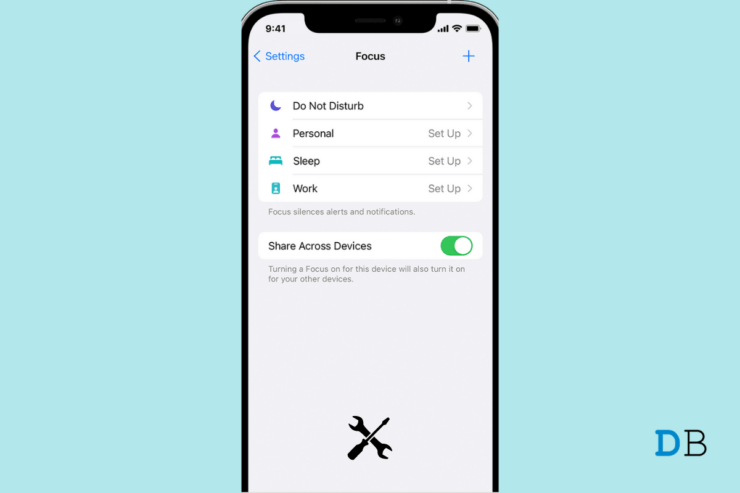
Después de actualizar a iOS 15, seguramente te habrás encontrado con una nueva función, el Modo de Enfoque. El Modo de Enfoque te permite permanecer en el momento cuando necesitas concentrarte o alejarte de tu iPhone. Si eres uno de los pocos usuarios que han estado reportando problemas con esta función, entonces esta guía es para ti. Para permitir un uso eficiente y gestionar las notificaciones a través de la priorización, Apple ha introducido el Modo de Enfoque en iOS 15.
El problema es que, incluso después de habilitar la función y bloquear ciertas notificaciones, estas siguen apareciendo. Esto es indeseable para aquellos usuarios que pueden querer no tener interrupciones en sus vidas. Curiosamente, también sucede lo contrario, donde las notificaciones no aparecen incluso después de que se configuran para mostrarse según la prioridad del usuario. Normalmente, los usuarios que están en la beta para desarrolladores de iOS 15 pueden enfrentar un error con el Modo de Enfoque.
Razones por las que el Modo de Enfoque no está funcionando en iOS 15
Aquí hay algunas otras razones por las cuales el Modo de Enfoque puede no estar funcionando en iOS 15.
- El horario para el modo de enfoque no está configurado correctamente.
- Puede que hayas habilitado llamadas repetidas de contactos que tienen permitido comunicarse contigo cuando el Modo de Enfoque está activo.
- Las notificaciones sensibles al tiempo están habilitadas, lo que sigue apareciendo en la pantalla de tu iPhone.
- El Modo de Enfoque puede no haber incluido en la lista blanca las aplicaciones de las cuales sigues recibiendo notificaciones.
- La función Compartir entre dispositivos en el Modo de Enfoque ha sido habilitada, causando que se mezclen tus notificaciones y ya sea que las pierdas o las veas cuando no las necesitas.
Aquí están los métodos de solución de problemas que te ayudarán a arreglar el Modo de Enfoque en iOS 15.
1. Verifica si la aplicación está en la lista blanca
Verifica si la aplicación de la que estás recibiendo notificaciones está en la lista blanca. A menos que hayas incluido en la lista blanca o permitido que una aplicación te muestre notificaciones, el Modo de Enfoque no debería permitirlo durante el tiempo especificado de no disturbio. Así que, necesitas verificar y asegurarte de que las aplicaciones que deseas restringir estén bloqueadas para mostrar notificaciones.
- Abre la aplicación Configuración.
- Luego navega a Enfoque y toca en ella.
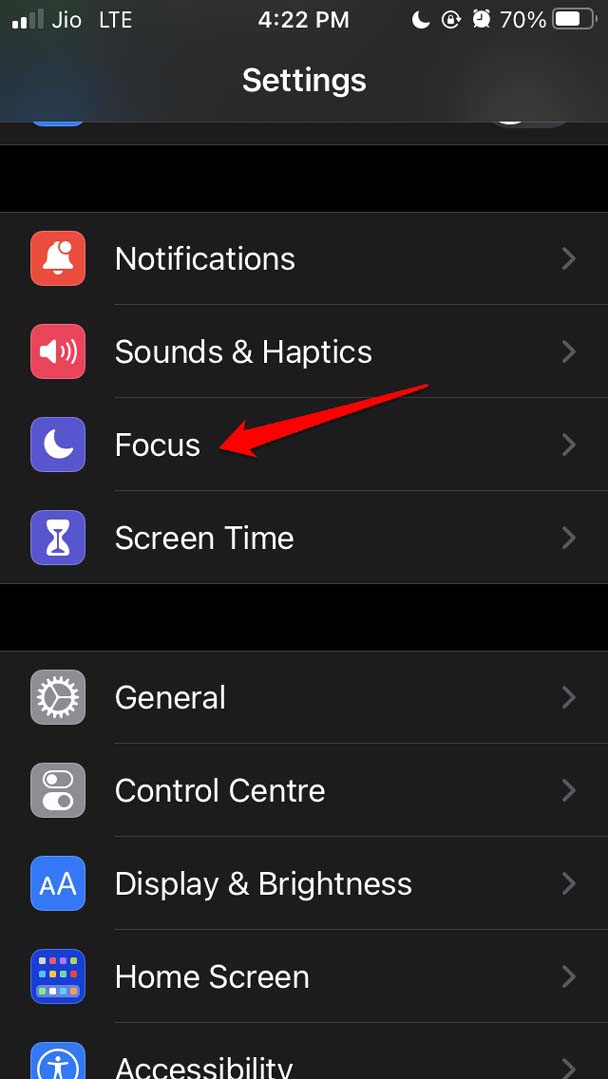
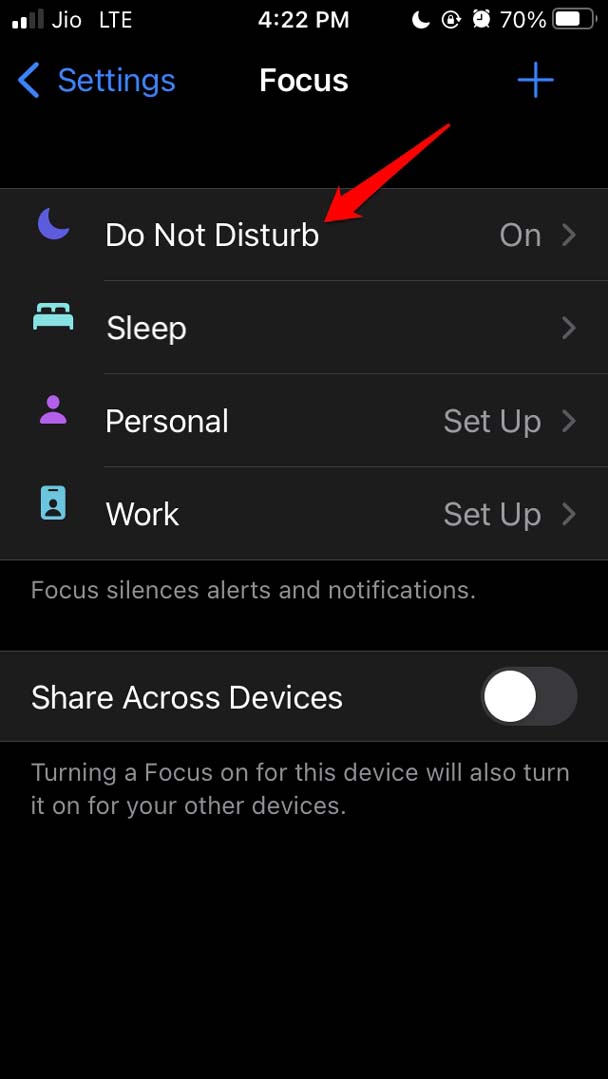
- Selecciona el tipo de Enfoque.
- En la pestaña Notificaciones permitidas, toca en Aplicaciones. Asegúrate de que esté configurado en Ninguna permitida.
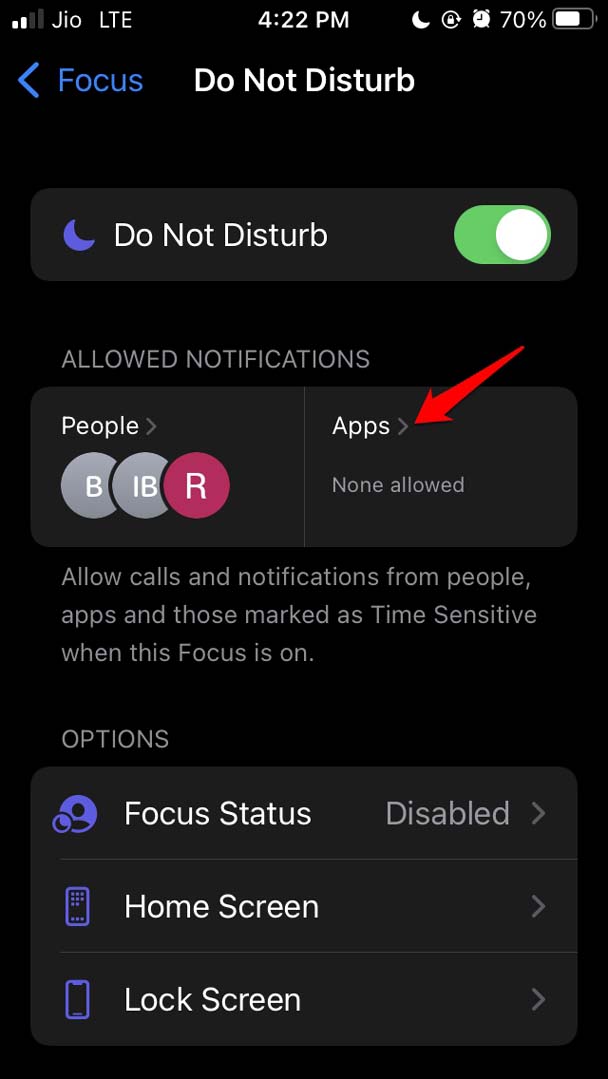
- Lo mismo ocurre con la otra opción, Personas, que significa tus contactos. Configúralo también en Ninguna permitida.
2. Desactivar llamadas repetidas
Si has permitido que algunas personas cercanas te llamen incluso durante el período de No Molestar, y están tratando de llamarte repetidamente y regularmente, entonces tal vez puedas desactivar la función de llamadas repetidas. De lo contrario, no tendría sentido usar el Modo de Enfoque y No Molestar.
Ve a Configuración.
Abre el tipo de Enfoque. Por ejemplo, abrí el No Molestar.
En Notificaciones permitidas, he permitido que 3 personas me llamen incluso cuando No Molestar está habilitado.
Para evitar recibir sus llamadas repetidamente, puedo desactivar las llamadas repetidas.
Y para hacer eso, toca en Personas. Verás la lista de contactos permitidos.
En la pestaña También Seguir, toca en Llamadas de.
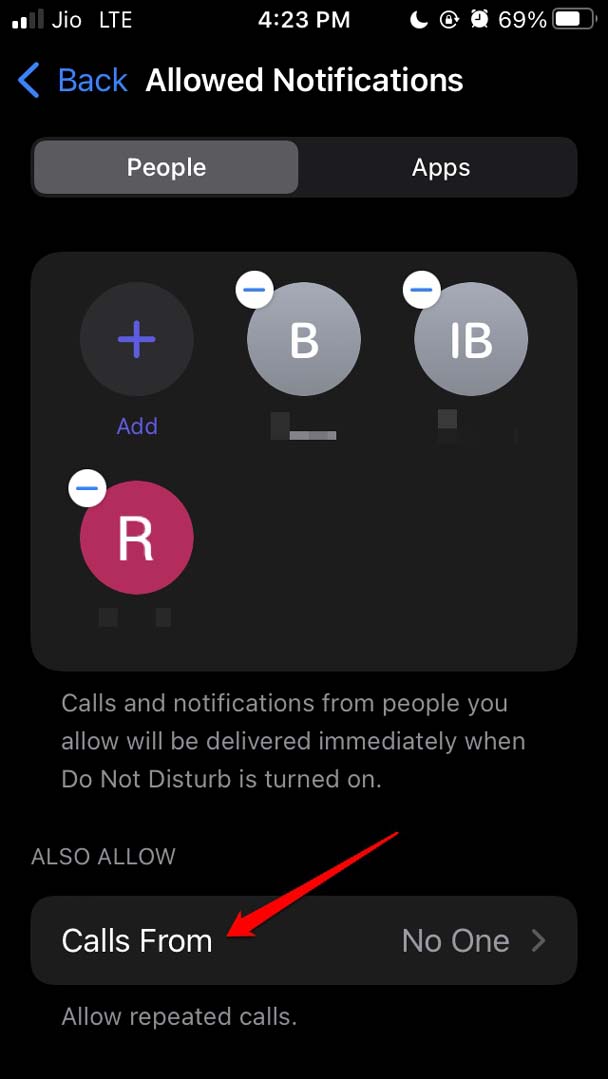
Configura Llamadas de en Nadie [ excepto los contactos permitidos ]
Navega a la opción Permitir llamadas repetidas. Activa el interruptor para desactivar la opción.
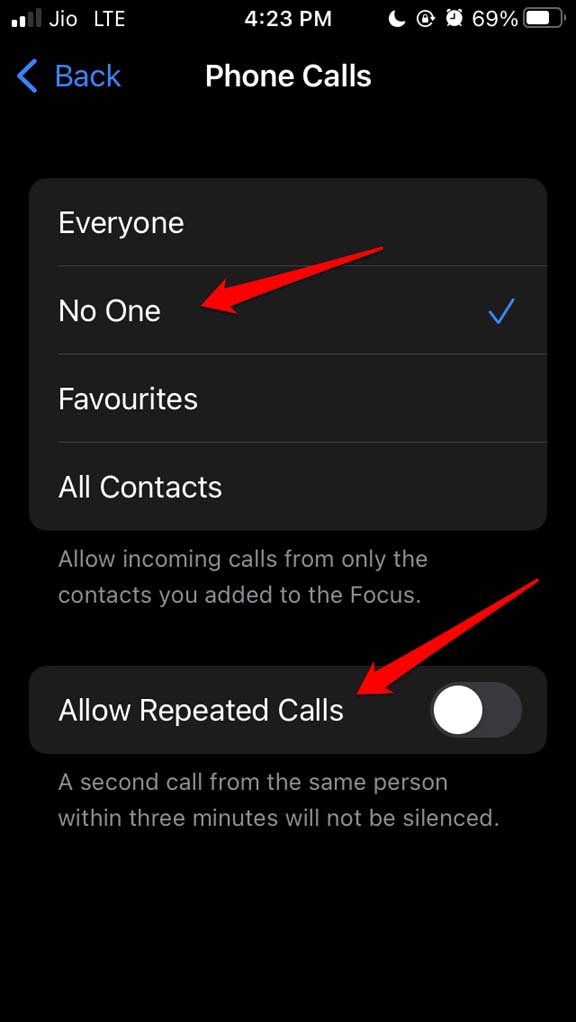
Esto significa que estos contactos en la lista blanca pueden llamarte, pero solo una vez durante el período en que No Molestar está permitido.
3. Actualiza la versión de iOS en tu iPhone
Si estás ejecutando alguna beta para desarrolladores de iOS 15, asegúrate de actualizar regularmente la versión de iOS para mantenerla libre de errores. Puede ser un error en el sistema que esté causando que el Modo de Enfoque no funcione como se espera.
- Lanza la aplicación Configuración.
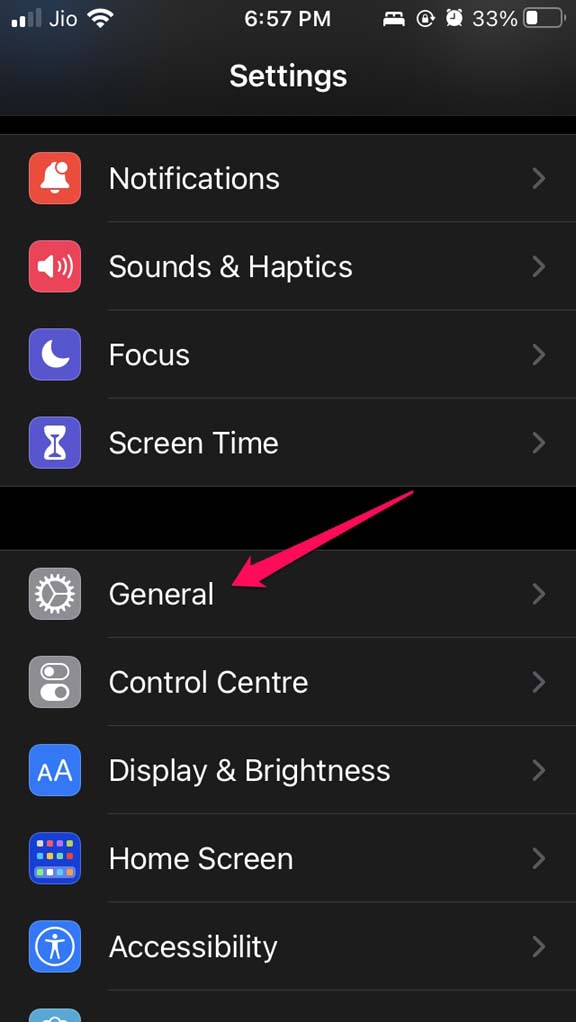
- Luego ve a General.
- En eso, toca en Actualización de software.
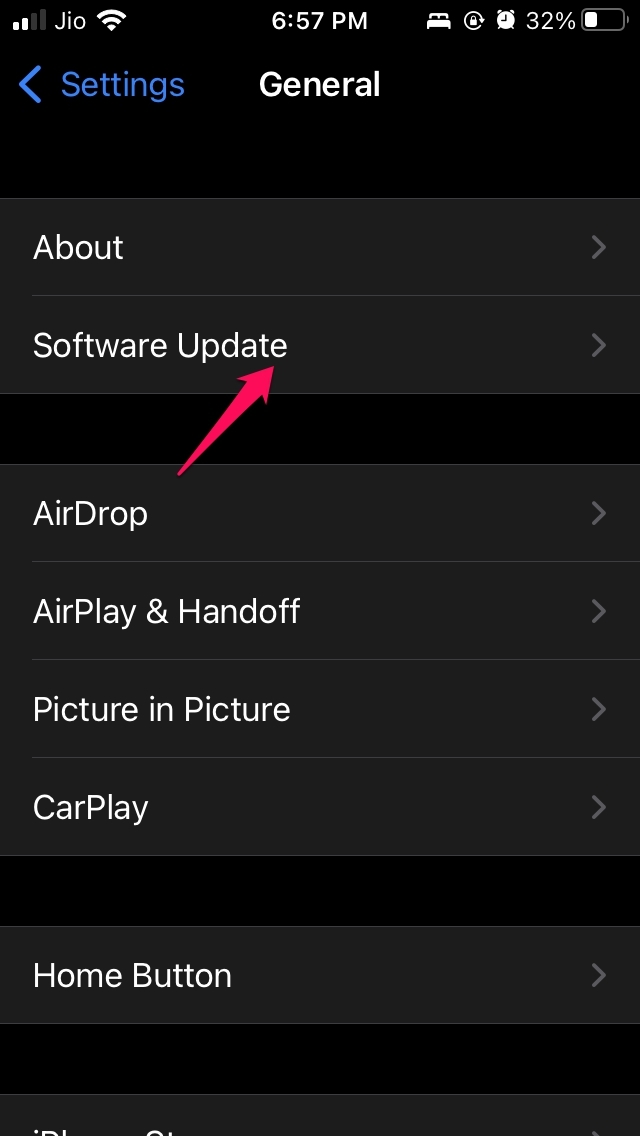
- El sistema buscará actualizaciones disponibles.
- Asegúrate de que el iPhone esté conectado a un WiFi estable para descargar e instalar la actualización.
- Sigue las instrucciones en pantalla para instalar la actualización de iOS.
4. Reinicia tu iPhone
Si algunos de los trucos anteriores no solucionaron el problema del Modo de Enfoque, intenta reiniciar tu iPhone. A menudo puede ser un pequeño problema técnico persistente que ha aparecido de la nada. Así que, no hay problema en reiniciar, lo que a menudo soluciona muchos problemas.
- Toma tu iPhone y presiona el botón de encendido.
- Se iniciará el apagado, y serás redirigido a la siguiente pantalla.
- Sigue las instrucciones cuando veas Desliza para apagar en tu dispositivo.
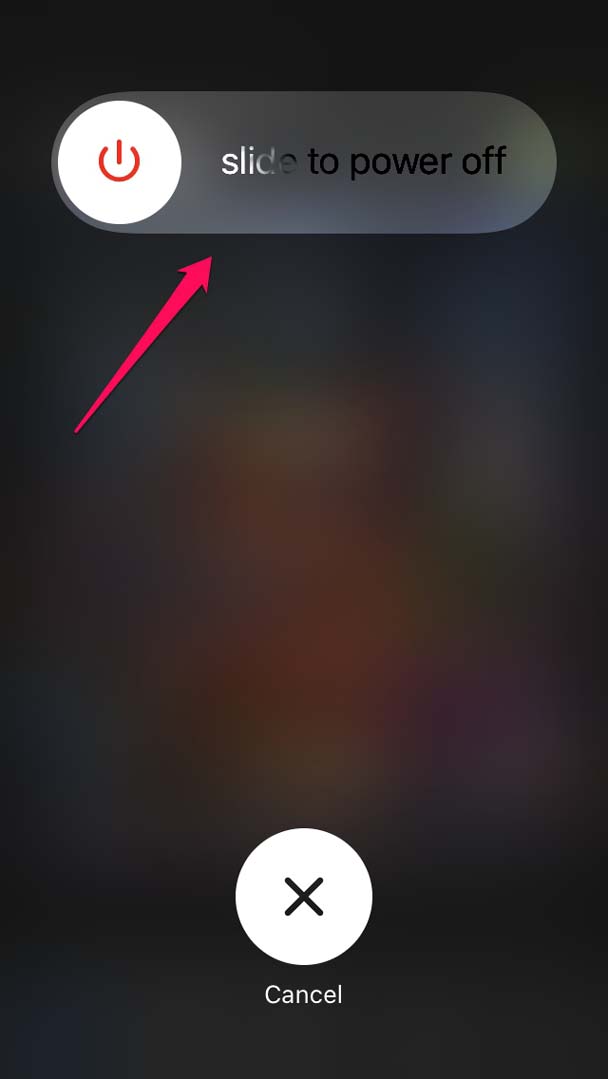
- Después de unos segundos, reinicia el iPhone y verifica si el Modo de Enfoque está funcionando como se espera o no.
5. Desactivar notificaciones sensibles al tiempo
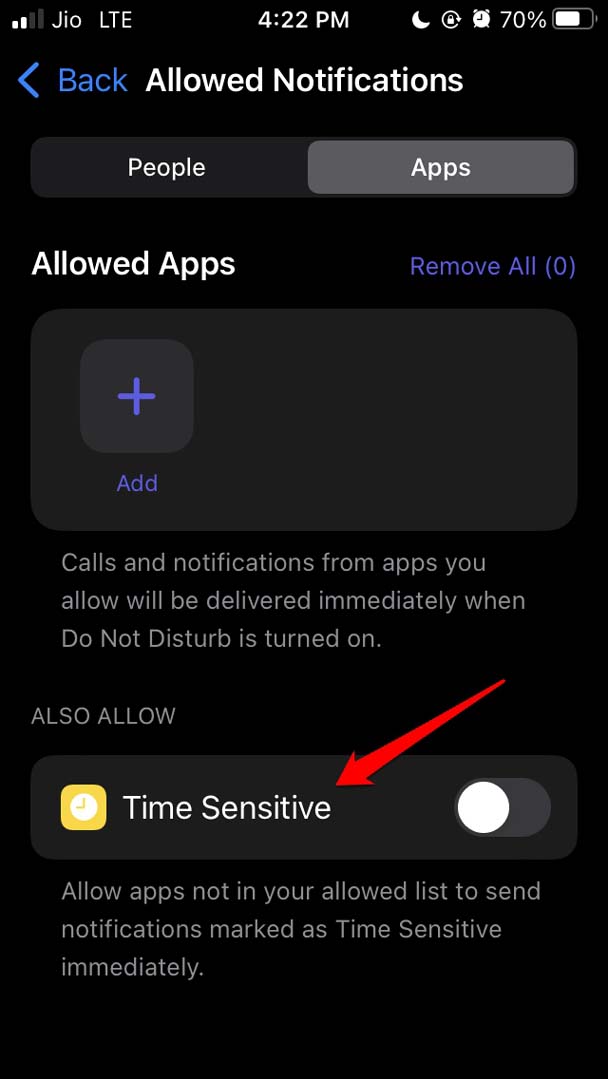
Ciertas notificaciones son consideradas sensibles al tiempo por iOS, y te notifican en el momento adecuado. Sin embargo, para asegurarte de que no haya ninguna interrupción por parte de ninguna notificación, puedes desactivar la notificación sensible al tiempo en el Modo de Enfoque en iOS 15.
Abre Configuración.
Navega a Enfoque y toca en ella.
Accede al tipo de Enfoque para el cual deseas desactivar las notificaciones sensibles al tiempo.
En Notificaciones permitidas, toca en Aplicaciones.
Toca en el interruptor junto a la opción Sensible al tiempo para desactivar tales notificaciones.
6. Desactivar el uso compartido de enfoque en el iPhone
Si no lo sabías, cuando habilitas el Modo de Enfoque en tu iPhone, si tienes un iPad o un MacBook, entonces en esos dispositivos, el Modo de Enfoque también se habilitará. Esto se conoce como uso compartido de enfoque.
Ahora, no deseas recibir ninguna notificación en tu iPhone, no significa que desees perderte otras notificaciones en tu Mac. Así que, para evitar confusiones, puedes desactivar la función de uso compartido de enfoque en tu iPhone.
Abre la aplicación Configuración.
Ve a Enfoque y toca en ella.
En eso, ve a Compartir entre dispositivos.
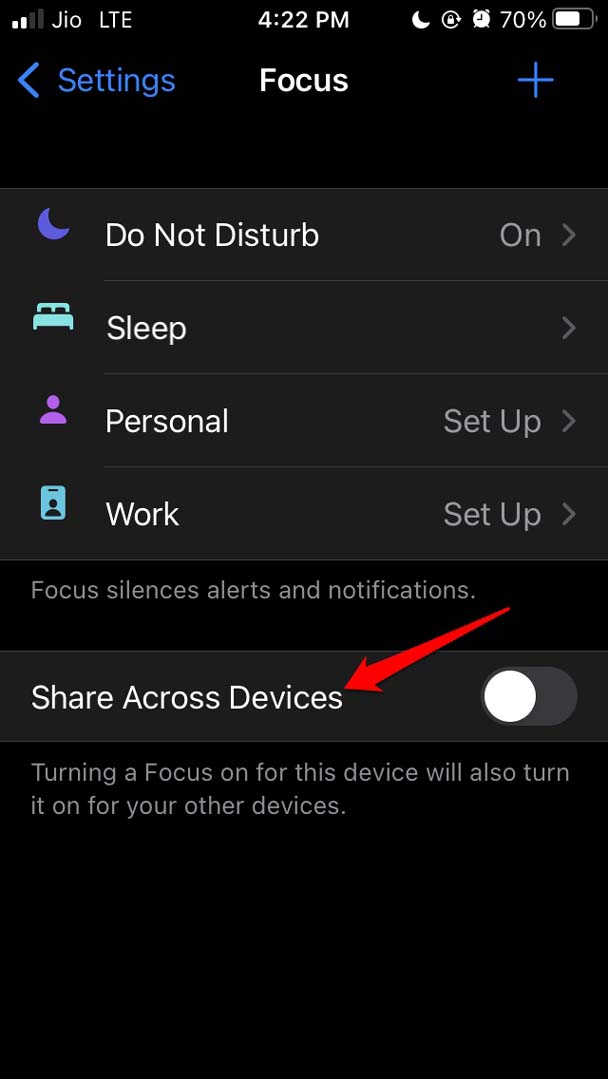
Toca en el interruptor junto a él para desactivar la función.
7. Verifica el horario programado para el Modo de Enfoque
El Modo de Enfoque en iOS 15 normalmente sigue un horario programado. Si has establecido algún límite de tiempo personalizado, asegúrate de verificar que esté implementado adecuadamente.
Abre la aplicación Configuración.
Ve a Enfoque.
Luego toca en el tipo de Enfoque que sigues. [ en este ejemplo, he usado No Molestar ]
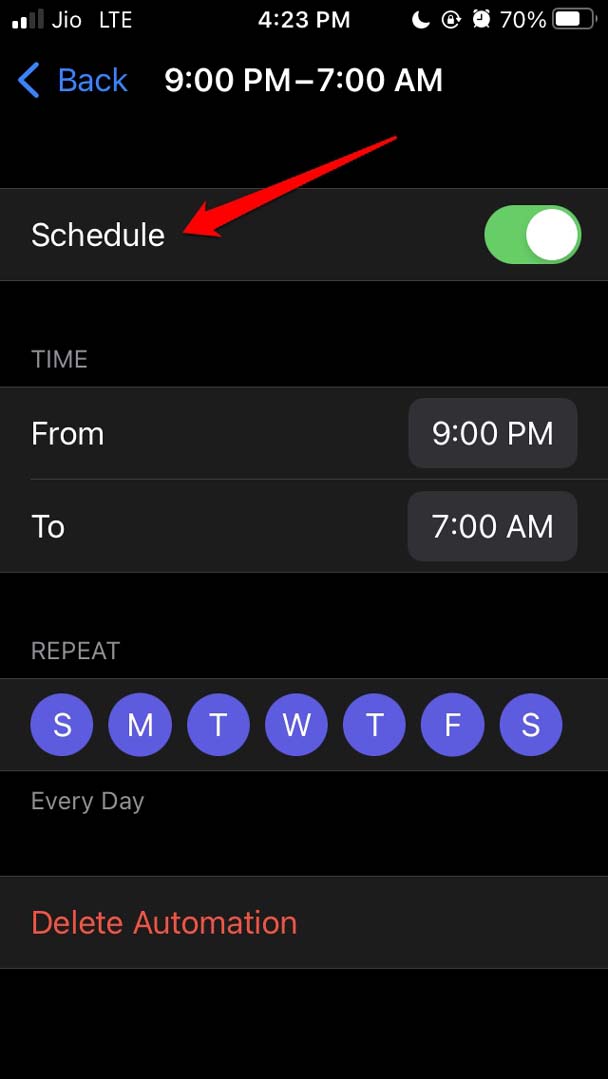
Ve a la pestaña Activar automáticamente y toca en la hora.
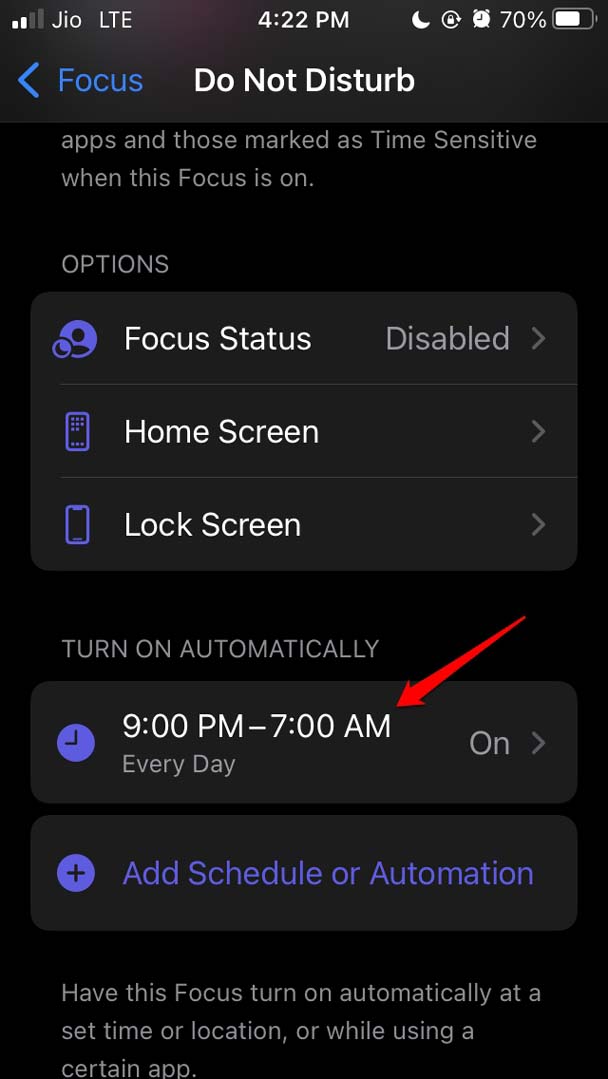
Usa el menú desplegable Desde y Hasta para establecer la hora desde la cual deseas que el Modo de Enfoque particular permanezca habilitado.
Además, asegúrate de tocar en el interruptor junto a la opción Programar para habilitar automáticamente el Modo de Enfoque todos los días.
8. Restablecer el iPhone
Siempre puedes restablecer la configuración de tu iPhone en caso de que ninguno de los métodos de solución de problemas anteriores solucione el problema para ti.
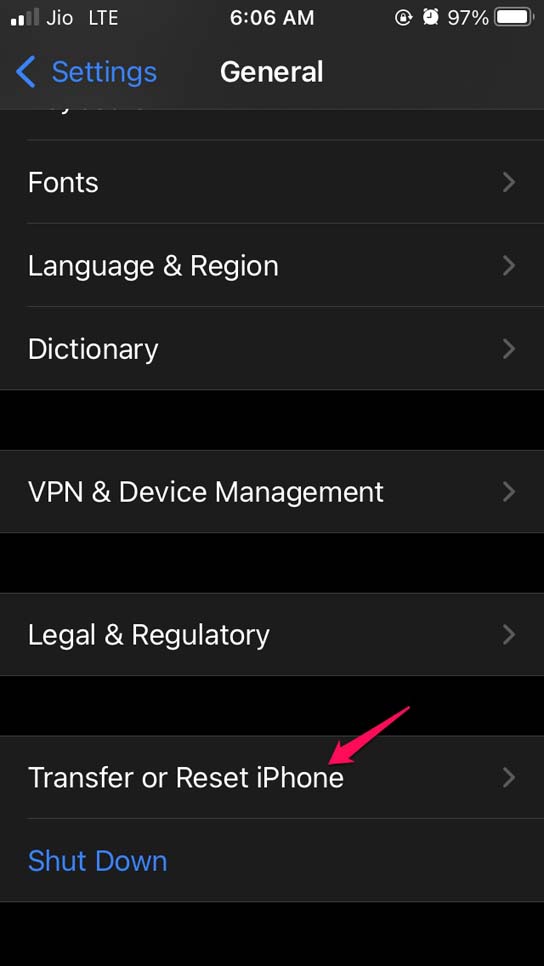
Abre la aplicación Configuración.
Luego toca en General.
En eso, toca en Transferir o restablecer iPhone.
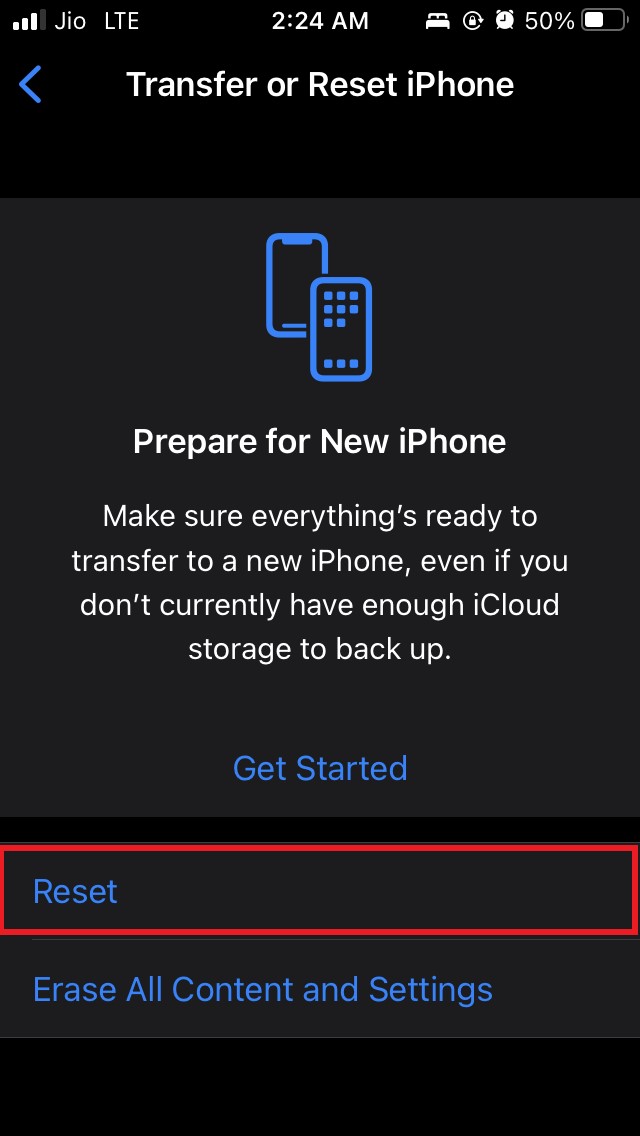
Toca en Restablecer.
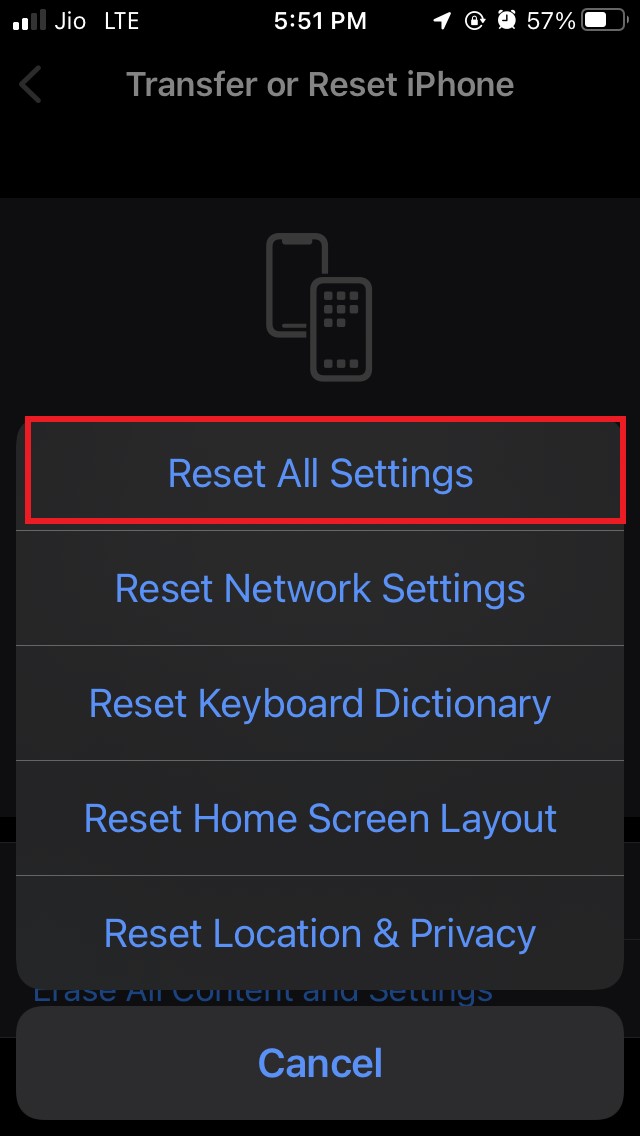
selecciona Restablecer todos los ajustes.
Después de restablecer tu iPhone, asegúrate de que esté ejecutando la última versión de iOS disponible. Estos son todos los métodos de solución de problemas que puedes implementar para arreglar el Modo de Enfoque en iOS 15. Espero que esta guía haya sido informativa.
Si tienes alguna opinión sobre ¿Cómo solucionar el modo de enfoque que no funciona en iOS 15?, no dudes en dejarla en el cuadro de comentarios a continuación. Además, suscríbete a nuestro canal de YouTube de DigitBin para tutoriales en video. ¡Salud!
Recibe nuevas publicaciones en tu bandeja de entrada.
No spam. Cancela la suscripción en cualquier momento.