Cámara WhatsApp · 5 min read · Jan 10, 2026
¿Cómo solucionar el problema de la cámara frontal que no funciona para las videollamadas de WhatsApp en iPhone?
Aquí hay algunos consejos de solución de problemas para que puedas resolver el problema de la cámara frontal que no funciona para las videollamadas de WhatsApp en el iPhone. Las videollamadas son una excelente manera de asistir a reuniones rápidas o saludar a los miembros de la familia. Desafortunadamente, no se puede realizar una videollamada si la cámara frontal deja de funcionar.
Como las videollamadas en WhatsApp dependen de una buena red, usar datos móviles puede ralentizar la función. Quiero decir, cuando recibes una videollamada, la cámara frontal se enciende demasiado lento debido a una red lenta. Puede ser un error de WhatsApp que de repente cause que la cámara frontal deje de funcionar.
Algunos usuarios han informado que tener el Face ID habilitado para desbloquear WhatsApp puede interferir con las videollamadas. En algunos casos, si el permiso de la cámara está deshabilitado para WhatsApp, entonces cualquier función que requiera el uso de la cámara del teléfono no funcionará.
Consejos para solucionar el problema de la cámara frontal que no funciona para las videollamadas de WhatsApp en iOS
Comencemos con los métodos de solución de problemas uno por uno y hagamos que la cámara frontal para la videollamada de WhatsApp vuelva a funcionar.
1. Actualiza WhatsApp
Comienza tu solución de problemas actualizando WhatsApp a una versión más nueva. Esto solucionará cualquier error existente en la aplicación que pueda estar impidiendo que la cámara frontal se abra durante las videollamadas.
- Ve a App Store > toca el avatar de Apple ID en la esquina superior derecha.

- Ahora, desplázate hacia abajo y verifica si hay una nueva actualización disponible para WhatsApp.
- Si ves una actualización pendiente para WhatsApp, toca el botón Actualizar para instalarla de inmediato.
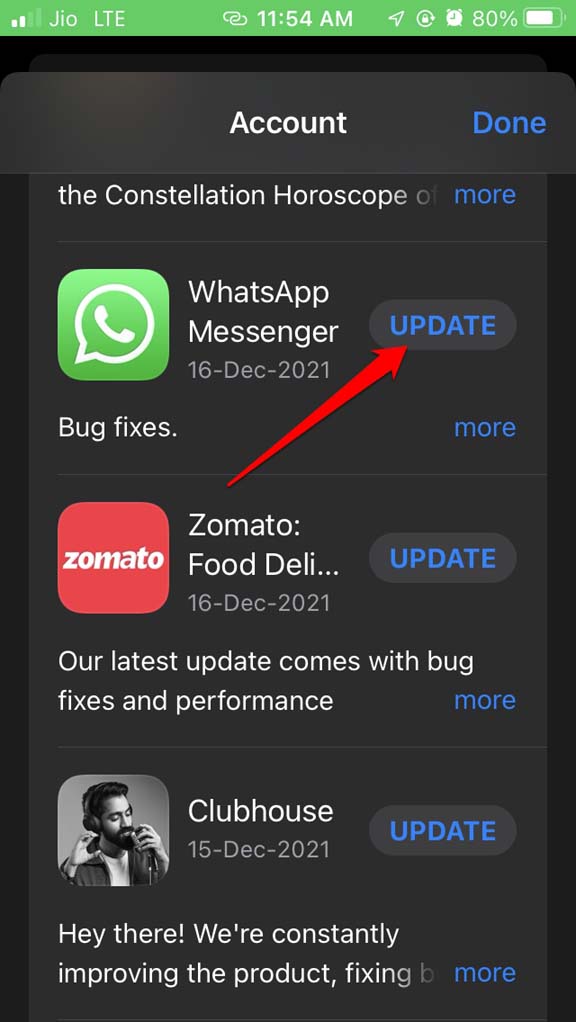
- Una vez que termines de actualizar WhatsApp, inicia la aplicación y trata de iniciar una videollamada. La cámara frontal debería funcionar ahora.
2. Habilitar permiso para que WhatsApp use la cámara
Permite que WhatsApp use la cámara frontal del iPhone para realizar o recibir videollamadas. Aquí te mostramos cómo habilitar el permiso de la cámara para la aplicación de mensajería instantánea.
- Ve a Configuración > WhatsApp.
- Desplázate a Cámara y toca el interruptor al lado para habilitarlo.
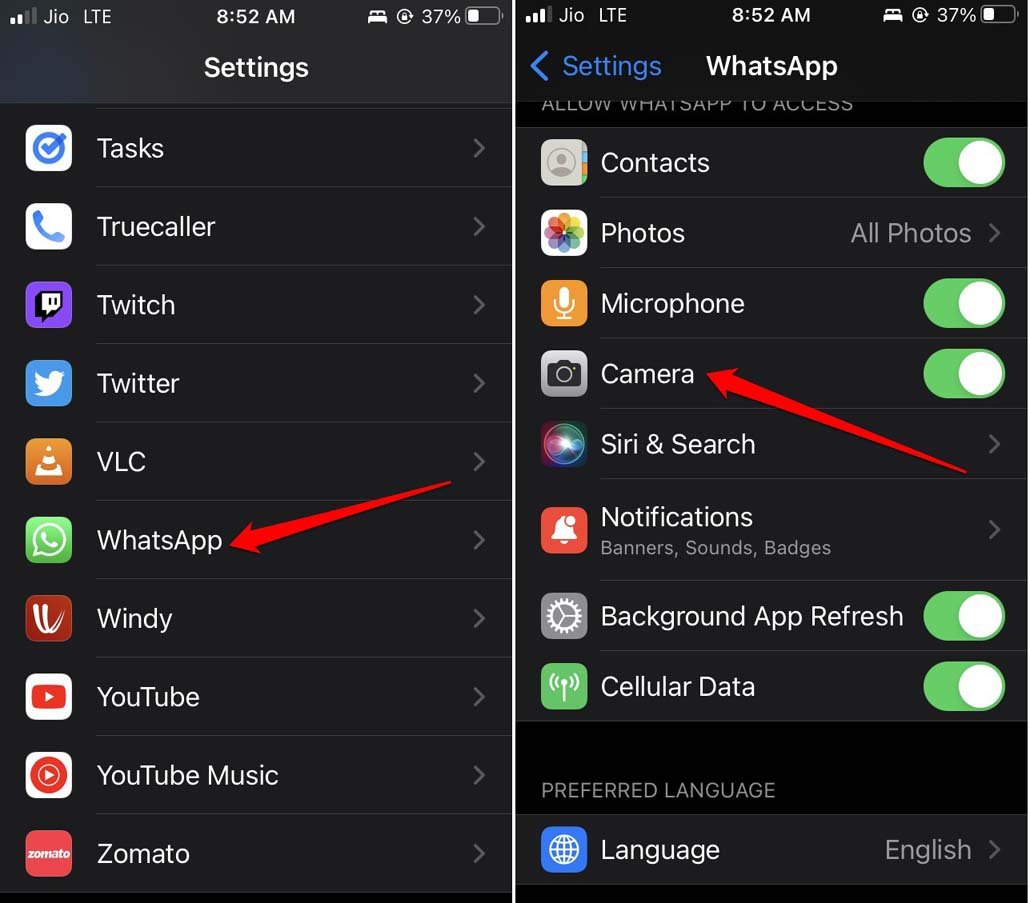
- Cierra la aplicación de configuración una vez que hayas terminado de permitir el permiso.
Inicia WhatsApp y comienza una videollamada para verificar si la cámara frontal se está abriendo o no.
3. Reinicia el iPhone
Puede ser un error aleatorio dentro de la configuración del sistema del iPhone que esté causando alguna interferencia con la cámara frontal cuando intentas usar WhatsApp. Como solución, puedes reiniciar el iPhone.
- Presiona el botón de encendido del iPhone.
- La opción Deslizar para apagar aparecerá. Desliza el control deslizante para apagar el iPhone.
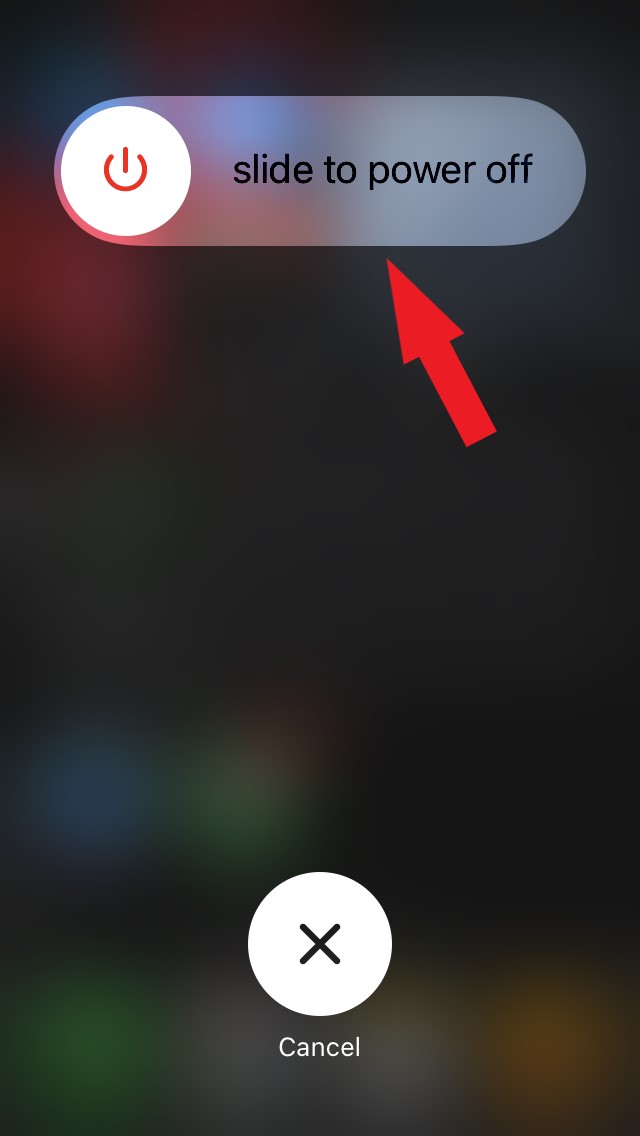
- Espera unos segundos y luego presiona el botón de encendido en el iPhone para encenderlo.
Después de que el iPhone se reinicie, inicia WhatsApp y úsalo para una videollamada para verificar si la cámara frontal ahora está funcionando.
4. Usa la banda de red de 5GHz y conecta tu iPhone a WiFi
Se recomienda usar WiFi en lugar de datos móviles en tu iPhone para facilitar velocidades de red más rápidas. Esto es útil al realizar o recibir videollamadas en WhatsApp. Si tienes una red WiFi más rápida y estable cerca, conecta el iPhone a ella.
En segundo lugar, cambia de la banda de 2.4GHz a la banda de 5GHz si estás usando un enrutador WiFi de doble banda. A veces, puede ser que el ISP esté realizando algún mantenimiento que esté causando que experimentes tiempo de inactividad. Puedes ponerte en contacto con el ISP y preguntar sobre esto.
5. Cierra WhatsApp forzosamente
Esta solución ha sido recomendada a muchos usuarios de WhatsApp para resolver errores aleatorios que aparecen de la nada. Es simple de realizar. Todo lo que tienes que hacer es cerrar WhatsApp desde la sección de aplicaciones recientes de iOS.
- Si tienes un iPhone con Touch ID, tócala dos veces para mostrar la tarjeta de Aplicaciones Recientes.
- De lo contrario, desliza hacia arriba desde la parte inferior de la pantalla si tienes un iPhone con Face ID y detente en el medio de la pantalla. Esto hará que aparezca la sección de Aplicaciones Recientes con las tarjetas de aplicaciones.
- Luego navega a la tarjeta de la aplicación WhatsApp, presiónala y deslízala hacia arriba para cerrarla.
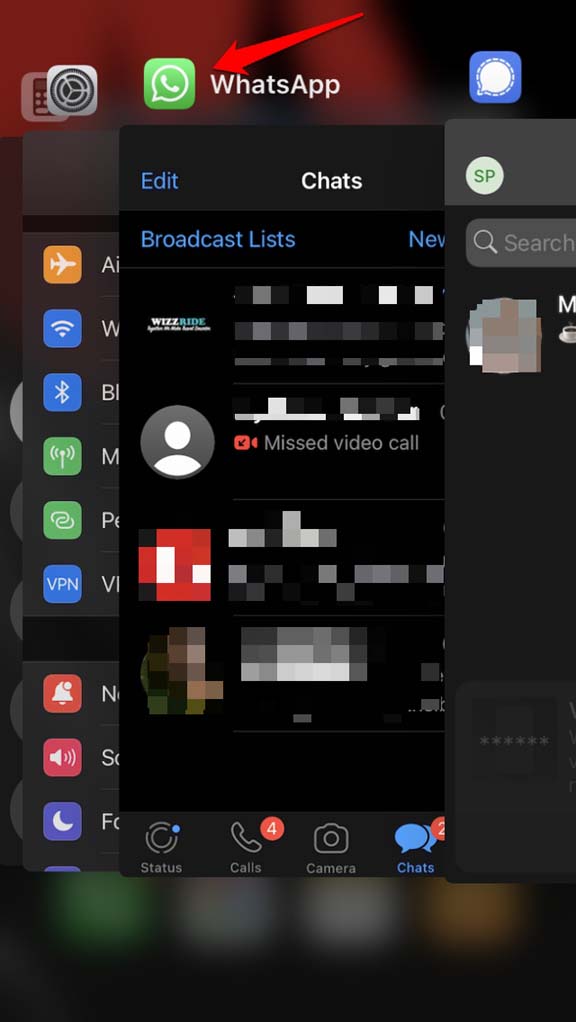
- Regresa a la Biblioteca de iOS y toca el ícono de WhatsApp para iniciar la aplicación.
La videollamada debería funcionar sin problemas con la cámara frontal encendiéndose y funcionando sin problemas.
6. Desactivar el desbloqueo con Face ID para WhatsApp
Puedes desactivar la función de desbloqueo con Face ID para WhatsApp. Realizar esta solución ha ayudado a muchos usuarios. Así que, también deberías intentar esta solución si otros consejos de solución de problemas no están funcionando.
- Inicia WhatsApp.
- Navega a la opción Configuración y tócala.
- Toca Privacidad > Bloqueo de pantalla.
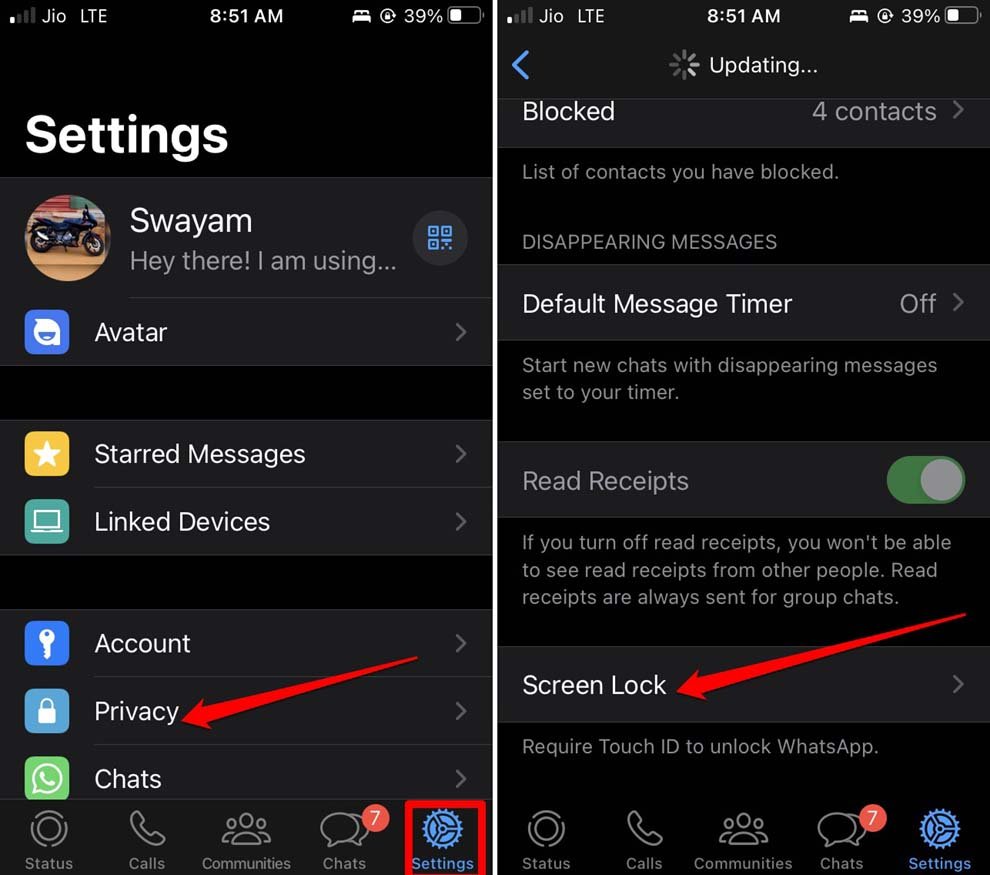
- Toca el interruptor al lado de Requerir Face ID.
Ten en cuenta que la opción Requerir Face ID solo aparecerá en un iPhone con la función Face ID.
Conclusión
La videollamada es una excelente función para organizar una conferencia en línea con colegas o reunirte cara a cara con tu familia. No puedes permitir que el mal funcionamiento de la cámara frontal arruine tu experiencia de videollamada en WhatsApp. Así que, sigue las soluciones en esta guía para solucionar el problema de la cámara frontal que no funciona para las videollamadas de WhatsApp en iPhone.
Si tienes alguna opinión sobre ¿Cómo solucionar el problema de la cámara frontal que no funciona para las videollamadas de WhatsApp en iPhone?, no dudes en dejarla en el cuadro de comentarios a continuación. Además, suscríbete a nuestro canal de YouTube de DigitBin para tutoriales en video. ¡Saludos!
Recibe nuevas publicaciones en tu bandeja de entrada.
No spam. Cancela la suscripción en cualquier momento.