Soporte técnico · 6 min read · Dec 05, 2025
¿Cómo arreglar el controlador de monitor genérico PnP?
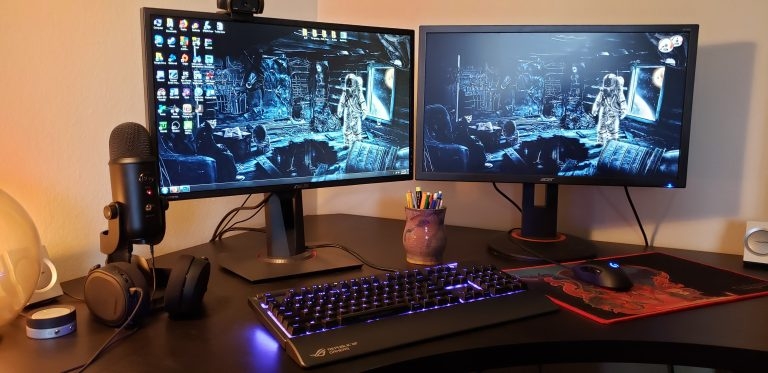
Así que eres un multitarea que pone mucho esfuerzo para abrirse camino hacia las cosas que deseas. Mientras trabajas en tu PC, necesitas conectar un monitor externo para trabajar sin problemas, pero todos tus esfuerzos han sido en vano. Ves el mensaje de error “Error al cargar el controlador de monitor de hardware”.
Bueno, es porque tu controlador de monitor genérico PnP está enfrentando un problema, y necesitas abordarlo. Aunque parece algo demasiado complicado y destinado a técnicos, ¡no lo es!
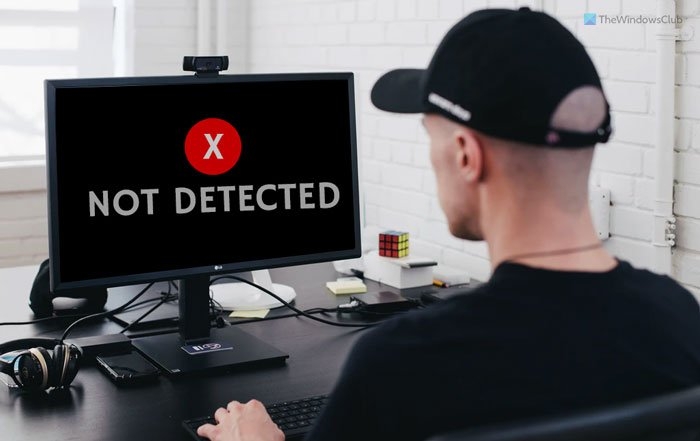
¿Qué es el controlador de monitor genérico PnP?
La función Plug and Play, abreviada como PnP, permite que tu sistema amplíe sus funcionalidades de hardware. Puedes configurar dispositivos externos, y no necesitas instalarlos manualmente.
De manera similar, el controlador de monitor genérico PnP te permite conectar controladores externos cuando tienes problemas para usar el monitor principal o incluso para facilitar tus tareas rutinarias.
Pero mientras haces esto, incluso si encuentras el problema “error al cargar el controlador de monitor de hardware” junto con un signo de exclamación amarillo cerca del controlador genérico PnP en el Administrador de dispositivos de tu PC, necesitas solucionarlo para continuar con tu acción. ¡Pero necesitas saber cuál podría ser la causa de tu problema!
A continuación se mencionan las causas del problema:-
- Un controlador de monitor genérico PnP desactualizado
- El controlador de monitor genérico PnP se ha dañado
- Cables defectuosos al intentar conectar el monitor
- Configuración y conexión incorrectas entre el monitor externo y la PC.
¡Todos estos son problemas simples que se pueden resolver fácilmente sin ayuda de expertos!
¿Cómo arreglar el controlador de monitor genérico PnP?
Bueno, arreglar el controlador de monitor genérico PnP puede parecer una tarea desalentadora, ¡pero no lo es! Lee los diferentes métodos detenidamente e implémentalos en consecuencia.
Método 1: Verifica la conexión del monitor externo
No se recomienda pasar a soluciones complejas antes de seguir las más simples y efectivas. Por lo tanto, debes asegurarte de que el cable de video esté correctamente conectado al monitor y a la PC. Además, desconecta el enchufe del monitor, reinicia tu PC y vuelve a conectar el cable al monitor.
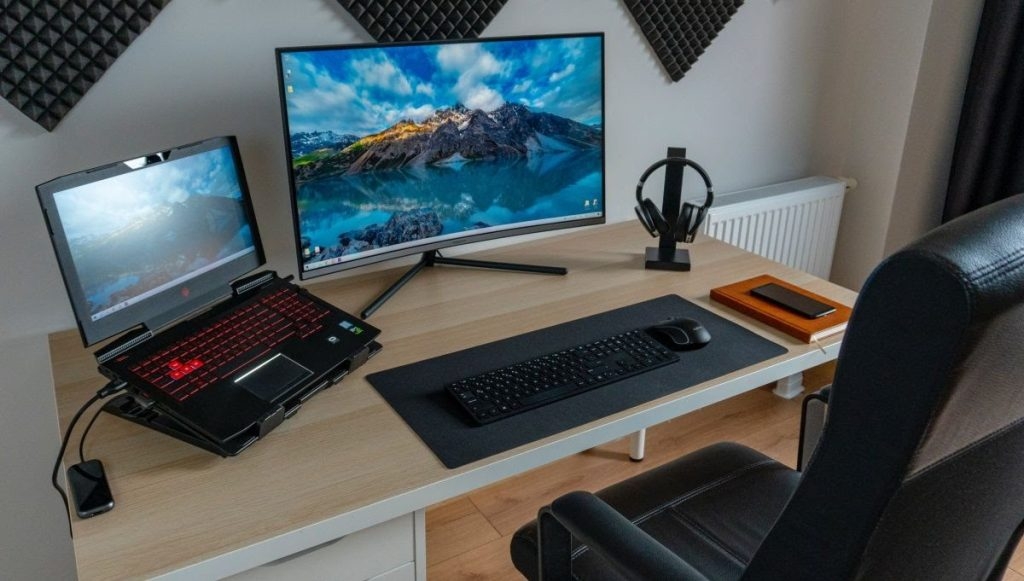
Se recomienda asegurarse de que el problema sea con el controlador PnP del monitor o con tu sistema. Para comprobarlo, conecta el monitor de tu sistema a otra PC y evalúa si el problema persiste o no.
Si persiste, entonces el cable de video o el monitor ha fallado. Así que, intenta usar diferentes cables con tu monitor. Si el problema no se resuelve, tu monitor está defectuoso; de lo contrario, el cable está defectuoso.
Método 2: Actualiza el controlador de monitor genérico PnP
Otra razón detrás del problema del controlador de monitor genérico PnP podría ser que tu controlador esté dañado. Sin embargo, no es algo que no puedas arreglar. Para ello, debes actualizar el controlador de monitor PnP.
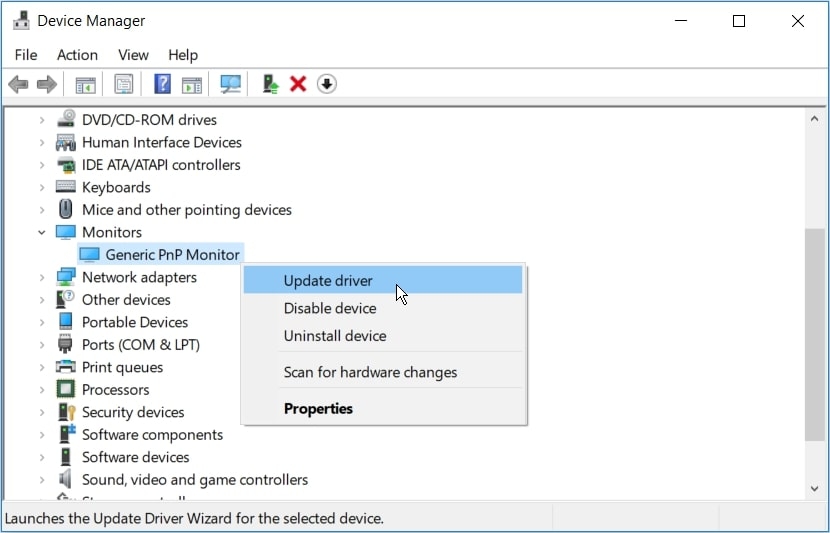
Sigue los pasos que se indican a continuación para hacerlo:
- Presiona la tecla Win para abrir el menú de inicio.
- Escribe Administrador de dispositivos en el cuadro de búsqueda y haz clic en el primer resultado para abrirlo.
- Navega a Monitores
- Haz clic derecho en el controlador de monitor genérico PnP y aparecerá un menú desplegable; de él, elige la opción Actualizar controlador.
- Se te pedirá que selecciones actualizaciones. Elige Buscar automáticamente software de controlador actualizado .
- Se te presentarán ciertas instrucciones para ejecutar las actualizaciones.
- Después de que se complete la actualización, reinicia tu computadora para verificar si funciona.
Si un controlador dañado no fue la causa del problema, entonces el método no habría solucionado tu problema. En tal caso, sigue el método a continuación para solucionar el problema!
Método 3: Desinstala el controlador genérico y escanea en busca de cambios de hardware
Cuando el controlador ya no es compatible, también puede ocurrir un problema así. Así que aquí, necesitas desinstalar el controlador de monitor genérico PnP y escanearlo en busca de cambios de hardware. De esta manera, puedes obtener el controlador más compatible.
Sigue los pasos que se indican a continuación para hacerlo:
- Presiona el botón de Windows para abrir el menú de inicio.
- En el cuadro de búsqueda, escribe Administrador de dispositivos y haz clic en el primer resultado de búsqueda.
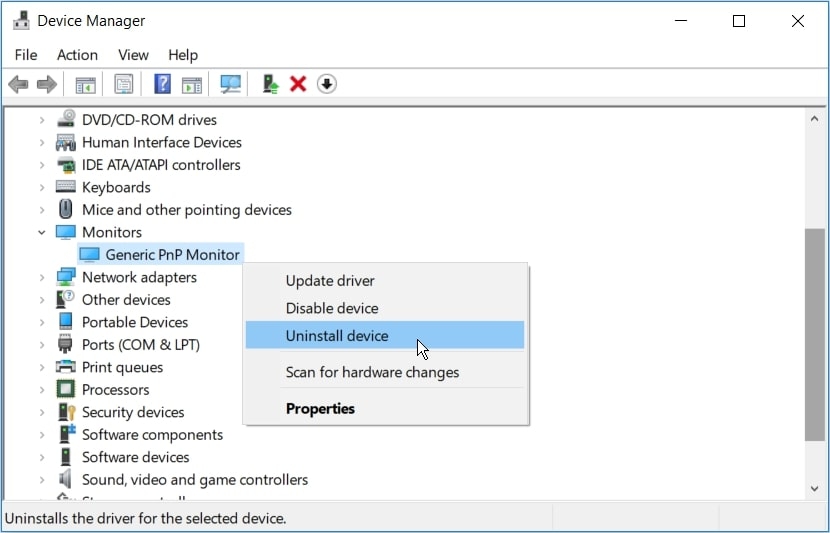
- Navega a Monitores.
- Haz clic derecho en el controlador de monitor genérico PnP, y en el menú desplegable, haz clic en Desinstalar dispositivo.
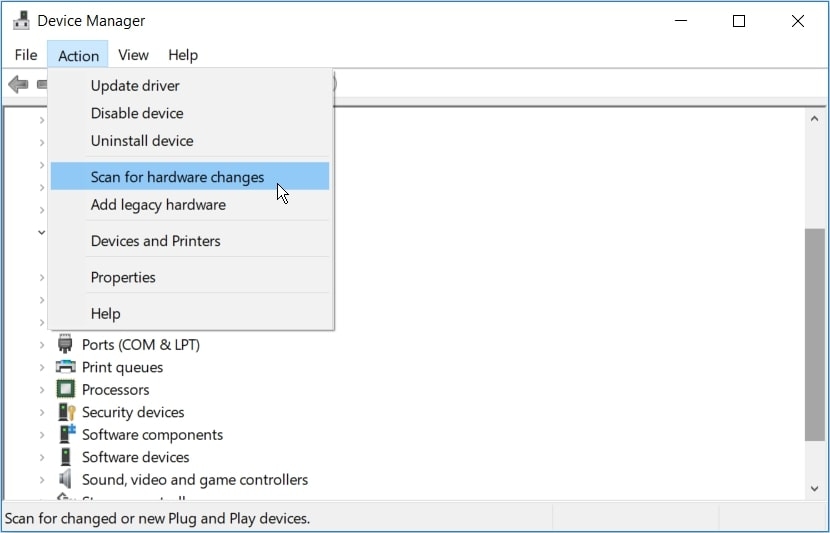
- Ve a la pestaña Acción y elige Escanear cambios de hardware.
- Después de que se complete, reinicia tu PC.
Si el problema “error al cargar el controlador de monitor” persiste, entonces la causa probable sería con los adaptadores de pantalla. Desplázate al siguiente método para obtener una solución.
Método 4: Actualiza los adaptadores de pantalla
Actualizar los controladores de pantalla solucionará el problema.
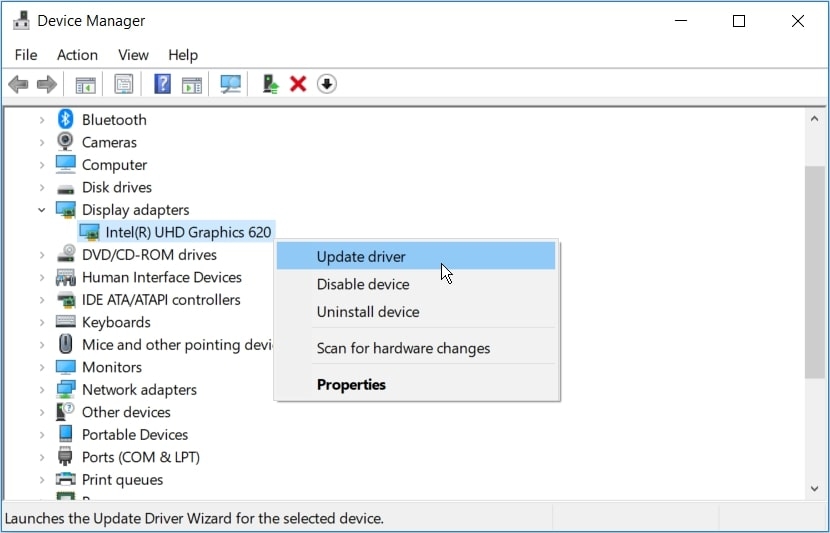
Sigue los pasos mencionados a continuación para actualizar los adaptadores de pantalla:
- Presiona el botón de Windows para abrir el menú de inicio.
- En el cuadro de búsqueda, escribe Administrador de dispositivos y haz clic en su primer resultado de búsqueda.
- Navega a Adaptadores de pantalla.
- Haz clic derecho en el adaptador de pantalla, y en el menú desplegable, elige la opción Actualizar controlador.
- Ahora se abrirá otra ventana y navega a Buscar automáticamente software de controlador actualizado.
- Se te pedirá seguir ciertas instrucciones para finalizar la acción.
- Reinicia tu PC después.
Sin embargo, si no deseas seguir procedimientos tan largos, ¡entonces sigue el siguiente método que se indica a continuación!
Método 5: Ejecuta el solucionador de problemas de hardware y dispositivos de Windows
Windows tiene varias herramientas de solución de problemas integradas para resolver tales problemas. Ya sea el solucionador de problemas de USB de Windows o el solucionador de problemas de hardware y dispositivos, todos son efectivos. Puedes ejecutar el solucionador de problemas de hardware y dispositivos de Windows para solucionar el problema.
Sigue los pasos que se indican a continuación para hacerlo:
- Presiona una combinación de teclas Windows+I simultáneamente para abrir la configuración de Windows.
- Navega a Actualización y seguridad.
- Selecciona la opción Solucionar problemas.
- En la lista de opciones dadas, elige Hardware y dispositivos.
- Luego, haz clic en Ejecutar el solucionador de problemas.
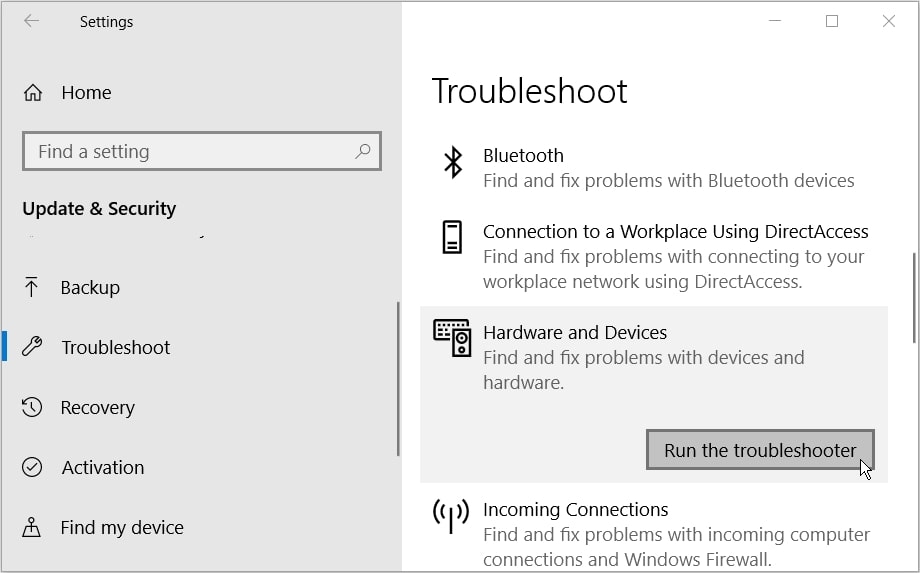
Windows ahora detectará cualquier problema en él. Los resultados se mostrarán en un informe, y haz clic en cualquiera de los resultados dados para solucionar el problema!
Preguntas Frecuentes
¿Qué pasa si desinstalo el controlador de monitor genérico PnP?
Cuando desinstalas el controlador de monitor genérico PnP, no desinstalas la función ya que está integrada en Windows. Puedes desinstalarlo desde el administrador de dispositivos y luego reiniciar tu PC. El sistema detectará automáticamente los controladores compatibles e instalará.
¿Por qué mi monitor aparece como un monitor genérico no PnP?
Si tu monitor aparece como un monitor genérico no PnP, entonces el controlador de tu monitor está instalado inapropiadamente. Necesitas desconectar tu monitor y volver a conectarlo para verificar si el problema se resuelve o no. Además, verifica las actualizaciones del controlador de monitor genérico no PnP y actualízalo.
El Veredicto Final
Los monitores externos, cuando se conectan a tu dispositivo, hacen que tu flujo de trabajo sea suave, rápido y eficiente. Por lo tanto, un multitarea puede beneficiarse enormemente de ello. Sin embargo, el error del controlador de monitor genérico Plug and Play interrumpe todo el proceso.
La parte más genial es que los métodos anteriores deben haber resuelto tu problema. Si tienes alguna consulta o deseas compartir tus valiosos comentarios, ¡déjalos en la sección de comentarios a continuación! ¡Espero que esto ayude.
Recibe nuevas publicaciones en tu bandeja de entrada.
No spam. Cancela la suscripción en cualquier momento.