Videojuegos · 6 min read · Jan 16, 2026
¿Cómo solucionar que Genshin Impact no se abra?

Mientras ya hay bastantes juegos de rol de acción, no muchos pueden reclamar el tipo de dominio que Genshin Impact ha logrado alcanzar. En tan poco tiempo, ha logrado captar la atención de las masas, gracias en parte a su entorno de mundo abierto y la disponibilidad de una plétora de personajes y armas. Sin embargo, a pesar de todas las ventajas, no está libre de su justa parte de problemas.
Muchos usuarios se han quejado de que el lanzador del juego no está funcionando como se esperaba o que el botón de lanzamiento está atenuado. Todo esto resulta en la incapacidad del usuario para lanzar el juego en primer lugar. Si también estás teniendo problemas con este asunto, entonces esta guía está aquí para ayudarte. A continuación se presentan los diversos métodos que te ayudarán a solucionar el problema de que Genshin Impact no se inicie.
Métodos para solucionar que Genshin Impact no se abra en PC
Aquí están los mejores métodos simples para resolver el error de que Genshin Impact no se inicie en Windows PC
Actualizar el juego
Para comenzar, asegúrate de estar ejecutando la última versión del juego. Podría ser el caso de un error subyacente que los desarrolladores habrían solucionado en la última versión. Así que descárgalo e instálalo de inmediato.
Acceder al juego a través del directorio predeterminado
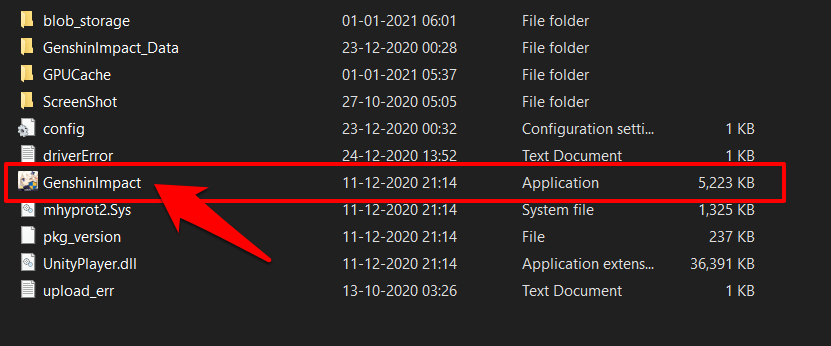
A continuación, también se recomienda que inicies el juego a través de su directorio de instalación, y no a través de su acceso directo en el escritorio. Por defecto, el juego se instala en C:\Program Files\Genshin Impact\Genshin Impact Game. Así que dirígete a esta ubicación y lanza el juego a través de su archivo EXE.
Instalar/Actualizar Visual C++ Redistributable
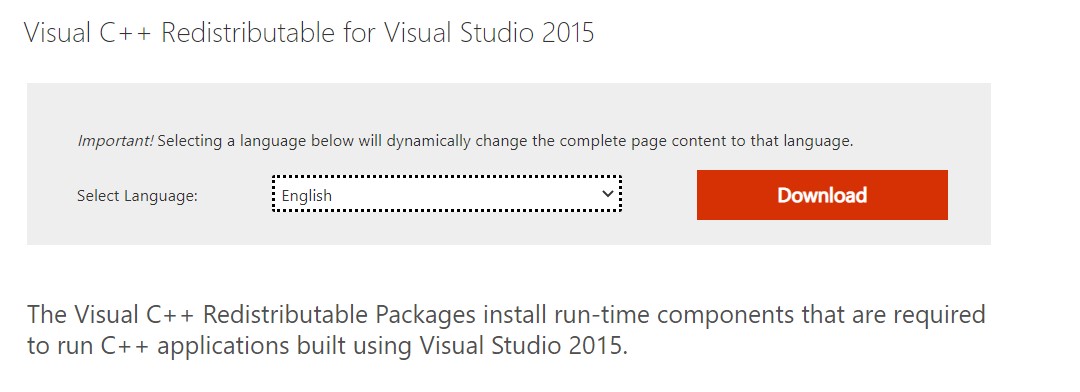
Muchos componentes del juego dependen del Visual C++ Redistributable. Si bien la mayoría de las PC hoy en día vienen preinstaladas con este elemento de Visual Studio, sin embargo, no siempre están actualizadas a la última versión. Por lo tanto, se recomienda descargar e instalar la última versión del Visual C++ Redistributable Visual Studio 2015 en tu PC.
Actualizar controladores gráficos
Usar controladores gráficos antiguos o desactualizados es conocido por ser la causa raíz de muchos problemas, y podría ser también la razón detrás de esto. Así que se recomienda actualizar los controladores a la última versión, de la siguiente manera:
- Haz clic derecho en el ícono de Windows y selecciona Administrador de dispositivos del menú.
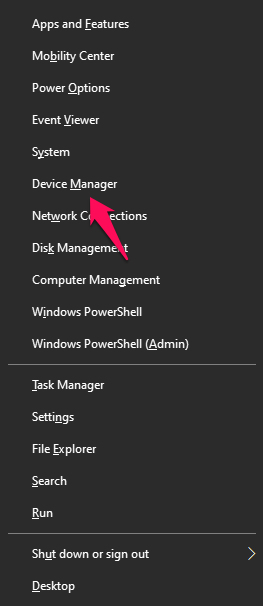
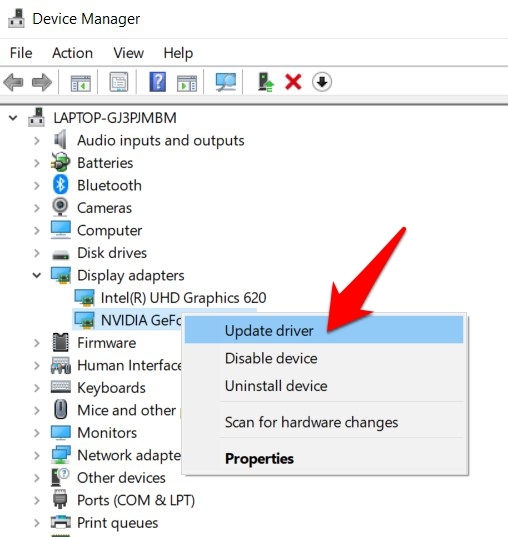
- Dentro de eso, desplázate a la sección Adaptador de pantalla y expándela.
- Luego haz clic derecho en tus controladores gráficos y selecciona Actualizar controladores.
- Selecciona Buscar automáticamente controladores (asegúrate de estar conectado a Internet).
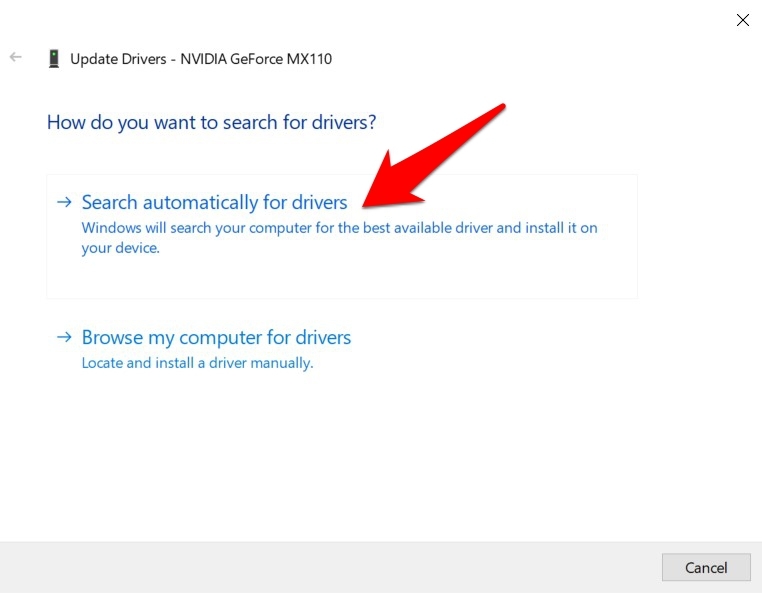
- Windows ahora buscará la última versión de los controladores gráficos e instalará la misma.
Una vez que eso esté hecho, reinicia tu PC y verifica si soluciona el problema de que Genshin Impact no se inicie.
Agregar Genshin a la lista de excepciones del firewall
En algunos casos, la aplicación del firewall podría actuar de manera un poco sobreprotectora y tiende a marcar un programa como dañino. Como resultado, la aplicación no podría conectarse a Internet para establecer una conexión de red. La mejor manera de proceder, en ese caso, es poner a Genshin en la lista blanca del firewall. Aquí te mostramos cómo se puede hacer:
- Busca Windows Defender Firewall en el menú Inicio.
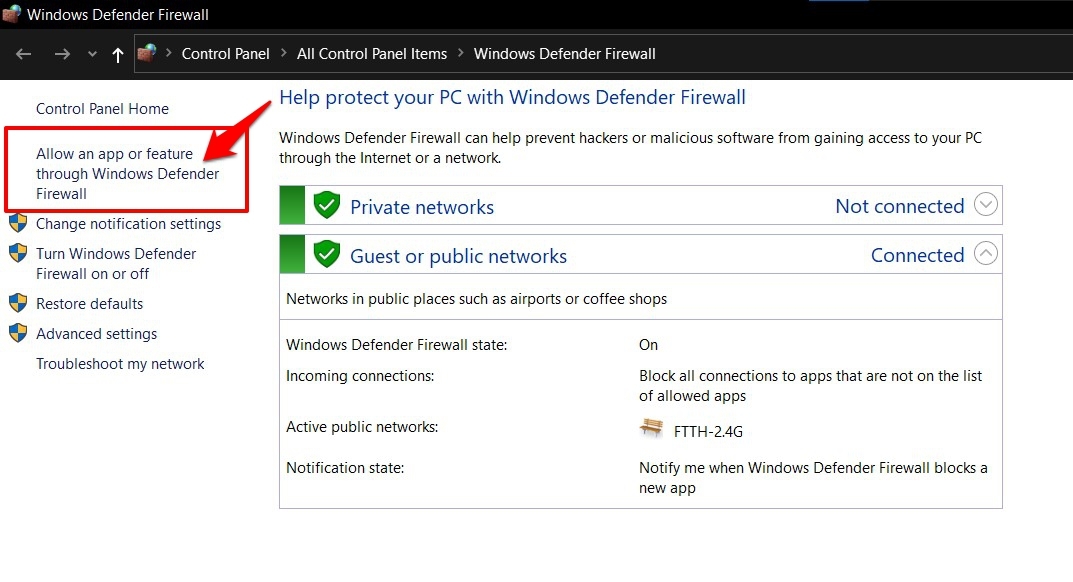
- Luego haz clic en Permitir una aplicación o programa a través del Firewall de Windows Defender desde la barra de menú izquierda.
- Haz clic en Cambiar configuración > Permitir otra aplicación.
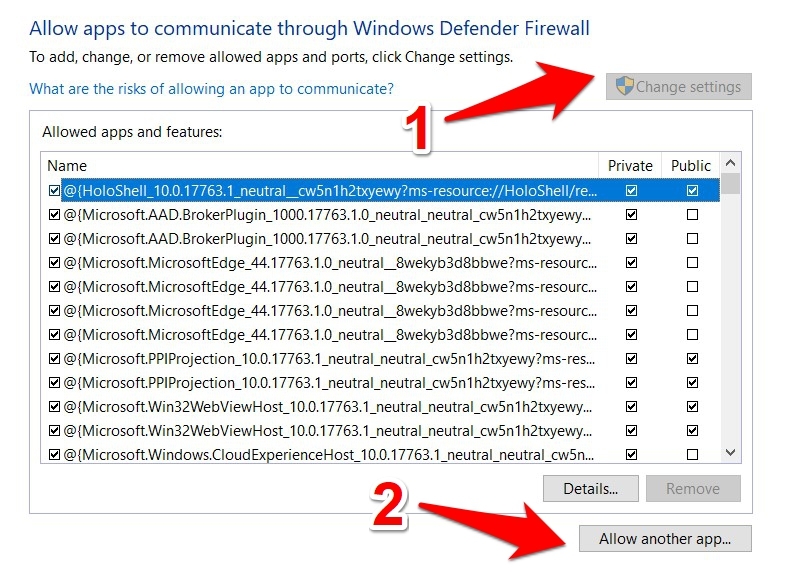
- Navega hasta el archivo EXE de Genshin Impact y agrégalo a esta lista.
Ahora intenta acceder al juego, y si funciona, genial. De lo contrario, elimínalo de la lista de excepciones y pasa a las otras soluciones que se dan a continuación.
Cambiar a configuraciones gráficas de alto rendimiento
Siendo un juego que consume muchos recursos, Genshin requiere una cantidad dedicada de recursos gráficos para funcionar correctamente. Sin embargo, Windows podría establecer el Modo de Ahorro de Energía para este juego con el fin de gestionar eficazmente los recursos del sistema. Pero te da la opción de cambiar esta configuración, que utilizaremos aquí para asignar el Modo de Alto Rendimiento a este juego:
- Dirígete al menú Inicio y busca Configuraciones Gráficas.
- Luego haz clic en Examinar, navega hasta el archivo Genshin Impact EXE y haz clic en Agregar.
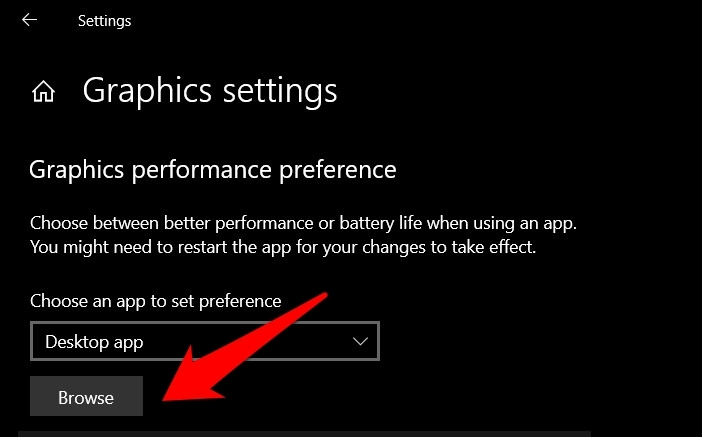
- Una vez agregado, selecciónalo y haz clic en el botón Opciones.
- Selecciona Alto Rendimiento de la lista y haz clic en Guardar.
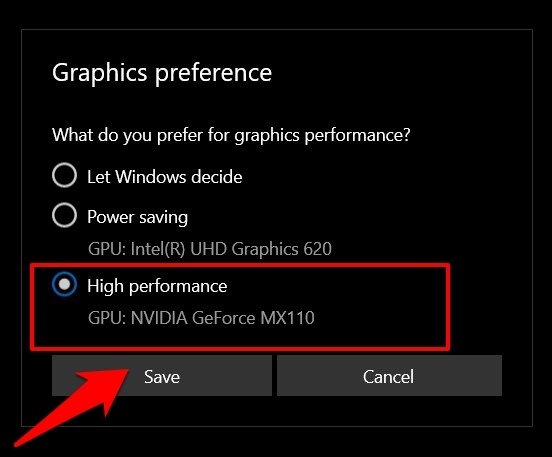
- Lanza el juego y verifica si el problema se ha solucionado o no.
Eliminar datos de caché
Si se acumula una gran cantidad de datos temporales con el tiempo, podría resultar en caídas de FPS o en que el juego esté lento. Pero en algunos casos, incluso podría impedir que el juego se inicie en primer lugar. Por lo tanto, se aconseja limpiar estos archivos de caché de vez en cuando, lo cual se puede hacer de la siguiente manera:
- Lanza el Explorador de Archivos y copia-pega la siguiente ubicación en la barra de direcciones:
C:\Users\%Username%\AppData\LocalLow\miHoYo- Dentro de eso, deberías encontrar la carpeta GenShin con todos los archivos Cached, así que elimina toda la carpeta.
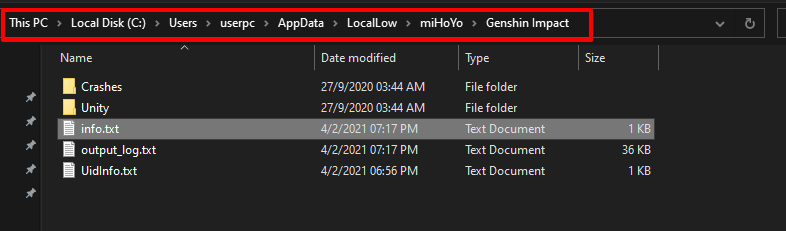
- Una vez que eso esté hecho, vuelve a intentar acceder al juego y verifica si da algún resultado favorable o no.
Desactivar VPN
Si estás utilizando una Red Privada Virtual y navegando a través de un servidor extranjero, entonces el juego podría no ser capaz de establecer una conexión exitosa con este servidor enmascarado. Por lo tanto, se recomienda desactivar temporalmente la VPN y volver a tu IP real.
- Para hacerlo, abre la página de Configuraciones a través de las teclas de acceso rápido Windows+I.
- Luego ve a Red e Internet y selecciona VPN desde la barra de menú izquierda.
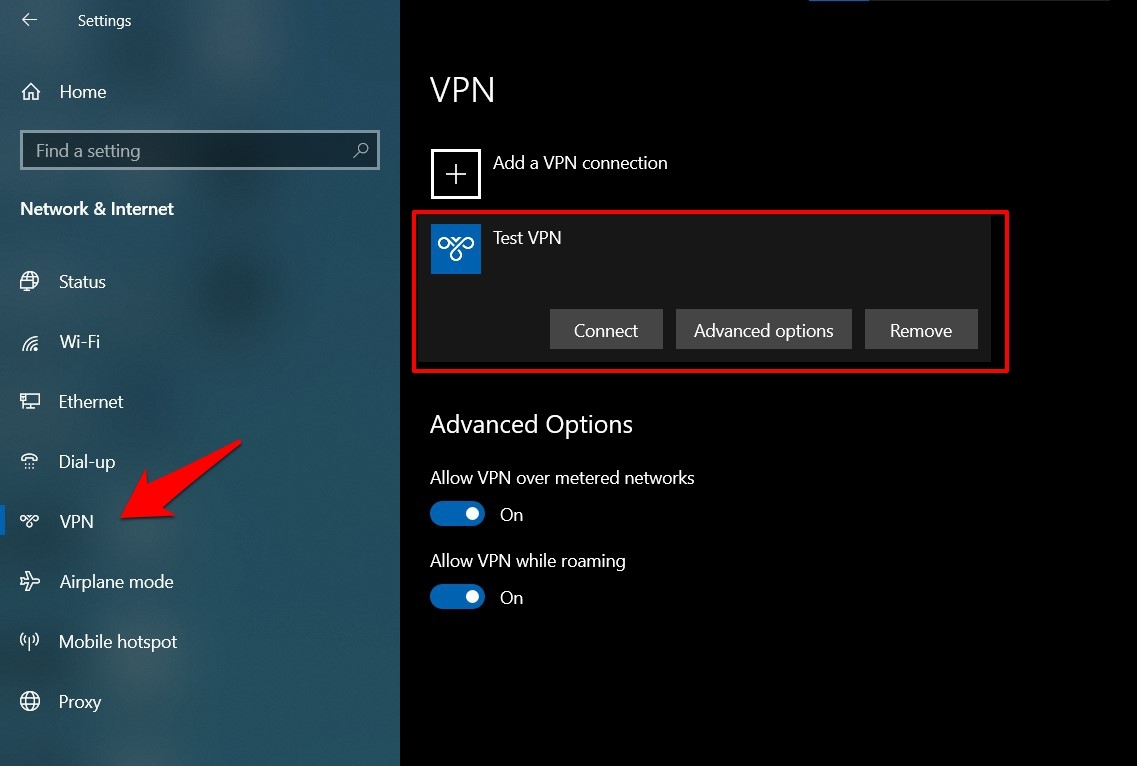
- Selecciona la VPN actualmente activa y haz clic en Desconectar.
- Ahora verifica si puedes lanzar Genshin Impact.
Desactivar Face IT
Si has instalado Face IT anti-cheat para jugar CS: GO en los servidores de Face-IT, entonces es hora de eliminarlo o desactivarlo de inmediato. Esto se debe a que se sabe que entra en conflicto con el servidor del juego Genshin Impact.
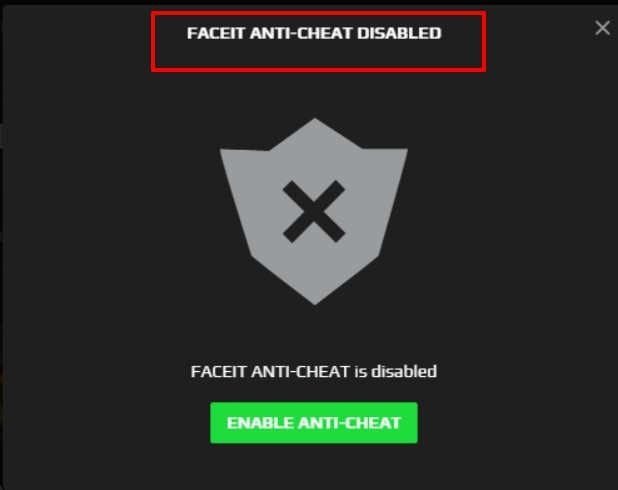
Además, los usuarios pudieron rectificar este problema después de desactivar el anti-cheat de Face-IT. Así que lanza la aplicación y presiona el botón Desactivar para pausar su funcionalidad. Luego intenta acceder a Genshin y verifica si el problema se ha solucionado o no.
Reinstalar el juego
Si ninguno de los ajustes mencionados logró funcionar, entonces es hora de optar por el enfoque nuclear. En otras palabras, desinstala y luego reinstala el juego en tu PC. No perderás ningún dato del juego ya que se almacenan en los servidores.
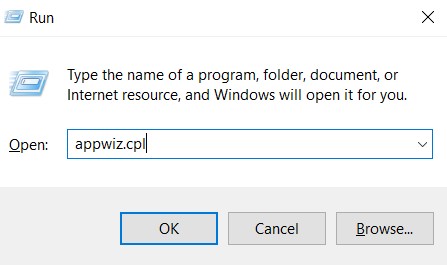
- Así que usa el atajo Windows+R para abrir el cuadro de diálogo Ejecutar.
- Escribe appwiz.cpl y presiona Enter. Esto te llevará a la lista de aplicaciones instaladas.
- Desplázate hasta Genshin Impact, haz clic derecho sobre él y selecciona Desinstalar.
- Una vez hecho esto, dirígete al sitio oficial del juego y descarga la última versión.
- Instala el juego y lánzalo, no deberías tener ningún problema ahora.
Conclusión
Así que esto fue todo de esta guía sobre cómo solucionar el problema de que Genshin Impact no se inicie. Hemos compartido alrededor de diez soluciones diferentes. Dado que no hay una solución universal como tal, tendrás que probar cada una de las mencionadas hasta que logres el éxito. Igualmente, háznoslo saber en la sección de comentarios qué método logró funcionar para ti.
Si tienes alguna opinión sobre ¿Cómo solucionar que Genshin Impact no se abra?, no dudes en dejarla en el cuadro de comentarios a continuación. Además, suscríbete a nuestro canal de YouTube de DigitBin para tutoriales en video. ¡Saludos!
Recibe nuevas publicaciones en tu bandeja de entrada.
No spam. Cancela la suscripción en cualquier momento.